
iPhoneでLive Photoを動画に変換する方法:標準機能・アプリ・AI活用ガイド
iPhoneのLive Photo(ライブフォト)を動画に変換・保存する手順を分かりやすく解説。iOSの標準機能を使った手軽な方法から、おすすめのアプリ、さらにAI高画質化ツールを活用して美しく仕上げる方法まで網羅。思い出の瞬間を動画としてシェアしたい方に必見の完全ガイドです。
Veo3 AI · 2 min read · Oct 29, 2025
Live Photoを撮影して、その一瞬の動きをもっと活用したいと思ったことはありませんか?そう思うのはあなただけではありません。iPhoneが捉えるそのわずか3秒間のクリップは、実質的には「隠されたビデオ」であり、あなたがそれを解き放つのを待っているのです。
それをちゃんとしたビデオファイルに変換することで、その真の可能性が引き出されます。
ふとした瞬間の笑顔、木々を揺らす風、ペットの愉快な仕草などが、InstagramやTikTok、さらにはAndroidを使っている友人とも、どこでも共有できるようになります。これは、Appleという「壁に囲まれた庭」から思い出を解放し、誰にとっても見やすく、編集しやすいものにするための方法なのです。
なぜLive Photoを変換するのか?
これは単なる技術的な裏技ではなく、クリエイティブなアップグレードです。静止画のギャラリーを、その瞬間のリアルな雰囲気をより鮮明に捉えた、ダイナミックで共有可能なクリップのライブラリへと変えることができます。
そのメリットは即座に実感でき、実用的です:
- どこでも共有可能: 標準的なビデオはどんなデバイスやプラットフォームでも動作します。Live Photoは?そうはいきません。
- プロのように編集: ビデオになれば、あらゆる動画編集ソフトを使って音楽を追加したり、フィルターをかけたり、不要な部分をカットしたり、他のクリップと結合したりできます。
- より大きな物語を伝える: これらの短いビデオを集めてつなぎ合わせれば、ハイライトリールや旅行のモンタージュ、あるいは魅力的なソーシャルメディアのストーリーを作成できます。
このシンプルな変換作業を、最初のステップと考えてください。これは、写真ライブラリを豊かで動きのあるコンテンツの宝庫として捉え直すきっかけになります。さらに深く知りたい方は、これらのアイデアをさらに発展させたガイド「静止画をダイナミックなビデオにアニメーション化する方法」をご覧ください。
ショート動画ブームの波に乗る
Live Photoをビデオに変換したいというニーズは、ショート動画コンテンツのブームと完全に合致します。このトレンドは、Appleが2015年にこの機能を導入し、シャッターを押す前後1.5秒の映像を記録できるようになったことから勢いを増しました。
そして現在、一口サイズのビデオに対する需要は計り知れません。使いやすいビデオ変換ツールの市場は、年間25%以上の成長が見込まれています。ビデオがマーケティングの王様であることを考えれば、これは納得がいきます。実際、驚くべきことに89%の企業が現在ビデオを活用しています。
Live Photoを変換することは、単に思い出を保存するだけではありません。あらゆるデジタルステージで活躍できる、多用途でモダンなコンテンツを生み出すことなのです。
信じられないかもしれませんが、Live Photoを共有可能なビデオに変換するために、アプリをダウンロードする必要は一切ありません。iPhoneの「写真」アプリには必要な機能がすべて組み込まれており、友人に送ったりオンラインに投稿したりするための手軽なクリップが必要な時に最適です。
ビデオへ直行:「ビデオとして保存」する方法
これは最も直接的な方法であり、きれいに変換したいときに私が個人的によく使う手段です。多くの人がその存在すら知らない、ちょっとした隠れた名機能と言えます。
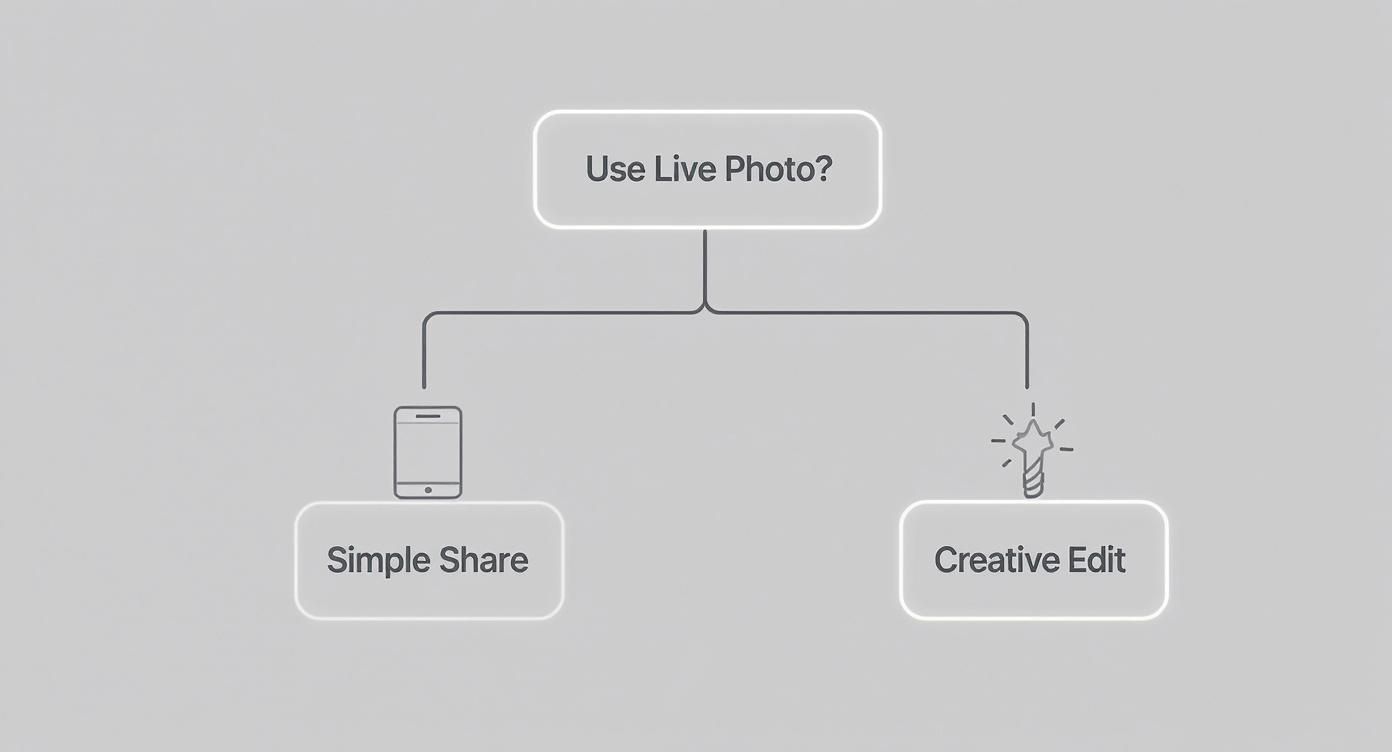
ご覧の通り、目的に応じて最適なアプローチが決まります。シンプルな変換だけで十分な場合も多いですが、クリエイティブな工夫を加えることで、コンテンツをより際立たせることができます。
では、どうすればいいのでしょうか?
まず、「写真」アプリを開き、編集したいLive Photoを探します。タップして全画面表示にしてください。
次に、右上にある3点リーダーのメニューアイコン(•••)を探します。それをタップするとメニューが表示され、そこに探しているオプションビデオとして保存があります。
それをタップすれば、あっという間に完了です。iPhoneのカメラロールに、まったく新しい別のビデオファイルが作成されます。この新しいクリップは標準的な .MOV ファイルなので、ほぼすべてのデバイスやソーシャルプラットフォームで問題なく再生できます。元のLive Photosはそのまま残ります。
ヒント: この方法は、可能な限り最高の画質を維持するのに最適です。作成されるビデオは元の写真と同じ解像度を持つため、大きな画面で表示したり、後で詳細な編集を行ったりする場合に大きなメリットとなります。
ループやバウンスエフェクトでクリエイティブなひねりを加える
単純な変換だけでは物足りないこともあるでしょう。もっと目を引くものが欲しい場合です。そんな時はiPhoneの組み込みエフェクトが役立ちます。何気ない瞬間を、ソーシャルメディアのストーリーに最適な、楽しいループクリップに変えることができます。
これらを見つけるには、Live Photosを開き、左上の LIVE ボタンをタップします。小さなドロップダウンメニューが表示され、いくつかのクリエイティブな選択肢が現れます。
- ループ: Live Photosをシームレスに繰り返すビデオに変えます。パチパチと燃える火や、岸に打ち寄せる波など、動きが連続している瞬間に最適です。
- バウンス: クリップを順再生した直後に逆再生する、定番の行ったり来たりするブーメラン効果を作成します。変顔や乾杯の瞬間、あるいはちょっとした驚きのアクションを捉えるのに最適です。
- 長時間露光: これはビデオエフェクトではありませんが、クールなツールです。動いている要素をぼかして、芸術的で幻想的な外観を作り出します。絹のような滝や、夜の街を行き交う車の光跡などを想像してみてください。
ループまたはバウンスを選択すると、iPhoneが自動的にそのエフェクトを適用します。その後、再び3点リーダーメニュー(•••)に戻り、ビデオとして保存 コマンドを使用します。これにより、新しいスタイルのクリップが独自のビデオファイルとして書き出され、すぐに使用できるようになります。
Log撮影が可能な新しいiPhoneをお持ちの方は、さらに一歩進んだ編集が可能です。Apple iPhone Log LUTs のような専門的なカラーグレーディングツールを適用することで、クリップにプロフェッショナルで映画のような仕上がりを与えることができます。
iOS標準の変換方法の比較
さらに分かりやすくするために、組み込みのオプションとその使い分けについて簡単にまとめました。
| 方法 | 最適な用途 | クリエイティブな制御 | 出力形式 |
|---|---|---|---|
| ビデオとして保存 | 元の画質、音声、長さを維持する。クリーンで標準的なビデオクリップに最適。 | なし。直接的な1対1の変換。 | 標準的な .MOV |
| ループエフェクト | 連続した動きから、シームレスに繰り返すGIFや短いビデオを作成する。 | 最小限。エフェクトは自動。 | .MOV(ビデオとして保存した場合) |
| バウンスエフェクト | 順再生と逆再生を繰り返す、ソーシャルメディア向けの楽しいブーメラン風クリップを作成する。 | 最小限。エフェクトは自動。 | .MOV(ビデオとして保存した場合) |
結局のところ、正しい選択はあなたが何を達成したいかによります。シンプルで高品質なビデオなら、標準の保存方法を選びましょう。ソーシャルメディア向けに少し個性を出したいなら、ループやバウンスを試してみてください。
サードパーティ製アプリで編集をレベルアップ
iPhoneの組み込みツールは素早い変換には素晴らしいですが、可能性のほんの一部に過ぎません。監督の席に座り、クリップの最終的なルックアンドフィールを本当に微調整したいなら、サードパーティ製アプリが最適です。
単なる書き出しから、クリエイティブな編集へとステップアップする段階です。音楽の追加、緻密なトリミング、映画のようなカラーグレーディングなどがここでの話題です。カメラをオートモードからマニュアルモードに切り替えるようなもので、創造の可能性が一気に広がります。
この作業に特化したアプリ
Live Photoをビデオに変換するという特定のミッションのために設計され、かつ豊富な機能を備えたアプリもいくつかあります。この用途で定番の人気アプリが intoLive です。パワフルでありながら非常に直感的に使えるため、最初に試すのに最適です。
intoLiveのようなアプリを使えば、単にファイルを保存するだけでなく、小さな傑作を作り上げることができます。以下のことが可能です:
- 速度の調整: スローにしてドラマチックで幻想的な雰囲気にしたり、早送りして慌ただしく面白いクリップにしたりできます。
- 音楽でムード作り: ミュージックライブラリからトラックを追加して、感情的なトーンをガラリと変えることができます。
- フィルターの適用: 豊富なビジュアルスタイルを使って、ビデオの美学を瞬時に変えられます。
- サイズ調整: Instagramストーリー(9:16)、ワイドスクリーン投稿(16:9)、またはクラシックな正方形(1:1)にぴったり合うようにビデオをクロップできます。
単なるスマホでの撮影ではなく、意図を持って洗練されたコンテンツに仕上げたい場合、このようなコントロールが必要になります。
これらのアプリで最も過小評価されている機能の一つが、キー写真(カバーフレーム)の変更機能です。これにより、3秒間のクリップの中からベストな静止画を選んでサムネイルにすることができます。これは小さなことですが、情報過多なソーシャルフィードで誰かの目を引くために大きな違いを生みます。
Live Photoをより大きなプロジェクトに組み込む
その短いLive Photoの瞬間が、より大きなパズルの1ピースに過ぎないとしたらどうでしょう?そこで登場するのが、CapCutやInShotのような強力な動画編集アプリです。これらのアプリは、Live Photoをプロジェクトに追加する他のビデオクリップと同じように扱います。
手順は簡単です。まず、先ほど紹介したiOS標準の方法を使ってLive Photoをビデオとして保存します。そこから、その新しいビデオファイルを、他の映像、写真、グラフィックと一緒にタイムラインにインポートするだけです。
これにより、次のような作品を作る可能性が大きく広がります:
- 旅行のモンタージュ: Live Photoで撮った何気ない合間の瞬間を、長いストーリーの中にシームレスに織り交ぜる。
- クイック製品デモ: 短いLive Photoクリップを使って、製品の機能を素早くダイナミックに見せる。
- イベントのまとめ: 通常のビデオとエネルギッシュなLive Photoの瞬間を組み合わせて、より魅力的なハイライトリールを作成する。
Live Photoを変換したら、さらに高度な機能を使うために最適な動画編集ソフトに取り込んでみるのも良いでしょう。これにより、創造性のレベルが一段と上がります。また、この技術がどこまで進化しているかを知りたい場合は、画像から動画を生成するAIを使って、1枚の写真を驚くほど美しい動画にアニメーション化してみることもできます。
AIアニメーションでクリップに新たな命を吹き込む
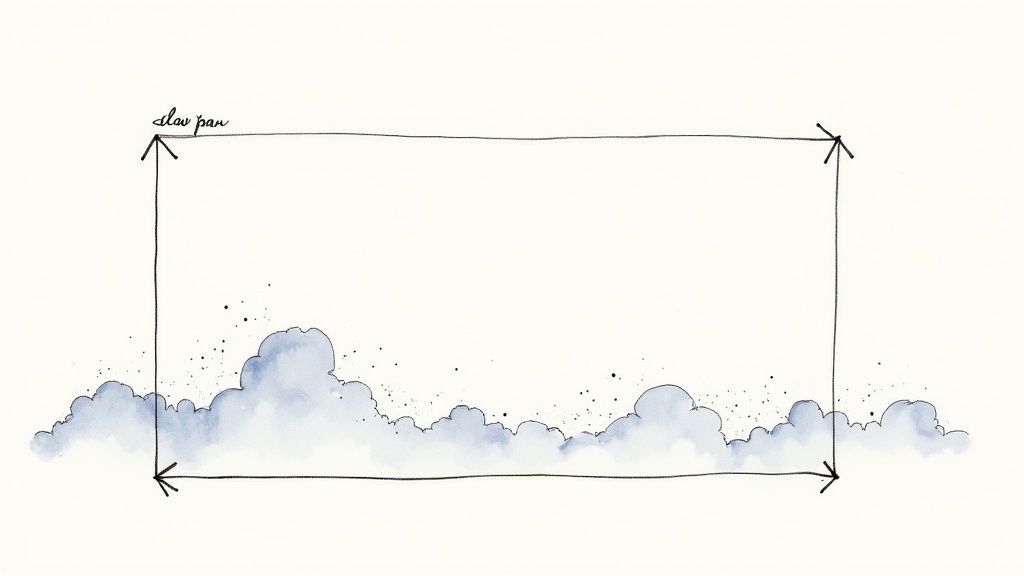
Live Photosを標準的なビデオクリップに変換することに成功しましたね。素晴らしいスタートですが、さらに一歩進めてみませんか?ここで、AIアニメーションが創造性の新たな扉を開きます。これは単なるファイル形式の変換ではありません。撮影した瞬間を再構築するプロセスなのです。
こう考えてみてください。Live Photoは「素材(ローフッテージ)」です。AIは、シネマティックなタッチを加える準備ができた「専属監督」です。木の枝がわずかに揺れるだけでなく、雲を空に流したり、被写体にゆっくりとドラマチックなズームを加えたりすることができます。このプロセスにより、単純な3秒間のクリップが、ダイナミックで真に目を引くものへと昇華されます。
シンプルなクリップからアニメーションストーリーへ
何より素晴らしいのは、そのワークフローが驚くほどシンプルであることです。Live Photoから作成したビデオをそのまま土台として使用するだけです。
そこから、AIアニメーションプラットフォームにアップロードします。ここからが魔法の始まりです。すべてはシンプルなテキストプロンプトによって動かされます。あなたが監督となり、クリップにどのような動きや視覚効果を加えたいかをAIに正確に指示するのです。
これはゼロから何かを作り出すことではありません。すでにあるものを強化することです。風景写真がありますか?「ゆっくりと右にパンし、雲が左から右へ穏やかに流れる」といったプロンプトを使えば、静止したシーンを美しく動くショットに変えることができます。ポートレートなら、「被写体の目にわずかにズームインし、前景に幻想的なパーティクルエフェクトが漂う」と指示することで、プロのような洗練されたタッチを加えることができます。
ここでの真の力は、写真を撮ったときには存在しなかったカメラワークを導入できる点にあります。後からプロダクションバリュー(制作価値)を付加し、手持ちで撮った単純なLive Photoを、プロが計画的に撮影したショットのように見せることができるのです。
企業が注目しているのも不思議ではありません。アニメーションおよびビデオプラットフォーム市場は、2025年から2034年にかけて**CAGR(年平均成長率)17.3%**で成長すると予測されています。実際、**企業の89〜95%**が現在、ビデオを戦略の重要な一部と見なしており、写真を魅力的なクリップに変えるシンプルなツールの存在がその大きな理由となっています。詳細については、HubSpotによる動画マーケティング統計の増加をご覧ください。
推奨設定とユースケース
AIアニメーションを最大限に活用するには、いくつかのシンプルなガイドラインが役立ちます。常に可能な限り高品質なソースビデオから始めてください。Live Photoをビデオとして保存する際は、iPhoneで利用可能な最高解像度を選択するようにしましょう。
アニメーション化の準備ができたら、まずは以下のアイデアを試してみてください。
- ソーシャルメディアのストーリー: 朝のコーヒーのLive Photoですか?湯気が優雅に立ち上り渦巻くアニメーションを加えて、いつまでも見ていたくなるような投稿にしましょう。
- プロダクトショット: 製品の静止画に、表面を走るかすかな光のきらめきや、特徴を見せるための緩やかな回転を加えてみましょう。
- 旅行Vlog: 山脈の美しいLive Photoに、ゆっくりとした壮大なドリーズームを加えて、素晴らしいエスタブリッシング・ショット(状況設定ショット)に変身させましょう。
さあ始めてみようという方には、Veo3 AIのようなプラットフォームがまさにこの種の作業のために構築されており、画像から動画(Image-to-Video)や動画から動画(Video-to-Video)への変換を驚くほど直感的に行えます。どのような選択肢があるかをより詳しく知りたい方は、現在利用可能な最高のAIアニメーションソフトウェアについての詳細記事をご覧ください。
高品質なビデオを作成するためのヒント
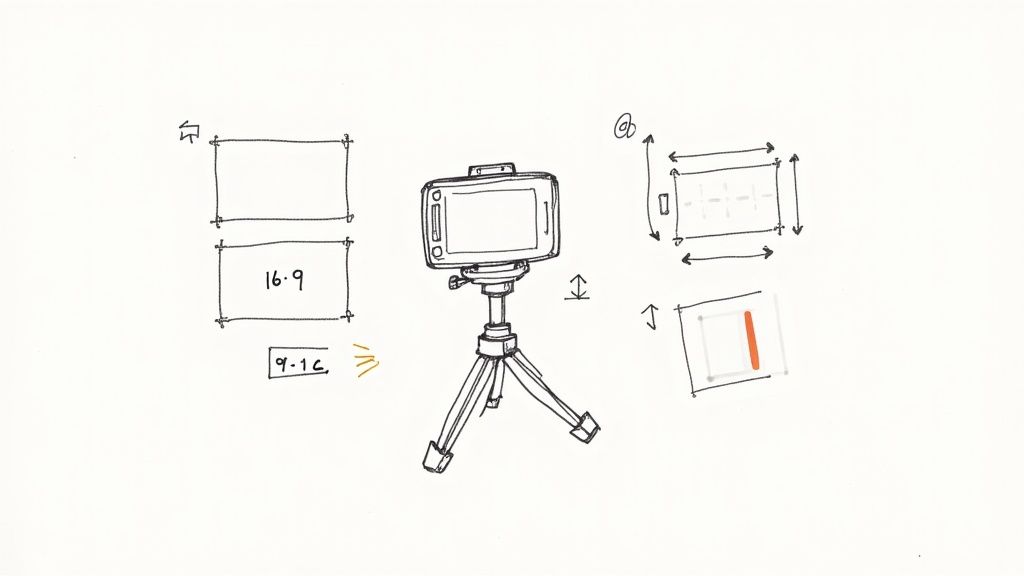
Live Photoを動画ファイルに変換するのは、ほんの第一歩に過ぎません。ここからが本番です。短く粗削りなクリップを、意図を感じさせる洗練された作品へと変身させるのです。実のところ、最終的な動画のクオリティは、編集ソフトを開く前の段階で決まることが多いのです。
すべては撮影の仕方から始まります。私は、シャッターを切る前に丸1秒、そして切った後にもう1秒、スマホをしっかり固定する習慣をつけました。ほんの些細なことですが、これによって最初と最後にブレのないきれいな映像が確保でき、編集段階で非常に助かります。
トリミングの極意
Live Photoを変換した後、真っ先にすべきことはトリミングです。デフォルトの3秒間のクリップには、冒頭のぎこちない手ブレや、スマホを下ろす際の急な動きがほぼ確実に含まれてしまっています。トリミングこそが、最高の瞬間だけを切り出す方法なのです。
「写真」アプリで動画を開き、**「編集」**をタップするだけです。画面下部にタイムラインが表示されます。両端にある黄色いハンドルを掴んで内側にドラッグし、ブレている部分をカットしましょう。こうすることで、自然な笑顔、完璧な水しぶき、愛犬が首をかしげる愛らしい仕草など、メインのアクションだけに焦点を絞ることができます。このシンプルな編集ひとつで、動画の完成度がぐっと高まります。
動画を磨き上げ、仕上げる
クリップを一番良い部分だけにトリミングしたら、最後のひと手間で、単なる動画クリップを「シェアしたくなるコンテンツ」へと格上げしましょう。ここでは、投稿先のプラットフォームに合わせて、映像と音声を調整していきます。
- 手軽にカラーグレーディングを適用する: プロである必要はありません。「写真」アプリのさりげないフィルターや、CapCutのようなエディターでの簡単な調整だけでも、クリップに統一感のある魅力的なルックを与えることができます。全体がよりまとまった印象になります。
- 適切なアスペクト比を選ぶ: 動画の投稿先を考えましょう。InstagramリールやTikTok用ですか?それなら縦型の 9:16 フォーマットが必要です。YouTubeに投稿しますか?それなら従来の 16:9 にしましょう。投稿先に合わせて動画をクロップ(切り抜き)することは、欠かせない最終ステップです。
- 音声を管理する: 元の音声がリアリティを加えることもあれば、単なる気が散る雑音になることもあります。そのまま使うか、完全にミュートするか、あるいは目指す雰囲気に合った音楽トラックに差し替えるか、判断しましょう。
覚えておいてください、あなたの目標は視聴者の視線を誘導することです。余分な部分を削ぎ落とし、映像を際立たせることで、その瞬間の最もインパクトのある部分を確実に見てもらうことができます。
このような手軽で魅力的なコンテンツこそが、今まさに求められています。ショート動画の爆発的な普及により、私たちのメディア消費スタイルは変化し、少しの動きを伴う「リアルな瞬間」に大きな価値が置かれるようになりました。**動画マーケターの44%**が現在ショート動画を最優先しているのも不思議ではありません。ショート動画は最も高いROI(投資対効果)を生む傾向があるからです。Live Photoを動画に変換することは、特に視聴者の注意が移ろいやすいプラットフォーム向けに、この種のコンテンツを作成するための、素晴らしく手軽な方法です。動画がどのようにエンゲージメントを形成しているかについてさらに深く知りたい場合は、indirap.comの動画マーケティングトレンドに関する洞察をご覧ください。
Live Photoの変換時によくある質問
Live Photosをビデオに変換する作業は、慣れてきてもいくつかの疑問が浮かぶものです。通常は簡単なプロセスですが、よくあるつまずきポイントが厄介なこともあります。毎回思い通りのクリップを作成できるように、最も頻繁にある質問を解消しておきましょう。
Live Photosをビデオにすると画質は落ちますか?
これは重要な点ですが、結論から言うと「いいえ」です。ただし、正しい方法で行えばの話です。iPhone標準の「ビデオとして保存」機能を使えば、元の画質を維持したまま素晴らしい仕上がりになります。作成されるビデオは元の写真と同じ解像度を持つため、明らかなぼやけやピクセル化は見られないはずです。
問題が起きる可能性があるのは、一部のサードパーティ製アプリを使用する場合です。多くのアプリはファイルサイズを抑えるためにデフォルトでビデオを圧縮しており、これが画質を低下させる原因になります。解決策は簡単です。エクスポートする前に必ずアプリの設定を確認し、画質を1080pや4Kなど、利用可能な最高設定に引き上げてください。そうすれば、鮮明なビデオを維持できます。
複数のLive Photosをつなげて1つのビデオにするには?
もちろん可能です。ちょっとしたハイライト動画を作るのに最適です。最も速い方法は「写真」アプリを使うことです。含めたいLive Photosをすべて選択し、共有ボタンをタップして「ビデオとして保存」を押すだけです。iOSが即座にそれらをつなぎ合わせ、1つのシームレスなクリップにしてくれます。
もっと細かく調整したい場合は、少し違う手順をおすすめします。まず、各Live Photosを個別のビデオとして保存します。その後、それらの短いクリップをCapCutやiMovieなどの動画編集アプリに取り込みます。こうすることで、順番を入れ替えたり、完璧にトリミングしたり、トランジションを追加したりして、より洗練されたビデオに仕上げることができます。
私見: 直接「ビデオとして保存」する方法は手軽で速いですが、個別に書き出して編集アプリを使う方が、クリエイティブな自由度は高まります。自分だけのミニムービーの監督になれるわけです。
元の音声は最終的なビデオに含まれますか?
はい、含まれます!iPhoneが捉えたわずかな音声(ふとした笑い声、何気ない会話、波の音など)もパッケージの一部です。Live Photosを変換すると自動的に音声も含まれ、クリップに素晴らしいリアリティと懐かしさを加えてくれます。
もちろん、無音のビデオにしたい場合や音楽を追加したい場合も、簡単に変更できます。ほとんどの動画編集アプリでは、数回タップするだけで元の音声をミュート、分離、または置き換えることができます。
Live PhotosからGIFを作成する最良の方法は?
ビデオの話が中心ですが、Live PhotosをGIFにするのも素晴らしい選択肢です。iPhoneで最も手っ取り早い方法は、ループまたはバウンスエフェクトを適用することです。これを行った後、メッセージやWhatsAppなどのアプリで共有すると、多くの場合自動的にGIFとして送信されます。
もっとこだわってGIFを作りたいなら、GIPHYのような専用アプリを使うのがおすすめです。通常、直接「GIFとして保存」するボタンがあり、フレームレートやサイズなどを細かく調整できます。
単純なループ以上のクリップを作ってみませんか?Veo3 AIなら、写真やビデオをアニメーション化し、映画のような動きを加えて際立たせることができます。https://veo3ai.ioで、最初のAI強化ビデオを無料で作成してみましょう。
この記事はOutrankを使用して作成されました
Related Articles
Continue with more blog posts in the same locale.

Veo 3 ウォーターマーク完全ガイド:2026年にウォーターマークなしのAI動画を手に入れる方法
Veo 3の透かしについて理解し、公式有料プランとAPIアクセスを通じて透かしなし動画を取得する方法を学びましょう。2026年のプロクリエイター向け完全ガイド。
Read article
Veo 3 長尺動画生成:2026年に高度なAI動画を作成する方法
2026年にVeo 3で長編動画を生成する。シーンチェーン、一貫性テクニック、YouTubeなどで長尺AIビデオを作成するための実践的なワークフローを学ぶ。
Read article
Veo 3 アニメーションガイド:2026年に驚異的なAIアニメーションを作成する方法
2026年にVeo 3で素晴らしいアニメーションを作成する方法を学びましょう。この完全ガイドでは、アニメーションスタイル、プロンプトテクニック、AIアニメーション制作の実例を網羅しています。
Read article