
Veo 3アプリプレビュー動画ジェネレーター2026:App Store・製品紹介クリップを作成
App Store向けクリップ、製品ローンチ動画、モバイルアプリのプロモーション、スクリーンショット、プロンプト、QAチェックに役立つ実践的なVeo 3アプリプレビュー動画生成ワークフロー。
Emma Chen · 2 min read · May 2, 2026
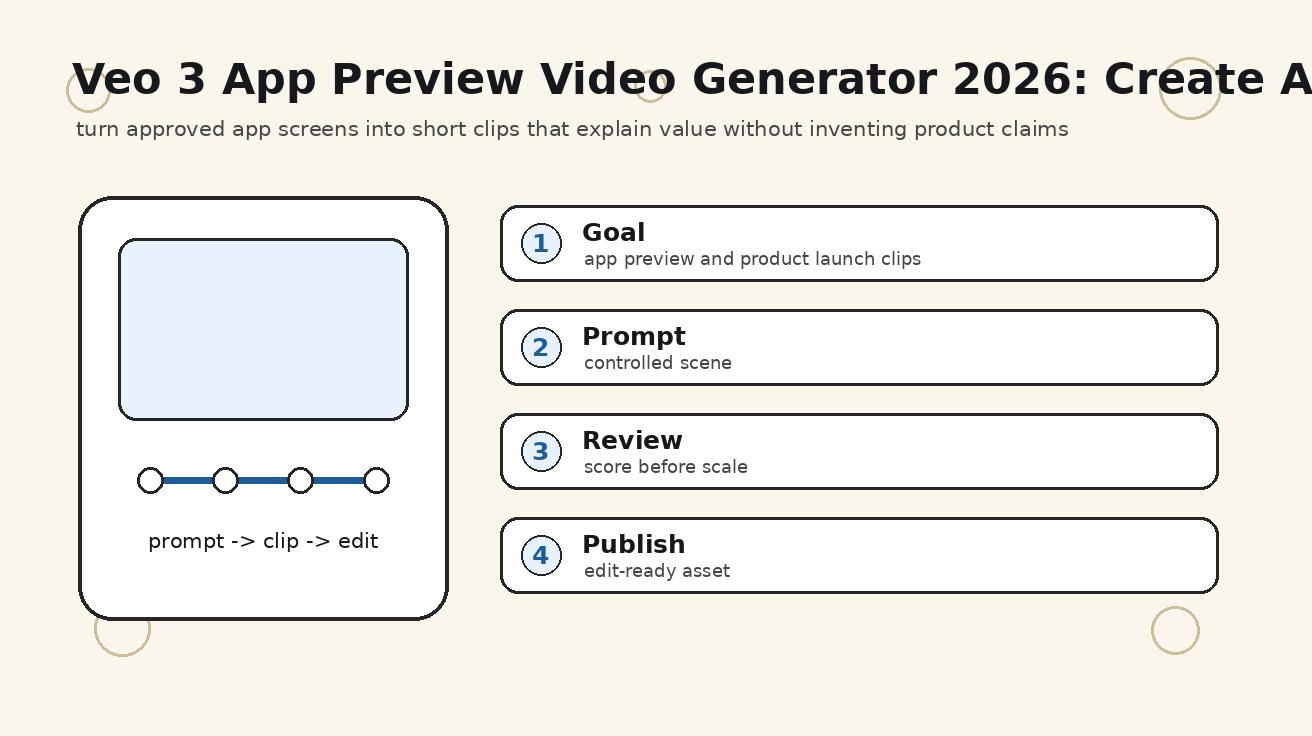
Veo 3 アプリプレビュー動画ジェネレーターの検索需要は、理論的なものではなく実用的なものです。人々は、AI 動画モデルがすごそうに聞こえるかどうかだけを知りたいわけではありません。どうやってアクセスするのか、限られたクレジットで何を作れるのか、どのプロンプトを試す価値があるのか、編集も公開もできないクリップに丸一日を無駄にしない方法は何かを知りたいのです。このガイドは、アプリプレビューや製品ローンチ用クリップのために、2026 年時点で明確なワークフローを必要としているモバイルアプリ創業者、プロダクトマーケター、インディー開発者、ASO チーム、ローンチ素材を準備する代理店向けに書かれています。
このテーマを考えるうえで最も安全な捉え方はシンプルです。AI 動画生成を、管理された制作システムとして使うことです。良いワークフローでは、目的を定義し、参照素材を準備し、プロンプトを書き、出力をテストし、リスクを確認し、その後ではじめて拡張します。これは、無料ツールを比較している場合でも、長尺のストーリーボードを計画している場合でも、アプリプレビュークリップを作成している場合でも重要です。このガイドの目的は、承認済みのアプリ画面を、製品の主張をでっち上げることなく価値を説明する短いクリップへ変換できるようにすることです。
このガイドで扱うターゲットキーワードには、Veo 3 アプリプレビュー動画ジェネレーター、App Store プレビュー動画、製品ローンチクリップ、モバイルアプリプロモ動画が含まれます。この記事では、非公開のベンチマーク数値を捏造したり、アクセス条件が恒久的であると主張したりしません。AI 動画製品は急速に変化するため、長期的に有効な強みは、繰り返し実行して検証できるワークフローです。関連する Veo 3 の制作手法については、Veo 3 画像参照ワークフロー、Veo 3 カメラ制御プロンプト、Veo 3 ネイティブ音声プロンプトガイドをご覧ください。
クイック回答
アプリプレビューや製品ローンチ用クリップでは、最も長いプロンプトや最も派手な単発クリップを追いかけることが勝ち筋ではありません。勝ち筋は、動画の目的を狭く定義し、短く制御されたシーンを生成し、正確性が重要な情報はモデルの外に置き、チェックリストに照らして結果を評価することです。この具体的な用途では、主な使い道は App Store プレビュー案、製品ローンチ向けのソーシャルクリップ、機能ウォークスルー、有料広告テスト、Web サイトのヒーロー動画の下書き作成です。主なリスクは、生成動画が不正確な UI、未対応機能、偽レビュー、プラットフォーム規約に適合しない主張を作ってしまうことです。
有用な最初のテストは、5 つの要素で構成されます。1 つのオーディエンス、1 つの目標、1 つのビジュアル参照またはスタイルルール、1 つの動きの指示、そして 1 つのレビュー基準です。出力がレビュー基準を満たせない場合、そのコンセプトを拡張してはいけません。プロンプトを書き直すか、シーンを簡略化するか、元素材を変更します。これは何度も生成ボタンをクリックするより遅い方法ですが、クレジットを節約でき、編集に耐える素材を作れます。
判断表
| 判断ポイント | 実践的な指針 | 避けるべきこと |
|---|---|---|
| ビジュアルの参照元 | 承認済みのスクリーンショットまたはモックアップを基準にする。 | 正確なアプリ画面をモデルに創作させることは避ける。 |
| メッセージの焦点 | 1つのユーザー課題と1つのプロダクトアクションを示す。 | 短いプレビュークリップで機能全体を紹介しようとしない。 |
| プラットフォーム適合性 | 必要に応じて縦長、正方形、横長のバリエーションを用意する。 | 1つの書き出しがすべての掲載場所に使えると決めつけない。 |
| コンプライアンス | 訴求内容、UIの正確性、プライバシー、ストアルールを確認する。 | 偽の評価、偽の推薦文、裏付けのない成果を含めない。 |
| 最適な編集スタイル | 編集で明確なキャプションを追加した短いシーンにする。 | 重要な情報を、生成された読みやすいテキストに依存しない。 |
この表をプリプロダクションのフィルターとして使ってください。プロジェクトに明確な正解の参照元、明確なレビュー基準、明確な書き出し先がない場合は、生成前に一度立ち止まってください。弱いAI動画プロジェクトの多くは、プロンプトが戦略、クリエイティブ方針、プロダクトの正確性、編集構成を同時に解決しようとするために失敗します。
実践的なワークフロー
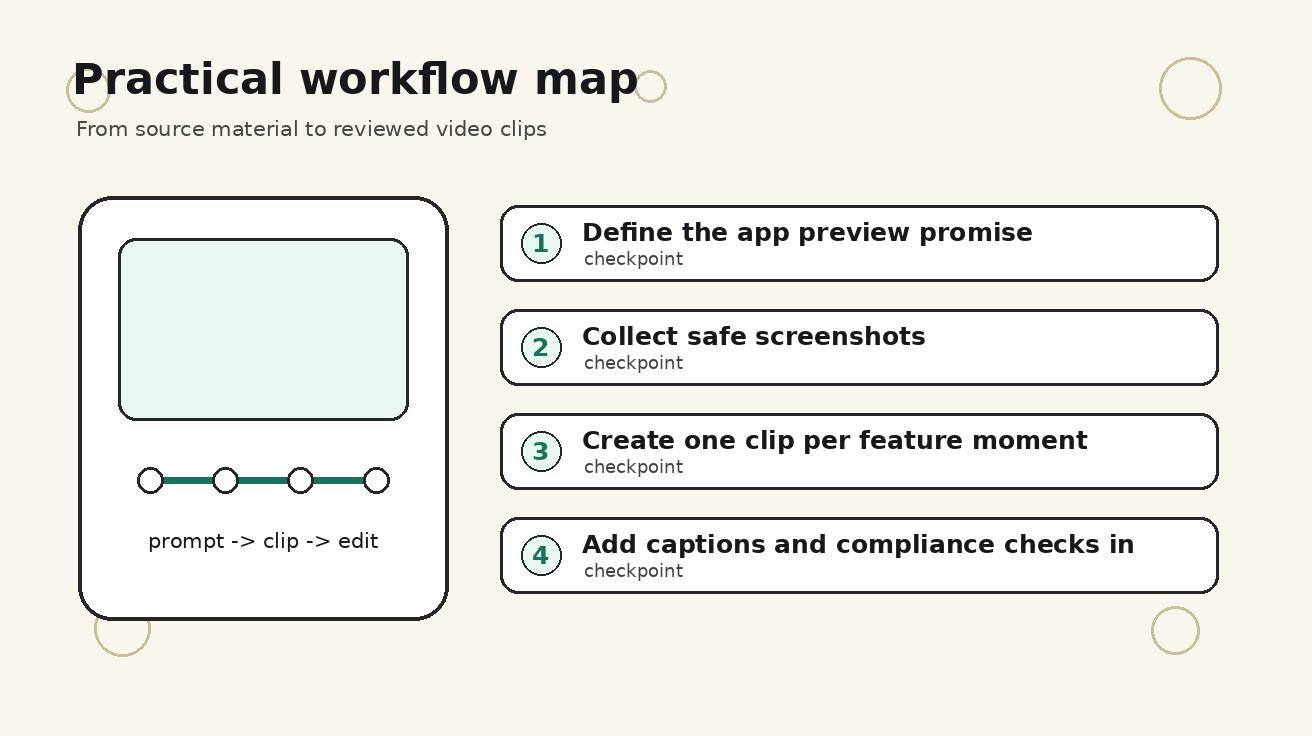
- アプリプレビューの約束を定義する。 次の生成へ進む前のチェックポイントとして使います。
- 安全に使えるスクリーンショットを集める。 次の生成へ進む前のチェックポイントとして使います。
- 機能ごとの見せ場につき1本のクリップを作成する。 次の生成へ進む前のチェックポイントとして使います。
- 編集でキャプションとコンプライアンス確認を追加する。 次の生成へ進む前のチェックポイントとして使います。
- ストア、ローンチページ、SNS向けにバリエーションを書き出す。 次の生成へ進む前のチェックポイントとして使います。
各チェックポイントでは、小さな成果物を作るべきです。その成果物は、プロンプト、スクリーンショットフォルダ、ショットカード、QAチェックリスト、または簡単な編集プランでも構いません。重要なのは、ワークフローを確認可能にすることです。後からチームメイトが参加した場合でも、各クリップがなぜ存在し、最終動画をどのように支えているのかを理解できる必要があります。
ステップ1:ジェネレーターを開く前に動画の役割を定義する
まず、1文のジョブステートメントを書きます。「この動画は、[オーディエンス] が [アクション] を理解し、[成果] を得られるようにする。」veo 3 app preview video generator では、この一文がプロジェクトを一般的なAI動画ショーケースへ逸脱させないための防波堤になります。役割が具体的であるほど、生成されたクリップが有用かどうかを判断しやすくなります。
優れたジョブステートメントには、配信チャネルも含まれます。ブログ埋め込み、プロダクトのランディングページのヒーロー、App Storeプレビュー、有料SNSテスト、オンボーディングモーダル、カスタマーサクセスメールでは、それぞれ必要なテンポが異なります。同じ素材シーンを複数チャネルで再利用する場合は、早い段階でバリエーションを計画してください。キャプション用の視覚的な余白を十分に残し、重要なディテールをフレーム端に置かず、生成テキストが読めることに依存しないでください。
ジョブステートメントには、失敗条件も含めるべきです。たとえば、インターフェースの形が変わる、プロダクトの主張を裏付けられない、ショット間でキャラクターの一貫性が崩れる、無料アクセスのメッセージが無制限利用を示唆する、またはシーンをきれいな編集にトリミングできない場合、そのクリップは失敗です。失敗条件があると、アセットが事実上使えないときにチームが好みを議論せずに済むため、レビューが速くなります。
Step 2: 素材と制約条件を準備する
AI 動画は、入力素材が具体的であるほど強くなります。スクリーンショット、製品リファレンス、承認済みのブランドカラー、キャプション例、シーンメモ、好みの動きの例を準備してください。あわせて、禁止事項も用意します。偽の指標を入れない、架空の UI を作らない、無関係なロゴを入れない、読めない主張を入れない、余計な人物を追加しない、予期しないテキストを出さない、そしてそのクリップがコンセプト用途のみでない限り、製品画面を変更しない、という制約です。
リファレンスを使う作業では、アセットにわかりやすい名前を付けてください。start-screen、action-screen、success-screen、brand-style、forbidden-examples のような名前を使います。基本的に聞こえますが、各シーンが正しいアセットを参照できるため、プロンプト作成に役立ちます。生成が失敗したときも、問題がプロンプト、リファレンス、または要求した動きのどこから来たのかを切り分けられます。
プロジェクトが実在する製品に関わる場合は、スクリーンショットを使う前に個人情報や機密情報を削除してください。顧客名、メールアドレス、トークン、売上数値、社内ロードマップのラベル、未公開機能を置き換えます。どれほど美しいクリップでも、情報漏えいがあったり、ユーザーがアクセスできない機能を見せたりしている場合は使えません。
Step 3: 即興ではなくプロンプトテンプレートを使う
テンプレート 1:
このモバイルアプリのスクリーンショットを、アプリプレビュー動画用にアニメーション化してください。UI を安定させ、レイアウトと色を保持し、穏やかなスマートフォンの動きと [アクション] に向かうタップジェスチャーを追加し、架空のテキストは入れないでください。
テンプレート 2:
[オーディエンス] が [成果] を達成するのを支援するモバイルアプリの製品ローンチクリップ。手に持ったリアルなスマートフォンを見せ、背景はクリーンに、実用的なトーンで、偽の評価や根拠のない主張は入れないでください。
テンプレート 3:
機能紹介シーン:[アプリカテゴリ] でユーザーが [アクション] を完了し、アプリの結果が明確に表示される。デバイスのフレーミングは安定させ、現代的な製品マーケティングスタイルにし、キャプションは後から追加します。
これらのテンプレートは意図的に制約を設けています。1 つの指示でキャンペーン全体を求めているわけではありません。レビュー可能な 1 つのシーンを求めています。シーンがうまく機能したら、カメラの動き、ライティング、被写体のアクション、シーンの長さ、リファレンス画像など、変数を 1 つずつ変えてバリエーションを作ります。すべてを一度に変えてしまうと、結果から学ぶ力を失います。
Step 4: 比較表またはチェックリストのスコアカードを作る
スコアカードを使うと、veo 3 app preview video generator を主観的な実験ではなく、制作上の判断に変えられます。各生成結果を、プロンプトとの一致度、視覚的な明瞭さ、連続性、編集しやすさ、製品の正確性、ブランドセーフティ、配信チャネルとの適合性について、シンプルな 1〜5 段階で評価します。美しさだけを採点しないでください。最も美しいクリップでも、編集上の問題を生んだり、製品を誤って表現したりするなら失敗です。
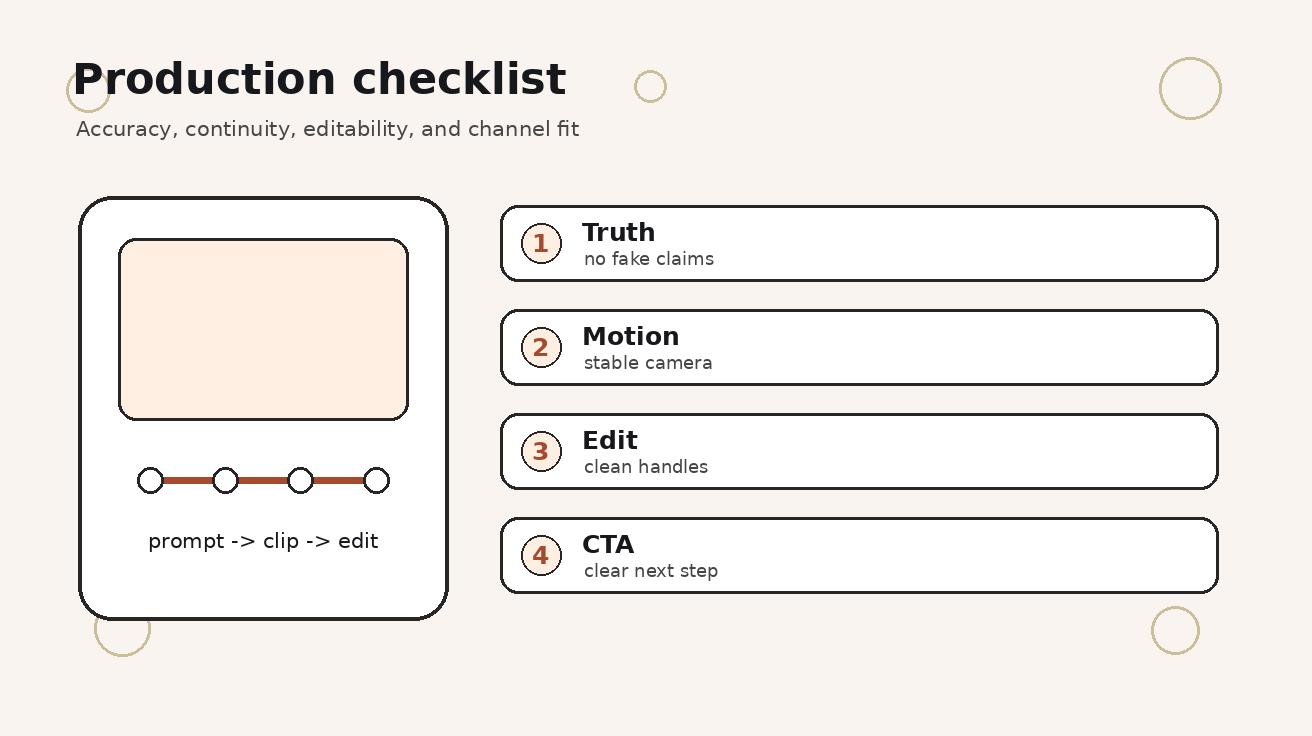
以下は、スプレッドシートにコピーして使える実用的なチェックリストです。
-
そのクリップは 1 文で定義した役割に合っていますか?
-
最初の 2 秒で主役が明確にわかりますか?
-
製品画面、ロゴ、オブジェクトは用途に十分なほど安定していますか?
-
そのクリップは偽データ、偽の主張、または根拠のない成果を避けていますか?
-
編集者は意味を失わずに冒頭と末尾をトリミングできますか?
-
キャプション、UI コールアウト、字幕を入れる余白はあるか?
-
そのシーンは前後のショットと自然につながるか?
-
初めて見る視聴者が、次に取るべき行動を理解できるか?
ステップ5:最初の生成結果を編集者のようにレビューする
最初の生成結果は最終素材ではありません。タイムラインを組み立てる編集者のようにレビューしてください。最初に使えるフレーム、最後に使えるフレーム、最も強い動きの瞬間、そして視聴者を混乱させる可能性のある部分を探します。メモは毎回同じ言語で保存します:keep、trim、regenerate、reject。一貫したラベルを使うことで、バッチ作業が速くなります。
クリップが惜しいものの使えない場合、プロンプト全体を書き直すのは避けてください。正確な失敗点を特定します。カメラが動きすぎているなら、カメラ指示を弱めます。インターフェースが変わっているなら、安定したレイアウトと架空の要素を入れないことを強調します。クリップが汎用的に感じるなら、より強い参照元やユーザー文脈を追加します。シーンが忙しすぎるなら、副次的な動作を削除します。
複数ショットのプロジェクトでは、2〜3本のクリップごとに編集シーケンスを確認してください。20本のクリップが生成されてから、何もつながらないことに気づくまで待ってはいけません。AI動画の連続性は、新しい各ショットを単独のプレビューウィンドウではなく、タイムラインに照らして判断すると守りやすくなります。
制作テスト用のプロンプトバリエーション
同じアイデアを軸に、制御されたバリエーションを作成します。以下は、比較、ストーリーボード、アプリプレビューのプロジェクト全般で有効な実用的なバリエーションタイプです:
- カメラのバリエーション: 固定三脚、ゆっくりしたプッシュイン、手持ちドキュメンタリー風、画面レベルのトラッキング、または作業スペースの俯瞰ショット。
- ペーシングのバリエーション: 即時アクション、1秒の導入、ビフォーアフターのリビール、または結果を先に見せるオープニング。
- 参照素材のバリエーション: スクリーンショット主導、製品写真主導、キャラクター参照主導、またはムードボード主導。
- チャネルのバリエーション: 縦型ソーシャル用クロップ、横型ブログ埋め込み、正方形広告プレビュー、または App Store 対応のデバイスフレーミング。
- リスクのバリエーション: 厳密な製品精度、コンセプトムードのみ、読める文字なし、またはキャプション用の余白。
最良のバージョンは、多くの場合、最もドラマチックなバージョンではなく、最も制御されたバージョンです。目的が教育、オンボーディング、または製品への信頼構築である場合、視聴者には演出より先に明確さが必要です。シネマティックな動きは、メッセージを支える場合にのみ使用してください。
内部リンクと次のステップ
次のボトルネックがカメラワークなら、/blog/veo-3-image-reference-workflow-2026 の Veo 3 画像リファレンスワークフローを読んでください。次のボトルネックがリファレンスの一貫性なら、/blog/veo-3-camera-control-prompts-2026 の Veo 3 カメラ制御プロンプトを読んでください。次のボトルネックが音声、会話、またはサウンドデザインなら、/blog/veo-3-native-audio-prompt-guide-2026 の Veo 3 ネイティブ音声プロンプトガイドを読んでください。
実践的な次のステップは、小さなテストパックを1つ作ることです。3つのプロンプト、3本の生成クリップ、1つのスコアカード、そして1本の編集済みドラフトです。これだけで、そのワークフローを拡張する価値があるか判断できます。テストパックが失敗した場合は、制作量を増やす前にワークフローを修正してください。
よくある失敗
失敗 1:無料アクセスやテストアクセスを本番利用の保証として扱う
アクセス権、クレジット、キュー速度、書き出しルール、商用利用条件は変わる可能性があります。クライアントやチームに納期を約束する前に、必ず最新の製品ページとアカウント状態を確認してください。
失敗 2:1つのプロンプトで多すぎるシーンを求める
大きなプロンプトは印象的な結果を生むことがありますが、修正が難しくなります。短いシーン単位のプロンプトのほうが、比較、再生成、そして一貫したシーケンスへの編集がしやすくなります。
失敗 3:生成された読み取り可能なテキストに頼る
重要なキャプション、価格、製品名、免責事項、CTA は編集段階で追加するべきです。生成テキストは信頼性が低いことが多く、コンプライアンス上の問題を引き起こす可能性があります。
失敗 4:レビューチェックリストを省略する
チェックリストがないと、チームは目的を解決するクリップではなく、最も新しく見えるクリップを承認しがちです。スコアカードをプロンプトの近くに置き、生成のたびに更新してください。
FAQ
Veo 3 は App Store プレビュー動画を生成できますか?
Veo 3 は、承認済みのスクリーンショット、明確なプロンプト、丁寧な編集を使うことで、アプリプレビュー風のクリップ作成に役立ちます。最終素材は、掲載するストアやチャネルのルールに照らして必ず確認してください。
AI にアプリのインターフェースを創作させるべきですか?
いいえ。インターフェースシーンには、実際のスクリーンショットまたは承認済みのモックアップを使用してください。生成 UI はムードボードには役立つ場合がありますが、最終的な製品クリップは実際のアプリを反映しているべきです。
アプリプレビュークリップに最適な長さはどれくらいですか?
ほとんどの製品クリップは短く、焦点を絞ってください。適切な長さはプラットフォームによって異なりますが、最初の数秒でアプリの価値とユーザーアクションをすぐに示すべきです。
同じ動画を App Store、Webサイト、広告に使えますか?
同じソースシーンを使っても構いませんが、編集は分けて作成してください。App Store のプレビュー、ローンチページ、有料広告では、アスペクト比、テンポ、キャプション、コンプライアンスレビューが異なる場合がよくあります。
誤解を招くアプリプレビューの主張を避けるにはどうすればよいですか?
対応している機能だけを見せ、捏造された指標を避け、動画で約束する内容を現在のアプリと一致させてください。重要なテキストは、レビューできるようにエディター内に配置します。
最初にどのスクリーンショットを準備すべきですか?
最初の価値を示す画面、主要な操作画面、結果画面、そして個人ユーザーデータを公開せずにアプリの成果を証明できる画面を準備してください。
最終的な推奨事項
Veo 3 アプリプレビュー動画ジェネレーターでは、スケールする前に小さな管理されたワークフローを構築してください。目的を定義し、参考素材を準備し、制約のあるプロンプトテンプレートを使い、結果を採点し、最終編集を誠実なものに保ちます。2026年に AI 動画で勝つクリエイターは、最も多くのクリップを生成する人ではありません。生成を再現可能な制作システムに変えられる人です。
チーム向け制作メモ
プロジェクトごとに共有フォルダを作成してください。プロンプト、ソース画像、生成クリップ、不採用クリップ、スコアカード、最終書き出し、メモをそれぞれ別のサブフォルダに入れます。これにより、品質の低い生成結果を誤って再利用することを防ぎ、後から最適化しやすくなります。
生成されたクリップにはすべて、日付、シーン番号、プロンプトのバージョン、レビュー状況を含めて名前を付けてください。scene-03-v02-keep のようなシンプルな名前は、ランダムなダウンロードタイトルよりも有用です。関係者から、なぜそのクリップが選ばれたのかを聞かれたとき、命名システムが監査証跡になります。
プロンプトの変更履歴を残してください。各バリエーションの後に、何を変更し、何が改善され、何が崩れたのかを1行で書きます。時間が経つにつれて、これは一般的なプロンプト集よりも価値のある独自のプロンプトライブラリになります。なぜなら、あなたの正確なオーディエンス、プロダクト、チャネル上の制約を反映しているからです。
クリエイティブレビューと事実確認レビューを分けてください。デザイナーは雰囲気、動き、構図をレビューできます。プロダクトオーナーはインターフェースの正確性をレビューすべきです。マーケターは主張と CTA をレビューすべきです。規制業界では、法務またはポリシーレビュアーが必要になる場合があります。1人にすべてのリスクを見つけてもらおうとしないでください。
仕上げに時間をかける前に、低解像度のドラフトを書き出してください。ドラフトは、ストーリーが実際に機能しているかを明らかにします。ドラフト品質の段階で流れが分かりにくい場合、色を良くしたり、画像をシャープにしたり、動きをよりドラマチックにしたりしても、戦略上の問題は解決しません。
公開後も計測を続けてください。ブログ記事なら、インプレッション、クリック、クエリとの一致を監視します。プロダクト動画なら、視聴率、クリック率、アクティベーション、サポートチケットを監視します。ローンチクリップなら、チャネルごとにバリエーションを比較します。AI 動画は見た目が良くなった時点で完成ではありません。作られた目的を果たしたときに完成します。
最初のドラフトが使える状態に近い場合は、最初から作り直すのではなく、範囲を絞った2回目の改善を行ってください。承認済みのシーン順を維持し、最良のフレームを残し、弱い変数だけを変更します。この習慣は連続性を守り、レビュー疲れを減らし、実際に何がパフォーマンスを改善したのかをチームがより明確に記録できるようにします。
各クリップを公開するか却下するかの最終理由を記録してください。明瞭さのため承認、インターフェースの変化により却下、将来の縦型カット用に保留、といった短い判断メモは、クリエイティブ作業を再利用可能な運用ナレッジに変えます。次のキャンペーンは、記憶ではなく証拠に基づいて始められます。
人間によるレビューのループを見える形で維持してください。AI 生成は制作を加速できますが、真実性、文脈、オーディエンスとの適合性、アクセシビリティ、ブランドセーフティに関する判断を置き換えるべきではありません。最も強いチームは、モデルを使って選択肢を作り、明確な編集システムを使ってどの選択肢を配信に値するかを決定します。
Related Articles
Continue with more blog posts in the same locale.

2026年版:無料で使えるおすすめ動画作成ソフト10選
2026年版・無料で使える最高の動画作成ソフトを探そう。SNS・マーケティング・AI動画に対応した厳選10ツール——透かしなし、完全無料。
Read article
Veo 3 AIでスポーツハイライト動画を作る方法(2026年)
Veo 3 AIで魅せるスポーツハイライト動画を作成。AIプロンプトでダイナミックなアクションショット、スローモーション、劇的なリプレイを生成。
Read article
Veo 3 AIで短編映画を作る方法(2026年完全ガイド)
Veo 3 AIでプロ品質の短編映画を作る方法|プロンプト・ワークフロー・映像技法の完全ガイド
Read article