
Veo 3 のネガティブプロンプト:不要な要素やアーティファクトを取り除く方法(2026年版)
Veo 3 のネガティブプロンプトで透かし・文字・アーティファクト・CGI への流れを取り除く方法。効かせるための言い回しの規則とコピペ用ライブラリ。
Emma Chen · 3 min read · Jun 26, 2026
きれいなプロンプトを書いて生成ボタンを押したのに、Veo 3 が返してきたクリップはほぼ完璧——ただ隅に透かしが残っていたり、被写体の手に6本目の指が生えていたり、頼んでもいない看板に読めない文字が出ていたり、開放感を出したかったショットを壁が断ち切っていたり。この「ほぼ」と「使える」のあいだの隙間こそ、Veo 3 のネガティブプロンプトがあなたのワークフローで真価を発揮する場所です。ネガティブプロンプトはフレームに入れたくないものをモデルに伝えるもので、正しく使えばシーン全体を書き直さずにアーティファクトを掃除する最速の手段になります。
落とし穴は、多くの制作者がネガティブプロンプトを間違った使い方をしていることです。「壁なし、文字なし、ぼかしなし」と打ち込んで、なぜ壁も文字もぼかしもまだ残っているのか——ときには増えているのか——と首をかしげます。Veo は言語を文字どおりに読み、名詞に付いた「なし」はしばしば意図と逆の働きをします。本ガイドでは、Veo 3 でネガティブプロンプトが実際にどう働くのか、効くか害になるかを決めるたった一つの言い回しの規則、モデルへのアクセス方法に応じてどこに置くか、そして直したい問題ごとに整理したコピペ可能なネガティブプロンプトのライブラリを紹介します。
手早い答え:Veo 3 のネガティブプロンプトは効くのか、どう使うのか
はい——Veo 3 でネガティブプロンプトは効きますが、生成方法によって一つ重要な違いがあります。
- Vertex AI / Gemini Enterprise の API では、Veo に専用の
negativePromptフィールドがあります。メインのプロンプトを一つのパラメータに、除外項目を別のパラメータに渡します。モデルが両者を別々に扱うため、これが最もクリーンな方法です。 - Gemini アプリ、Flow、そしてほとんどのウェブ画面(veo3ai.io を含む) では別フィールドはありません。除外項目は通常のプロンプトの末尾に付け加えます。
どちらの場合も、最も大切な規則は同じです。入れたくないものは命令ではなく、ただの名詞や描写として書くこと。wall, picture frame, text overlay と書き、「壁なし、額縁を出すな、文字を避けろ」とは書かないでください。Veo のプロンプト指針はこの点を明確にしており、「なし」「するな」といった命令語は、名指しした要素をかえって生成に呼び戻してしまうからです。
つまり最短の正解はこうです。不要な要素はカンマ区切りの名詞リストとして挙げ、negativePrompt フィールドがあればそこに入れ、なければプロンプトに付け足し、具体的であり続けること。
ネガティブプロンプトが実際にしていること
ポジティブプロンプトはモデルをシーンへ導きます——描写、被写体、カメラの動き、雰囲気へと。ネガティブプロンプトは同じ生成の中で、特定の要素から遠ざけるよう導きます。完成した動画を編集するものでも、二度目のパスとして走るものでもなく、Veo が各フレームを組み立てる際に重みづけする指針です。
これは消しゴムというより柵だと考えてください。後から何かを取り除くのではなく、Veo に「これをレンダリングするあいだ、これらのものは敷地に入れるな」と伝えているのです。だからネガティブプロンプトは物体・スタイル・質感——透かし、ロゴ、アニメ調の陰影、モーションブラー、群衆——に対して最も信頼でき、もともとモデルの「6本指」の理解が曖昧な、細かな解剖学的制御には最も不向きなのです。
これは、よくある驚きも説明します。ネガティブプロンプトは、あなたが触れていないフレームの部分まで微妙に変えることがあります。モデルを「きつい光」から遠ざけると、カラーグレーディング全体が暖かく転ぶことがあります。これは正常です。ネガティブプロンプトは一つのピクセル領域だけでなく、画像全体の分布をずらします。一つのネガティブ語が一つのものを外科的に取り除き、ほかをすべて無傷で残すと仮定するのではなく、2〜3版を生成して見比べてください。
Veo が構造化された指示をどう読むか、まず全体像が欲しいなら、Veo 3 の JSON プロンプトジェネレーターガイドが、被写体・動作・スタイル・カメラの各フィールドがどう解析されるかを分解しています——ネガティブプロンプトはその隣に「除外」のレイヤーとして並びます。
黄金律:名詞で描き、決して「なし」「するな」と書かない
これはこのページで最も重要な点なので、独立した節を設けます。
Google 自身の Veo 指針は直接的な指示を与えています。ネガティブプロンプトで命令的な言葉や「なし」「するな」といった語を使わないこと。 代わりに、消したい要素を描写してください。
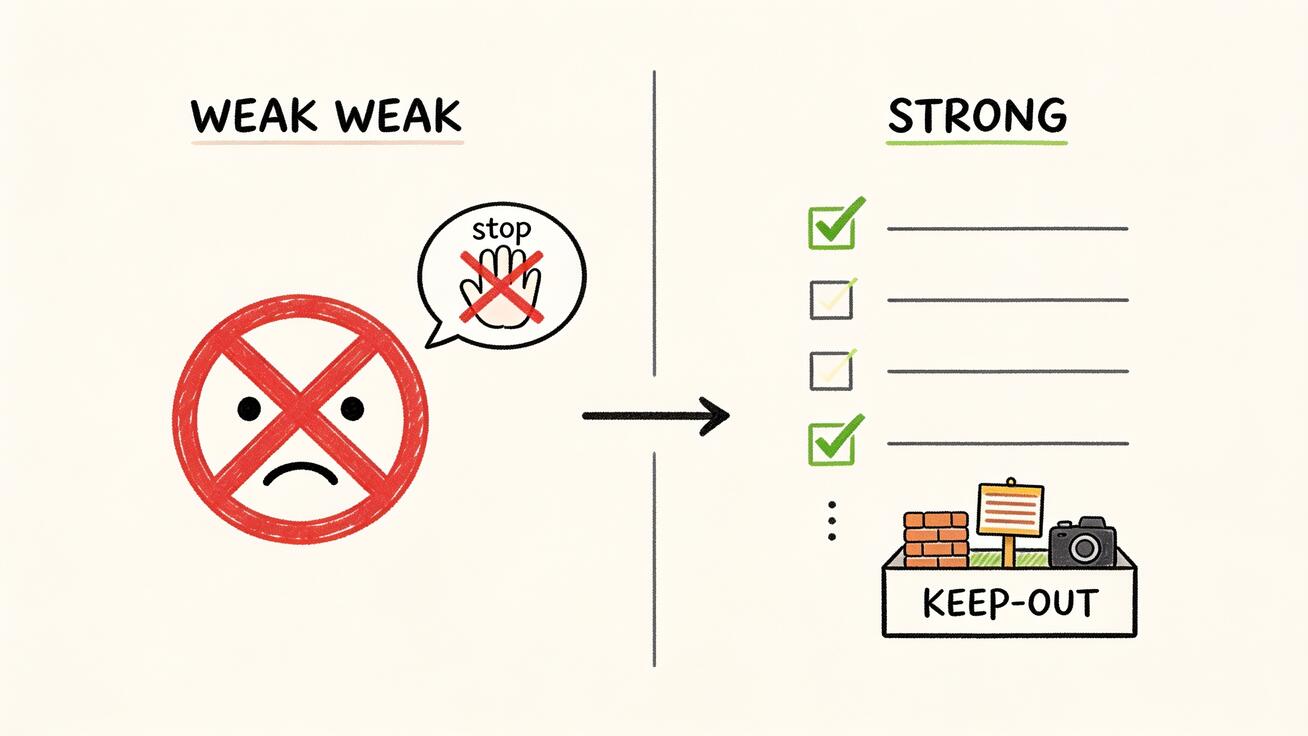
二つのスタイルを比べてください。
| 消したいもの | ❌ 弱い(命令的) | ✅ 強い(描写的な名詞) |
|---|---|---|
| 開放的なショットの壁 | 「壁なし、壁を映すな」 | wall, brick wall, interior wall |
| 画面上の文字 | 「文字なしでお願い」 | text, captions, subtitles, watermark, logo |
| アニメ調の見た目 | 「アニメっぽくしないで」 | cartoon, anime, illustration, 3D render |
| カメラの揺れ | 「手ブレを避けて」 | camera shake, handheld jitter, motion blur |
| 余分な人物 | 「ほかの人はなし」 | crowd, bystanders, background people |
なぜこれほど重要なのか。言語モデル——Veo もその一つに操られています——は最も強い信号を名詞に結びつけます。「壁なし」と書いても、モデルが食いつくトークンはやはり「壁」です。否定は弱く、名詞は大きい。命令語を落とし、名詞を除外チャンネルに直接並べることで、モデルに明確な信号を渡せます。この概念は立ち入り禁止リストに属する、と。
これと組み合わさる第二の技法があり、それはあなたのポジティブプロンプトに宿ります——存在によって不在を描くのです。ネガティブで「建物なし」と戦う代わりに、構造物を不可能にするポジティブな一文を書きましょう——「地平線まで広がる不毛の塩原、道路も建物もない手つかずの大地」。不要な要素がそもそも存在し得ない世界を描いたことになり、これはしばしばどんなネガティブ語よりも強力です。
Veo 3 でのネガティブプロンプトの使い方、ステップごとに
方法1:専用フィールド(API / Vertex AI)
Vertex AI または Gemini Enterprise の Veo API で生成するなら、本物の negativePrompt パラメータがあります。
- メインのプロンプトを
promptフィールドにいつもどおり書きます——被写体、動作、設定、スタイル、カメラ、音声。 - 別の
negativePromptフィールドに、除外したい名詞や描写をカンマ区切りで加えます。 - 生成します。両者が別パラメータなので、モデルが除外項目をシーン描写の一部として読むことはありません。
組み合わせの例:
prompt:「A lone hiker reaching a mountain summit at golden hour, slow cinematic push-in, warm natural light, photorealistic, 4K.」
negativePrompt:「text, watermark, logo, other people, lens flare, motion blur, cartoon, oversaturation.」
方法2:付け足し除外(Gemini アプリ、Flow、ウェブツール)
多くの人は別フィールドのない単一のプロンプト欄で Veo 3 を使います——Gemini アプリ、Flow、あるいは veo3ai.io のようなウェブ画面です。ここでは除外項目をプロンプトの末尾に付け足します。
- まずポジティブプロンプトを丸ごと書きます。
- 末尾に、短くはっきり区切った除外句を加えます。ラベルがあるとモデルが解析しやすくなります。
Avoid: ...あるいはExclude from frame: ...のあとに名詞を続けます。 - 実際に失敗しそうな数項目に絞ります。30項目のネガティブの壁は信号を薄めます。
例、単一欄:
「A lone hiker reaching a mountain summit at golden hour, slow cinematic push-in, warm natural light, photorealistic, 4K. Exclude from frame: text, watermark, logo, other people, lens flare, motion blur, cartoon look.」
どちらの方法も試すには、Veo 3 の動画ツールでジェネレーターを開き、ポジティブプロンプトを貼り付け、除外句を付け足し、Veo 3 を選び、2版生成してネガティブの効き具合を見比べてください。
方法3:ポジティブプロンプトで直す(不在の技法)
ときに最も強い「ネガティブ」は、ネガティブですらありません。あるネガティブ語が何度も失敗するなら、不要な要素が現れる余地のないようポジティブプロンプトを書き直しましょう。群衆を出したくない?「午前5時の完全に空っぽの通り、人っ子一人いない」と指定します。時代物に現代の物を入れたくない?正しい小道具でシーンが満ちるほど、その時代を豊かに描写しましょう。
具体的なビフォー/アフターの例
言い回しが実際のシーンでどれほど違いを生むかを示します。ある製品ショットを生成していて、Veo がボトルに偽のブランドラベルと余計な反射を何度も足してくるとしましょう。
最初の試み(弱い):
「A glass water bottle on a marble counter, soft studio light, slow rotating shot, photorealistic. No labels, don't add text, no reflections.」
結果:ラベルはしばしば残り——ときにはより目立ち——ます。「labels」「text」「reflections」がこの締めの行で最も大きなトークンだからです。
二度目の試み(強い):
「A plain unlabeled glass water bottle on a marble counter, soft diffused studio light, slow rotating shot, photorealistic, 4K. Exclude from frame: label, brand text, logo, sticker, reflection, glare, watermark.」
二つ変わりました。ポジティブプロンプトはボトルを「plain unlabeled」と描写し、不在の技法を使ってきれいなボトルを既定にしています。除外項目は命令ではなく、ラベル付き句の中の単なる名詞です。実際、この組み合わせは最初の版よりはるかに確実に作り物のラベルを消します——そしてこれは、ほぼすべての掃除で使う同じ二手です。まずポジティブプロンプトを直し、次に名詞だけの引き締まった除外リストを足す。
問題別・コピペ用ネガティブプロンプトのライブラリ
これらを出発点として使い、あなたのクリップに本当に必要な分まで削ってください。各ブロックは除外リストだけです——自分のポジティブプロンプトと組み合わせてください。
画面上の文字・字幕・透かしを消す
text, captions, subtitles, watermark, logo, brand name, signage, written words, timestamp, UI overlay
Veo は看板やラベルを発明するのが大好きで、とくに都市や製品のシーンでそうなります。これは最もよく使う掃除リストです。きれいなナレーションも欲しいなら、Veo 3 のテキスト読み上げ・ナレーションガイドが、字幕が画面に忍び込まないように音声を加える方法を示しています。
解剖学と手を直す
extra fingers, deformed hands, fused fingers, missing fingers, distorted face, asymmetrical eyes, extra limbs, duplicated body parts
解剖学は最も信頼できないカテゴリです——ネガティブは失敗率を下げますが、きれいな手を保証しません。引きのショット、休めた手、または手を一部フレーム外に保つ構図を優先してください。キャラクターの顔と体の複数ショットでの一貫性には、Veo 3 のキャラクター一貫性ガイドの技法と組み合わせてください。
アーティファクト・ワーピング・モーフィングを消す
warping, morphing, flickering, melting, distortion, jittering, duplicated objects, floating objects, background shifting, compression artifacts, low resolution
動きの速いクリップや動く物体の多いクリップに最適です。フレーム間の不安定さがワーピングとして現れる場合に。
カメラと動きの問題を消す
camera shake, handheld jitter, motion blur, rolling shutter, sudden cuts, zoom jumps, unstable framing
滑らかな動きを頼んだのに神経質な動きになったときに使います。「locked-off tripod shot」や「smooth gimbal glide」のようなポジティブなカメラ指示と組み合わせてください。
光と色を制御する
harsh lighting, blown highlights, oversaturation, neon color cast, flat lighting, heavy shadows, lens flare, color banding
ここではネガティブがグレーディングをずらします。バリエーションを生成してください——色全体への影響は物体除去より強いです。
不要な人物や物体を片づける
crowd, bystanders, background people, pedestrians, cars, traffic, clutter, props, furniture
最大の効果を得るには、ポジティブプロンプトの不在の技法(「人気のない、無人の広場」)と組み合わせてください。
間違ったスタイルを消す
cartoon, anime, illustration, painting, 3D render, video game graphics, plastic skin, CGI look
写実が欲しいのに Veo がレンダリングやアニメ調の見た目へ流れるときに不可欠です。
音声を整える
background music, muffled audio, distorted speech, lip-sync errors, echo, static, crowd noise
ネガティブプロンプトは Veo のネイティブ音声も導けます。とくに無音や一つのクリアな声が欲しいなら、消したい競合する音を名指ししてください。
Veo 3 のネガティブプロンプトの最適な使いどころ
ネガティブプロンプトはすべてのクリップに使うものではありません。次のときに使ってください。
- 製品・広告動画。 発明されたロゴ、読めない看板、余計な透かしのないきれいなフレームが必要です。これは最も価値の高い用途です——幻覚の文字が入った広告は使い物になりません。
- 写実的なシーンが CGI に流れる。 短いスタイルのネガティブ(
cartoon, 3D render, CGI)がモデルを写実へ引き戻します。 - 空っぽ、または最小限の環境。 建築、風景、「静かな」B ロールで、Veo が頼んでもいない人・車・雑然さを足したがる場面。
- 惜しい一本の仕上げ。 構図は合っているが、一つの要素が違う。プロンプト全体を作り直すのではなく、その一つの邪魔な名詞をネガティブに足して再生成します。
- Flow での複数クリップ案件。 クリップを延長・連結するとき、ショットをまたいで一貫したネガティブが、アーティファクトが一つのショットに忍び込んでシーケンスを壊すのを防ぎます。静止画からショットを連結するなら、Veo 3 のフレーム・トゥ・ビデオガイドで、除外がフレーム列をどう貫くかをご覧ください。
ネガティブが最も弱いところ:精密な解剖学、文字の正確な綴り(編集ソフトで文字を足すほうがよい)、そしてピクセル単位の配置を要するもの。期待値はそれに合わせて調整してください。
ネガティブプロンプトを裏目に出す、よくある間違い
「なし」「するな」を使う。 上で扱いましたが、これが間違いの第一位です。no blur はぼかしを強めます。motion blur を名詞として除外リストに書いてください。
リストを盛りすぎる。 30のネガティブ語はすべての信号を薄めます。モデルは注意を散らし、どれも強く守りません。このクリップで本当に失敗しそうな3〜8項目だけを挙げてください。
そもそも出ないものを否定する。 オフィスのシーンに no dragons を足すのは信号の無駄で、奇妙にも概念を持ち上げてファンタジー要素を呼び込むことがあります。本当に危ういものだけを除外してください。
ポジティブプロンプトと矛盾させる。 ポジティブが「ネオンに照らされたサイバーパンクの路地」と言い、ネガティブが「ネオンなし、派手な色なし」と言えば、Veo に矛盾を渡したことになります。たいてい予測不能にどちらかを選びます。両半分を揃えてください。
外科的な除去を期待する。 ネガティブは孤立した物体ではなく、フレーム全体の確率をずらします。とくに光や色のネガティブでは、必ず2〜3版を生成し、最もきれいなものを選んでください。
綴りをネガティブで直そうとする。 間違った綴りを否定して、特定のブランド名を Veo に正しく描かせることは確実にはできません。正確で読める文字は、ポスプロで足してください。
公開前の品質チェックリスト
生成した各クリップを、この手早いチェックに通してください。
- [ ] フレームがきれい — どのフレームにも発明された文字・透かし・ロゴ・看板がない(最初のフレームだけでなく、クリップ全体をスクラブする)。
- [ ] 解剖学が保たれる — 手、顔、手足が動きを経ても余分な指やワーピングなく保たれる。
- [ ] モーフィングなし — 物体が8秒間ずっと形を保ち、溶けたり複製したりしない。
- [ ] カメラが意図どおり — 動きが指定どおり滑らか、または力強く、不要な揺れがない。
- [ ] スタイルが正しい — 写実は写実のまま、または選んだスタイルが CGI に流れず保たれた。
- [ ] 光と色 — 白飛びがなく、攻めすぎたネガティブによる過彩度もない。
- [ ] 音声がきれい — ネイティブ音声を使ったなら、エコー、ノイズ、競合する背景音がない。
- [ ] ネガティブがシーンを壊していない — 除外が問題を取り除きつつ、欲しかったものを剥ぎ取っていないか確認する。
クリップがどれか一項目で落ちたら、その名詞をネガティブリストに足す(またはポジティブプロンプトで直す)して再生成してください——惜しい一本を出荷しないこと。
よくある質問
Veo 3 に専用のネガティブプロンプトフィールドはありますか?
Vertex AI / Gemini Enterprise の API にはあります——メインプロンプトとは別の negativePrompt パラメータです。Gemini アプリ、Flow、ほとんどのウェブツールには別フィールドがないため、除外項目はプロンプトの末尾に付け足します。
なぜネガティブプロンプトで問題が悪化するのですか?
ほぼ必ず「なし」「するな」を使ったからです。Veo は名詞に食いつくので、「壁なし」は「壁」を強めます。不要な要素を単なる名詞——wall——として挙げれば、ずっとよく効きます。
ネガティブ語はいくつ使うべきですか? 典型的なクリップで3〜8語。長いリストは信号を薄め、モデルはどれも強く守りません。あなたの具体的なシーンで本当に現れそうなものだけを除外してください。
ネガティブプロンプトで悪い手や顔を直せますか? 失敗率は下げますが、きれいな解剖学は保証しません。ネガティブを、引きの構図、休めた手、版の比較と組み合わせてください。解剖学はどの AI 動画モデルでも最も信頼できないカテゴリです。
ネガティブプロンプトで音声を消せますか?
はい。Veo 3 はネイティブ音声を生成し、映像を導くのと同じように、不要な音——background music, echo, crowd noise——から遠ざけられます。
ネガティブプロンプトと「不在」の技法の違いは何ですか? ネガティブプロンプトは不要な要素を除外チャンネルに挙げます。不在の技法は、不要な要素が現れる余地のないようポジティブプロンプトを書き直します(「人気のない通り、人っ子一人いない」)。手強い場合は両方を併用してください。
まとめ
Veo 3 のネガティブプロンプトは、ワークフローの中で最も効果が高く、最も手間のかからない道具の一つです——ただし、モデルが読むとおりに言い回したときに限ります。不要な要素は単なる名詞として挙げ、「なし」「するな」をすべて落とし、negativePrompt フィールドがあればそこに入れ、なければ Exclude from frame: 句として付け足し、本当に危ういものに対してリストを短く具体的に保ちましょう。手強い場合は、不要な要素が存在し得ないようポジティブプロンプトを書き直し、2〜3版を生成し、公開前に各フレームを点検してください。
このループを身につければ、透かし、読めない文字、ワーピング、CGI への流れと、一本ずつ戦うのをやめられます。Veo 3 ジェネレーターを開き、ポジティブプロンプトを貼り付け、引き締まった除外リストを足し、最初の使えるテイクがどれほどきれいに出るかを見てください。それこそが Veo 3 のネガティブプロンプトの狙いです——再生成は減り、フレームはきれいになり、完成動画はより速く。
Related Articles
Continue with more blog posts in the same locale.

2026年版:無料で使えるおすすめ動画作成ソフト10選
2026年版・無料で使える最高の動画作成ソフトを探そう。SNS・マーケティング・AI動画に対応した厳選10ツール——透かしなし、完全無料。
Read article
Veo 3 AIでスポーツハイライト動画を作る方法(2026年)
Veo 3 AIで魅せるスポーツハイライト動画を作成。AIプロンプトでダイナミックなアクションショット、スローモーション、劇的なリプレイを生成。
Read article
Veo 3 AIで短編映画を作る方法(2026年完全ガイド)
Veo 3 AIでプロ品質の短編映画を作る方法|プロンプト・ワークフロー・映像技法の完全ガイド
Read article