
Veo 3 UIウォークスループロンプト 2026:画面録画なしで作るアプリデモ動画
Veo 3 の UIウォークスループロンプトを使い、画面録画なしでアプリデモ動画、SaaS hero loop、スクリーンショットベースの製品ティーザーを作る方法。
Emma Chen · 2 min read · May 5, 2026
<script type="application/ld+json"> {"@context":"https://schema.org","@type":"FAQPage","mainEntity":[{"@type":"Question","name":"Veo 3 は画面録画なしでアプリデモ動画を作れますか?","acceptedAnswer":{"@type":"Answer","text":"はい。Veo 3 はスクリーンショット、モックアップ、構造化したプロンプトから、プロダクトデモのビジュアル、ローンチティーザー、UIウォークスルー案を作るのに役立ちます。クリック単位の正確なトレーニングには実際の画面録画を使い、製品画面の周囲に洗練されたマーケティング用モーションを加える用途では Veo 3 を使いましょう。"}},{"@type":"Question","name":"Veo 3 の UI ウォークスルーに最適なプロンプト構造は何ですか?","acceptedAnswer":{"@type":"Answer","text":"1つの製品カテゴリ、1つの元画面、1つのユーザーアクション、0〜3秒/3〜8秒/8〜12秒/12〜15秒のタイミング設計、1つのカメラワーク、厳密な保持ルールを指定します。偽のテキスト、歪んだロゴ、作り物のグラフ、読めないボタンを避けるネガティブ制約も追加します。"}},{"@type":"Question","name":"Veo 3 のアプリデモではスクリーンショットとテキストのみのプロンプトのどちらを使うべきですか?","acceptedAnswer":{"@type":"Answer","text":"UIの正確さが重要な場合は、スクリーンショットまたは承認済みモックアップを使います。テキストのみのプロンプトはコンセプト探索には便利ですが、SaaS広告、ランディングページのhero loop、投資家向け資料、製品ローンチでは、スクリーンショットベースのプロンプトのほうが安全です。"}},{"@type":"Question","name":"Veo 3 デモで UI テキストを読みやすく保つには?","acceptedAnswer":{"@type":"Answer","text":"クリーンな元画像から始め、既存UIを保持するよう Veo 3 に指示し、正確なインターフェース文言を生成させようとしないことです。見出しやCTAテキストは後からエディターで追加し、公開前に一時停止フレームを確認します。"}},{"@type":"Question","name":"Veo 3 のアプリデモ動画はどのくらいの長さが適切ですか?","acceptedAnswer":{"@type":"Answer","text":"ソーシャル投稿やランディングページでは、通常10〜15秒で十分です。製品全体を説明しようとせず、1つのフック、1つのインターフェースの見せ場、1つの証拠となる瞬間、CTAとして安全な終了フレームを見せましょう。"}},{"@type":"Question","name":"Veo 3 の UI ウォークスルーは SaaS マーケティングに安全ですか?","acceptedAnswer":{"@type":"Answer","text":"出力を慎重に確認し、ビジネス上の主張を編集管理下に置くなら有用です。偽の指標、変更された価格、読めないUI、実際のアプリが対応していない挙動を含むクリップは公開しないでください。"}}]} </script>
Veo 3 UIウォークスループロンプト 2026:画面録画なしで作るアプリデモ動画
洗練されたアプリデモは、必ずしも画面録画から始める必要はありません。製品がまだデザインレビュー中だったり、ダッシュボードに顧客の機密データが含まれていたり、モバイルアプリのフローがSNS向けには長すぎたり、あるいはグロースチームがローンチ投稿用に素早くビジュアルを必要としていたりすることがあります。そうした場面では、Veo 3 UIウォークスループロンプトを使うことで、スクリーンショット、モックアップ、ランディングページのフレーム、製品コンセプトを、クリーンで意図が伝わりやすく、理解しやすい短いアプリデモ動画に変換できます。
この記事は、すべてのクリックを録画せずにアプリデモ動画を作りたいマーケター、創業者、デザイナー、SaaSチーム向けの実践ガイドです。目的は、ドキュメントやオンボーディング研修を置き換えることではありません。視聴者に正確な手順を伝える必要がある場合は、実際の画面キャプチャを使うべきです。しかし、目的がランディングページのヒーローループ、Product Huntのティザー、LinkedInのローンチ動画、有料SNS広告のバリエーション、営業資料用のビジュアルであれば、正確性を軸にプロンプトを設計することで、Veo 3は非常に役立ちます。
重要なのはコントロールです。「かっこいいソフトウェアデモを作って」のような曖昧なプロンプトでは、それらしく見えても不正確なインターフェースが生成される可能性があります。優れたVeo 3プロンプトは、製品カテゴリを明示し、スクリーンショットを固定し、ユーザーアクションを1つに絞り、シンプルなタイミング設計を使い、偽のテキストや歪んだUI要素を防ぎます。以下では、製品画面からVeo 3のアプリデモを作成する際に私が使っているワークフローを紹介します。
Veo 3がアプリデモ動画に向いている理由
アプリデモ動画には難しい役割があります。画面に生命感を与えながら、製品を偽物っぽく見せてはいけません。通常の画面録画は正確ですが、広告やSNS投稿では平坦に見えがちです。シネマティックな動画は魅力的ですが、信頼を損なうようなインターフェースの細部を勝手に作り出してしまうことがあります。Veo 3は、慎重に使えばこの2つのニーズの中間に位置します。プロンプトでコアとなるUIを守りながら、画面の周囲にモーション、奥行き、カメラワーク、製品文脈を加えられます。
これは、よくある複数の場面で役立ちます。SaaSチームは、最終的な製品ツアー動画が編集される前に、ヒーローアニメーションを用意したいかもしれません。創業者は、ダッシュボードの価値を一目で説明できる資料用クリップを必要としているかもしれません。モバイルアプリのマーケターは、手持ちの端末を撮影せずに、スマホ画面を見せる縦型クリエイティブを作りたいかもしれません。デザインチームは、本格的なローンチ動画を制作する前に、機能ストーリーが視覚的に明確かどうかをテストしたい場合もあります。
優れたVeo 3 UIデモは、通常、次のいずれかの成果に焦点を当てます。
- 製品ダッシュボードがより理解しやすくなる様子を見せる。
- モバイルアプリ画面を短いSNSティザーに変える。
- AIツールのワークフローを入力から出力まで見せる。
- スクリーンショットを中心に、落ち着いたランディングページのヒーローループを作る。
- 静止画像よりもダイナミックに機能発表を見せる。
- 承認済みの同じインターフェースから複数の広告バリエーションを作成する。
共通点はシンプルです。動画で訴求するのは、アプリケーション全体ではなく、製品メリットを1つだけに絞ることです。
Veo 3 UI ウォークスルー用プロンプトの公式
装飾的なプロンプトではなく、構造化されたプロンプトを使いましょう。以下の公式なら、プロダクト画面を保護しながら、Veo 3 に十分なクリエイティブ指示を与えられます。
[product category] 向けの15秒の Veo 3 UI ウォークスルー動画を作成してください。[screenshot/mockup/interface description] をソースとして使用します。正確な UI レイアウト、色、ロゴ、ボタン位置、表示テキストを維持してください。0〜3秒:[visual hook]。3〜8秒:[interface reveal]。8〜12秒:[single feature proof]。12〜15秒:[CTA-safe final frame]。カメラ:[one camera move]。スタイル:[clean SaaS/product demo aesthetic]。偽のテキスト、変更された数値、歪んだロゴ、余分なボタン、ランダムなチャート、読めないラベル、作り上げたプロダクト主張は避けてください。
この公式が有効なのは、3つの点を明確にできるからです。第一に、その画面が何を表しているのかを Veo 3 に伝えます。第二に、モデルに時間配分の計画を与えます。第三に、クリエイティブな動きと事実に基づくインターフェース内容を切り分けます。この切り分けこそが、実用できるプロダクト動画と、見た目は良くても安全ではないデモの違いです。
強いアプリデモ用プロンプトには、次の7つの要素を含めるべきです。
- ソースタイプ: スクリーンショット、Figma モックアップ、モバイルフレーム、ランディングページのキャプチャ、ダッシュボードのエクスポート、またはテキストのみのコンセプト。
- プロダクトカテゴリ: 分析アプリ、CRM、AI エディター、ecommerce チェックアウト、予約プラットフォーム、fintech ダッシュボード、教育アプリ、クリエイターツール、またはワークフロー製品。
- 1つのユーザーアクション: ファイルをアップロードする、チャートを確認する、タスクを承認する、結果を生成する、予約を入れる、レポートを作成する、またはチェックアウトを完了する。
- タイミングの節目: 1つのフック、1つの公開シーン、1つの証明ポイント、そして1つの最終フレーム。
- カメラの動き: ゆっくり寄る、引いて全体を見せる、穏やかに回り込む、俯瞰でスライドする、または手に持ったスマートフォンを追う。
- 保持ルール: UI コピー、ロゴ、色、位置、スクリーンショット、価格、チャートラベル、ボタン形状を変更しない。
- ネガティブ制約: 偽のダッシュボード、ランダムな名前、読めないテキスト、あり得ない指標、余分な指、混乱を招くポップアップを入れない。
プロダクトの主張が法務上または商業上重要な場合は、生成動画の外側で編集時に追加しましょう。Veo 3 に任せるのは動きの生成であり、最終的なビジネス上の約束ではありません。
テキストのみの Veo 3 プロンプトとスクリーンショットベースのプロンプト
テキストのみのプロンプトから UI ウォークスルーを作ることもできますが、実在するプロダクトではスクリーンショットベースのプロンプトのほうが安全です。テキストのみのプロンプトは、「忙しい1週間を整理するクリーンな AI カレンダーアプリ」や「より読みやすく変化するファイナンスダッシュボード」のように、コンセプトを探索しているときに役立ちます。ムードボード、ピッチ用ビジュアル、カテゴリ理解のための素材として有用です。
しかし、実際のアプリデモでは通常、実在するインターフェースの基準点が必要です。画面にロゴ、価格、ユーザーデータ、チャート、コンバージョンに重要なコピーが含まれる場合は、承認済みのスクリーンショットまたはモックアップから始めましょう。そのうえで、保持と動きを中心にプロンプトを書きます。
スクリーンショットベースの Veo 3 プロンプトは、次のようになります。
この SaaS ダッシュボードのスクリーンショットを、15秒の Veo 3 プロダクトデモにアニメーション化してください。正確なインターフェースレイアウト、ロゴ、色、表示されているラベル、数値、ボタン位置を維持してください。0〜3秒:メインのインサイトカードに寄った状態から始め、画面全体に控えめな光の動きを加えます。3〜8秒:ゆっくり引いて、清潔なデスク上のノートパソコン全体を見せます。8〜12秒:テキストや数値を一切変更せず、チャート領域の周囲に穏やかな奥行きを加え、明瞭さとワークフローの進行を示唆します。12〜15秒:右側に見出しオーバーレイ用の余白を残した、中央配置のヒーローフレームで固定します。スタイル:プレミアムな SaaS ローンチ動画、鮮明な画面、リアルな照明。偽のチャート、ランダムな UI テキスト、歪んだロゴ、余分なデバイス、読めないラベルは避けてください。
このプロンプトは、モデルにダッシュボードを新しく作らせているわけではありません。すでに承認済みのダッシュボードをアニメーション化するよう指示しています。これが、Veo 3 でアプリデモを作るときの正しい考え方です。
最も効果的な15秒構成
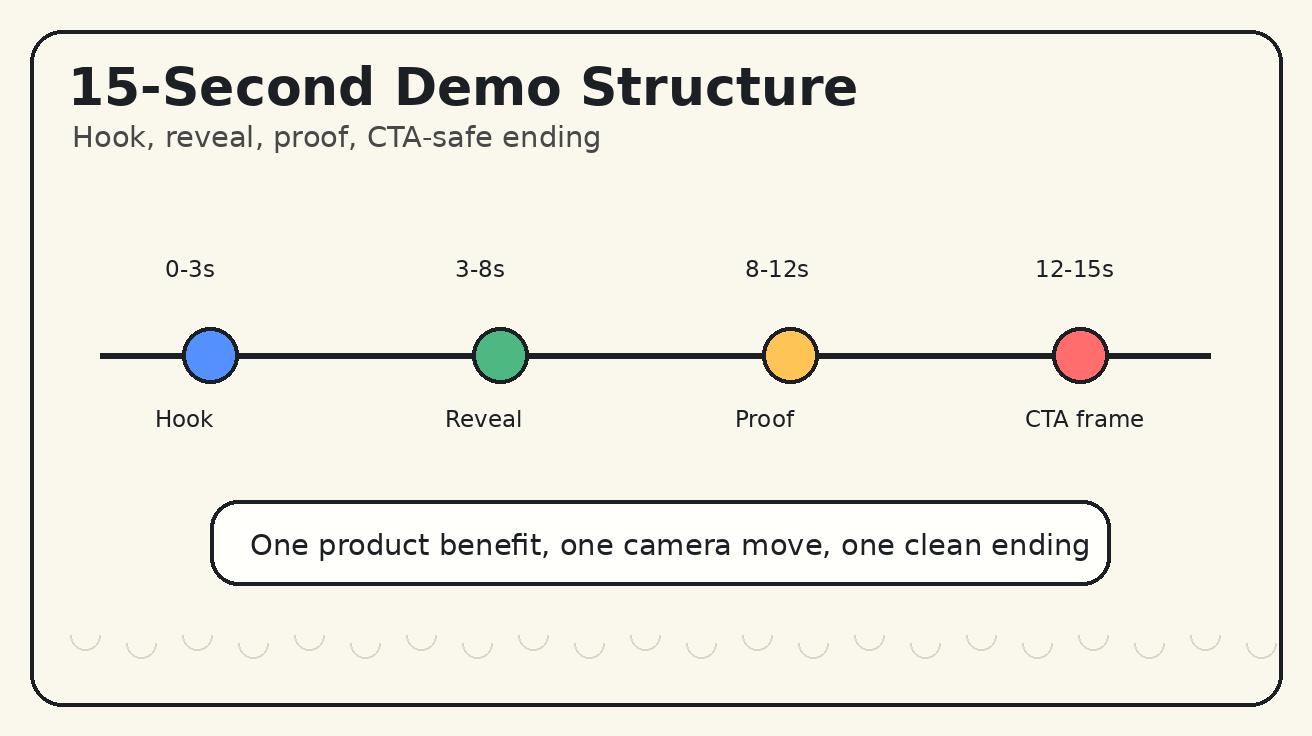
短いアプリデモは、完全なチュートリアルのように見せるべきではありません。数秒で1つのメリットが明確に伝わる必要があります。4つのビートで構成しましょう。
0〜3秒:画面で惹きつける
フックは視覚的であるべきです。問題や機会を説明できるインターフェースの一部にクローズアップして始めます。分析プロダクトなら、重要な指標カードかもしれません。AIエディターなら、入力パネルかもしれません。予約アプリなら、空のスケジュールが整理されていく場面かもしれません。ecommerceツールなら、商品ページがクリーンなチェックアウトフローへ変わる場面かもしれません。
良いフック指示の例:
- 「プロンプトボックスがアクティブになる瞬間をクローズアップで始める。」
- 「情報量の多いダッシュボードカードから始め、主要なインサイトが明確に感じられるようにする。」
- 「背景は柔らかくぼかしたまま、スマートフォンの画面が点灯するところから始める。」
- 「出力が表示される前に、アップロード済みファイルのカードから始める。」
長い抽象的なシーンから始めるのは避けましょう。アプリデモ動画では、プロダクト画面をすぐに表示するべきです。
3〜8秒:プロダクトの文脈を見せる
フックの後は、その画面がどこにあるのかを見せます。デスク上のノートPCなのか、手に持ったスマートフォンなのか、ノートの横に置かれたタブレットなのか、それともスタジオ環境のクリーンなブラウザウィンドウなのか。この文脈によって、視聴者はキャプションを読まなくてもプロダクトカテゴリを理解しやすくなります。
カメラの動きは控えめにしましょう。素早いカットよりも、ゆっくり引く、またはゆっくり寄る動きのほうが効果的です。インターフェース動画はもともと視覚情報が多いため、動きが多すぎると UI が読みにくくなります。
8〜12秒:1つの証拠となる瞬間を見せる
証拠となる瞬間では、機能一覧ではなくメリットを見せるべきです。タスクボードが整理される。レポートがエクスポート可能な状態になる。エディターの横に商品画像が表示される。会話パネルにサポート返信が現れる。チャートが視覚的に強調される。
Veo 3 に、本物のビジネスデータのように見える偽の結果を作らせないでください。「売上が400%増加する様子を見せる」ではなく、「分析カードを強調し、ワークフローがより明確に感じられるようにする」と書きましょう。数字が重要な場合は、元のスクリーンショットに入れるか、後から編集でオーバーレイテキストとして追加してください。
12〜15秒:CTAを載せやすいフレームで締める
最後のフレームはマーケティングに使いやすいものにします。見出しやCTAのオーバーレイを配置できる余白を残しましょう。製品画面は読みやすい状態を保ちます。動画がジェスチャーの途中で終わらないようにしてください。
良い締めの指示例は次のとおりです。
最後は、製品画面を中央に配置した安定したヒーローフレームで締め、編集でCTAテキストを入れられるよう左側にすっきりした背景スペースを残してください。動画内にCTAテキストは生成しないでください。
これによりデザイナーがコントロールしやすくなり、広告、ランディングページ、ソーシャル投稿など幅広い用途で使いやすいクリップになります。
コピーして使える Veo 3 UI ウォークスルー用プロンプト
これらのテンプレートを出発点として使ってください。角括弧内の詳細を自社製品の情報に置き換えます。
テンプレート1:SaaS ダッシュボードのヒーローループ
SaaS 分析ダッシュボード向けに、15秒の Veo 3 UI ウォークスルーを作成してください。アップロードしたスクリーンショットをソースとして使用します。正確なレイアウト、ロゴ、色、チャートラベル、数値、ボタン位置を維持してください。0〜3秒:柔らかなスタジオライトが画面上を移動する中、メインのインサイトカードにクローズアップ。3〜8秒:ゆっくり引いて、ミニマルなデスク上のノートPCを見せる。8〜12秒:ダッシュボードカードの周囲に穏やかな奥行きの動きを加え、UIテキストは一切変更せずに明確さと意思決定を示唆する。12〜15秒:右側に見出しオーバーレイ用の余白を残し、中央配置のヒーロー構図を保つ。スタイル:プレミアムな B2B SaaS ローンチ動画、鮮明な画面、リアルな照明。偽のチャート、ランダムなラベル、変更された数値、歪んだロゴ、ごちゃつき、読めないテキストは避けてください。
テンプレート2:録画なしのモバイルアプリデモ
モバイル [category] アプリ向けに、縦型15秒の Veo 3 アプリデモを作成してください。アップロードしたスマホ画面を、UIテキスト、色、ボタン位置を含めて正確に維持してください。0〜3秒:自然な手持ちショットでスマホ画面が点灯する。3〜8秒:メインアクション領域へ向かうゆっくりとした親指の動きをカメラが追う。ただし新しい画面は作り出さない。8〜12秒:既存の画面の周囲で、カードが持ち上がる、進行が完了するなどの控えめな結果アニメーションを見せる。12〜15秒:スマホを中央に配置し、キャプションテキスト用に上部にすっきりした背景スペースを残して締める。スタイル:リアルなクリエイター風の製品デモ、モバイルファースト、クリーンな照明。偽のテキスト、変更されたボタン、歪んだスマホのエッジ、余分な指、ランダムな通知は避けてください。
テンプレート3:AIツールの入力から出力までのクリップ
AI制作ツール向けに、15秒の Veo 3 UI ウォークスルーを作成してください。ソーススクリーンショットをインターフェースの基準として使用します。表示されているすべてのUIテキスト、ブランドカラー、ロゴ、レイアウトを維持してください。0〜3秒:タスク開始時の入力パネルにクローズアップ。3〜8秒:インターフェースを鮮明で安定したまま、カメラを引く。8〜12秒:実際のUIコピーは変更せずに、アプリ画面の横にビジュアルのビフォー/アフター結果を表示する。12〜15秒:最終出力と維持されたインターフェースを同じフレーム内で見せたまま止める。スタイル:クリーンなAI製品ローンチの美学、鮮明な画面、控えめな動き。偽の価格、作り話の主張、ランダムなアイコン、読めないラベル、歪んだUIは避けてください。
テンプレート4: プロダクトローンチ機能発表
[機能名] の15秒のVeo 3機能発表動画を作成してください。承認済みのスクリーンショットをソースとして使用します。インターフェースは正確に維持してください。0〜3秒: 機能パネルまたは主要ボタンエリアにクローズアップ。3〜8秒: ゆっくりとしたプッシュインでプロダクト画面全体を見せます。8〜12秒: 新しく生成したテキストではなく、さりげないUIモーションと光で機能の成果を示します。12〜15秒: 編集で見出しとCTAを入れられる余白を残した、クリーンな最終フレームで固定します。スタイル: 洗練されたスタートアップのローンチ動画、明るいがプロフェッショナル。偽のデータ、変更されたラベル、ランダムなポップアップ、過度なズーム、読めないボタンは避けてください。
テンプレート5: 営業資料向けプロダクトビジュアライゼーション
営業資料向けに15秒のVeo 3プロダクトビジュアライゼーションを作成してください。メインオブジェクトは、提供されたプロダクトスクリーンショットを表示しているノートPCです。UIレイアウト、テキスト、ロゴ、色、グラフの位置を維持してください。0〜3秒: インターフェース内で最も説得力のある証拠エリアに寄った状態から開始。3〜8秒: 引いて、清潔感のある会議室の文脈の中でノートPCを見せます。8〜12秒: すべてのUI詳細を安定させたまま、画面の周囲にさりげないパララックスを加えます。12〜15秒: スライド背景に適した安定したフレームで終了します。スタイル: 信頼感の高いエンタープライズソフトウェアのデモ、落ち着いた動き、高い信頼性。偽の顧客名、捏造された指標、歪んだインターフェース、過剰な視覚効果は避けてください。
UI 精度を保つための保持ルール
保持ルールは、Veo 3 の UI ウォークスルー用プロンプトの核です。「modern」や「cinematic」のようなスタイル指定は役立ちますが、インターフェースを守るものではありません。出力でプロダクトの見た目が変わってしまうと、そのクリップはリスクになります。
次のような一文をよく使いましょう。
- 「正確な UI レイアウトと、表示されているすべてのテキストを保持してください。」
- 「新しいメニュー項目、ボタン、チャート、価格を作り出さないでください。」
- 「ロゴ、ブランドカラー、ボタンの位置を変更しないでください。」
- 「環境とカメラだけを動かし、事実に関わる UI コンテンツは変更しないでください。」
- 「偽の通知、ランダムな顧客名、読めないラベルは入れないでください。」
- 「CTA コピーはポストプロダクション編集用に残してください。」
規制対象または信頼性が特に重要なカテゴリでは、さらに厳密に指定してください。金融、医療、法律、教育、エンタープライズセキュリティ製品では、動画内に生成された主張を入れるのは避けるべきです。代わりに、承認済みのコピーをオーバーレイやランディングページのテキストで使用してください。
Veo 3 アプリデモに最適なカメラムーブ
インターフェースは読みやすい状態を保つ必要があるため、1つのクリップにつき主要なカメラムーブは1つに絞りましょう。
ゆっくりしたプッシュインは、機能パネル、プロンプトボックス、ボタン、結果カードを強調したいときに効果的です。実際には存在しない操作を作り出さずに、視線を自然に誘導できます。
プルバックリビールは、ヒーロー動画に向いています。細部のクローズアップから始めて、その後、文脈の中でノートパソコンやスマートフォン全体を見せます。この動きは、SaaS のランディングページやローンチ投稿で安定して使えます。
穏やかなオービットは、ノートパソコンやタブレットの周囲に奥行きを加えます。動きはゆっくりにしてください。速いオービットは UI テキストを読みにくくし、画面の端を歪ませることがあります。
トップダウンスライドは、プランニングアプリ、デザインツール、ボード、ワークフロー系プロダクトに適しています。整理された印象を与え、視聴者がレイアウトを理解する必要がある場面で役立ちます。
手に持ったスマートフォンを追うショットは、モバイルアプリに強力ですが、制約が必要です。自然な手の動き、余分な指がないこと、歪んだスマートフォンの端がないこと、安定して読める画面を指定してください。
クリップに複数のカメラムーブが必要な場合は、複数の動画に分けましょう。1つのプロンプトで完全なプロダクトトレーラーを作ろうとしないでください。
公開前のQAチェックリスト
生成されたアプリデモは、通常のクリエイティブ素材よりも厳しく確認する必要があります。なぜなら、それは製品そのものを表現するものだからです。重要なフレームで動画を一時停止し、細部まで確認しましょう。
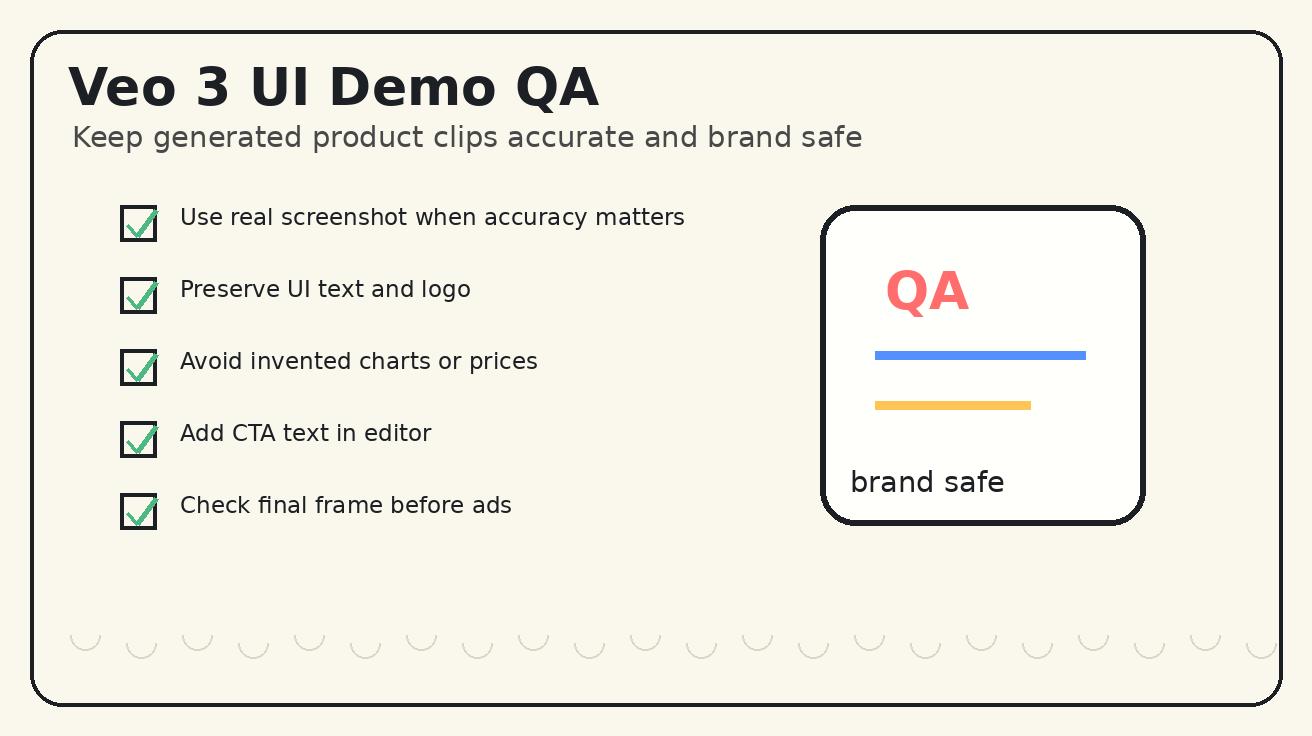
以下の項目を確認してください。
- UI accuracy: レイアウト、色、ロゴ、ラベル、ボタン、メインカードは正しく保たれていますか?
- Text readability: 表示されているテキストに歪み、ランダムな文字、不適切な表現はありませんか?
- Claim safety: 動画が、指標、顧客名、価格、裏付けのない約束を勝手に作り出していませんか?
- Motion clarity: 動きは製品の説明に役立っていますか?それとも注意をそらしていますか?
- Crop safety: 縦長、正方形、横長の各バージョンで、重要な UI が見切れずに表示されていますか?
- CTA space: 後から見出しやボタン文言を編集して追加できるスペースはありますか?
- Brand consistency: 周囲の雰囲気は製品のトーンと一致していますか?
- Loop quality: 終わり方は意図的で、再利用しやすいものになっていますか?
動画が正確性チェックに通らない場合は、保持ルールをより強めて再生成してください。メッセージの明確さに問題がある場合は、コンセプトをシンプルにしましょう。成果の出るアプリデモクリップの多くは、1つのメリットを非常に明確に伝えています。
Veo 3 の UI ウォークスルーがファネル内で果たす役割
Veo 3 のアプリデモ動画は、ファネルの上部から中部で特に効果を発揮します。
paid social では、同じスクリーンショットから複数のバリエーションを生成します。ひとつはダッシュボードをクローズアップで見せる演出、ひとつはスマホを手に持ったデモ、ひとつはビフォー/アフターのコンセプト、そしてもうひとつは落ち着いたヒーローループにできます。広告文を後から編集しやすいように、主張や訴求は動画の外に置きましょう。
landing pages では、動きが控えめで読みやすい横長のヒーローループを使います。動画は見出しを支えるものであり、見出しと競合してはいけません。訪問者が2秒でカテゴリを理解できることが理想です。
launch posts では、新機能のスクリーンショットと4ビートのプロンプトを使います。詳細は本文で説明し、動画はフィード上で注意を引く役割に集中させます。
sales decks では、派手なエフェクトよりも信頼できるプロダクトビジュアライゼーションを使います。エンタープライズの購入担当者は、ドラマチックなカメラワークよりも、明確さと信頼感に強く反応します。
community announcements では、ひとつの課題がひとつの結果に変わる様子を見せる縦型ティーザーを作成します。詳しい説明はコメント、changelog、またはドキュメントに任せることができます。
避けるべきよくあるミス
最もよくあるミスは、Veo 3 に想像だけで正確な UI を生成させようとすることです。モデルは美しいダッシュボードを作れるかもしれませんが、それがあなたの製品とは限りません。正確性が重要な場合は、スクリーンショットを使いましょう。
2つ目のミスは、あまりにも多くの機能を見せようとすることです。15秒のクリップで、オンボーディング、分析、請求、コラボレーション、エクスポート、サポートまで説明することはできません。ひとつのユーザーアクションとひとつの結果に絞りましょう。
3つ目のミスは、生成されたテキストをそのまま最終コピーとして使うことです。インターフェース文言、価格、コンプライアンス関連の表現、CTA の主張は、承認済みのソースファイルまたはポストプロダクションのオーバーレイから使用すべきです。
4つ目のミスは、カメラ演出を細かく指示しすぎることです。アプリ画面は情報量が多いものです。カット、ズーム、回転が多すぎると、製品の理解がかえって難しくなります。
5つ目のミスは、レビューを省略することです。クリップは通常速度では印象的に見えても、一時停止すると不正確なフレームが含まれている場合があります。最終動画は単なるクリエイティブ素材としてではなく、プロダクトページと同じように確認しましょう。
チーム向けのおすすめワークフロー
シンプルな制作ワークフローは次のとおりです。
- 個人情報を削除した、クリーンなスクリーンショットまたはモックアップを1つ書き出します。
- 動画で伝えるべきプロダクトのメリットを1つに絞ります。
- ターゲット形式を選びます:縦型SNS、横型ヒーロー、正方形広告、またはデッキ背景。
- 保持ルールを含めた4ビート構成の Veo 3 プロンプトを書きます。
- フックまたはカメラワークだけを変更して、2〜3パターン生成します。
- 最もドラマチックな出力ではなく、最も正確な出力を選びます。
- エディターで実際のキャプション、CTA テキスト、ロゴの配置、免責事項を追加します。
- 公開後、CTR、視聴時間、スクロール深度、コンバージョンの質を測定します。
このプロセスにより、Veo 3 を最も得意な役割に集中させられます。つまり、プロダクトストーリーに沿った洗練されたモーションを作成しつつ、正確な主張やインターフェースの真実性についてはチームが責任を持つ形です。
FAQ
Veo 3 は画面録画なしでアプリのデモ動画を作成できますか?
はい。Veo 3 は、スクリーンショット、モックアップ、または構造化されたプロンプトから、プロダクトデモのビジュアル、ローンチ用ティーザー、UI ウォークスルーのコンセプト作成を支援できます。クリックごとの正確なトレーニングには実際の画面録画を使用し、プロダクト画面を中心にした洗練されたマーケティング向けモーションには Veo 3 を活用しましょう。
Veo 3 の UI ウォークスルーに最適なプロンプト構成は何ですか?
1つのプロダクトカテゴリ、1つのソース画面、1つのユーザー操作、0〜3秒/3〜8秒/8〜12秒/12〜15秒のタイミング計画、1つのカメラワーク、そして厳格な保持ルールを含めます。偽のテキスト、歪んだロゴ、作り物のグラフ、読みにくいボタンを避けるためのネガティブ制約も追加してください。
Veo 3 のアプリデモでは、スクリーンショットとテキストのみのプロンプトのどちらを使うべきですか?
UI の正確さが重要な場合は、スクリーンショットまたは承認済みのモックアップを使いましょう。テキストのみのプロンプトはコンセプト検討には役立ちますが、SaaS 広告、ランディングページのヒーローループ、投資家向け資料、プロダクトローンチでは、スクリーンショットベースのプロンプトのほうが安全です。
Veo 3 のデモで UI テキストを読みやすく保つにはどうすればよいですか?
まずクリーンな元画像を用意し、Veo 3 に既存の UI を保持するよう指示します。正確なインターフェース文言を生成させる指示は避け、見出しや CTA テキストは後から編集ツールで追加しましょう。公開前には、一時停止したフレームを確認してください。
Veo 3 のアプリデモ動画はどのくらいの長さにすべきですか?
SNS やランディングページで使う場合、通常は 10〜15 秒で十分です。製品全体を説明しようとするのではなく、1つのフック、1つのインターフェース表示、1つの証拠となる瞬間、そして CTA に適した締めで構成しましょう。
Veo 3 の UI ウォークスルーは SaaS マーケティングに安全ですか?
出力を慎重に確認し、ビジネス上の主張を編集管理下に置く場合には有用です。偽の指標、改変された価格、読みにくい UI、実際のアプリでは対応できない製品動作を含むクリップは公開しないでください。
まとめ
Veo 3 のUIウォークスルー用プロンプトは、プロダクトマーケティングのブリーフとして扱うと最も効果的です。正確さが重要な場合は、まずクリーンなスクリーンショットから始めましょう。モデルには、1つのプロダクト価値、1つのユーザーアクション、1つのカメラワーク、1つの証拠となる瞬間、そしてCTAとして安全な締め方を指定します。保持ルールは積極的に使いましょう。正確な主張やCTAテキストは生成フレーム内ではなく、編集ツール側で追加してください。
このワークフローにより、チームはフルの画面収録と編集サイクルを待たずに、アプリのデモ動画を作成できます。特に、ローンチ投稿、SaaSのヒーローループ、広告向けSNSバリエーション、創業者向け資料、機能発表に役立ちます。プロンプトは構造化し、出力を丁寧に確認し、信頼性を損なうことなくVeo 3でプロダクト画面に動きを与えましょう。
さらに多くのVeo 3ワークフローはVeo 3ブログで確認できます。また、Veo 3プロンプトガイドでプロンプト設計パターンを比較し、プロダクトストーリーにスタイルよりも正確さが求められる場合は、スクリーンショットベースのデモを活用してください。
Related Articles
Continue with more blog posts in the same locale.

Veo 3 トーキングヘッド動画:AIプレゼンター動画の作成方法(2026年)
Veo 3を使ってAIプレゼンタービデオを作成:キャラクタープロンプト、リップシンク、プラットフォーム形式、ブランドスポークスパーソン、ソーシャルペルソナ、トレーニングビデオホスト — すぐに使えるテンプレート付き。
Read article
Veo 3 ドローンショットプロンプト:空中カメラムーブの作成方法(2026)
Veo 3 ドローンショットのプロンプト:空中カメラ用語、プルバックリビール、オービット、トラッキングショット、不動産、旅行、スポーツ、ドキュメンタリー向けの環境例。
Read article
ヴィオ3で作る電子商取引用商品動画:購買につながる人工知能生成動画(2026)
ヴィオ三を使った電子商取引用の商品動画の作り方を学びます。画像から動画を作る商品単体写真向けの指示文、配信先ごとの仕様、衣料・食品・化粧品・生活用品向けの分野別実践手順、品質確認項目表を解説します。
Read article