
Veo 3 ウェビナー告知動画 2026:イベントティザー、登壇者紹介、リプレイクリップを作成
Veo 3 を使って、スライド、登壇者カード、製品スクリーンショット、イベントページ、リマインダー、リプレイ素材からウェビナー告知動画を作成できます。
Emma Chen · 3 min read · May 9, 2026
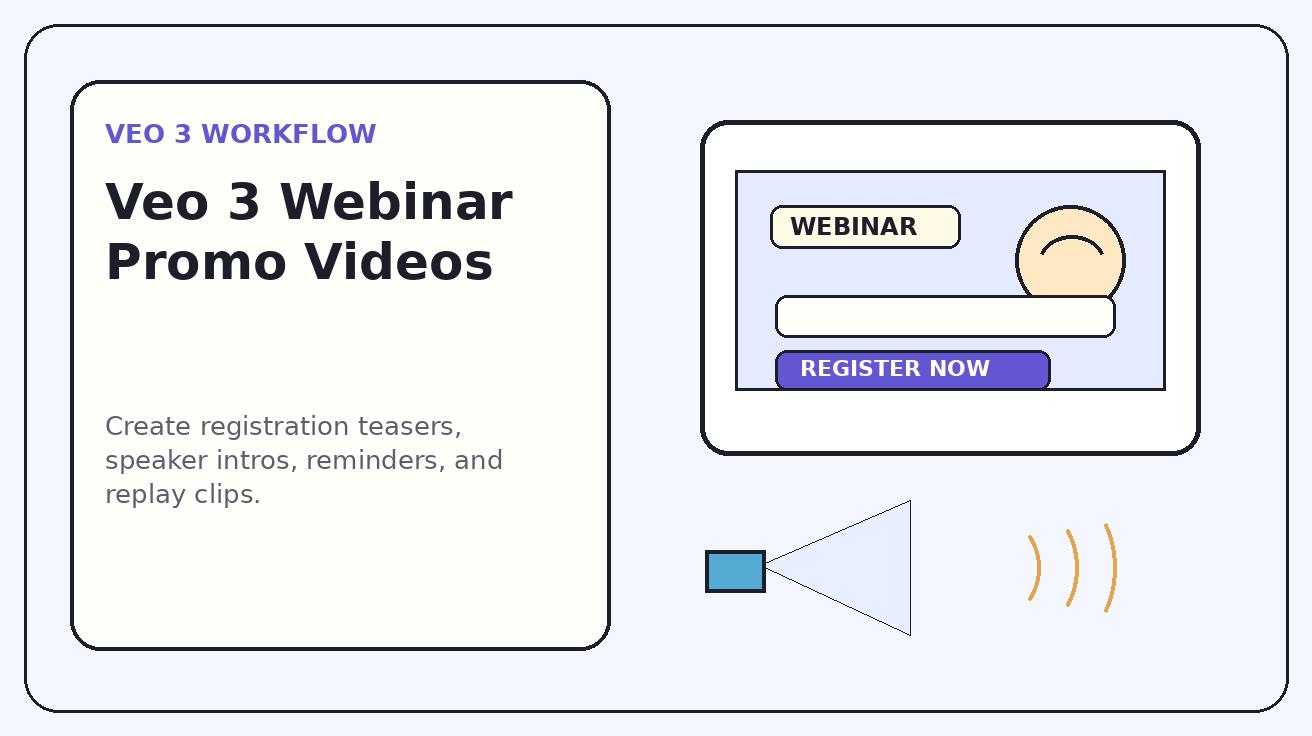
ウェビナーは、需要創出において非常に有用なアセットの一つですが、実際の価値よりも低く見えてしまうことがよくあります。ランディングページに良いテーマ、信頼できる登壇者、実用的なアジェンダがあっても、プロモーションが静的なバナー、長いメール、そして同じコピーを繰り返す数本のSNS投稿に依存していることは少なくありません。忙しい見込み客にとって、それだけでは通常不十分です。彼らは、そのセッションがどんな問題を解決するのか、誰が教えるのか、デモは実践的なのか、そしてなぜ自分のカレンダーに入れる価値があるのかを素早く理解する必要があります。
Veo 3 は、マーケティングチームが静的なイベントアセットを、登録促進、リマインダー、リプレイキャンペーン向けの短い告知動画へ変換するのに役立ちます。タイトルスライドはイベントティーザーにできます。登壇者カードは洗練された紹介動画にできます。製品スクリーンショットはデモ予告クリップにできます。アジェンダスライドは短い学習成果のシーケンスにできます。リプレイカードはイベント後のリード獲得用アセットにできます。目的は、開催前に録画済みウェビナーを偽装することではありません。目的は、ウェビナーの本当の価値をより速く見える形にすることです。
このガイドでは、2026年におけるウェビナー告知動画のための実践的な Veo 3 ワークフローを解説します。対象は、フルのモーションデザイン制作を待たずに、より良いイベントクリエイティブを必要とする SaaS マーケター、B2B コンテンツチーム、プロダクトマーケター、創業者主導のグロースチーム、オンライン教育者、代理店です。計画、アセット選定、プロンプト構成、チャネル別バージョン、正確性チェック、リプレイ告知、効果測定まで扱います。関連するワークフローについては、Veo3AI で AI 動画アプローチを比較したり、ブログで動画生成のユースケースを確認したり、ウェビナークリップを製品デモ、SNS、ランディングページ施策と連携させたりすることもできます。
ウェビナー告知動画に異なる AI ワークフローが必要な理由
通常のブランド動画は幅広い内容にできます。一方、ウェビナー告知動画の役割はより限定的です。特定のセッションに、適切な視聴者を登録させることです。つまり、クリエイティブは数秒のうちに、テーマ、対象者、登壇者の信頼性、アジェンダ、CTA を伝える必要があります。動画が映画のように見えても、イベントの内容を説明できていなければ、キャンペーンには役立ちません。
ここで Veo 3 が有用なのは、ほとんどのウェビナーワークフロー内にすでに存在するアセットに動きを加えられるからです。マーケターは通常、タイトルスライド、登壇者の顔写真、アジェンダの箇条書き、製品スクリーンショット、ブランド背景、登録 URL を持っています。クリエイティブディレクションが明確であれば、これらだけで完全な動画パッケージを作成するのに十分です。汎用的な AI CM を求めるのではなく、チームは承認済みの詳細情報を中心に、制御されたモーションを Veo 3 に依頼できます。
重要なキーワードは「制御」です。ウェビナー告知には、正確でなければならない運用上の詳細が含まれます。日付、タイムゾーン、登壇者の肩書き、会社名、製品インターフェース、主張、CTA です。生成動画に、これらの詳細を勝手に作成したり書き換えたりさせてはいけません。Veo 3 はモーション、シーン構成、視覚的な勢いのために使い、読みやすさが重要なテキストは編集ツールで固定してください。これは、有料SNS、パートナー告知、エンタープライズ向けウェビナーのように、小さなミスでもレビューの摩擦を生む可能性がある場合に特に重要です。
Veo 3 ウェビナー告知動画の最適な活用ケース
1. 登録促進ティーザー動画
登録促進ティーザーは、多くの見込み客が最初に目にするクリップです。冒頭では、視聴者が抱える課題や約束する成果を提示し、その後にイベントタイトルと CTA を見せるべきです。Veo 3 は、静的なイベント用ヒーロースライドに、ゆっくりしたプッシュイン、控えめなパララックス、製品テーマに沿った背景モーション、または核となる約束をクリーンに見せる演出を加えられます。最も強いティーザーは情報を詰め込みすぎません。ランディングページ全体ではなく、登録すべき理由を 1 つだけ見せます。
たとえば、ある SaaS チームは「製品動画をより速く公開する方法」というウェビナーを、15 秒のティーザーに変換できます。冒頭で「ローンチ用素材がまた遅れている」と表示し、その後にスライド資料、製品画面、短い動画クリップ、登録 CTA といったいくつかのモーション要素を見せます。Veo 3 が視覚的なエネルギーを提供し、マーケターは主張を具体的に保ちます。
2. 登壇者紹介動画
魅力的な登壇者は登録を後押しできますが、静止した顔写真だけでは名簿カードのように感じられることがあります。Veo 3 は、承認済みの写真、氏名、肩書き、トピックカードから登壇者紹介クリップを作成できます。最も安全なバージョンでは、控えめなカメラ移動、背景の奥行き、トランジションを使います。登壇者に話させたり、不自然に瞬きさせたり、本人が承認していない言葉を言っているように見せたりはしません。
このクリップが価値を持つのは、登壇者やパートナーが自分たちのチャネルで共有できるからです。各登壇者には、トピックと役割が明確に伝わる短いバージョンを用意しましょう。登壇者が顧客、パートナー、アナリスト、または外部クリエイターである場合は、承認済みのプロフィールに沿った表現にしてください。動画をより説得力のあるものにしたいからといって、権威性を示す要素を作り上げてはいけません。
3. アジェンダ解説クリップ
多くのウェビナーページでは、有用な学習成果が複数のコピー文の下に埋もれています。Veo 3 のアジェンダ解説では、3〜5 個の箇条書きを視覚的なシーケンスに変換できます。各場面では、参加者が何を学べるのかを示すべきです。たとえば、ワークフローを評価する方法、テンプレートを作る方法、よくあるミスを避ける方法、パフォーマンスを測定する方法、フレームワークを適用する方法などです。
アジェンダクリップは、不確実性を減らせるため効果的です。見込み客は、そのセッションが曖昧なソートリーダーシップ系パネルではないことを理解できます。構成があります。得られるものがあります。ライブで参加する、またはリプレイを見る理由があります。
4. 製品デモのプレビュークリップ
ウェビナーにデモが含まれる場合、Veo 3 は匿名化された製品スクリーンショットをプレビュー用のモーションに変換できます。個人情報を削除した実際のスクリーンショットを使用してください。ソフトズーム、パネルへのフォーカス、UI の表示、ワークフローのハイライトを指示します。存在しない機能を作成したり、価格を変更したり、UI ラベルを改変したり、不可能なフローを見せたりするようモデルに求めてはいけません。生成されたクリップは、偽の画面録画ではなく、プレビューのように感じられるべきです。
デモプレビューは、特に技術的なオーディエンスに有効です。重要な疑問に答えられるからです。このセッションは実践的なのか、それとも概念的なだけなのか。10 秒のプレビューで、ウェビナーに実際のワークフロー内容が含まれていることを示せます。
5. リマインダークリップ
リマインダークリップは参加率を守ります。最初のティーザーより短く、より直接的であるべきです。Veo 3 は承認済みのイベントビジュアルシステムを再利用し、「明日」「今日」「まもなく開始」「ライブQ&Aあり」向けのバリエーションを生成できます。これらのクリップは、メール、Slack コミュニティ、LinkedIn 投稿、リターゲティングで有効です。
主なリスクは、偽りの緊急感です。リプレイ視聴が引き続き可能な場合、ライブ参加の要素が本当に重要でない限り、「最後のチャンス」と主張しないでください。実際にはない希少性をほのめかすよりも、「Q&A のためにライブ参加してください」と伝えるほうが適切です。
6. リプレイ告知クリップ
ウェビナーは、ライブセッション後も価値を生み続けるべきです。リプレイクリップは、オンデマンドのリード獲得を促進し、営業フォローを支援し、エバーグリーンなコンテンツクラスターにも活用できます。Veo 3 は、承認済みの録画フレーム、引用カード、タイムスタンプカード、製品スクリーンショットから、総集編スタイルのアセットを作成できます。そのアセットがリプレイであることを明確にラベル付けしてください。ライブイベントが今後開催されるかのように示唆してはいけません。
リプレイ告知は、多くのチームが収益機会を逃している領域です。彼らはウェビナー準備に何週間も費やした後、リプレイメールを1通送るだけで終わってしまいます。Veo 3 のリプレイパッケージなら、同じイベントから複数の短尺アセットを作成できます:総集編、引用、デモハイライト、チェックリストダウンロード、営業フォロー用クリップです。
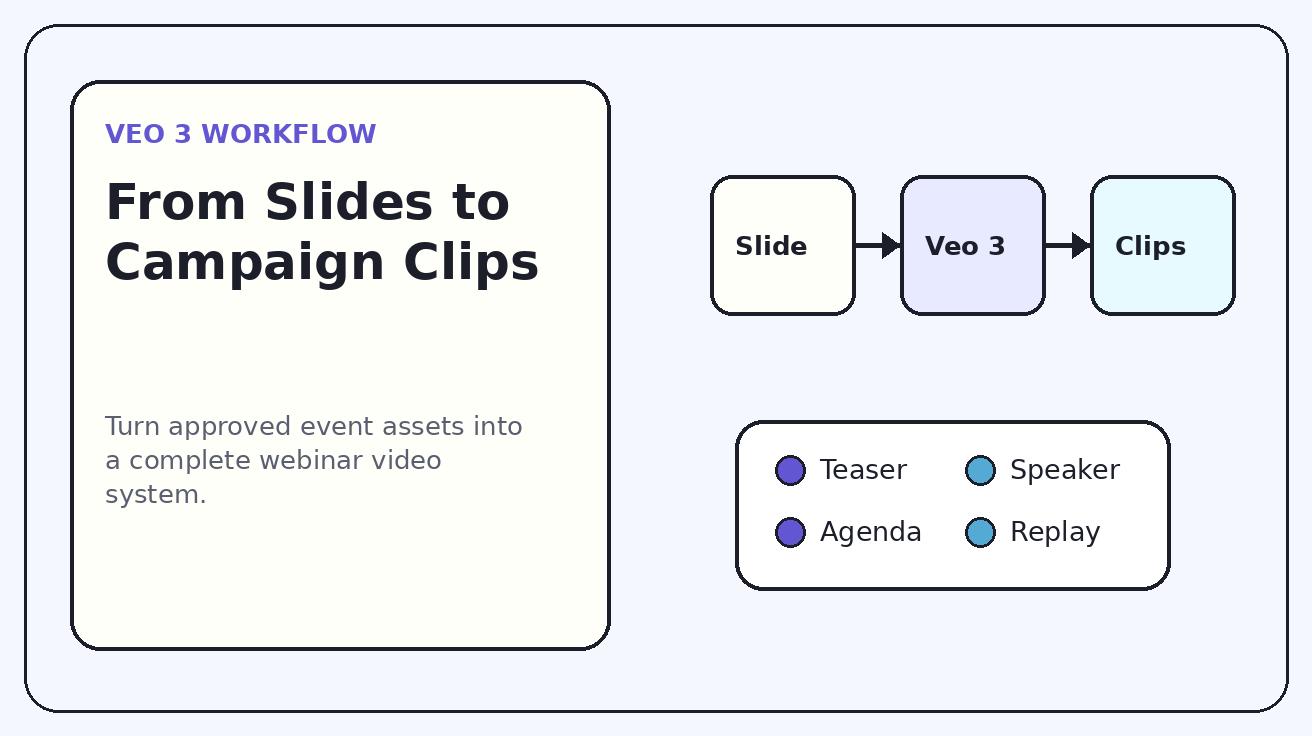
Veo 3 ウェビナー動画プランニング表
| クリップタイプ | 最適な元アセット | 推奨モーション | 主な配信チャネル | 主なガードレール |
|---|---|---|---|---|
| 登録用ティーザー | イベントのヒーロースライド | ゆっくりしたプッシュイン、タイトル表示、成果フック | LinkedIn、X、有料ソーシャル、ランディングページ | 実際のイベントタイトルと CTA を使用する |
| 登壇者紹介 | 承認済みのヘッドショットとトピックカード | 控えめなパララックス、名前/肩書きの表示 | 登壇者のソーシャル、パートナー告知 | 偽の発言を作らない |
| アジェンダ説明 | 承認済みの箇条書きスライド | 順番に表示されるカードモーション | ランディングページ、メール、リターゲティング | 登録ページのアジェンダと一致させる |
| デモプレビュー | サニタイズ済みの製品スクリーンショット | UI ズーム、パネルへのフォーカス、ワークフローのリズム | 製品ニュースレター、営業メール | 存在しない機能を作らない |
| リマインダー | イベントカードと日付 | 日付の強調、短い CTA の動き | メール、コミュニティ、ソーシャル | 偽りの希少性を出さない |
| リプレイ | 録画フレームまたは総集編カード | 引用の表示、タイムスタンプモーション | フォローアップメール、ブログ、YouTube Shorts | オンデマンドリプレイとしてラベル付けする |
Veo 3 ウェビナー告知のステップ別ワークフロー
ステップ 1: 登録への約束を定義する
動画を生成する前に、ターゲット視聴者が登録すべき理由を説明する一文を書きます。弱い約束は「AI ウェビナーに参加しましょう」のように聞こえます。強い約束は「製品スクリーンショットとローンチ用スライドを、LinkedIn、メール、ランディングページ向けの短い動画アセットに変える方法を学べます」のように聞こえます。後者は Veo 3 により明確なクリエイティブの方向性を与え、視聴者にもクリックする具体的な理由を与えます。
登録への約束は、オーディエンスが現在抱えている課題と結びついているべきです。彼らはローンチの告知に苦労していますか?より多くの製品デモアセットが必要ですか?ウェビナーコンテンツをパイプラインにつなげようとしていますか?説明するより見せたほうが分かりやすいワークフローを教えようとしていますか?この戦略的な一文が、すべての動画バリエーションの軸になります。
ステップ 2: 承認済みアセットを準備する
イベントタイトル、日付、タイムゾーン、登壇者カード、アジェンダの箇条書き、製品スクリーンショット、ブランドカラー、ロゴ、CTA、パートナーマーク、法的免責事項を収集します。ウェビナーに顧客、パートナー、外部専門家が含まれる場合は、どの肩書きや引用が承認済みかを確認します。クリップで製品スクリーンショットを使用する場合は、生成前に個人情報や機密データを削除します。
Veo 3 にスライドデッキ全体を詰め込み、ストーリーを見つけてくれることを期待してはいけません。少数のクリーンなソースフレームを選びましょう。実用的な最初のパッケージは、6 つのアセットから構成できます。タイトルカード、登壇者カード、アジェンダカード、デモスクリーンショット、リマインダーカード、リプレイカードです。
ステップ 3: プロンプト作成前に成果物を計画する
生成前に、必要な動画パッケージを正確に決めます。シンプルなキャンペーンでは、20 秒の登録ティーザー、12 秒の登壇者紹介、25 秒のアジェンダ解説、10 秒のリマインダー、15 秒のリプレイクリップ、そしてショート動画チャンネル向けの縦型クロップが必要になるかもしれません。計画しておくことで、キャンペーンのニーズに対応しない美しいクリップを大量に生成してしまうのを防げます。
各成果物について、配信チャンネルと CTA を定義します。登録ティーザーなら「今すぐ登録」。リマインダーなら「明日ライブで参加」。リプレイクリップなら「オンデマンドで視聴」。ビジュアルは同じデザイン言語を共有できますが、CTA は必ずその段階に合っていなければなりません。
ステップ 4: 集中したクリップを一つずつ生成する
Veo 3 の生成ごとに、1 つのソースアセットまたはシンプルなシーケンスを使用します。動きは控えめに保ちます。ゆっくりしたプッシュイン、クリーンなリビール、軽いパララックス、UI へのフォーカス、またはシンプルなトランジションなどです。ウェビナーのクリエイティブは信頼できる印象であるべきです。特に B2B オーディエンス向けでは、動きが多すぎるとイベントがプロフェッショナルに見えにくくなります。
生成されたテキストが不安定になる場合は、無理に使わないでください。生成されたモーションを背景として使い、最終テキストは編集ソフトで追加します。日付、時刻、登壇者名、会社名、CTA は、最終書き出しまで編集可能な状態にしておくべきです。
ステップ5:プラットフォームの文脈に合わせて編集する
16:9版はランディングページやYouTubeに対応できます。正方形版はLinkedInフィードに適しています。縦型版はShorts、Reels、TikTokに対応できます。各バージョンは、最初の3秒で明確なフックを提示する必要があります。視聴者がすでにブランドを知っていて、配信面がリターゲティングでない限り、ゆっくりしたロゴアニメーションから始めないでください。
縦型フォーマットでは、1フレームあたりのテキスト量を減らします。1つのフック、1つの視覚的な証拠、1つのCTAを使います。ランディングページでは、視聴者がすでに登録を検討しているため、動画はより落ち着いた、情報量の多い内容にできます。
ステップ6:最終的な正確性チェックを行う
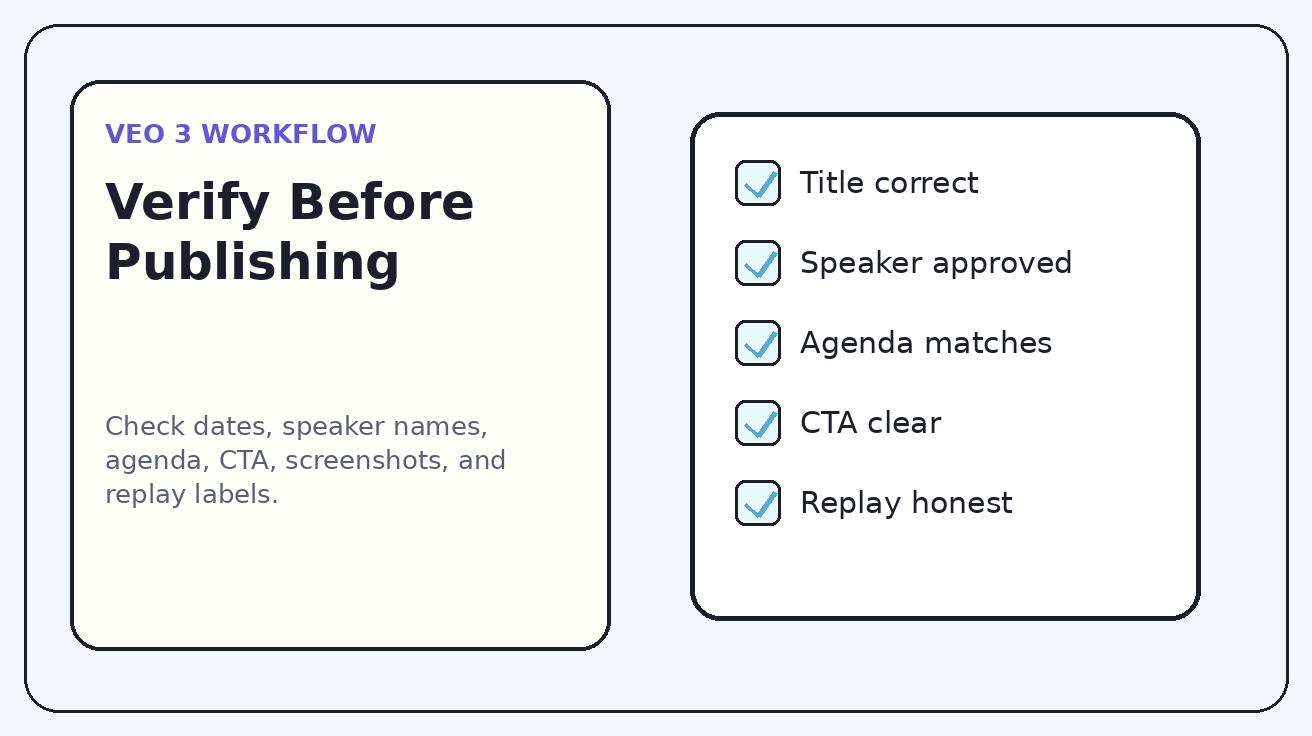
すべての最終書き出しを登録ページと比較します。タイトル、日付、タイムゾーン、登壇者名、登壇者の役職、アジェンダ、CTA、製品スクリーンショット、リプレイに関する文言を確認します。パートナーロゴが正しく使用されていることを確認します。そのクリップが、ウェビナーで提供されない保証、認定、割引、機能を示唆していないことを確認します。
このステップはシンプルですが、重要です。AI動画は制作を速くするため、エラーもより速く広がる可能性があります。規律あるレビュー工程は信頼を守ります。
Veo 3ウェビナープロモ動画用プロンプトテンプレート
登録ティーザープロンプト
提供されたウェビナーのヒーロースライドを正確な参照として使用してください。控えめなカメラのプッシュイン、洗練されたパララックス、イベントの価値提案が明確に伝わるビジュアルリビールを備えた、クリーンなB2Bウェビナープロモ動画を作成してください。実際のタイトル、ブランドカラー、ロゴエリア、日付エリア、CTAスペースを保持してください。LinkedIn、メール、イベントのランディングページに適したものにしてください。偽の参加者数、創作した登壇者名、追加の主張、歪んだテキストは入れないでください。
登壇者紹介プロンプト
承認済みの登壇者カードと顔写真を正確な参照として使用してください。穏やかなモーション、クリーンなライティング、ウェビナートピックから登壇者名と役職へ移るトランジションを備えた、プロフェッショナルな登壇者紹介クリップを作成してください。実際の顔、名前、肩書き、会社、ブランドレイアウトを保持してください。登壇者が話しているかのようにアニメーションさせないでください。口の動き、声の模倣、創作した経歴は入れないでください。
アジェンダ解説プロンプト
提供された承認済みの箇条書きカードから、短いアジェンダ解説動画を作成してください。スムーズな順次モーションを使って、各学習成果を強調してください。すべての文言を正確かつ読みやすく保ってください。トーンは実用的で、モダンで、登録促進に焦点を当てたものにしてください。新しいアジェンダ項目、誇張された約束、歪んだテキスト、追加のロゴは入れないでください。

### デモプレビュー用プロンプト

```text
提供された製品スクリーンショットを正確な参照として使用してください。関連するUI領域へソフトにズームインし、ウェビナーCTAへクリーンに遷移する、制御されたデモプレビュー動画を作成してください。実際のインターフェース、ラベル、レイアウト、匿名化されたデータを保持してください。架空の機能、偽のボタン、変更された価格、個人情報、サポートされていないワークフロー手順は含めないでください。
リプレイ用プロンプト
提供されたリプレイカードまたは承認済みの録画フレームを正確な参照として使用してください。短い要約感、リプレイ視聴への明確なCTA、重要な学びの周辺に控えめなモーションを備えた、洗練されたオンデマンドウェビナーのリプレイプロモーションを作成してください。承認済みの文言、登壇者名、製品ビジュアルをすべて保持してください。別のライブセッションが予定されていない限り、ライブイベントがまだ今後開催されるかのように示唆しないでください。
チャネル別ガイダンス
LinkedIn の視聴者は、会議の合間に素早く流し見することがよくあります。曖昧なイベント名ではなく、課題や成果から始めましょう。強いファーストフレームには、「ローンチ用スライドを製品動画アセットに変える」や「静止バナーだけでウェビナーを宣伝するのをやめる」といった文言が適しています。その後、登壇者カード、アジェンダの要点、CTAを見せます。音声なしでも理解できるクリップにしてください。
オーガニックの LinkedIn では、登壇者やパートナー向けに、そのまま共有できる専用バージョンを用意します。有料 LinkedIn では、同じイベントの約束を保ちながら、異なるフックをテストします。ランディングページもそれを裏付けていない限り、まったく異なる主張をテストしないでください。
メール
メール内の動画は、本文の代わりではなく、読者のクリックを促すためのものです。軽量なヒーローアニメーション、サムネイル、またはリンク付きプレビューを使いましょう。使用しているメールツールが動画を安定してサポートしていない場合は、アニメーションプレビューまたは登録ページにリンクした静止フレームを書き出します。Veo 3 はモーション素材の作成に使えますが、最終的なメールのフォーマットはシンプルに保つべきです。
リマインドメールでは、目新しさより明確さが重要です。視聴者はすでにトピックを知っているかもしれません。クリップを使って、ライブ参加する理由を補強しましょう。たとえば、Q&A、デモのウォークスルー、チェックリスト、テンプレート、専門家によるディスカッションなどです。
ランディングページ
ウェビナーのランディングページでは、動画はフォームを補強する役割を果たすべきです。ヒーローまたはアジェンダの近くに配置し、自動再生を使う場合は無音にし、登録から注意をそらすようなモーションは避けます。訪問者はすでにセッションを検討しているため、ランディングページ版は少し長めでも構いません。
Veo 3 のランディングページ動画は、ウェビナーが視覚的な内容の場合に特に効果的です。たとえば、製品デモ、AI動画ワークフロー、デザインオペレーション、ローンチマーケティング、クリエイティブシステム、教育などです。訪問者がページ全体を読む前に、セッションの形式を理解する助けになります。
有料ソーシャル
有料ソーシャルでは、クリエイティブの規律を厳密に保つ必要があります。同じソース素材から、課題訴求フック、登壇者フック、デモフック、アジェンダフック、リプレイフックのバリエーションを作成します。単に安いクリックを集めるのではなく、どのフックが質の高い登録を生み出しているかを測定しましょう。効果の高いフックがあれば、その知見をメールの件名やランディングページの見出しにも再利用します。
主張は控えめにしましょう。有料配信はコールドオーディエンスに届くため、審査リスクも高まります。「ワークフローを学ぶ」「デモを見る」「チェックリストを入手する」「リプレイを見る」「選択肢を比較する」といった実用的な表現を使います。承認済みで証明可能な場合を除き、成果保証は避けてください。
実践的なキャンペーンカレンダー
ウェビナーの7日前に、最初の登録ティーザーを公開します。5日前には登壇者紹介を共有し、登壇者本人が投稿できるバージョンも渡します。3日前にはアジェンダ解説を公開します。1日前には、メールとソーシャルでリマインダークリップを送ります。イベント当日は、ライブQ&Aまたはデモアクセスに焦点を当てた短い最終案内版を使います。ウェビナー後には、リプレイクリップと、より短い営業フォローアップ版を公開します。
このカレンダーが機能するのは、それぞれの動画に明確な役割があるからです。ティーザーは認知を生み出します。登壇者紹介は信頼を築きます。アジェンダ解説は価値を明確にします。リマインダーは参加率を守ります。リプレイクリップはコンテンツの寿命を延ばします。Veo 3 を使うと、同じ承認済み素材から複数のチャネル向け動画を作成できるため、この一連の制作をより簡単に出荷できます。
公開前の品質チェックリスト
Veo 3 のウェビナークリップを公開する前に、このチェックリストを使ってください。
- イベントタイトルが登録ページと一致している。
- 日付、時刻、タイムゾーンが正しい。
- 登壇者名、役職、会社名が承認済みである。
- アジェンダ項目がランディングページと一致している。
- 製品スクリーンショットから機密情報が取り除かれている。
- パートナーロゴがブランドルールに従っている。
- 生成テキストが不安定な場合、重要なテキストは編集ツールで追加されている。
- CTA がキャンペーン段階と一致している。
- リプレイクリップがリプレイまたはオンデマンドとして明確に表示されている。
- クリップが偽の参加者数、偽の希少性、偽の推薦を示唆していない。
- 最初の3秒で、音声なしでも価値が伝わる。
- 最終書き出しがチャネルに適したアスペクト比になっている。
避けるべきよくある間違い
1つ目の間違いは、イベント前に偽のウェビナー録画を生成することです。これは視聴者を混乱させ、信頼の問題を生む可能性があります。イベント前はプロモーション用の表現を使い、イベント後はリプレイ用の表現を使いましょう。
2つ目の間違いは、重要な詳細を生成テキストに頼ることです。日付や登壇者名が重要な場合は、動画編集ツールで編集可能なレイヤーとして追加してください。Veo 3 はモーションを作成できますが、情報は編集ツール側で固定すべきです。
3つ目の間違いは、1本のクリップにすべての役割を担わせることです。登録ティーザー、登壇者紹介、リマインダー、リプレイ素材には、それぞれ異なるテンポが必要です。ソース素材は再利用しつつ、フックと CTA は調整しましょう。
4つ目の間違いは、ウェビナー終了と同時にキャンペーンを終えることです。リプレイ段階では、ロングテールのリードや営業支援素材を生み出せます。最初からリプレイ用クリエイティブを計画しておきましょう。
FAQ
Veo 3 はスライドからウェビナーのプロモーション動画を作成できますか?
はい。プロンプトで制御された動きと正確な詳細を指定すれば、Veo 3 は承認済みのウェビナースライド、登壇者カード、製品スクリーンショット、アジェンダフレームを短いプロモーションクリップに変換できます。
登壇者紹介クリップに最も安全な Veo 3 ワークフローは何ですか?
承認済みの登壇者の顔写真またはカードを使い、控えめな動きを加えます。登壇者本人と法務チームがその用途を明示的に承認していない限り、合成された口の動き、偽の発話、未承認の肩書きや実績を生成しないでください。
Veo 3 のウェビナープロモーションクリップはどのくらいの長さにすべきですか?
ほとんどの登録促進ティーザーやリマインダーは 15〜20 秒に収めるべきです。アジェンダ解説は、各要点が明確で CTA が見える状態を保てるなら、20〜30 秒でも構いません。
Veo 3 はウェビナーのリプレイ促進にも役立ちますか?
はい。承認済みの録画フレーム、要約カード、引用カード、製品デモのスクリーンショットを使ってリプレイ用クリップを作成し、オンデマンドコンテンツであることを明確に表示してください。
AI によるウェビナープロモーションに含めるべきでないものは何ですか?
偽の参加者数、偽の希少性、捏造された登壇者コメント、合成された推薦、歪められた日付、未承認の製品主張、読めない場合の重要情報の生成テキストは避けてください。
Veo 3 を使う前にどのアセットを準備すべきですか?
動画バリエーションを生成する前に、イベントタイトル、日付、タイムゾーン、登壇者カード、アジェンダの箇条書き、ブランドルール、製品スクリーンショット、CTA、リプレイ計画を準備してください。
まとめ:Veo 3 はウェビナー素材を再利用可能な動画キャンペーンに変える
ウェビナーは単なるライブセッションではありません。登録促進、参加率向上、リプレイ需要、営業フォローアップ、長期的な教育コンテンツを支えるキャンペーンアセットです。Veo 3 は、ウェビナー周辺の静的アセットを、ティーザー、登壇者紹介、アジェンダ解説、デモ予告、リマインダー、リプレイクリップといった短い動画の体系へと変換するのに役立ちます。
最適なワークフローには規律が必要です。明確な登録メリットから始めましょう。承認済みアセットを使います。焦点を絞ったクリップを 1 本ずつ生成します。重要な詳細は編集可能な状態に保ちます。公開前に正確性を確認します。そしてリプレイ段階を活用して、イベントの価値をさらに広げます。この方法で進めれば、Veo 3 はイベント戦略を置き換えるのではなく、その戦略をより見やすく、共有しやすく、再利用しやすくします。
<script type="application/ld+json"> { "@context": "https://schema.org", "@type": "FAQPage", "mainEntity": [ { "@type": "Question", "name": "Veo 3 はスライドからウェビナーのプロモーション動画を作成できますか?", "acceptedAnswer": { "@type": "Answer", "text": "はい。プロンプトで制御された動きと正確な詳細を指定すれば、Veo 3 は承認済みのウェビナースライド、登壇者カード、製品スクリーンショット、アジェンダフレームを短いプロモーションクリップに変換できます。" } }, { "@type": "Question", "name": "登壇者紹介クリップに最も安全な Veo 3 ワークフローは何ですか?", "acceptedAnswer": { "@type": "Answer", "text": "承認済みの登壇者の顔写真またはカードを使い、控えめな動きを加えます。登壇者本人と法務チームがその用途を明示的に承認していない限り、合成された口の動き、偽の発話、未承認の肩書きや実績を生成しないでください。"
} }, { "@type": "Question", "name": "Veo 3 のウェビナー告知クリップはどのくらいの長さにすべきですか?", "acceptedAnswer": { "@type": "Answer", "text": "ほとんどの登録促進用ティーザーやリマインダーは 15〜20 秒にするべきです。各要点が明確で、CTA が表示されたままであれば、アジェンダ説明は 20〜30 秒にできます。" } }, { "@type": "Question", "name": "Veo 3 はウェビナーのリプレイ告知に役立ちますか?", "acceptedAnswer": { "@type": "Answer", "text": "はい。承認済みの録画フレーム、要約カード、引用カード、または製品デモのスクリーンショットを使ってリプレイ用クリップを作成し、オンデマンドコンテンツであることを明確に表示してください。" } }, { "@type": "Question", "name": "AI を使ったウェビナー告知に含めるべきではないものは何ですか?", "acceptedAnswer": { "@type": "Answer", "text": "偽の参加者数、虚偽の希少性、捏造された登壇者の引用、合成された推薦コメント、歪められた日付、未承認の製品主張、読み取れない重要情報の生成テキストは避けてください。" } }, { "@type": "Question", "name": "Veo 3 を使う前に、どの素材を準備すべきですか?", "acceptedAnswer": { "@type": "Answer", "text": "動画バリエーションを生成する前に、イベントタイトル、日付、タイムゾーン、登壇者カード、アジェンダの箇条書き、ブランドルール、製品スクリーンショット、CTA、リプレイ計画を準備してください。" } } ] } </script>
Related Articles
Continue with more blog posts in the same locale.

2026年版:無料で使えるおすすめ動画作成ソフト10選
2026年版・無料で使える最高の動画作成ソフトを探そう。SNS・マーケティング・AI動画に対応した厳選10ツール——透かしなし、完全無料。
Read article
Veo 3 AIでスポーツハイライト動画を作る方法(2026年)
Veo 3 AIで魅せるスポーツハイライト動画を作成。AIプロンプトでダイナミックなアクションショット、スローモーション、劇的なリプレイを生成。
Read article
Veo 3 AIで短編映画を作る方法(2026年完全ガイド)
Veo 3 AIでプロ品質の短編映画を作る方法|プロンプト・ワークフロー・映像技法の完全ガイド
Read article