
Veo 3 Liteの使い方:2026年完全チュートリアルガイド
グーグルVeo 3 Liteの使い方を段階的に解説。プロンプト作成、画像から動画生成、音声生成、ワークフロー構築、応用テクニックを学びましょう。
Emma Chen · 3 min read · Apr 3, 2026
<h1>Veo 3 Liteの使い方:2026年完全チュートリアルガイド</h1>
<p>グーグルの<strong>Veo 3 Lite</strong>が登場しました。今年の人工知能動画生成における最もエキサイティングな進展のひとつです。強力なVeo 3モデルの合理化・アクセスしやすいバージョンとして、Veo 3 Liteはクリエイター、開発者、あらゆる規模のビジネスに向けて、プロ品質の人工知能動画制作を身近なものにします。</p>
<p>しかし、どんな強力なツールでも、Veo 3 Liteから最良の結果を得るには、その仕組みを理解し、効果的にコミュニケーションを取る方法を習得し、その強みを最大限に活かすワークフローを構築することが必要です。</p>
<p>この完全チュートリアルでは、最初の生成から、プロの人工知能動画クリエイターが使う応用テクニックまで、知っておくべきすべてを網羅しています。</p>
<hr>
<h2>はじめに:事前準備</h2>
<p>始める前に、以下が必要です:</p>
<ol> <li><strong>グーグルアカウント</strong> — すべてのグーグル人工知能製品に必要</li> <li><strong>Veo 3 Liteへのアクセス</strong> — グーグル人工知能スタジオ、ジェミニアプリ、またはVertex AI経由</li> <li><strong>最新のウェブブラウザ</strong> — 最良の体験にはクロームまたはエッジを推奨</li> <li><strong>明確なクリエイティブ目標</strong> — 作りたいものが具体的であるほど、より良い結果が得られます</li> </ol>
<p>利用者向けには、以下も必要です:</p> <ul> <li>グーグル人工知能スタジオの利用キー</li> <li>基本的なパイソンまたはジャバスクリプトの知識(コード統合の場合)</li> <li>開発環境</li> </ul>
<hr>
<h2>ステップ1:Veo 3 Liteへのアクセス</h2>
<h3>グーグル人工知能スタジオ経由(初心者・開発者に推奨)</h3>
<ol> <li><strong>aistudio.google.com</strong>にアクセスする</li> <li>グーグルアカウントでサインインする</li> <li><strong>「新しいプロンプトを作成」</strong>をクリックするか、<strong>「動画」</strong>セクションに移動する</li> <li>モデル選択で<strong>「Veo 3 Lite」</strong>を選ぶ</li> <li>生成の準備が整いました</li> </ol>
<p>グーグル人工知能スタジオは、Veo 3 Liteを操作するための最もシンプルで直接的なインターフェースを提供します。内部で何が起きているかを正確に確認でき、すべてのモデルパラメータにアクセスできます。</p>
<h3>ジェミニアプリ経由</h3>
<ol> <li><strong>gemini.google.com</strong>またはジェミニモバイルアプリを開く</li> <li>ジェミニアドバンスド(動画生成に必要)があることを確認する</li> <li>新しい会話で、動画生成のリクエストを入力する</li> <li>ジェミニが動画リクエストに対して自動的にVeo 3 Liteにルーティングします</li> </ol>
<p>ジェミニアプリのアプローチは会話形式で、技術的でないユーザーに使いやすいですが、人工知能スタジオよりも細かい制御は少なくなります。</p>
<h3>利用(開発者向け)</h3>
<pre><code>import google.generativeai as genai
genai.configure(api_key="YOUR_API_KEY")
Veo 3 Liteモデルの初期化
model = genai.GenerativeModel("veo-3-lite")
動画の生成
response = model.generate_content( "晴れたビーチでボール遊びをするゴールデンレトリバー、 4K映画スタイル、8秒", generation_config={ "video_duration": 8, "aspect_ratio": "16:9" } )</code></pre>
<hr>
<h2>ステップ2:最初の動画生成</h2>
<h3>基本的なワークフロー</h3>
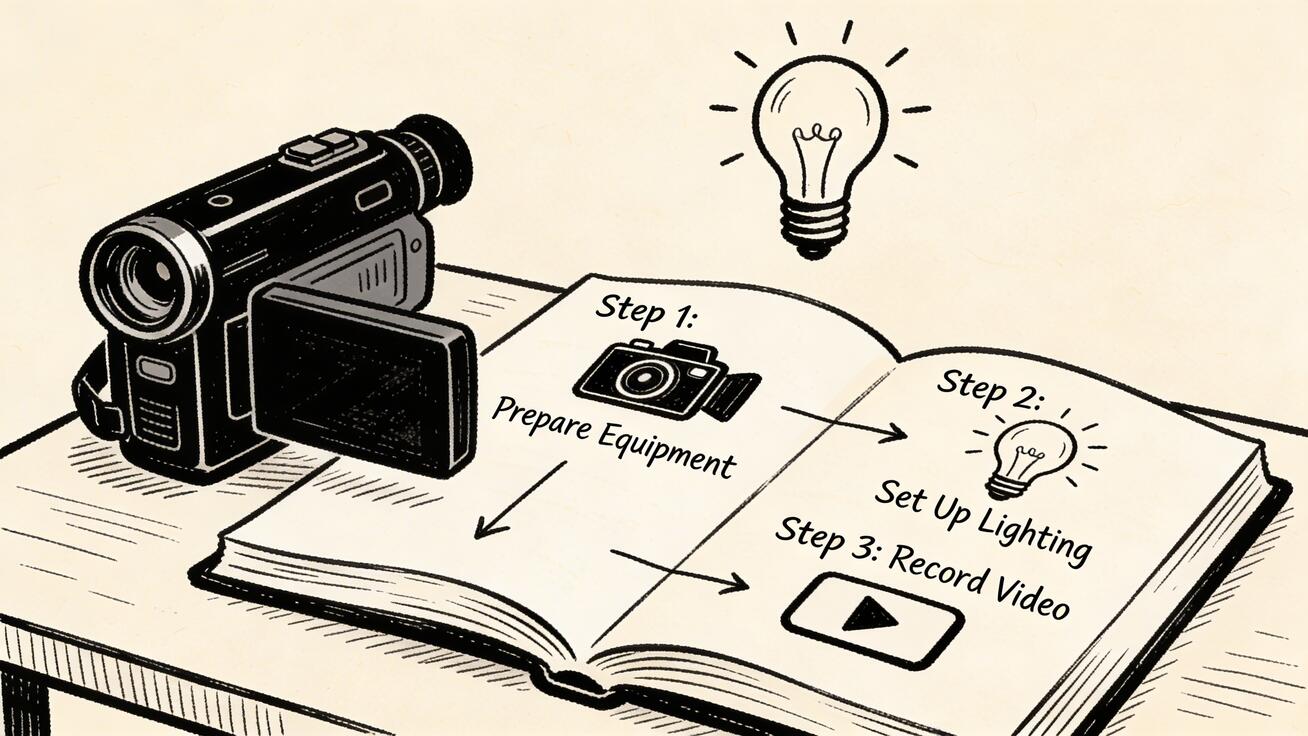
<ol> <li><strong>プロンプトを書く</strong> — 生成したいシーンを説明する</li> <li><strong>パラメータを設定する</strong> — 長さ、縦横比、スタイル設定を選ぶ</li> <li><strong>生成する</strong> — 送信して待つ(Veo 3 Liteで通常40〜90秒)</li> <li><strong>確認して繰り返す</strong> — 出力を見て、改善点を特定する</li> <li><strong>調整して再生成する</strong> — プロンプトを修正して再度生成する</li> </ol>
<h3>最初のプロンプト</h3>
<p>Veo 3 Liteの強みを示す、シンプルで明確なプロンプトから始めましょう:</p>
<blockquote> 「雨の窓際の木製テーブルに置かれた湯気立つコーヒーカップ、落ち着いた朝の雰囲気、柔らかな自然光、映画的なクローズアップ、4K」 </blockquote>
<p>このプロンプトがうまく機能する理由:</p> <ul> <li><strong>単一の明確なシーン</strong>を描写している(複数の複雑な要素ではない)</li> <li><strong>雰囲気と空気感</strong>を指定している(落ち着いた、朝、柔らかな光)</li> <li><strong>カメラの指示</strong>を含んでいる(クローズアップ)</li> <li><strong>具体的で、抽象的ではない</strong></li> </ul>
<h3>期待される結果</h3>
<p>このプロンプトで、以下を含む8秒のクリップが得られるはずです:</p> <ul> <li>湯気が見えるリアルなコーヒーカップ</li> <li>柔らかいフォーカスの雨の窓の背景</li> <li>自然で温かみのある照明</li> <li>滑らかでリアルな動き(湯気の揺れ、雨粒)</li> </ul>
<p>期待と異なるものが得られても、最初の生成では普通のことです。本当のスキルアップは改良のプロセスで起きます。</p>
<hr>
<h2>ステップ3:効果的なプロンプトの書き方</h2>
<p>プロンプト作成は、Veo 3 Liteを操作するための核心的なスキルです。粗いプロンプトでは平凡な結果になり、優れたプロンプトではモデルの潜在能力を最大限に引き出せます。</p>
<h3>優れたVeo 3 Liteプロンプトの構成</h3>
<p>よく構成されたプロンプトは以下の要素を含みます(毎回すべては必要ありませんが、知っておくことが重要です):</p>
<p><strong>【主体】+【動作】+【環境】+【スタイル・雰囲気】+【カメラ】+【技術設定】</strong></p>
<p>例:</p> <blockquote> 「<strong>【主体】</strong>プロのシェフが<strong>【動作】</strong>野菜を巧みに切っている<strong>【環境】</strong>ステンレス製調理器具のある近代的な商業キッチンで<strong>【スタイル・雰囲気】</strong>プロフェッショナル、清潔、鮮やかな色<strong>【カメラ】</strong>ミディアムショット、わずかなプッシュイン動作<strong>【技術設定】</strong>4K、8秒」 </blockquote>
<h3>主要なプロンプト要素</h3>
<h4>主体の描写</h4>
<p>シーンに何があるかを具体的に:</p> <ul> <li>✅ 「青いウインドブレーカーを着た短い赤褐色の髪の若い女性」</li> <li>❌ 「外にいる人」</li> </ul>
<p>主体について具体的であるほど、出力はより信頼性が高く一貫したものになります。</p>
<h4>動作と動きの指定</h4>
<p>Veo 3 Liteは動きの描写を解釈するのが得意です:</p> <ul> <li>「ゆっくり回転する」「活発に歩く」「優しく揺れる」</li> <li>「外向きに爆発する」「徐々に溶ける」</li> <li>「鳥が突然飛び立つ」「雲が空を駆け抜ける」</li> </ul>
<p>能動的で動的なプロンプトは、静的または曖昧な動きの描写よりも通常より魅力的な動画を生成します。</p>
<h4>環境の設定</h4>
<p>文脈はモデルが「正しい」物理法則、照明、雰囲気を理解するのに役立ちます:</p> <ul> <li>「日の出の霧に覆われた山の上」</li> <li>「雨の夜のネオン輝く東京の路地」</li> <li>「タイル張りの床のある日差し差し込む地中海風キッチン」</li> </ul>
<h4>カメラの指示</h4>
<p>Veo 3 Liteは映画的なカメラ言語によく反応します:</p> <ul> <li><strong>ショットの種類:</strong>「クローズアップ」「ミディアムショット」「ワイドショット」「空撮」「ローアングル」「真上」</li> <li><strong>カメラの動き:</strong>「ゆっくりプッシュイン」「被写体を周回」「手持ち」「クレーンショット」「ドリーイン」</li> <li><strong>レンズ効果:</strong>「浅い被写界深度」「広角歪み」「望遠圧縮」</li> </ul>
<h4>スタイルと雰囲気</h4>
<p>視覚スタイルの記述子が全体的な美学を導きます:</p> <ul> <li><strong>リアリズム:</strong>「写実的」「ドキュメンタリースタイル」「ニュース映像」</li> <li><strong>映画:</strong>「映画的」「フィルムノワール」「ゴールデンアワー」「ブロックバスター」</li> <li><strong>アートスタイル:</strong>「印象派絵画スタイル」「水彩画的な雰囲気」「アニメスタイル」</li> <li><strong>雰囲気:</strong>「不気味で不安定」「陽気で活気がある」「物悲しく静か」</li> </ul>
<hr>
<h2>ステップ4:応用プロンプトテクニック</h2>
<h3>「理由」メソッド</h3>
<p>何かを求める理由がわかっているとき、それをプロンプトに加えましょう。モデルは意図を理解すると、生成をより最適化できます。</p>
<p>以下の代わりに:</p> <blockquote>「コーヒーカップのクローズアップ」</blockquote>
<p>こう試してみてください:</p> <blockquote>「温かさと朝のルーティンを伝えるために、湯気立つコーヒーカップのクローズアップ、湯気のたなびきを強調する柔らかな自然光」</blockquote>
<h3>ネガティブプロンプト(利用可能な場合)</h3>
<p>一部のインターフェースではネガティブプロンプトが可能です。これはモデルに含めてほしくないものを伝えるもので、一般的なアーティファクトを避けるのに役立ちます:</p>
<p><strong>ネガティブプロンプトの例:</strong></p> <ul> <li>「テキストなし」「透かしなし」「人物なし」「明るい色なし」</li> <li>「ぼやけた動きを避ける」「急激なカット禁止」「レンズフレアなし」</li> </ul>
<p>利用しているプラットフォームがパラメータでネガティブプロンプトをサポートしているか確認してください。</p>
<h3>シーン連続性プロンプト</h3>
<p>複数クリップのシーケンスを作成するとき、プロンプト間でコアとなる要素を一貫させることで連続性を保ちます:</p>
<p><strong>クリップ1:</strong>「赤いジャケットを着た若い女性が昼間の曇り空の都市の交差点に立っている、ミディアムショット」</p>
<p><strong>クリップ2:</strong>「同じ赤いジャケットを着た若い女性が公園を歩いている、似たような曇りの光、ミディアムショット、連続した感覚」</p>
<p>「同じ【要素】」というフレーズは、前のクリップとの一貫性が必要であることをモデルに伝えます。</p>
<h3>プロンプト強化フレーズ</h3>
<p>Veo 3 Liteで出力品質を確実に向上させる特定のフレーズがあります:</p> <ul> <li>「8K詳細」「超高精細」— 細部のディテールを向上させる</li> <li>「受賞歴のある撮影技術」— 映像品質を高める</li> <li>「プロフェッショナルな照明」「スタジオ品質」— 照明の一貫性を改善する</li> <li>「なめらかな動き」「安定したショット」— 動きの安定性を向上させる</li> </ul>
Related Articles
Continue with more blog posts in the same locale.

Google AIによる画像から動画への無料生成:Veo 3完全ガイド2026年版
GoogleのVeo 3 AI画像・動画生成ツールを無料で使う方法を解説。静止画像を動画に変換するステップバイステップガイド、コツ、ベストプラクティスを紹介します。
Read article
Veo 3 Lite 料金プラン2026:無料で使える?完全コストガイド
2026年版Veo 3 Lite完全料金ガイド。無料で使える?Google One AIプレミアムのコスト内訳、クレジット制限、Seedanceなどの代替サービスとの比較。
Read article
2026年グーグル・ジェミナイ経由でVeo 3 Liteにアクセスする方法:完全ガイド
2026年にグーグル・ジェミナイ経由でVeo 3 Liteにアクセスするための完全ガイド。ステップごとのセットアップ、プロンプトのヒント、クレジット管理、および代替サービスとの比較。
Read article