
Veo 3 네거티브 프롬프트: 원치 않는 요소와 아티팩트 제거하는 법 (2026)
Veo 3 네거티브 프롬프트로 워터마크·글자·아티팩트·CGI 흐름을 제거하는 법. 효과를 내는 표현 규칙과 복사용 제외 라이브러리.
Emma Chen · 11 min read · Jun 26, 2026
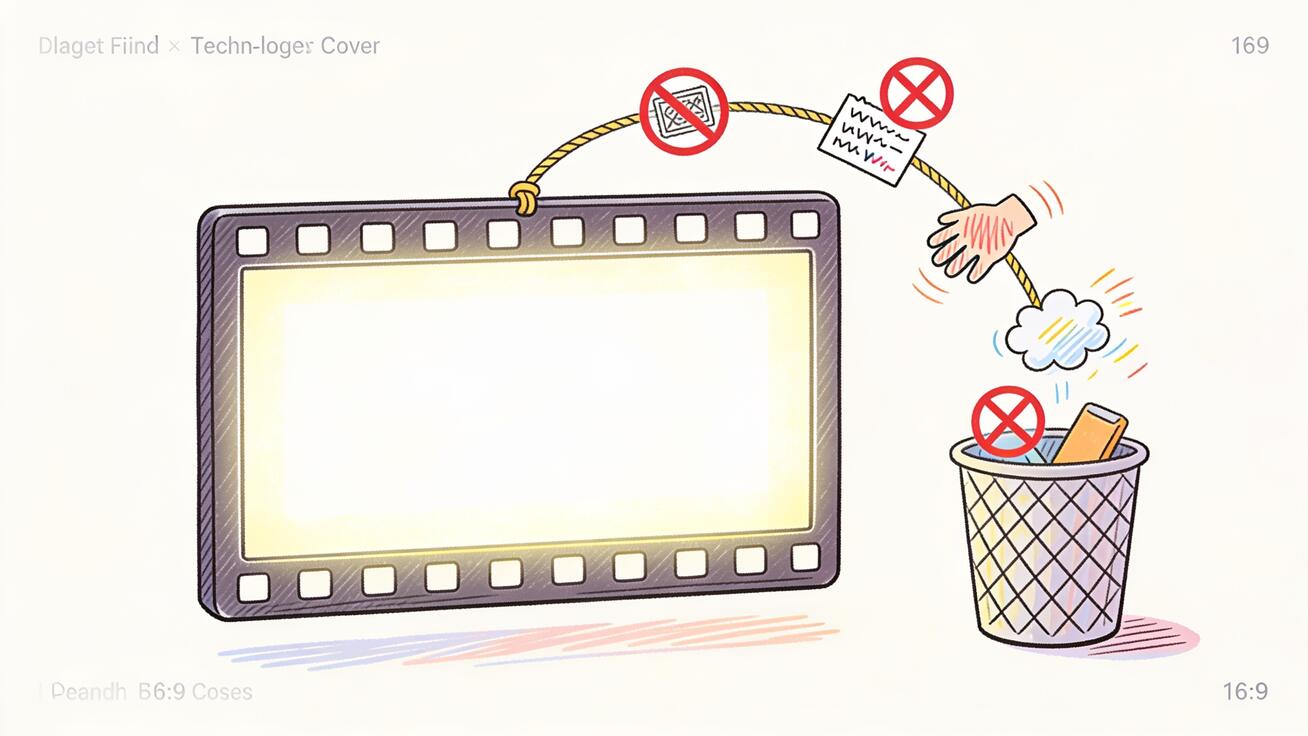
깔끔한 프롬프트를 작성하고 생성 버튼을 눌렀는데, Veo 3가 돌려준 클립이 거의 완벽합니다—구석에 워터마크가 남아 있고, 인물의 손에 여섯 번째 손가락이 돋아 있고, 요청하지도 않은 표지판에 알아볼 수 없는 글자가 떠 있고, 탁 트인 느낌을 내려던 샷을 벽이 가로지르고 있다는 점만 빼면요. 이 '거의'와 '쓸 만함' 사이의 틈이 바로 Veo 3 네거티브 프롬프트가 당신의 워크플로에서 제 몫을 하는 지점입니다. 네거티브 프롬프트는 프레임에 넣고 싶지 않은 것을 모델에 알려주며, 제대로 쓰면 장면 전체를 다시 쓰지 않고도 아티팩트를 정리하는 가장 빠른 방법이 됩니다.
함정은, 대다수 제작자가 네거티브 프롬프트를 잘못 쓴다는 점입니다. "벽 없음, 글자 없음, 흐림 없음"이라고 입력하고는 왜 벽과 글자와 흐림이 여전히 남아 있는지—때로는 더 많아졌는지—고개를 갸웃합니다. Veo는 언어를 문자 그대로 읽으며, 명사에 붙은 "없음"은 종종 의도와 반대로 작동합니다. 이 가이드는 Veo 3에서 네거티브 프롬프트가 실제로 어떻게 작동하는지, 도움이 될지 해가 될지를 가르는 단 하나의 표현 규칙, 모델 접근 방식에 따라 어디에 둘지, 그리고 고치려는 문제별로 정리한 복사·붙여넣기용 네거티브 프롬프트 라이브러리를 보여줍니다.
짧은 답: Veo 3 네거티브 프롬프트는 효과가 있나, 어떻게 쓰나
네—Veo 3에서 네거티브 프롬프트는 효과가 있습니다. 다만 생성 방식에 따라 한 가지 중요한 차이가 있습니다.
- Vertex AI / Gemini Enterprise API에서는 Veo에 전용
negativePrompt필드가 있습니다. 메인 프롬프트는 한 파라미터에, 제외 항목은 다른 파라미터에 전달합니다. 모델이 둘을 따로 처리하므로 가장 깔끔한 방법입니다. - **Gemini 앱, Flow, 그리고 대부분의 웹 화면(veo3ai.io 포함)**에는 별도 필드가 없습니다. 제외 항목을 평소 프롬프트 끝에 덧붙입니다.
두 경우 모두 가장 중요한 규칙은 같습니다. 넣고 싶지 않은 것은 명령이 아니라 단순한 명사와 묘사로 적으세요. wall, picture frame, text overlay라고 쓰고, "벽 없음, 액자 보여주지 마, 글자 피해"라고는 쓰지 마세요. Veo의 프롬프트 지침은 이 점을 분명히 합니다. "없음", "하지 마" 같은 명령어는 당신이 지목한 바로 그 요소를 생성으로 다시 불러올 수 있기 때문입니다.
그래서 가장 짧은 정답은 이렇습니다. 원치 않는 요소를 쉼표로 구분한 명사 목록으로 나열하고, negativePrompt 필드가 있으면 거기에 넣고, 없으면 프롬프트에 덧붙이며, 구체적으로 유지하세요.
네거티브 프롬프트가 실제로 하는 일
포지티브 프롬프트는 모델을 장면 쪽으로 이끕니다—묘사, 피사체, 카메라 움직임, 분위기로요. 네거티브 프롬프트는 같은 생성 안에서 특정 요소 로부터 멀어지게 이끕니다. 완성된 영상을 편집하지도, 두 번째 패스로 돌지도 않습니다—Veo가 각 프레임을 쌓아 올릴 때 가중치를 두는 지침입니다.
지우개라기보다 울타리라고 생각하세요. 사후에 무언가를 제거하는 것이 아니라, Veo에게 "이걸 렌더링하는 동안 이것들은 부지에 들이지 마"라고 말하는 것입니다. 그래서 네거티브 프롬프트는 물체, 스타일, 품질—워터마크, 로고, 만화풍 음영, 모션 블러, 군중—에 가장 믿을 만하고, 모델의 '여섯 손가락' 이해가 애초에 흐릿한 정교한 해부학적 제어에는 가장 약합니다.
이는 흔한 놀라움도 설명합니다. 네거티브 프롬프트는 언급하지 않은 프레임 부분까지 미묘하게 바꿀 수 있습니다. 모델을 "강한 빛"에서 멀어지게 하면 전체 컬러 그레이딩이 따뜻해질 수 있습니다. 정상입니다. 네거티브 프롬프트는 한 픽셀 영역만이 아니라 이미지 전체 분포를 옮깁니다. 하나의 네거티브 용어가 한 가지를 외과적으로 제거하고 나머지를 모두 그대로 둘 것이라 가정하지 말고, 두세 버전을 생성해 비교하세요.
Veo가 구조화된 지시를 어떻게 읽는지 먼저 큰 그림을 보고 싶다면, Veo 3 JSON 프롬프트 생성기 가이드가 피사체, 동작, 스타일, 카메라 필드가 어떻게 파싱되는지 분해해 설명합니다—네거티브 프롬프트는 그 옆에 '제외' 레이어로 놓입니다.
황금률: 명사로 묘사하고, 절대 "없음"이나 "하지 마"라고 쓰지 마라
이 페이지에서 가장 중요한 점이라 별도 섹션을 둡니다.
Google 자체의 Veo 지침은 직접적인 지시를 줍니다. 네거티브 프롬프트에 명령형 표현이나 "없음", "하지 마" 같은 단어를 쓰지 마세요. 대신 없애고 싶은 요소를 묘사하세요.
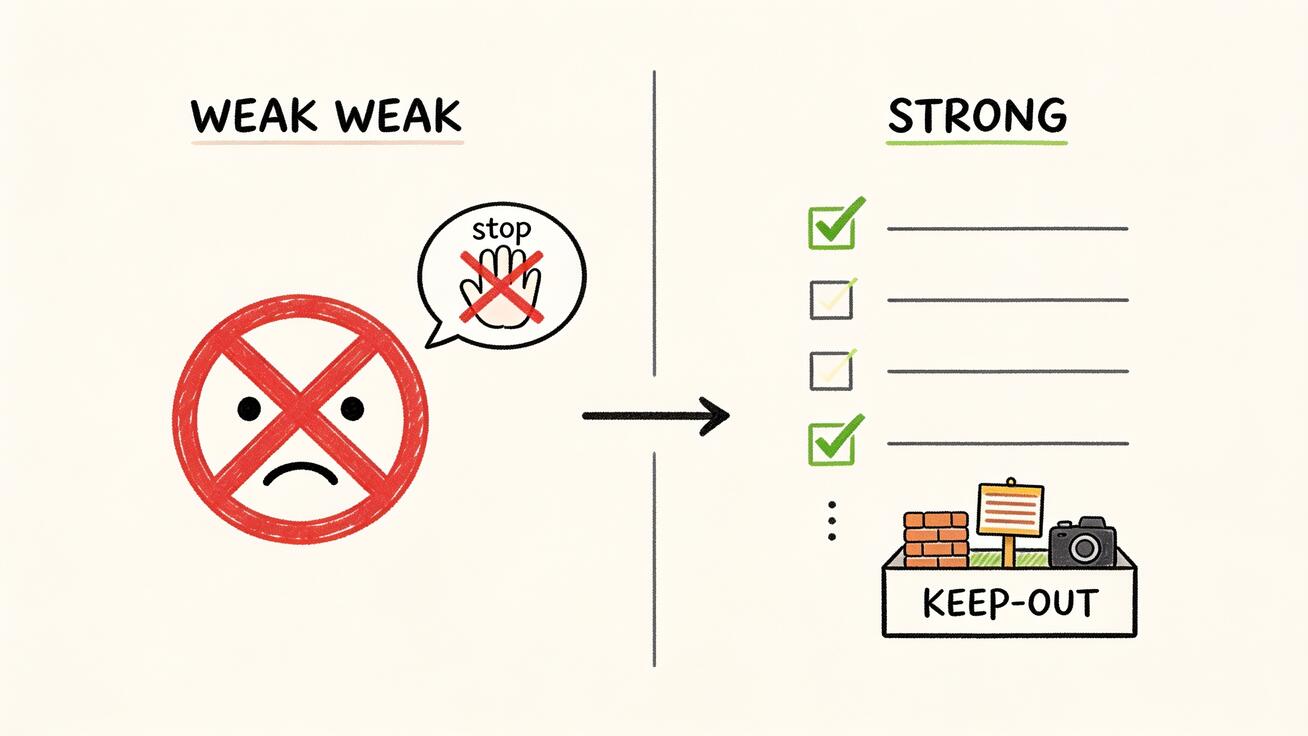
두 방식을 비교해 보세요.
| 없애려는 것 | ❌ 약함(명령형) | ✅ 강함(묘사적 명사) |
|---|---|---|
| 트인 샷의 벽 | "벽 없음, 벽 보여주지 마" | wall, brick wall, interior wall |
| 화면 글자 | "글자 없이 부탁해" | text, captions, subtitles, watermark, logo |
| 만화풍 외형 | "만화처럼 하지 마" | cartoon, anime, illustration, 3D render |
| 카메라 흔들림 | "흔들리는 카메라 피해" | camera shake, handheld jitter, motion blur |
| 여분의 인물 | "다른 사람 없음" | crowd, bystanders, background people |
왜 이렇게 중요할까요? 언어 모델은—Veo도 그중 하나에 의해 조종됩니다—가장 강한 신호를 명사에 묶습니다. "벽 없음"이라고 써도 모델이 붙드는 토큰은 여전히 "벽"입니다. 부정은 약하고 명사는 큽니다. 명령어를 떼고 명사를 제외 채널에 직접 나열하면, 모델에 분명한 신호를 줍니다. 이 개념은 출입 금지 목록에 속한다고요.
이와 짝을 이루는 두 번째 기법이 있으며, 그것은 당신의 포지티브 프롬프트에 깃듭니다—존재로 부재를 묘사하는 것입니다. 네거티브에서 "건물 없음"과 싸우는 대신, 구조물을 불가능하게 만드는 포지티브 한 줄을 쓰세요—"지평선까지 뻗은 황량한 소금 평원, 길도 건물도 없는 손길 닿지 않은 대지." 원치 않는 요소가 애초에 존재할 수 없는 세계를 묘사한 것이며, 이는 어떤 네거티브 용어보다 강력할 때가 많습니다.
Veo 3에서 네거티브 프롬프트 쓰는 법, 단계별로
방법 1: 전용 필드 (API / Vertex AI)
Vertex AI 또는 Gemini Enterprise의 Veo API로 생성한다면, 진짜 negativePrompt 파라미터가 있습니다.
- 메인 프롬프트를
prompt필드에 평소처럼 씁니다—피사체, 동작, 배경, 스타일, 카메라, 오디오. - 별도의
negativePrompt필드에 제외할 명사와 묘사를 쉼표로 구분해 넣습니다. - 생성합니다. 둘이 별도 파라미터이므로, 모델은 제외 항목을 장면 묘사의 일부로 읽지 않습니다.
짝 예시:
prompt: "A lone hiker reaching a mountain summit at golden hour, slow cinematic push-in, warm natural light, photorealistic, 4K."
negativePrompt: "text, watermark, logo, other people, lens flare, motion blur, cartoon, oversaturation."
방법 2: 덧붙인 제외 (Gemini 앱, Flow, 웹 도구)
대부분은 별도 필드가 없는 단일 프롬프트 칸으로 Veo 3를 씁니다—Gemini 앱, Flow, 또는 veo3ai.io 같은 웹 화면이죠. 여기서는 제외 항목을 프롬프트 끝에 덧붙입니다.
- 먼저 포지티브 프롬프트를 통째로 씁니다.
- 끝에 짧고 명확히 구분된 제외 절을 더합니다. 라벨이 있으면 모델이 파싱하기 쉽습니다.
Avoid: ...또는Exclude from frame: ...뒤에 명사를 붙입니다. - 실제로 잘못될 것 같은 몇 항목으로 줄이세요. 30개짜리 네거티브 벽은 신호를 희석합니다.
예시, 단일 칸:
"A lone hiker reaching a mountain summit at golden hour, slow cinematic push-in, warm natural light, photorealistic, 4K. Exclude from frame: text, watermark, logo, other people, lens flare, motion blur, cartoon look."
두 방법 중 어느 쪽이든 시도하려면, Veo 3 영상 도구에서 생성기를 열고, 포지티브 프롬프트를 붙여넣고, 제외 절을 더하고, Veo 3를 선택해 두 버전을 생성하여 네거티브가 얼마나 강하게 작동했는지 비교하세요.
방법 3: 포지티브 프롬프트에서 고치기 (부재 기법)
때로는 가장 강한 '네거티브'가 네거티브조차 아닙니다. 어떤 네거티브 용어가 계속 실패한다면, 원치 않는 요소가 나타날 자리가 없도록 포지티브 프롬프트를 다시 쓰세요. 군중을 원치 않나요? "새벽 5시 완전히 텅 빈 거리, 단 한 사람도 보이지 않음"이라고 명시하세요. 시대극에 현대 물건을 넣고 싶지 않나요? 장면이 올바른 소품으로 채워질 만큼 그 시대를 풍부하게 묘사하세요.
구체적인 비포·애프터 예시
표현이 실제 장면에서 얼마나 차이를 만드는지 보여드립니다. 제품 샷을 생성하는데 Veo가 병에 가짜 브랜드 라벨과 거슬리는 반사를 계속 더한다고 합시다.
첫 시도(약함):
"A glass water bottle on a marble counter, soft studio light, slow rotating shot, photorealistic. No labels, don't add text, no reflections."
결과: 라벨은 자주 남고—때로는 더 두드러지고—맙니다. "labels", "text", "reflections"가 이 마무리 줄에서 가장 큰 토큰이기 때문입니다.
두 번째 시도(강함):
"A plain unlabeled glass water bottle on a marble counter, soft diffused studio light, slow rotating shot, photorealistic, 4K. Exclude from frame: label, brand text, logo, sticker, reflection, glare, watermark."
두 가지가 바뀌었습니다. 포지티브 프롬프트는 이제 병을 "plain unlabeled"로 묘사하며, 부재 기법을 써서 깨끗한 병을 기본값으로 만듭니다. 제외 항목은 명령이 아니라 라벨이 붙은 절 안의 단순한 명사입니다. 실제로 이 짝은 첫 버전보다 훨씬 안정적으로 지어낸 라벨을 없앱니다—그리고 이것이 거의 모든 정리에서 쓰는 동일한 두 수입니다. 먼저 포지티브 프롬프트를 고치고, 그다음 명사만으로 된 간결한 제외 목록을 더하는 것이죠.
문제별 복사용 네거티브 프롬프트 라이브러리
이것들을 출발점으로 삼고, 당신의 클립에 실제로 필요한 만큼만 줄이세요. 각 블록은 제외 목록뿐입니다—자신의 포지티브 프롬프트와 짝지으세요.
화면 글자·자막·워터마크 제거
text, captions, subtitles, watermark, logo, brand name, signage, written words, timestamp, UI overlay
Veo는 표지판과 라벨을 지어내길 좋아하며, 특히 도시와 제품 장면에서 그렇습니다. 가장 흔한 정리 목록입니다. 깨끗한 보이스오버도 원한다면, Veo 3 텍스트 음성 변환·보이스오버 가이드가 자막이 화면에 끼어들지 않게 음성을 더하는 법을 보여줍니다.
해부학과 손 고치기
extra fingers, deformed hands, fused fingers, missing fingers, distorted face, asymmetrical eyes, extra limbs, duplicated body parts
해부학은 가장 믿을 수 없는 범주입니다—네거티브는 오류율을 낮추지만 깨끗한 손을 보장하지 않습니다. 넓은 샷, 쉬고 있는 손, 또는 손을 일부 프레임 밖에 두는 구도를 우선하세요. 인물의 얼굴과 몸의 여러 샷 일관성을 위해서는 Veo 3 캐릭터 일관성 가이드의 기법과 결합하세요.
아티팩트·워핑·모핑 없애기
warping, morphing, flickering, melting, distortion, jittering, duplicated objects, floating objects, background shifting, compression artifacts, low resolution
빠른 움직임이나 움직이는 물체가 많은 클립에 가장 좋습니다. 프레임 간 불안정성이 워핑으로 나타나는 경우에요.
카메라·움직임 문제 제거
camera shake, handheld jitter, motion blur, rolling shutter, sudden cuts, zoom jumps, unstable framing
부드러운 움직임을 요청했는데 신경질적인 움직임이 나왔을 때 쓰세요. "locked-off tripod shot"이나 "smooth gimbal glide" 같은 포지티브 카메라 지시와 결합하세요.
조명과 색 제어
harsh lighting, blown highlights, oversaturation, neon color cast, flat lighting, heavy shadows, lens flare, color banding
여기서 네거티브는 그레이딩을 옮깁니다. 변형들을 생성하세요—전체 색에 미치는 영향이 물체 제거보다 강합니다.
원치 않는 인물·물체 치우기
crowd, bystanders, background people, pedestrians, cars, traffic, clutter, props, furniture
가장 강한 효과를 위해 포지티브 프롬프트의 부재 기법("텅 빈, 인적 없는 광장")과 결합하세요.
잘못된 스타일 제거
cartoon, anime, illustration, painting, 3D render, video game graphics, plastic skin, CGI look
사실적 표현을 원하는데 Veo가 렌더링이나 애니메이션 외형으로 흘러갈 때 필수입니다.
오디오 정리
background music, muffled audio, distorted speech, lip-sync errors, echo, static, crowd noise
네거티브 프롬프트는 Veo의 네이티브 오디오도 이끌 수 있습니다. 특히 무음이나 하나의 깨끗한 목소리를 원한다면, 없애고 싶은 경쟁 소리를 지목하세요.
Veo 3 네거티브 프롬프트의 최적 활용처
네거티브 프롬프트는 모든 클립에 쓰는 것이 아닙니다. 다음의 경우에 쓰세요.
- 제품·광고 영상. 지어낸 로고, 알아볼 수 없는 표지판, 거슬리는 워터마크가 없는 깨끗한 프레임이 필요합니다. 가장 가치가 큰 용도입니다—환각 글자가 든 광고는 쓸 수 없습니다.
- 사실적 장면이 CGI로 흘러갈 때. 짧은 스타일 네거티브(
cartoon, 3D render, CGI)가 모델을 사실성으로 되돌립니다. - 텅 비거나 최소한의 환경. 건축, 풍경, '조용한' B롤에서 Veo가 요청하지 않은 사람·차·잡동사니를 더하려 할 때.
- 아쉬운 한 컷 마무리. 구도는 맞는데 한 요소가 틀렸을 때. 프롬프트 전체를 다시 짜는 대신, 그 거슬리는 명사 하나를 네거티브에 더해 재생성하세요.
- Flow의 다중 클립 작업. 클립을 연장하거나 이어 붙일 때, 샷을 가로지르는 일관된 네거티브가 아티팩트가 한 샷에 스며들어 시퀀스를 깨뜨리는 것을 막습니다. 정지 이미지에서 샷을 이어 붙인다면, Veo 3 프레임-투-비디오 가이드에서 제외가 프레임 시퀀스를 어떻게 관통하는지 보세요.
네거티브가 가장 약한 곳: 정밀한 해부학, 글자의 정확한 철자(편집 도구에서 글자를 더하는 편이 낫습니다), 그리고 픽셀 단위 배치가 필요한 모든 것. 그에 맞춰 기대치를 조정하세요.
네거티브 프롬프트를 역효과로 만드는 흔한 실수
"없음"과 "하지 마" 쓰기. 위에서 다뤘지만, 1순위 실수입니다. no blur는 흐림을 강화합니다. motion blur를 명사로 제외 목록에 쓰세요.
목록 과적재. 30개의 네거티브 용어는 모든 신호를 희석합니다. 모델은 주의를 흩뜨리고 어느 것도 강하게 지키지 않습니다. 이 클립에서 정말 잘못될 것 같은 3~8개만 나열하세요.
애초에 안 나올 것을 부정하기. 사무실 장면에 no dragons를 더하는 것은 신호를 낭비하고, 묘하게도 개념을 끌어올려 판타지 요소를 들일 수 있습니다. 정말 위험한 것만 제외하세요.
포지티브 프롬프트와 모순. 포지티브가 "네온으로 밝혀진 사이버펑크 골목"이라 하고 네거티브가 "네온 없음, 밝은 색 없음"이라 하면, Veo에 충돌을 준 셈입니다. 보통 예측 불가하게 한쪽을 택합니다. 두 절반을 일치시키세요.
외과적 제거를 기대하기. 네거티브는 고립된 물체가 아니라 프레임 전체의 확률을 옮깁니다. 특히 조명과 색 네거티브에서는 항상 두세 버전을 생성하고 가장 깨끗한 것을 고르세요.
철자를 네거티브로 고치려 하기. 잘못된 철자를 부정해서 특정 브랜드명을 Veo가 올바르게 그리게 만들 수는 없습니다. 정확하고 읽기 쉬운 글자는 후반 작업에서 더하세요.
공개 전 품질 체크리스트
생성한 각 클립을 이 빠른 점검에 통과시키세요.
- [ ] 프레임이 깨끗함 — 어떤 프레임에도 지어낸 글자·워터마크·로고·표지판이 없음(첫 프레임만이 아니라 클립 전체를 스크럽).
- [ ] 해부학이 유지됨 — 손, 얼굴, 팔다리가 움직임을 거쳐도 여분의 손가락이나 워핑 없이 버팀.
- [ ] 모핑 없음 — 물체가 8초 내내 형태를 유지하며 녹거나 복제되지 않음.
- [ ] 카메라가 의도와 일치 — 움직임이 지정한 만큼 부드럽거나 역동적이며 원치 않는 흔들림이 없음.
- [ ] 스타일이 올바름 — 사실성이 사실적으로 유지되거나, 택한 스타일이 CGI로 흐르지 않고 버팀.
- [ ] 조명과 색 — 날아간 하이라이트가 없고, 공격적인 네거티브로 인한 과채도가 없음.
- [ ] 오디오가 깨끗함 — 네이티브 오디오를 썼다면 에코, 잡음, 경쟁하는 배경음이 없음.
- [ ] 네거티브가 장면을 망치지 않음 — 제외가 원하던 것을 벗겨내지 않고 문제를 없앴는지 확인.
클립이 어느 한 항목에서 떨어지면, 그 명사를 네거티브 목록에 더하고(또는 포지티브 프롬프트에서 고치고) 재생성하세요—아쉬운 한 컷을 내보내지 마세요.
자주 묻는 질문
Veo 3에 전용 네거티브 프롬프트 필드가 있나요?
Vertex AI / Gemini Enterprise API에는 있습니다—메인 프롬프트와 별개인 negativePrompt 파라미터입니다. Gemini 앱, Flow, 대부분의 웹 도구에는 별도 필드가 없어, 제외 항목을 프롬프트 끝에 덧붙입니다.
왜 제 네거티브 프롬프트가 문제를 더 악화시키나요?
거의 항상 "없음"이나 "하지 마"를 썼기 때문입니다. Veo는 명사에 붙들리므로 "벽 없음"은 "벽"을 강화합니다. 원치 않는 요소를 단순한 명사—wall—로 나열하면 훨씬 잘 작동합니다.
네거티브 용어는 몇 개를 써야 하나요? 일반적인 클립이라면 3~8개. 긴 목록은 신호를 희석하고 모델은 어느 것도 강하게 지키지 않습니다. 당신의 구체적 장면에서 정말 나타날 만한 것만 제외하세요.
네거티브 프롬프트로 나쁜 손이나 얼굴을 고칠 수 있나요? 오류율은 낮추지만 깨끗한 해부학을 보장하지 않습니다. 네거티브를 넓은 구도, 쉬는 손, 버전 비교와 결합하세요. 해부학은 모든 AI 영상 모델에서 가장 믿을 수 없는 범주입니다.
네거티브 프롬프트로 오디오를 제거할 수 있나요?
네. Veo 3는 네이티브 오디오를 생성하며, 영상을 이끄는 것과 같은 방식으로 원치 않는 소리—background music, echo, crowd noise—에서 멀어지게 할 수 있습니다.
네거티브 프롬프트와 '부재' 기법의 차이는 무엇인가요? 네거티브 프롬프트는 원치 않는 요소를 제외 채널에 나열합니다. 부재 기법은 원치 않는 요소가 나타날 자리가 없도록 포지티브 프롬프트를 다시 씁니다("인적 없는 거리, 사람 한 명 없음"). 까다로운 경우엔 둘을 함께 쓰세요.
결론
Veo 3 네거티브 프롬프트는 당신의 워크플로에서 가장 효과가 크면서도 가장 수고가 적은 도구 중 하나입니다—단, 모델이 읽는 대로 표현했을 때만 그렇습니다. 원치 않는 요소를 단순한 명사로 나열하고, 모든 "없음"과 "하지 마"를 떼고, negativePrompt 필드가 있으면 거기에 넣고 없으면 Exclude from frame: 절로 덧붙이며, 정말 위험한 것에 대해 목록을 짧고 구체적으로 유지하세요. 까다로운 경우엔 원치 않는 요소가 존재할 수 없도록 포지티브 프롬프트를 다시 쓰고, 두세 버전을 생성한 뒤 공개 전에 모든 프레임을 점검하세요.
이 루프를 익히면, 워터마크·읽을 수 없는 글자·워핑·CGI로의 흐름과 한 클립씩 싸우는 일을 멈출 수 있습니다. Veo 3 생성기를 열고, 포지티브 프롬프트를 붙여넣고, 간결한 제외 목록을 더한 뒤, 첫 쓸 만한 테이크가 얼마나 깨끗하게 나오는지 보세요. 그것이 바로 Veo 3 네거티브 프롬프트의 핵심입니다—재생성은 줄고, 프레임은 깨끗해지고, 완성 영상은 더 빨라집니다.
Related Articles
Continue with more blog posts in the same locale.

2026년 무료 동영상 제작 소프트웨어 추천 10선
2026년 최고의 무료 영상 제작 소프트웨어를 만나보세요. 소셜, 마케팅, AI 영상을 위한 10가지 추천 도구—워터마크 없음, 완전 무료.
Read article
Veo 3 AI로 스포츠 하이라이트 영상 만드는 법 (2026)
Veo 3 AI로 압도적인 스포츠 하이라이트 영상을 만드세요. 인공지능 프롬프트로 역동적인 액션 장면, 슬로우 모션 시퀀스, 극적인 리플레이를 생성하세요.
Read article
Veo 3 AI로 단편 영화 만드는 법 (2026 완벽 가이드)
Veo 3 AI로 전문 단편 영화 만들기: 프롬프트, 워크플로우 팁, 영화적 기법 단계별 가이드
Read article