
Transformar Live Photo em vídeo: guia rápido para iPhone
Aprenda a transformar Live Photo em vídeo no iPhone com passos fáceis usando ferramentas nativas, apps confiáveis e IA para resultados incríveis.
Veo3 AI · 18 min read · Oct 29, 2025
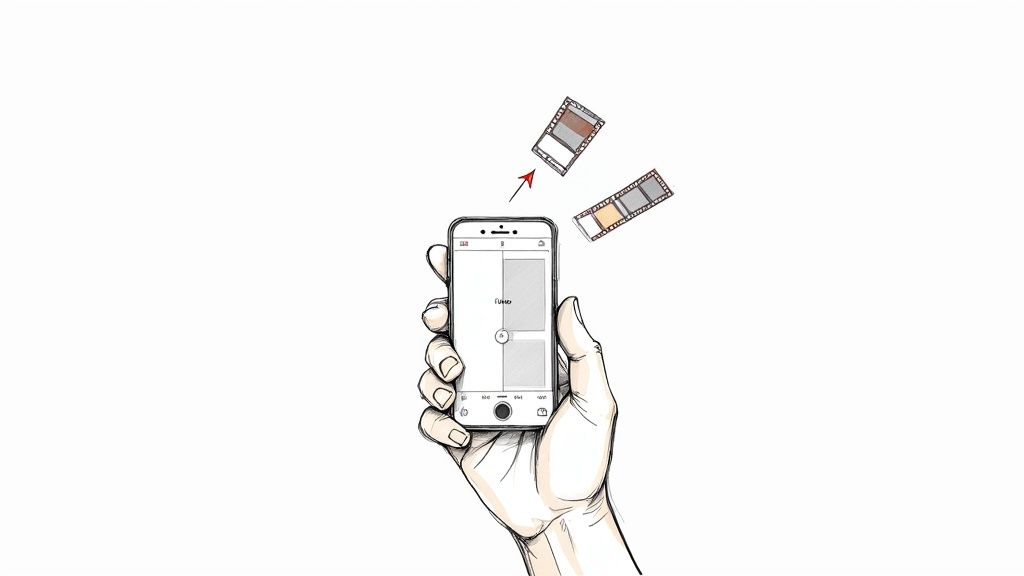
Já tirou uma Live Photo e sentiu que aquele pequeno trecho de movimento merecia mais? Você não está sozinho. Aquele clipe minúsculo de três segundos que o seu iPhone captura é essencialmente um vídeo oculto, apenas à espera que você o liberte.
Transformá-lo num arquivo de vídeo real desbloqueia o seu verdadeiro potencial.
De repente, aquele sorriso rápido, o vento nas árvores ou as palhaçadas de um animal de estimação podem ser partilhados em qualquer lugar—no Instagram, TikTok ou até com os seus amigos que usam telemóveis Android. Trata-se de libertar as suas memórias do "jardim murado" da Apple e torná-las fáceis de ver e editar por todos.
Por Que Converter uma Live Photo?
Isto não é apenas um truque técnico; é uma atualização criativa. Você está a transformar uma galeria estática numa biblioteca de clipes dinâmicos e partilháveis que capturam melhor a sensação real de um momento.
Os benefícios são imediatos e práticos:
- Partilhe em Qualquer Lugar: Os vídeos padrão funcionam em qualquer dispositivo ou plataforma. Live Photos? Nem tanto.
- Edite Como um Profissional: Assim que se torna um vídeo, pode usar qualquer editor de vídeo para adicionar música, aplicar um filtro, cortar as partes estranhas ou juntá-lo a outros clipes.
- Conte uma História Maior: Uma coleção destes vídeos curtos pode ser unida num rolo de destaques, numa montagem de viagem ou numa Story envolvente para as redes sociais.
Pense nesta conversão simples como o seu primeiro passo. É assim que começa a ver a sua biblioteca de fotos como uma fonte de conteúdo rico e em movimento. Para um mergulho mais profundo, confira o nosso guia sobre como animar uma foto estática num vídeo dinâmico, que leva estas ideias ainda mais longe.
Surfando a Onda dos Vídeos Curtos
A vontade de transformar Live Photos em vídeos encaixa perfeitamente no boom do conteúdo de formato curto. Toda esta tendência começou a ganhar força depois de a Apple lançar a funcionalidade em 2015, capturando 1,5 segundos de vídeo antes e depois de premir o obturador.
Avançando para hoje, a procura por vídeos curtos é enorme. Prevê-se que o mercado de ferramentas de conversão de vídeo fáceis de usar cresça mais de 25% anualmente. Isto faz sentido quando se considera que o vídeo é o rei do marketing—uns impressionantes 89% das empresas dependem agora dele.
Ao converter as suas Live Photos, não está apenas a guardar uma memória. Está a criar uma peça de conteúdo versátil e moderna, pronta para qualquer palco digital.
Acredite ou não, não precisa de descarregar uma única aplicação para transformar uma Live Photo num vídeo partilhável. O seu iPhone tem tudo o que precisa integrado diretamente na aplicação Fotografias, o que é perfeito para aquelas alturas em que precisa apenas de um clipe rápido e simples para enviar a um amigo ou publicar online.
Indo Direto ao Vídeo: O Método "Salvar como Vídeo"
Esta é a rota mais direta e a minha escolha pessoal quando quero uma conversão limpa. É uma espécie de joia escondida que muitas pessoas nem sabem que existe.
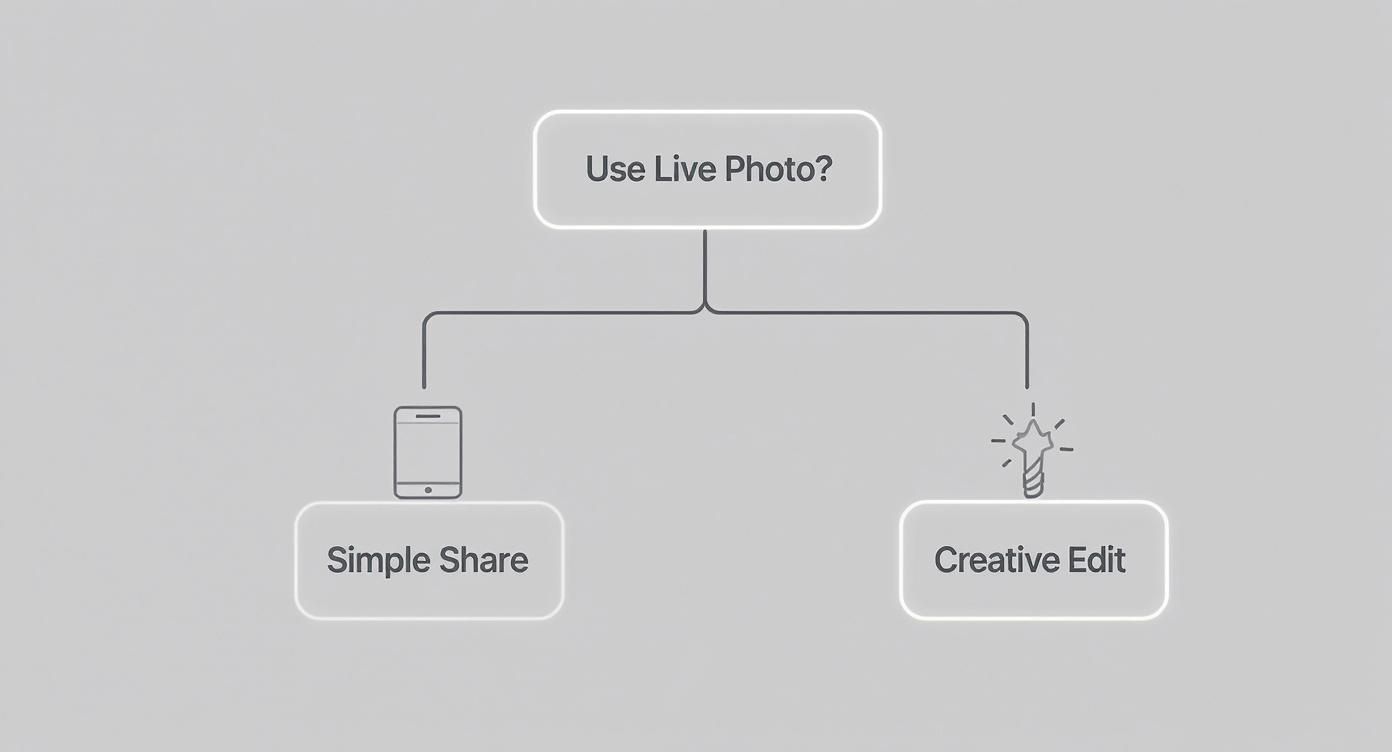
Como pode ver, o seu objetivo dita realmente a melhor abordagem. Uma conversão simples é muitas vezes tudo o que precisa, mas adicionar um toque criativo pode fazer o seu conteúdo destacar-se.
Então, como é que se faz?
Primeiro, abra a sua aplicação Fotografias e localize a Live Photo com a qual deseja trabalhar. Toque nela para a abrir em ecrã inteiro.
Agora, procure o ícone do menu de três pontos (•••) no canto superior direito. Tocar nele abre um menu e, logo ali, verá a opção que procura: Salvar como Vídeo.
Dê um toque nisso e boom. Seu iPhone cria um arquivo de vídeo novo e separado no seu Rolo da Câmara. Este novo clipe é um arquivo .MOV padrão, o que significa que ele roda bem em praticamente qualquer dispositivo ou plataforma social que você possa imaginar. Sua Live Photo original permanece exatamente como estava.
Dica Pro: Este método é fantástico para preservar a melhor qualidade possível. O vídeo criado terá a mesma resolução da foto original, o que é uma grande vantagem se você planeja exibi-lo em uma tela maior ou fazer edições mais detalhadas posteriormente.
Adicionando um Toque Criativo com Efeitos de Loop e Vai e Vem
Às vezes, uma conversão direta não é suficiente. Você quer algo um pouco mais chamativo. É aqui que os efeitos integrados do seu iPhone são úteis, transformando um momento simples em um clipe divertido em loop, perfeito para stories nas redes sociais.
Para encontrá-los, abra sua Live Photo e toque no botão LIVE no canto superior esquerdo. Um pequeno menu suspenso aparecerá com algumas escolhas criativas:
- Loop: Isso transforma sua Live Photo em um vídeo contínuo e repetitivo. Acho que funciona melhor para momentos com movimento contínuo, como uma fogueira crepitante ou ondas rolando na praia.
- Vai e Vem (Bounce): Isso cria aquele efeito clássico de bumerangue de ida e volta, reproduzindo o clipe para frente e imediatamente para trás. É brilhante para capturar caretas, um brinde comemorativo ou qualquer ação rápida e surpreendente.
- Longa Exposição: Embora não seja um efeito de vídeo, ainda é uma ferramenta legal. Ele desfoca elementos em movimento para criar um visual artístico e onírico. Pense em cachoeiras sedosas ou rastros de luz do tráfego da cidade à noite.
Depois de escolher Loop ou Vai e Vem, seu iPhone aplica esse efeito automaticamente. A partir daí, basta voltar ao menu de três pontos (•••) e usar o comando Salvar como Vídeo novamente. Isso exportará seu clipe recém-estilizado como seu próprio arquivo de vídeo, pronto para usar.
Para aqueles com iPhones mais novos que podem gravar em Log, você pode ir ainda mais longe. Você pode dar aos seus clipes um acabamento profissional e cinematográfico aplicando ferramentas especializadas de gradação de cores, como Apple iPhone Log LUTs.
Comparando Métodos de Conversão Nativos do iOS
Para tornar ainda mais claro, aqui está um resumo rápido das opções integradas e quando usá-las.
| Método | Melhor Para | Controle Criativo | Formato de Saída |
|---|---|---|---|
| Salvar como Vídeo | Preservar a qualidade, som e duração originais. Perfeito para clipes de vídeo limpos e padrão. | Nenhum. É uma conversão direta 1:1. | .MOV padrão |
| Efeito Loop | Criar GIFs contínuos e repetitivos ou vídeos curtos a partir de movimento contínuo. | Mínimo. O efeito é automático. | .MOV (quando salvo como vídeo) |
| Efeito Vai e Vem | Fazer clipes divertidos estilo bumerangue para redes sociais que tocam para frente e para trás. | Mínimo. O efeito é automático. | .MOV (quando salvo como vídeo) |
No final das contas, a escolha certa depende apenas do que você está tentando alcançar. Para um vídeo simples e de alta qualidade, fique com o salvamento padrão. Para algo com um pouco mais de personalidade para as redes sociais, experimente o Loop ou o Vai e Vem.
Eleve o Nível das Suas Edições com Apps de Terceiros
As ferramentas integradas do seu iPhone são fantásticas para conversões rápidas, mas mal arranham a superfície do que é possível. Se você quiser assumir a cadeira de diretor e realmente ajustar o visual final do seu clipe, apps de terceiros são sua melhor aposta.
É aqui que você passa de uma simples exportação para uma edição criativa. Estamos falando de adicionar música, cortar com precisão cirúrgica ou aplicar gradações de cores cinematográficas. Pense nisso como mudar sua câmera do modo automático para o manual — o potencial criativo acabou de disparar.
Apps Feitos para o Trabalho
Alguns apps são projetados com uma missão específica em mente: transformar uma Live Photo em um vídeo, mas com todos os recursos extras. Um favorito do público para isso é o intoLive. É um ótimo lugar para começar porque é poderoso, mas incrivelmente direto.
Com um app como o intoLive, você não está apenas salvando um arquivo; você está criando uma mini obra-prima. Você pode:
- Brincar com a Velocidade: Desacelere as coisas para uma vibe dramática e onírica, ou acelere para um clipe frenético e engraçado.
- Definir o Clima com Música: Puxe uma faixa da sua biblioteca de música e mude completamente o tom emocional.
- Aplicar Filtros: Dê instantaneamente ao seu vídeo uma nova estética com uma biblioteca de estilos visuais.
- Ajustar o Tamanho: Corte seu vídeo para caber perfeitamente em um Story do Instagram (9:16), um post widescreen (16:9) ou um quadrado clássico (1:1).
Esse é o tipo de controle que você precisa quando quer que seu conteúdo pareça deliberado e polido, não apenas como uma captura aleatória de telefone.
Um dos recursos mais subestimados nesses apps é a capacidade de alterar a foto principal ou o quadro de capa. Isso permite que você escolha a melhor imagem estática do clipe de 3 segundos para servir como miniatura — um pequeno detalhe que faz uma enorme diferença para chamar a atenção de alguém em um feed social lotado.
Integrando Live Photos em Projetos Maiores
E se aquele pequeno momento da Live Photo for apenas uma peça de um quebra-cabeça maior? É aí que editores de vídeo poderosos como CapCut ou InShot entram em cena. Esses apps tratam suas Live Photos exatamente como qualquer outro clipe de vídeo que você colocaria em um projeto.
O processo é simples. Primeiro, salve sua Live Photo como vídeo usando o método nativo do iOS que abordamos anteriormente. A partir daí, basta importar esse novo arquivo de vídeo para sua linha do tempo junto com suas outras filmagens, fotos e gráficos.
Isso abre uma tonelada de possibilidades para criar coisas como:
- Montagens de Viagem: Misture perfeitamente aqueles momentos espontâneos e intermediários das Live Photos em uma história mais longa.
- Demonstrações Rápidas de Produtos: Use um clipe curto de Live Photo para mostrar um recurso do produto de maneira rápida e dinâmica.
- Resumos de Eventos: Combine vídeo padrão com momentos energéticos de Live Photos para criar uma compilação de destaques mais envolvente.
Depois de converter suas Live Photos, você pode querer levá-las para o melhor software de edição de vídeo para recursos ainda mais avançados. Isso realmente desbloqueia um novo nível de criatividade. E se você quiser ver até onde essa tecnologia está indo, pode explorar o uso de um gerador de vídeo com IA a partir de imagem para animar uma única foto em um vídeo verdadeiramente impressionante.
Dê Nova Vida aos Seus Clipes com Animação por IA
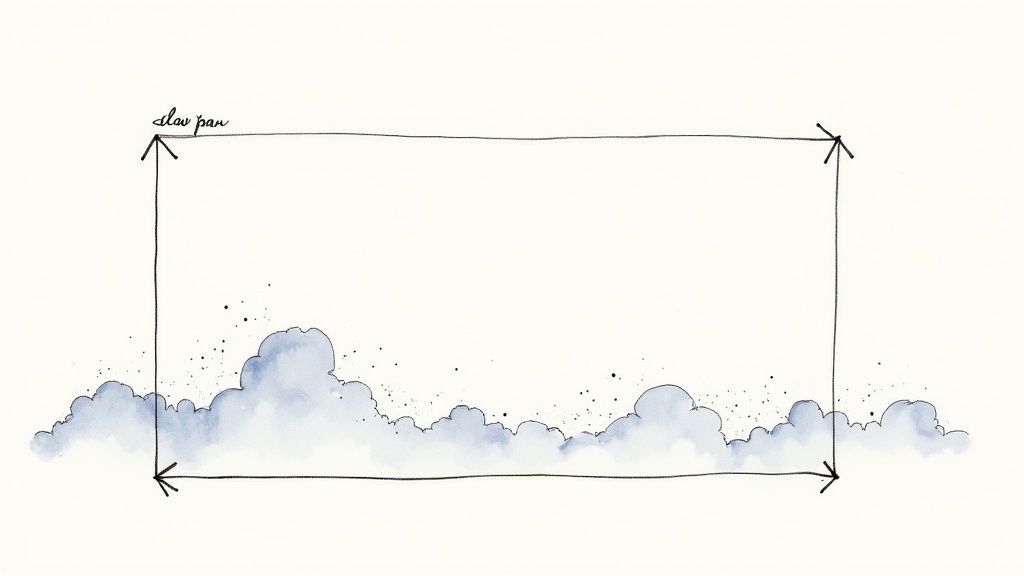
Então, você transformou com sucesso suas Live Photos em clipes de vídeo padrão. Esse é um ótimo começo, mas e se você pudesse dar um passo além? É aqui que a animação com IA abre um mundo totalmente novo de possibilidades criativas. Trata-se de mais do que apenas converter um formato de arquivo; trata-se de reimaginar o momento que você capturou.
Pense nisso desta forma: sua Live Photo é a filmagem bruta. A IA é seu diretor pessoal, pronto para adicionar um toque cinematográfico. Em vez de apenas o movimento sutil de um galho de árvore, você poderia fazer as nuvens flutuarem pelo céu ou adicionar um zoom lento e dramático no seu sujeito. Esse processo pega aquele clipe simples de três segundos e o eleva a algo dinâmico e genuinamente atraente.
De um Clipe Simples a uma História Animada
A melhor parte? O fluxo de trabalho é surpreendentemente simples. Você apenas pega o vídeo que já fez da sua Live Photo e o usa como base.
A partir daí, você o envia para uma plataforma de animação com IA. É aqui que a mágica acontece, e tudo é impulsionado por simples prompts de texto. Você se torna o diretor, dizendo à IA exatamente que tipo de movimento ou efeito visual deseja adicionar ao seu clipe.
Não se trata de criar algo do zero. Trata-se de aprimorar o que já existe. Tem uma foto de paisagem? Um prompt como "panorâmica lenta para a direita, nuvens movendo-se suavemente da esquerda para a direita" pode transformar uma cena estática em uma bela tomada em movimento. Para um retrato, algo como "zoom sutil nos olhos do sujeito, efeitos de partículas oníricas flutuando em primeiro plano" pode adicionar um toque de acabamento profissional.
O verdadeiro poder aqui é a capacidade de introduzir movimentos de câmera que simplesmente não existiam quando você tirou a foto. Você pode adicionar valor de produção retroativamente, fazendo com que uma simples Live Photo feita à mão pareça uma tomada planejada profissionalmente.
Não é surpresa que as empresas estejam prestando atenção. Projeta-se que o mercado de plataformas de animação e vídeo cresça a uma CAGR de 17,3% de 2025 a 2034. De fato, algo entre 89-95% das empresas agora veem o vídeo como uma parte crucial de sua estratégia, e ferramentas simples que transformam fotos em clipes atraentes são uma grande razão para isso. Você pode ver mais sobre o aumento das estatísticas de marketing de vídeo no HubSpot.
Configurações Recomendadas e Casos de Uso
Para tirar o máximo proveito da animação com IA, algumas diretrizes simples ajudam muito. Comece sempre com o vídeo de origem da mais alta qualidade possível. Ao salvar sua Live Photo como vídeo, certifique-se de escolher a resolução mais alta disponível no seu iPhone.
Quando estiver pronto para animar, aqui estão algumas ideias para começar:
- Stories de Redes Sociais: Aquela Live Photo do seu café da manhã? Anime-a com vapor subindo e girando elegantemente para uma postagem infinitamente mais envolvente.
- Fotos de Produtos: Tire uma imagem estática de um produto e adicione um brilho sutil de luz movendo-se pela superfície ou uma rotação suave para exibir seus recursos.
- Vlogs de Viagem: Transforme uma Live Photo cênica de uma cordilheira em uma tomada de estabelecimento épica adicionando um dolly zoom lento e majestoso.
Se você está pronto para mergulhar de cabeça, plataformas como o Veo3 AI são construídas exatamente para esse tipo de trabalho, tornando as transformações de imagem para vídeo e vídeo para vídeo surpreendentemente intuitivas. Para ter uma noção melhor das opções disponíveis, dê uma olhada em nossa análise aprofundada sobre o melhor software de animação com IA disponível hoje.
Dicas para Criar Vídeos de Alta Qualidade
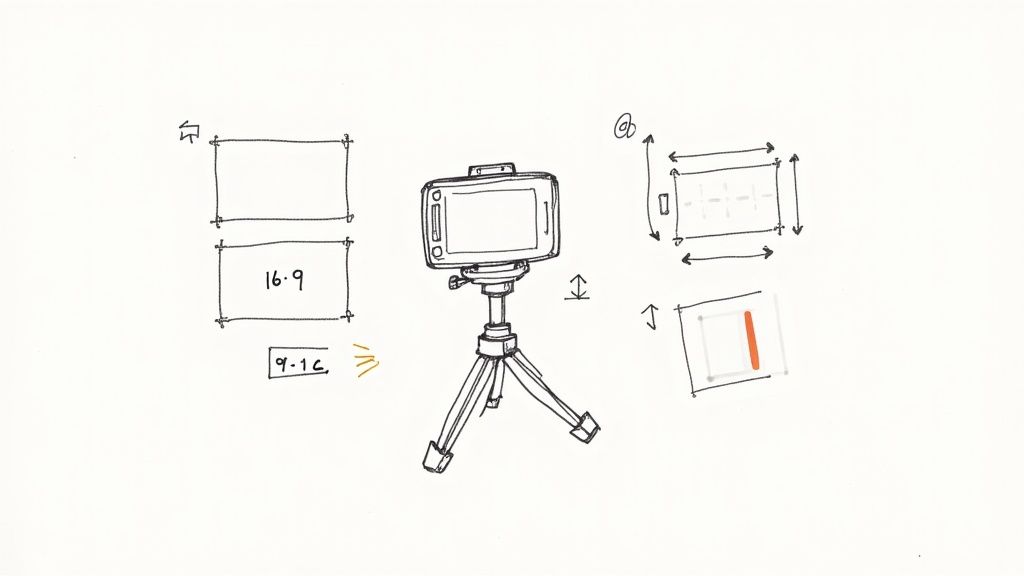
Converter sua Live Photo em um arquivo de vídeo é apenas o primeiro passo. Agora, o verdadeiro trabalho começa: transformar aquele clipe curto e bruto em algo que pareça intencional e tenha uma aparência polida. Honestamente, a qualidade do seu vídeo final muitas vezes depende do que você faz antes mesmo de abrir um editor.
Tudo começa com a forma como você tira a foto. Aprendi a criar o hábito de segurar meu telefone firme por um segundo inteiro antes de tocar no obturador e outro segundo depois. É uma mudança pequena, mas oferece uma filmagem limpa e estável no início e no fim, o que é um salva-vidas quando você chega à fase de edição.
Dominando a Arte do Corte
A primeira coisa que você deve fazer após converter uma Live Photo é cortá-la. Aquele clipe padrão de três segundos quase sempre captura uma tremida estranha da câmera no início ou um movimento brusco ao abaixar o telefone. Cortar é como você isola o momento mágico.
Basta abrir o vídeo no aplicativo Fotos e tocar em "Editar". Você verá a linha do tempo na parte inferior. Pegue as alças amarelas em cada extremidade e arraste-as para dentro para cortar as partes tremidas. Isso permite que você se concentre puramente na ação principal — uma risada genuína, um mergulho perfeito ou a inclinação de cabeça engraçada do seu cachorro. Esta edição simples faz com que o vídeo pareça instantaneamente mais deliberado.
Dê Polimento e Aperfeiçoe Seu Vídeo
Com seu clipe cortado na melhor parte, alguns toques finais podem elevá-lo de um simples clipe para um conteúdo digno de compartilhamento. Trata-se de refinar a experiência visual e de áudio para que esteja pronto para qualquer plataforma que você tenha em mente.
- Aplique uma Gradação de Cores Rápida: Você não precisa ser um profissional. Mesmo um filtro sutil do aplicativo Fotos ou um ajuste rápido em um editor como o CapCut pode dar aos seus clipes uma aparência consistente e agradável. Isso faz com que tudo pareça mais coeso.
- Escolha a Proporção de Tela Correta: Pense para onde o vídeo vai. É para um Instagram Reel ou TikTok? Você vai querer um formato vertical 9:16. Postando no YouTube? Fique com o tradicional 16:9. Cortar seu vídeo para se ajustar ao destino é uma etapa final inegociável.
- Gerencie o Áudio: Às vezes, o som original adiciona uma camada de autenticidade. Outras vezes, é apenas ruído de fundo que distrai. Tome uma decisão: mantenha-o, silencie-o completamente ou troque-o por uma faixa de música que se adapte melhor ao clima que você deseja.
Lembre-se, seu objetivo é guiar o foco do espectador. Ao cortar o excesso e aprimorar o visual, você garante que a parte mais impactante do momento seja o que eles veem.
Esse tipo de conteúdo rápido e envolvente é exatamente o que está funcionando agora. A explosão de vídeos curtos mudou a forma como todos consumimos mídia, valorizando imensamente momentos autênticos com um pouco de movimento. Não é surpresa que 44% dos profissionais de marketing de vídeo estejam agora priorizando vídeos curtos, pois eles tendem a oferecer o maior ROI. Transformar Live Photos em vídeos é uma maneira fantástica e de baixo esforço de criar esse tipo de conteúdo, especialmente para plataformas onde a atenção é passageira. Se você quiser se aprofundar em como o vídeo está moldando o engajamento, confira estes insights sobre tendências de marketing de vídeo em indirap.com.
Perguntas Que Surgem ao Converter Live Photos
Even once you get the hang of it, a few questions always seem to surface when turning Live Photos into videos. It's usually a simple process, but some common sticking points can be a pain. Let's clear up the most frequent ones so you can get the exact clip you want, every time.
Transformar uma Live Photo em vídeo estraga a qualidade?
Essa é uma grande dúvida, e a resposta curta é não — não se você fizer do jeito certo. Quando você usa o recurso nativo "Salvar como Vídeo" do seu iPhone, ele faz um excelente trabalho em manter a qualidade original intacta. O vídeo resultante terá a mesma resolução da foto de origem, então você não deve ver nenhum desfoque ou pixelização óbvia.
Agora, onde você pode ter problemas é com alguns aplicativos de terceiros. Muitos deles comprimem os vídeos por padrão para manter o tamanho dos arquivos baixo, o que pode definitivamente suavizar a imagem. A solução é simples: antes de exportar, procure sempre nas configurações do aplicativo e aumente a qualidade para a opção mais alta disponível, como 1080p ou até 4K. Isso manterá seu vídeo nítido.
Como faço para juntar várias Live Photos em um único vídeo?
Você com certeza pode, e é perfeito para criar um pequeno resumo rápido de um momento. A maneira mais rápida é diretamente no aplicativo Fotos. Basta selecionar todas as Live Photos que deseja incluir, tocar no botão Compartilhar e clicar em "Salvar como Vídeo". O iOS irá uni-las instantaneamente em um único clipe contínuo.
Para ter mais controle, no entanto, eu recomendaria um fluxo de trabalho um pouco diferente. Salve cada Live Photo como seu próprio vídeo separado primeiro. Em seguida, leve todos esses clipes curtos para um editor de vídeo como o CapCut ou iMovie. Dessa forma, você pode reordenar os momentos, cortá-los perfeitamente e adicionar transições para um vídeo final muito mais refinado.
Minha opinião: O método direto "Salvar como Vídeo" é ótimo pela velocidade, mas exportá-las individualmente e usar um editor oferece total liberdade criativa. Você se torna o diretor do seu próprio mini-filme.
O som original estará no vídeo final?
Sim, estará! Aquele pedacinho de áudio que seu iPhone captura — uma risada rápida, um comentário passageiro, o som do oceano — faz parte do pacote. Ele é incluído automaticamente quando você converte a Live Photo, o que muitas vezes adiciona uma camada fantástica de realismo e nostalgia ao clipe.
Claro, se você preferir um vídeo mudo ou adicionar uma trilha musical, isso é fácil de mudar. Praticamente qualquer aplicativo de edição de vídeo permitirá que você silencie, separe ou substitua o áudio original com apenas alguns toques.
Qual é a melhor maneira de fazer um GIF a partir de uma Live Photo?
Embora estejamos focados em vídeo, transformar uma Live Photo em um GIF é outra ótima opção. O truque mais rápido no seu iPhone é aplicar o efeito Loop ou Vai e Volta (Bounce). Depois de fazer isso, compartilhá-la em um aplicativo como Mensagens ou WhatsApp geralmente a enviará como um GIF automaticamente.
Se você quiser ferramentas de criação de GIF mais específicas, aplicativos dedicados como o GIPHY são o caminho a seguir. Eles geralmente têm um botão direto "Salvar como GIF" e permitem ajustar coisas como taxa de quadros e tamanho.
Pronto para levar seus clipes além de simples loops? A Veo3 AI pode animar suas fotos e vídeos, adicionando movimentos cinematográficos que os fazem se destacar. Crie seu primeiro vídeo aprimorado por IA gratuitamente em https://veo3ai.io.
Artigo criado usando Outrank
Related Articles
Continue with more blog posts in the same locale.
O Gemini Omni é gratuito? Planos, limites e acesso
O Gemini Omni é gratuito? Entenda o que o Google diz oficialmente sobre acesso ao Gemini Omni, planos Google AI, créditos do Flow, implementação no YouTube, limites e pontos ainda
Read article
Preço do Gemini Omni: é gratuito ou pago?
Preço do Gemini Omni explicado: acesso sem custo, planos Google AI Plus, Pro e Ultra, créditos do Flow, limites e o que ainda não está oficialmente confirmado.
Read article
API do Gemini Omni: disponibilidade, preço e acesso para desenvolvedores
Disponibilidade da API do Gemini Omni explicada: o que o Google confirmou oficialmente, o que ainda é desconhecido, sinais de preço, acesso para desenvolvedores e etapas seguras de
Read article