
Негативные промпты Veo 3: как убрать нежелательные элементы и артефакты (2026)
Используйте негативные промпты Veo 3, чтобы убрать водяные знаки, текст, артефакты и снос в CGI. Правило формулировки и готовая библиотека исключений.
Emma Chen · 13 min read · Jun 26, 2026
Вы написали аккуратный промпт, нажали «Сгенерировать», и Veo 3 вернул вам почти идеальный клип — если бы не водяной знак в углу, шестой палец на руке персонажа, нечитаемый текст на вывеске, которую вы не просили, или стена, рассекающая кадр, который должен был выглядеть открытым. Именно в этом разрыве между «почти» и «годно к использованию» негативные промпты Veo 3 занимают своё место в вашем рабочем процессе. Негативный промпт сообщает модели, чего вы не хотите видеть в кадре, и при правильном применении это самый быстрый способ убрать артефакты, не переписывая всю сцену заново.
Подвох в том, что большинство авторов используют негативные промпты неправильно. Они печатают «без стен, без текста, без размытия» и удивляются, почему стена, текст и размытие всё ещё на месте — иногда их даже больше. Veo читает язык буквально, и слово «без» рядом с существительным часто делает обратное тому, что вы задумали. Это руководство показывает, как негативные промпты на самом деле работают в Veo 3, какое единственное правило формулировки решает, помогут они или навредят, куда их помещать в зависимости от способа доступа к модели, и предлагает библиотеку готовых к копированию негативных промптов, упорядоченных по конкретной проблеме, которую вы хотите исправить.
Краткий ответ: работают ли негативные промпты Veo 3 и как их использовать?
Да — негативные промпты работают в Veo 3, с одним важным различием в зависимости от способа генерации.
- В API Vertex AI / Gemini Enterprise у Veo есть отдельное поле
negativePrompt. Вы передаёте основной промпт в один параметр, а исключения — в другой. Это самый чистый метод, поскольку модель обрабатывает их раздельно. - В приложении Gemini, во Flow и на большинстве веб-интерфейсов (включая veo3ai.io) отдельного поля нет. Вы добавляете исключения в конец обычного промпта.
В обоих случаях самое важное правило одно и то же: описывайте то, чего вы не хотите, простыми существительными и описаниями, а не командами. Пишите wall, picture frame, text overlay — а не «без стен, не показывай рамки, избегай текста». Рекомендации Veo по промптам прямо указывают на это, потому что командные слова вроде «без» и «не» могут вернуть в генерацию именно тот элемент, который вы назвали.
Поэтому самый короткий правильный ответ таков: называйте нежелательные элементы списком существительных через запятую, помещайте этот список в поле negativePrompt, если оно есть, иначе добавляйте его к промпту, и сохраняйте конкретность.
Что на самом деле делает негативный промпт
Позитивный промпт направляет модель к сцене: к описанию, объекту, движению камеры, настроению. Негативный промпт направляет её прочь от конкретных элементов во время той же генерации. Он не редактирует готовое видео и не запускается вторым проходом — это указание, которое Veo взвешивает, выстраивая каждый кадр.
Воспринимайте его как забор, а не как ластик. Вы ничего не удаляете задним числом; вы говорите Veo: «пока ты это рендеришь, не пускай эти вещи на участок». Вот почему негативные промпты наиболее надёжны для объектов, стилей и качеств — водяной знак, логотип, мультяшная штриховка, размытие движения, толпа — и наименее надёжны для тонкого анатомического контроля, где понимание моделью «шести пальцев» и так размыто с самого начала.
Это объясняет и частую неожиданность: негативный промпт может слегка изменить части кадра, которые вы не упоминали. Уведите модель от «жёсткого света», и вся цветокоррекция может потеплеть. Это нормально. Негативные промпты сдвигают общее распределение изображения, а не только одну область пикселей. Сгенерируйте две-три версии и сравните, а не предполагайте, что один негативный термин хирургически уберёт одну вещь и оставит всё остальное нетронутым.
Если сначала вы хотите общую картину того, как Veo читает структурированные инструкции, наше руководство по генератору JSON-промптов Veo 3 разбирает, как разбираются поля субъекта, действия, стиля и камеры — негативные промпты стоят рядом с ними как слой «исключений».
Золотое правило: описывайте существительные, никогда не пишите «без» или «не»
Это самый важный пункт страницы, поэтому он получает отдельный раздел.
Собственные рекомендации Google по Veo дают прямое указание: не используйте повелительный язык и слова вроде «без» или «не» в негативном промпте. Вместо этого опишите элемент, который хотите убрать.
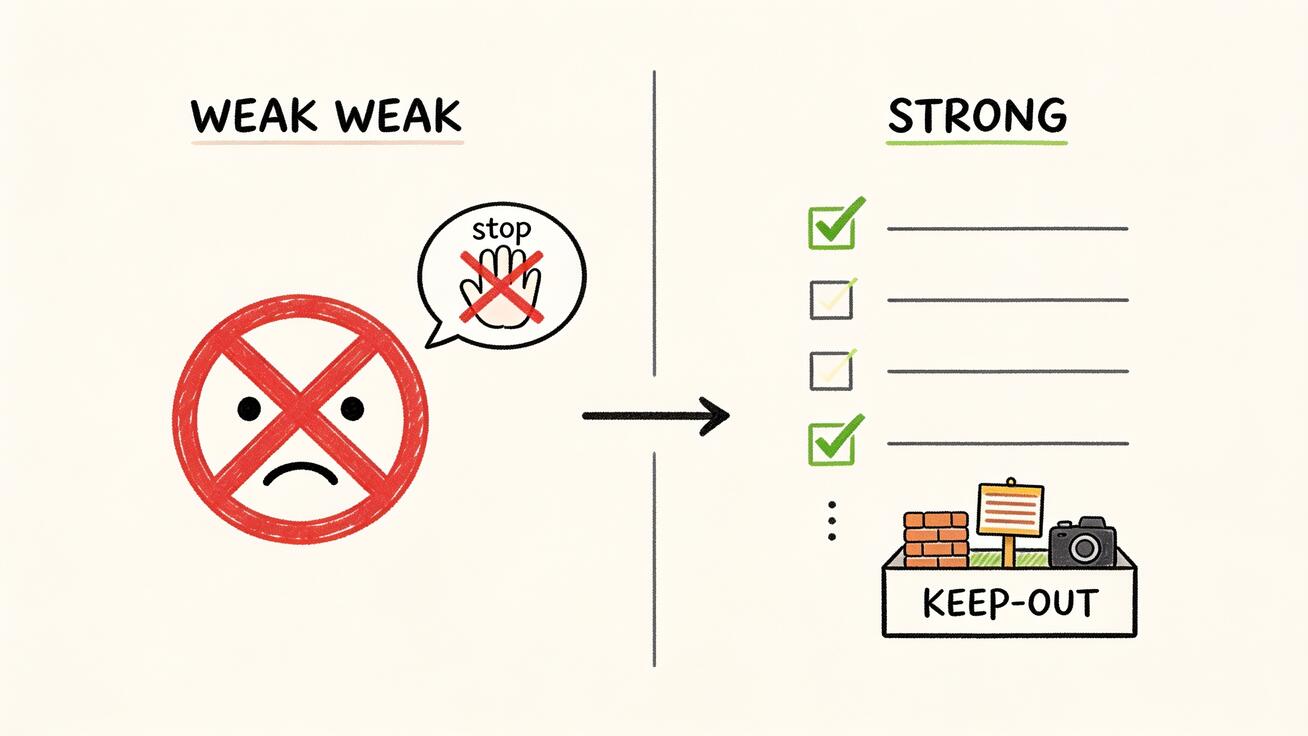
Сравните два стиля:
| Что нужно убрать | ❌ Слабо (командно) | ✅ Сильно (описательные существительные) |
|---|---|---|
| Стены в открытом кадре | «без стен, не показывай стены» | wall, brick wall, interior wall |
| Текст на экране | «пожалуйста, без текста» | text, captions, subtitles, watermark, logo |
| Мультяшный вид | «не мультяшно» | cartoon, anime, illustration, 3D render |
| Тряску камеры | «избегай тряски камеры» | camera shake, handheld jitter, motion blur |
| Лишних людей | «без других людей» | crowd, bystanders, background people |
Почему это так важно? Языковые модели — а Veo управляется одной из них — связывают самый сильный сигнал с существительным. Когда вы пишете «без стен», токен, за который цепляется модель, по-прежнему «стены». Отрицание слабое; существительное громкое. Убрав командное слово и перечислив существительное прямо в канале исключений, вы даёте модели чёткий сигнал: это понятие — в списке запретов.
Есть и вторая техника, которая сочетается с этой, и живёт она в вашем позитивном промпте: описывайте отсутствие через присутствие. Вместо борьбы с «без зданий» в негативах напишите позитивную строку, делающую структуры невозможными — «бесплодная солончаковая равнина, простирающаяся до горизонта, нетронутая дорогами и зданиями». Вы описали мир, где нежелательный элемент просто не может существовать, и это часто сильнее любого негативного термина.
Как использовать негативные промпты в Veo 3, шаг за шагом
Метод 1: отдельное поле (API / Vertex AI)
Если вы генерируете через API Veo на Vertex AI или Gemini Enterprise, у вас есть настоящий параметр negativePrompt.
- Напишите основной промпт как обычно в поле
prompt— субъект, действие, обстановка, стиль, камера, аудио. - В отдельное поле
negativePromptдобавьте список существительных и описаний для исключения через запятую. - Сгенерируйте. Поскольку это два разных параметра, модель никогда не прочитает ваши исключения как часть описания сцены.
Пример пары:
prompt: «A lone hiker reaching a mountain summit at golden hour, slow cinematic push-in, warm natural light, photorealistic, 4K.»
negativePrompt: «text, watermark, logo, other people, lens flare, motion blur, cartoon, oversaturation.»
Метод 2: добавленные исключения (приложение Gemini, Flow, веб-инструменты)
Большинство использует Veo 3 через единое поле промпта без отдельного поля — приложение Gemini, Flow или веб-интерфейс вроде veo3ai.io. Здесь вы добавляете исключения в конец промпта.
- Сначала напишите полный позитивный промпт.
- Добавьте в конце короткую, чётко отделённую оговорку об исключении. Метка помогает модели её разобрать:
Avoid: ...илиExclude from frame: ..., за которыми следуют ваши существительные. - Ограничьтесь теми немногими элементами, с которыми вы действительно ожидаете проблем. Список из 30 негативов разбавляет сигнал.
Пример, одно поле:
«A lone hiker reaching a mountain summit at golden hour, slow cinematic push-in, warm natural light, photorealistic, 4K. Exclude from frame: text, watermark, logo, other people, lens flare, motion blur, cartoon look.»
Чтобы попробовать любой из методов, откройте генератор в видеоинструменте Veo 3, вставьте позитивный промпт, добавьте оговорку об исключении, выберите Veo 3 и сгенерируйте две версии, чтобы сравнить, насколько сильно сработали негативы.
Метод 3: исправление в позитивном промпте (техника отсутствия)
Иногда самый сильный «негатив» — вовсе не негатив. Если негативный термин раз за разом не срабатывает, перепишите позитивный промпт так, чтобы нежелательному элементу негде было появиться. Не нужна толпа? Укажите: «совершенно пустая улица в 5 утра, ни единого человека в поле зрения». Не нужны современные предметы в исторической сцене? Опишите эпоху достаточно богато, чтобы сцена наполнилась правильным реквизитом.
Конкретный пример «до и после»
Вот какую разницу делает формулировка на реальной сцене. Допустим, вы генерируете продуктовый кадр, а Veo постоянно добавляет на бутылку фальшивую этикетку бренда и лишний блик.
Первая попытка (слабая):
«A glass water bottle on a marble counter, soft studio light, slow rotating shot, photorealistic. No labels, don't add text, no reflections.»
Результат: этикетка часто остаётся — иногда становится заметнее — потому что «labels», «text» и «reflections» — самые громкие токены этой завершающей строки.
Вторая попытка (сильная):
«A plain unlabeled glass water bottle on a marble counter, soft diffused studio light, slow rotating shot, photorealistic, 4K. Exclude from frame: label, brand text, logo, sticker, reflection, glare, watermark.»
Изменились две вещи. Позитивный промпт теперь описывает бутылку как «plain unlabeled», используя технику отсутствия, чтобы чистая бутылка стала вариантом по умолчанию. Исключения — это простые существительные в помеченной оговорке, а не команды. На практике эта пара убирает выдуманную этикетку гораздо надёжнее первой версии — и это те же два приёма, которые вы будете применять почти при каждой чистке: сначала исправьте позитивный промпт, затем добавьте сжатый список исключений только из существительных.
Библиотека негативных промптов для копирования, по проблемам
Используйте их как отправную точку и сокращайте до того, что реально нужно вашему клипу. Каждый блок — это только список исключений; сочетайте его со своим позитивным промптом.
Убрать текст на экране, субтитры и водяные знаки
text, captions, subtitles, watermark, logo, brand name, signage, written words, timestamp, UI overlay
Veo обожает изобретать вывески и надписи, особенно в городских и продуктовых сценах. Это самый частый список чистки. Если вам также нужна чистая закадровая озвучка, руководство по синтезу речи и закадровому голосу Veo 3 показывает, как добавить произносимое аудио без того, чтобы субтитры пробрались в кадр.
Исправить анатомию и руки
extra fingers, deformed hands, fused fingers, missing fingers, distorted face, asymmetrical eyes, extra limbs, duplicated body parts
Анатомия — наименее надёжная категория: негативы снижают частоту ошибок, но не гарантируют чистых рук. Предпочитайте более общие планы, руки в покое или кадрирование, удерживающее руки частично за пределами кадра. Для согласованности лица и тела персонажа в нескольких планах сочетайте это с приёмами из нашего руководства по согласованности персонажей Veo 3.
Убрать артефакты, варпинг и морфинг
warping, morphing, flickering, melting, distortion, jittering, duplicated objects, floating objects, background shifting, compression artifacts, low resolution
Лучше всего для клипов с быстрым движением или множеством движущихся объектов, где нестабильность от кадра к кадру проявляется как варпинг.
Убрать проблемы камеры и движения
camera shake, handheld jitter, motion blur, rolling shutter, sudden cuts, zoom jumps, unstable framing
Используйте, когда вы просили плавное движение, а получили нервное. Сочетайте с позитивной инструкцией камеры вроде «locked-off tripod shot» или «smooth gimbal glide».
Контролировать свет и цвет
harsh lighting, blown highlights, oversaturation, neon color cast, flat lighting, heavy shadows, lens flare, color banding
Здесь негативы сдвигают цветокоррекцию. Генерируйте варианты — эффект на общий цвет сильнее, чем при удалении объектов.
Убрать нежелательных людей и предметы
crowd, bystanders, background people, pedestrians, cars, traffic, clutter, props, furniture
Сочетайте с техникой отсутствия в позитивном промпте («пустая площадь, безлюдная») для максимального эффекта.
Убрать неправильный стиль
cartoon, anime, illustration, painting, 3D render, video game graphics, plastic skin, CGI look
Необходимо, когда вам нужен фотореализм, а Veo сносит в сторону рендера или анимированного вида.
Очистить аудио
background music, muffled audio, distorted speech, lip-sync errors, echo, static, crowd noise
Негативные промпты могут управлять и нативным аудио Veo. Если вам нужна именно тишина или один чистый голос, назовите конкурирующие звуки, которые хотите убрать.
Лучшие сценарии применения негативных промптов Veo 3
Негативные промпты нужны не для каждого клипа. Прибегайте к ним, когда:
- Продуктовое и рекламное видео. Вам нужен чистый кадр без выдуманных логотипов, нечитаемых вывесок, лишних водяных знаков. Это самое ценное применение — реклама с галлюцинированным текстом непригодна.
- Фотореалистичные сцены сносит в CGI. Короткий стилевой негатив (
cartoon, 3D render, CGI) возвращает модель к реализму. - Пустые или минималистичные пространства. Архитектура, пейзаж и «спокойный» b-roll, где Veo хочет добавить людей, машины или беспорядок, которых вы не просили.
- Доработка почти удачного дубля. Композиция верна, но один элемент неправильный. Добавьте одно мешающее существительное в негативы и перегенерируйте, а не пересобирайте весь промпт.
- Проекты из нескольких клипов во Flow. Когда вы удлиняете или склеиваете клипы, согласованные негативы между планами не дают артефактам прокрасться в один план и сломать последовательность. Если вы сцепляете планы из неподвижного кадра, см. руководство «кадры в видео» Veo 3 о том, как исключения переносятся через последовательность кадров.
Где негативы слабее всего: точная анатомия, точное написание текста (лучше решается добавлением текста в монтажной программе) и всё, что требует попиксельного размещения. Соответственно настройте ожидания.
Частые ошибки, из-за которых негативные промпты дают обратный эффект
Использование «без» и «не». Уже разобрано, но это ошибка номер один. no blur усиливает размытие. Пишите motion blur существительным в списке исключений.
Перегрузка списка. Тридцать негативных терминов разбавляют каждый сигнал. Модель распыляет внимание и не уважает ни одного сильно. Перечисляйте только те три-восемь вещей, с которыми реально ожидаете проблем в этом клипе.
Отрицание того, что и не появилось бы. Добавление no dragons в офисную сцену тратит сигнал и может, как ни странно, внести фэнтезийные элементы, подняв само понятие. Исключайте только то, что реально под угрозой.
Противоречие позитивному промпту. Если позитивный промпт говорит «неоновый киберпанк-переулок», а негативы — «без неона, без ярких цветов», вы дали Veo конфликт. Он выберет что-то одно, обычно непредсказуемо. Держите обе половины согласованными.
Ожидание хирургического удаления. Негативы сдвигают вероятность всего кадра, а не изолированного объекта. Всегда генерируйте две-три версии и выбирайте самую чистую, особенно для негативов света и цвета.
Попытка исправить написание негативами. Нельзя надёжно заставить Veo правильно отрисовать конкретное название бренда, отрицая неправильные написания. Для точного, читаемого текста добавляйте его на постпродакшене.
Чек-лист качества перед публикацией
Прогоните каждый сгенерированный клип через эту быструю проверку:
- [ ] Кадр чистый — нет выдуманного текста, водяного знака, логотипа или вывески ни в одном кадре (пролистайте весь клип, а не только первый кадр).
- [ ] Анатомия держится — руки, лица и конечности переживают движение без лишних пальцев и варпинга.
- [ ] Нет морфинга — объекты сохраняют форму все 8 секунд; ничего не плавится и не дублируется.
- [ ] Камера соответствует замыслу — движение настолько плавное или динамичное, как задано, без нежелательной тряски.
- [ ] Стиль верный — фотореализм остался фотореалистичным, или выбранный стиль удержался без сноса в CGI.
- [ ] Свет и цвет — нет выбитых светов, нет пересыщенности, внесённой агрессивными негативами.
- [ ] Аудио чистое — если вы использовали нативное аудио, нет эха, статики и конкурирующего фонового звука.
- [ ] Негативы не сломали сцену — убедитесь, что исключения устранили проблему, не убрав того, что вы хотели.
Если клип не проходит какой-то пункт, добавьте именно это существительное в список негативов (или исправьте в позитивном промпте) и перегенерируйте — не публикуйте почти удачный дубль.
Часто задаваемые вопросы
Есть ли у Veo 3 отдельное поле негативного промпта?
В API Vertex AI / Gemini Enterprise — да, есть параметр negativePrompt, отдельный от основного промпта. В приложении Gemini, во Flow и большинстве веб-инструментов отдельного поля нет, поэтому вы добавляете исключения в конец промпта.
Почему мои негативные промпты усугубляют проблему?
Почти всегда потому, что вы использовали «без» или «не». Veo цепляется за существительное, поэтому «без стен» усиливает «стены». Перечислите нежелательный элемент простым существительным — wall — и это сработает гораздо лучше.
Сколько негативных терминов использовать? От трёх до восьми для типичного клипа. Длинные списки разбавляют сигнал, и модель не уважает ни один сильно. Исключайте только то, что реально может появиться в вашей конкретной сцене.
Могут ли негативные промпты исправить плохие руки или лица? Они снижают частоту ошибок, но не гарантируют чистой анатомии. Сочетайте негативы с более общим кадрированием, руками в покое и сравнением версий. Анатомия — наименее надёжная категория для любой ИИ-видеомодели.
Можно ли убирать аудио негативными промптами?
Да. Veo 3 генерирует нативное аудио, и вы можете уводить его от нежелательных звуков — background music, echo, crowd noise — так же, как направляете изображение.
В чём разница между негативным промптом и техникой «отсутствия»? Негативный промпт перечисляет нежелательные элементы в канале исключений. Техника отсутствия переписывает позитивный промпт так, чтобы нежелательному элементу негде было появиться («безлюдная улица, ни души вокруг»). Для упрямых случаев используйте оба приёма вместе.
Заключение
Негативные промпты Veo 3 — один из самых результативных и при этом самых необременительных инструментов в вашем рабочем процессе, но только когда вы формулируете их так, как их читает модель. Перечисляйте нежелательные элементы простыми существительными, убирайте каждое «без» и «не», помещайте их в поле negativePrompt, если оно есть, или добавляйте как оговорку Exclude from frame:, если его нет, и держите список коротким и точным относительно того, что реально под угрозой. Для упрямых случаев перепишите позитивный промпт так, чтобы нежелательному элементу негде было существовать, затем сгенерируйте две-три версии и проверьте каждый кадр перед публикацией.
Освойте этот цикл — и вы перестанете бороться с водяными знаками, нечитаемым текстом, варпингом и сносом в CGI по одному клипу за раз. Откройте генератор Veo 3, вставьте позитивный промпт, добавьте сжатый список исключений и посмотрите, насколько чище выходит первый годный дубль. В этом и весь смысл негативных промптов Veo 3: меньше перегенераций, чище кадры, готовое видео быстрее.
Related Articles
Continue with more blog posts in the same locale.

Как создавать спортивные хайлайт-видео с помощью Veo 3 AI (2026)
Создавайте захватывающие спортивные хайлайт-видео с Veo 3 AI. Генерируйте динамичные экшн-кадры, замедленные сцены и драматические повторы с помощью ИИ-подсказок.
Read article
Как снять короткометражный фильм с помощью Veo 3 AI (Руководство 2026)
Узнайте, как создавать профессиональные короткометражные фильмы с помощью Veo 3. Пошаговое руководство с промптами, советами по рабочему процессу и кинематографическими техниками.
Read article
Как создавать документальные видео с помощью Veo 3 AI (руководство 2026)
Создавайте захватывающие документальные видео с помощью Veo 3 AI. Изучите техники составления промптов, нарративную структуру, генерацию реалистичных кадров и советы по постпродакшену.
Read article