
Cách truy cập Veo 3: hướng dẫn đầy đủ từ A đến Z
Tìm hiểu cách truy cập Veo 3 qua các gói đăng ký của Google, API hoặc nền tảng tạo video AI Veo 3. So sánh các hướng đi, giới hạn và các bước thiết lập.
Veo3 AI · 18 min read · Oct 5, 2026
Bạn mở Gemini, tìm Veo 3 mà không thấy nút tạo video đâu. Thậm chí bạn đã trả tiền cho một gói Google AI, để rồi chỉ thấy tính năng bị khóa hoặc thông báo công cụ chưa có ở nước bạn. Sự bực bội đó cũng dễ hiểu, vì truy cập Veo 3 không phải là một quy trình đăng ký duy nhất. Google phân phối Veo 3 qua nhiều gói đăng ký, ứng dụng, sản phẩm đám mây, chương trình dành cho nhà phát triển và các đợt triển khai theo khu vực.
Con đường nhanh nhất tùy thuộc vào nhu cầu sử dụng. Người sáng tạo muốn thử ý tưởng nên bắt đầu với Gemini hoặc Flow. Nhà phát triển xây dựng quy trình sản xuất lặp lại được nên xem xét Gemini API hoặc Vertex AI. Nếu bạn muốn tránh phải đăng ký nhiều gói, thanh toán dịch vụ đám mây riêng và sự bất định theo khu vực, một nền tảng bên thứ ba gom mọi thứ vào một nơi có thể là lựa chọn thực tế hơn. Bài viết này phân tích các đánh đổi để bạn chọn mà không tốn tiền oan.
Mục lục
- Cách Google phân phối Veo 3 chính thức
- Gói đăng ký dành cho cá nhân và các ứng dụng của Google
- Thiết lập quyền truy cập cho nhà phát triển và doanh nghiệp
- So sánh kênh chính thức với nền tảng tổng hợp một cửa
- Khắc phục lỗi quyền truy cập thường gặp
- Tối ưu quy trình tạo video đầu tiên
<a id="how-google-officially-distributes-veo-3"></a>
Cách Google phân phối Veo 3 chính thức
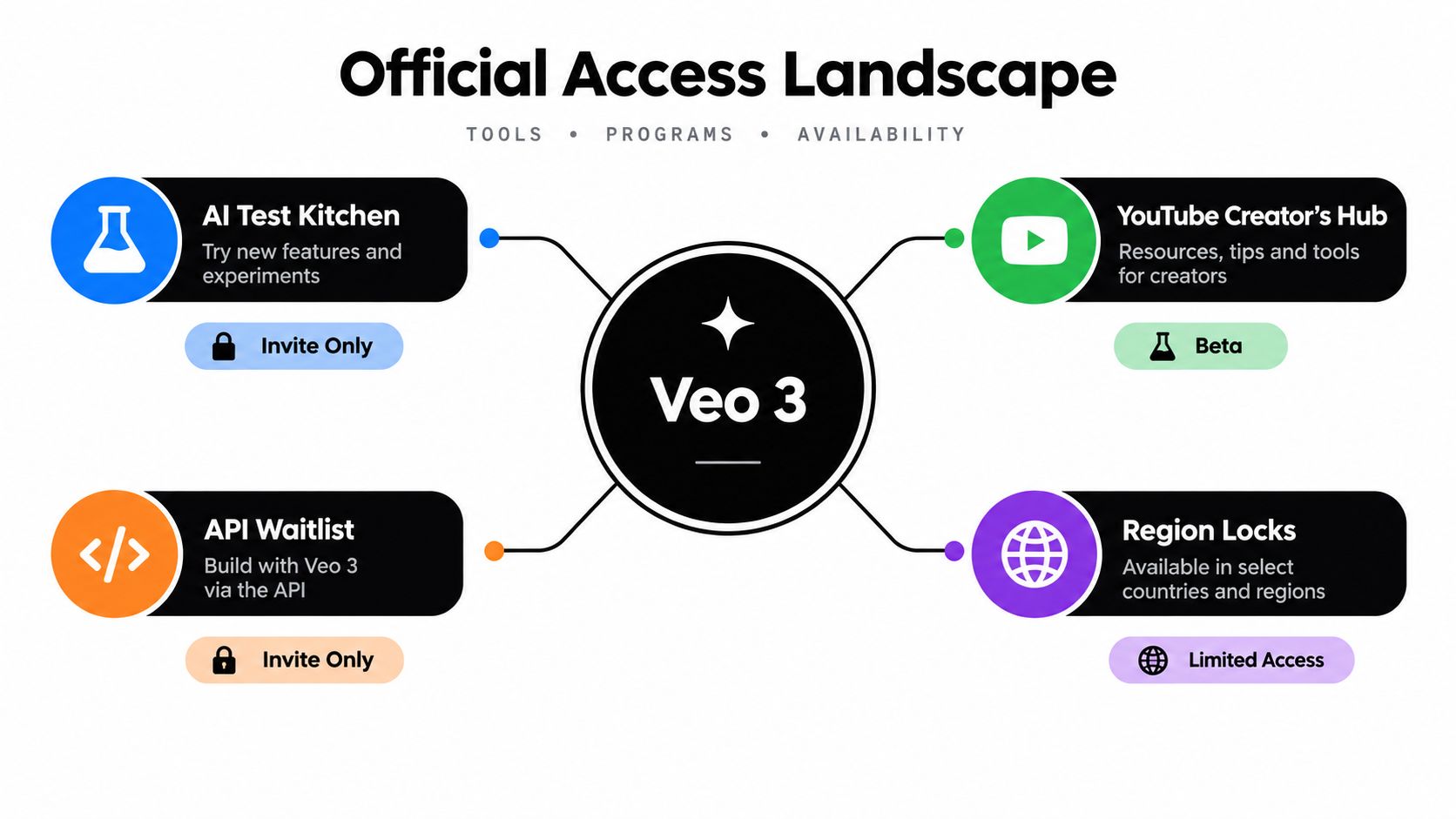
Đợt triển khai Veo 3 ban đầu của Google bị hạn chế chặt chẽ. Vào tháng 5/2025, Google đưa mô hình này đến người đăng ký Google AI Ultra tại Hoa Kỳ trước, thông qua Gemini và Flow. Người dùng doanh nghiệp có thể truy cập qua Vertex AI. Chỉ vài ngày sau, Google mở rộng sang 71 quốc gia mới, nhưng người đăng ký Google AI Pro ở các thị trường đó chỉ được truy cập có giới hạn, trong đó có gói 10 lượt tạo video dùng thử trong Gemini. Sau đó, Google thông báo Ultra có mặt tại 73 quốc gia, còn người dùng Pro được truy cập Flow có giới hạn và truy cập trên di động qua Gemini. Thông báo triển khai của Google ghi lại diễn biến này.
Những chi tiết đó dẫn đến một hệ quả thực tế: chỉ riêng tài khoản Google không quyết định được bạn có quyền truy cập hay không. Vị trí địa lý, hạng gói đăng ký và ứng dụng đều quan trọng cùng lúc. Một gói hợp lệ vẫn có thể chưa có Veo 3 ở nước bạn. Tính năng có thể xuất hiện trong Flow nhưng vắng mặt trong ứng dụng Gemini. Ultra là hạng dành cho cá nhân có quyền truy cập cao nhất của Google, còn Pro chỉ là con đường hạn chế hơn chứ không mang lại một trải nghiệm Veo 3 thống nhất.
<a id="check-the-access-matrix-first"></a>
Kiểm tra ma trận quyền truy cập trước
Trước khi thanh toán, hãy xác minh 4 mục:
- Quốc gia được hỗ trợ: Google có thể mở một gói ở quốc gia đó trước khi bật Veo 3 trên mọi ứng dụng.
- Quyền lợi của gói đăng ký: Ultra và Pro có mức truy cập và hạn mức khác nhau.
- Tính khả dụng trên ứng dụng: Gemini và Flow có thể cung cấp các khả năng khác nhau.
- Đúng tài khoản: hãy mở tính năng bằng tài khoản Google đang sở hữu gói đăng ký.
Sự phân mảnh này khiến các nền tảng tổng hợp của bên thứ ba đáng để so sánh. Chúng có thể cung cấp một cổng vào thống nhất hơn so với việc tự quản lý riêng từng gói đăng ký cá nhân, ứng dụng, thanh toán đám mây và hạn chế theo khu vực.
Nếu chỉ muốn thử mô hình, hãy xem hướng dẫn danh sách chờ và cách truy cập Veo 3 trước khi trả tiền. Hãy kiểm tra tổ hợp gói và quốc gia trước, rồi mới đăng ký.
<a id="navigating-consumer-subscriptions-and-app-surfaces"></a>
Gói đăng ký dành cho cá nhân và các ứng dụng của Google
Với đa số người sáng tạo độc lập, đăng ký gói dành cho người dùng cá nhân là điểm khởi đầu chính thức dễ nhất, nhưng chỉ khi bạn làm đúng thứ tự. Đừng đăng ký gói bằng một tài khoản Google rồi mở Gemini bằng tài khoản khác. Lỗi lệch tài khoản cơ bản này là một trong những lý do phổ biến nhất khiến người đã trả tiền vẫn không thấy tùy chọn Veo 3.
<a id="follow-this-sequence"></a>
Làm theo thứ tự này
-
Đăng nhập đúng tài khoản Google dự định dùng. Hãy dùng tài khoản sẽ sở hữu gói đăng ký, prompt, tư liệu đã tạo và lịch sử thanh toán sau này.
-
Kiểm tra khu vực đủ điều kiện trước khi thanh toán. Google đã mở rộng quyền truy cập Ultra sang 73 quốc gia, và cũng đã mô tả việc triển khai Veo 3 qua AI Pro tại mọi quốc gia có ứng dụng Gemini, kể cả Ấn Độ. Tuy vậy, tình trạng khả dụng vẫn khác nhau theo sản phẩm và vị trí, nên việc một quốc gia có tên trong một danh sách không đảm bảo quyền truy cập giống hệt ở mọi nơi. Cập nhật của Google về việc mở rộng sang di động là nơi phù hợp để kiểm tra bối cảnh triển khai.
-
Chọn hạng gói theo nhu cầu sử dụng, không theo lời quảng cáo. Ultra là con đường dành cho cá nhân có quyền truy cập cao. Pro hạn chế hơn và có thể chỉ cho dùng Veo 3 trên một số ứng dụng được chọn hoặc với mức truy cập bị giới hạn.
-
Mở trực tiếp Gemini hoặc Flow. Đừng cho rằng một cuộc trò chuyện Gemini thông thường sẽ tự bắt đầu tạo video. Hãy tìm nút điều khiển tạo video trong ứng dụng tương ứng.
-
Chạy một thử nghiệm nhỏ trước khi thiết kế cả chiến dịch. Hãy xác nhận nút tạo video xuất hiện, âm thanh được bật ở những nơi cần có và kết quả tải xuống đúng.
Tài liệu hỗ trợ của Google cho biết người dùng Ultra trong Gemini có thể bị giới hạn ở khoảng 5 lượt tạo Veo 3 mỗi ngày, và theo báo cáo thì các lượt tạo này không tiêu tốn tín dụng AI. Hãy coi mức trần đó là một ràng buộc vận hành chứ không phải chi tiết nhỏ, nhất là khi bạn cần nhiều phiên bản cho mỗi cảnh quay. Hướng dẫn hỗ trợ của Google cũng nêu bật các vấn đề về tài khoản, khu vực và ứng dụng.
<iframe width="100%" style="aspect-ratio: 16 / 9;" src="https://www.youtube.com/embed/mqEeJbPp8OA" frameborder="0" allow="autoplay; encrypted-media" allowfullscreen></iframe>
Quy tắc thực tế: Đừng bao giờ đánh giá một gói đăng ký chỉ qua tên gọi. Hãy xác nhận chính xác ứng dụng Veo 3 và hạn mức mà tài khoản bạn có trước khi xây quy trình dựa trên đó.
Nếu thỉnh thoảng bạn chỉ cần vài clip ý tưởng, truy cập cá nhân là hợp lý. Nhưng nếu bạn dự kiến phải lặp lại nhiều lần, chỉnh sửa theo yêu cầu khách hàng hoặc sản xuất hàng loạt, mức trần hằng ngày có thể gây trở ngại nhiều hơn giá trị mà chất lượng tạo video mang lại. Khi đó, hãy chuyển sang hướng dành cho nhà phát triển tính phí theo mức dùng, hoặc dùng một nền tảng tổng hợp một cửa, thay vì cứ chồng thêm các gói nâng cấp cá nhân.
<a id="setting-up-developer-and-enterprise-cloud-access"></a>
Thiết lập quyền truy cập cho nhà phát triển và doanh nghiệp
Gói đăng ký cá nhân được thiết kế cho việc sáng tạo tương tác. Đó không phải nền tảng phù hợp cho một hệ thống sản xuất cần gửi yêu cầu lặp lại, tích hợp vào ứng dụng, ghi log hoặc kiểm soát mức sử dụng. Nhà phát triển nên dùng Gemini API, Google AI Studio hoặc Vertex AI.
Google giới thiệu Veo 3 cho nhà phát triển ở dạng xem trước có tính phí qua Gemini API và Vertex AI vào ngày 17/7/2025, với giá niêm yết $0.75 mỗi giây cho đầu ra gồm video và âm thanh. Thông báo dành cho nhà phát triển của Google nêu rõ điểm khác biệt chính so với các gói cá nhân: bạn trả tiền theo mức sử dụng chứ không chỉ dựa vào quyền lợi của một gói đăng ký.
<a id="pick-the-right-technical-entry-point"></a>
Chọn đúng cổng truy cập kỹ thuật
- Google AI Studio: dùng để thử prompt và kiểm thử API giai đoạn đầu mà không cần thiết kế một hệ thống triển khai doanh nghiệp hoàn chỉnh.
- Gemini API: chọn khi ứng dụng cần gửi yêu cầu tạo video bằng lập trình và xử lý kết quả ngay trong một quy trình sẵn có.
- Vertex AI: chọn khi tổ chức đã vận hành trên Google Cloud và cần một môi trường do đám mây quản lý để thử nghiệm sản xuất hoặc tích hợp doanh nghiệp.
Google Cloud đưa Veo 3 vào bản xem trước công khai cho khách hàng và đối tác Google Cloud qua Vertex AI vào ngày 26/6/2025. Các trang bảng giá doanh nghiệp cũng cho thấy chi phí tạo video như $0.40 mỗi đơn vị tính (count) cho việc tạo video kèm âm thanh bằng Veo 3. Những con số này đến từ các mô tả giá khác nhau, vì vậy đừng so sánh chúng như thể cùng một đơn vị tính phí. Thông báo về Vertex AI của Google Cloud cung cấp bối cảnh từ phía đám mây.
<a id="a-sensible-implementation-path"></a>
Lộ trình triển khai hợp lý
Hãy bắt đầu với một prompt có kiểm soát và ghi lại các tham số yêu cầu, metadata của kết quả và cách hệ thống xử lý khi lỗi. Sau đó bổ sung xác thực, giám sát hạn mức, xử lý thử lại, lưu trữ tư liệu và một bước duyệt trước khi nối mô hình vào quy trình sản xuất nội dung lớn hơn.
Quy trình tốt nhất thường là kết hợp. Dùng Gemini hoặc Flow để thử nhanh hướng sáng tạo, rồi chuyển các mẫu prompt đã hiệu quả sang API hoặc Vertex AI khi khả năng tái lập kết quả, kiểm soát hạn mức và tích hợp trở nên quan trọng. Trạng thái xem trước công khai và phạm vi hỗ trợ theo khu vực có thể vẫn hẹp hơn so với bản dành cho cá nhân, nên hãy xác nhận quyền truy cập trong đúng dự án Google Cloud sẽ dùng trước khi lên kế hoạch ra mắt.
<a id="comparing-official-routes-with-unified-aggregator-platforms"></a>
So sánh kênh chính thức với nền tảng tổng hợp một cửa
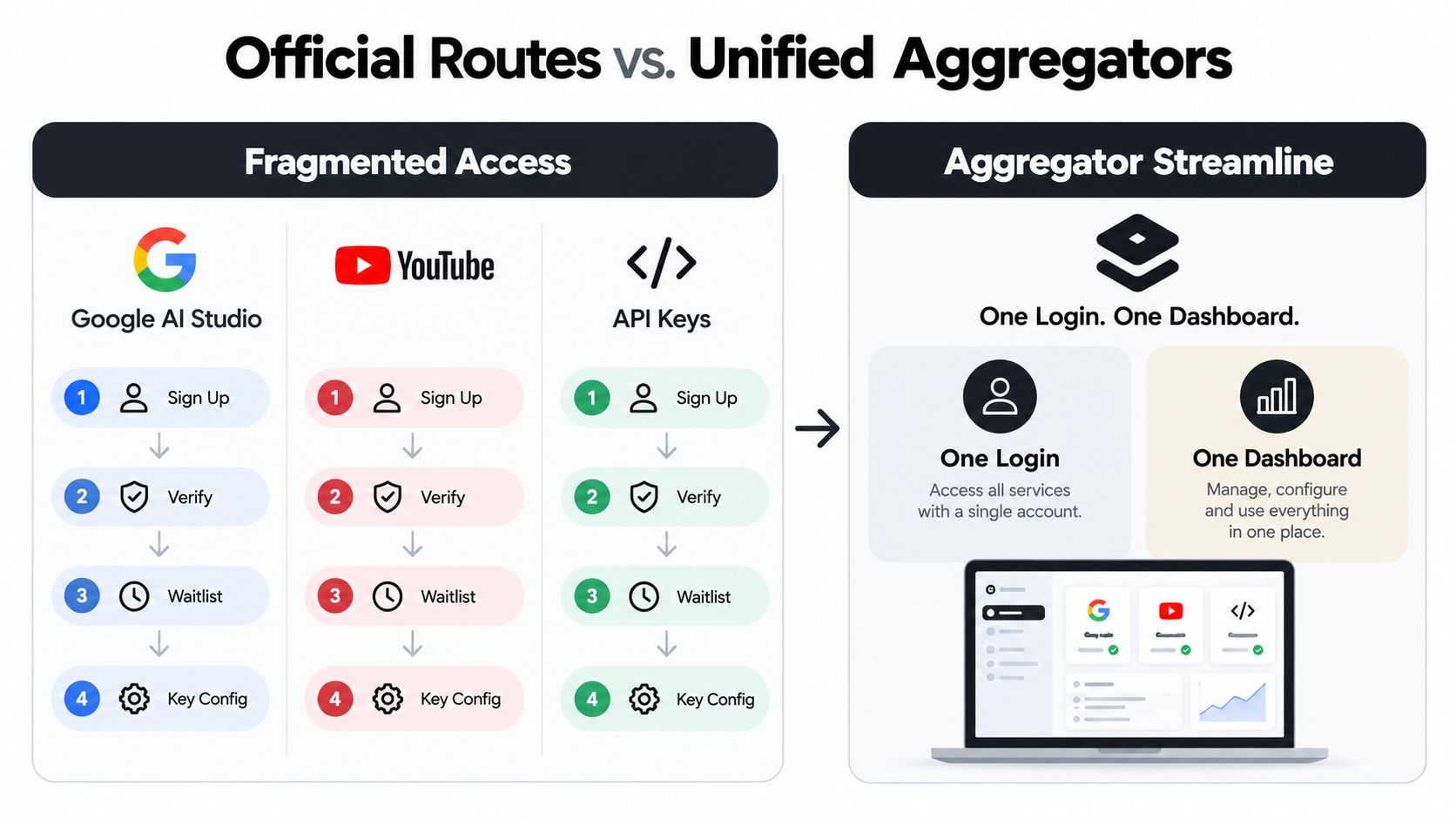
Các kênh chính thức của Google cho bạn truy cập trực tiếp vào sản phẩm của Google, nhưng chia trải nghiệm thành nhiều cổng riêng biệt. Người sáng tạo có thể cần một gói đăng ký đủ điều kiện, đúng tài khoản Google, quốc gia được hỗ trợ và đúng ứng dụng. Nhà phát triển thì có thể cần thiết lập AI Studio, thông tin xác thực API, thanh toán đám mây, quản lý hạn mức và một khu vực được hỗ trợ.
Nền tảng tổng hợp một cửa thay đổi quy trình làm việc chứ không thay đổi mô hình bên dưới. Thay vì quản lý riêng từng cổng chính thức, bạn làm việc từ một bảng điều khiển duy nhất, nơi chọn mô hình, viết prompt, tạo video và xử lý tư liệu nằm cùng chỗ. Điều này hữu ích với người sáng tạo muốn so sánh các mô hình hoặc làm clip ngắn mà không phải dựng môi trường đám mây trước.
<a id="which-route-fits-your-workflow"></a>
Kênh nào phù hợp với quy trình làm việc
| Ưu tiên của bạn | Kênh phù hợp hơn |
|---|---|
| Thử prompt nhanh | Gemini hoặc Flow |
| Tích hợp Google Cloud | Vertex AI |
| Tạo video bằng lập trình | Gemini API |
| So sánh nhiều mô hình video | Nền tảng tổng hợp một cửa |
| Tránh phải dựng môi trường đám mây riêng | Nền tảng tổng hợp một cửa |
| Kiểm soát tối đa logic ứng dụng | API hoặc Vertex AI |
Một nền tảng như công cụ tạo video AI Veo 3 đưa Veo 3 vào cùng một môi trường với các mô hình tạo video khác. Theo quy trình mà nền tảng mô tả, người dùng chọn Veo 3, nhập prompt văn bản hoặc tải lên một ảnh tĩnh rồi tạo video ngay trên cùng giao diện. Cách này có thể bớt đi phần lớn rắc rối khi thiết lập, nhưng bạn vẫn nên xem trang bảng giá và xác nhận các mô hình hiện có, quy tắc sử dụng và điều khoản thương mại của nền tảng trước khi bắt tay vào công việc cho khách hàng.
Kênh chính thức tốt hơn khi cần kiểm soát hạ tầng. Kênh tổng hợp một cửa tốt hơn khi nút thắt là quyền truy cập và những vướng mắc trong quy trình.
Đừng chọn nền tảng tổng hợp chỉ vì nó hứa xóa bỏ mọi giới hạn. Hãy chọn khi giá trị của một lần đăng nhập, một bảng điều khiển và việc so sánh mô hình lớn hơn quyền kiểm soát bạn có được khi tự quản lý các công cụ của Google. Với người sáng tạo làm việc độc lập, đánh đổi này thường nghiêng về sự đơn giản. Với đội phần mềm đã vận hành sẵn trên Google Cloud, truy cập API trực tiếp có thể vẫn là lựa chọn gọn gàng hơn về lâu dài.
<a id="troubleshooting-common-entitlement-errors"></a>
Khắc phục lỗi quyền truy cập thường gặp
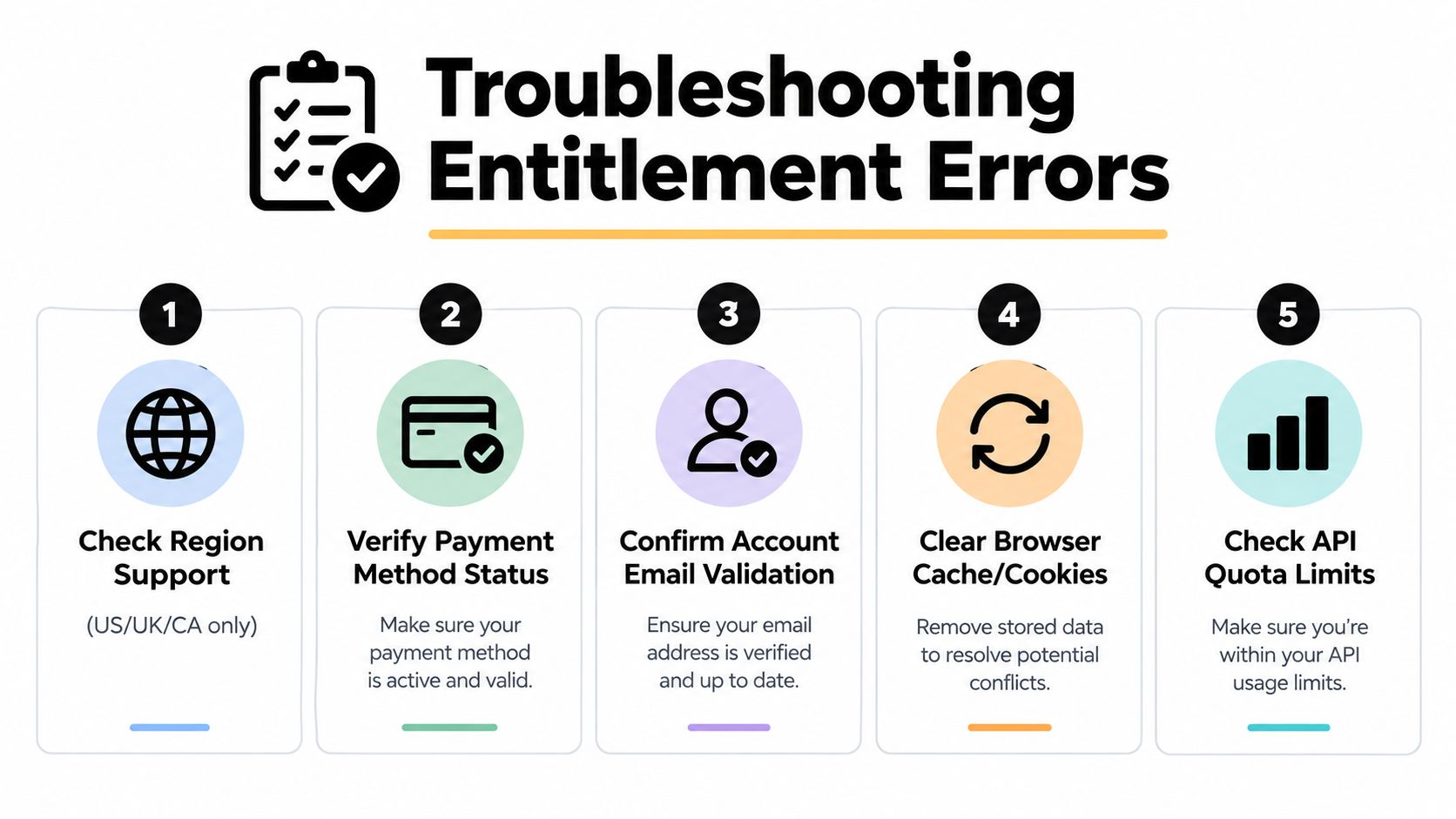
Phần lớn trường hợp mất nút Veo 3 không phải do chất lượng prompt mà do quyền truy cập không khớp. Hướng dẫn hỗ trợ của Google chỉ ra 3 nguyên nhân lặp lại: sai tài khoản, khu vực chưa được hỗ trợ hoặc sai ứng dụng.
<a id="diagnose-the-account-before-changing-the-plan"></a>
Kiểm tra tài khoản trước khi đổi gói
Trước hết, hãy mở hồ sơ tài khoản Google và xác nhận đó đúng là tài khoản đã dùng để đăng ký gói AI. Nếu bạn quản lý nhiều tài khoản cá nhân, công việc hoặc Workspace, hãy đăng xuất các tài khoản thừa hoặc dùng cửa sổ trình duyệt riêng tư. Sau đó mở lại ứng dụng Gemini hoặc Flow và kiểm tra xem tính năng video có xuất hiện không.
Tiếp theo, hãy kiểm tra quốc gia có được hỗ trợ không. Một gói mua khi đang đi du lịch, kết nối VPN hoặc hồ sơ thanh toán của quốc gia khác có thể tạo ra những tín hiệu gây nhầm lẫn. Đừng mua gói thứ hai cho đến khi bạn đã xác nhận tài khoản và khu vực hiện tại đủ điều kiện.
<a id="use-this-short-fault-finding-checklist"></a>
Danh sách kiểm tra nhanh để tìm lỗi
- Sai tài khoản: chuyển sang tài khoản Google sở hữu gói đăng ký, rồi tải lại sản phẩm.
- Chưa được triển khai: kiểm tra xem Veo 3 đã đến nước bạn chưa và hạng gói đang dùng có nằm trong diện được hỗ trợ không.
- Sai giao diện: thử riêng Gemini và Flow. Tính năng xuất hiện ở nơi này không đảm bảo sẽ có ở nơi kia.
- Trạng thái trình duyệt cũ: đăng xuất, xóa dữ liệu phiên liên quan và mở một phiên trình duyệt mới.
- Lỗi hạn mức của nhà phát triển: nếu API từ chối yêu cầu, hãy kiểm tra quyền của dự án, trạng thái thanh toán và hạn mức còn lại thay vì sửa prompt.
Giao diện bị khóa khác với lỗi ủy quyền API. Nếu API trả về mã trạng thái HTTP, hãy dùng hướng dẫn thực tế về lỗi HTTP 401 và 403 này để phân biệt lỗi xác thực với việc bị từ chối quyền. Sự phân biệt đó giúp tiết kiệm thời gian vì cách khắc phục mỗi loại khác nhau.
Cách chẩn đoán nhanh nhất: Thử cùng tài khoản đó trên đúng ứng dụng cần dùng, với kết nối bình thường ở khu vực được hỗ trợ. Nếu tính năng vẫn không xuất hiện, hãy kiểm tra quyền truy cập trước khi sửa prompt.
Hãy ghi lại bạn đã thử với tài khoản, khu vực, gói và giao diện nào. Thông tin đó giúp yêu cầu hỗ trợ hữu ích hơn và giúp bạn không lặp lại cùng một đường đăng nhập thất bại trên nhiều trình duyệt.
<a id="maximizing-your-first-video-generation-workflow"></a>
Tối ưu quy trình tạo video đầu tiên
Có quyền truy cập mới chỉ là rào cản đầu tiên. Lượt tạo đầu tiên nên trả lời một câu hỏi sáng tạo, thay vì cố tạo nguyên một quảng cáo hoàn chỉnh chỉ bằng một prompt. Hãy bắt đầu với một chủ thể, một hành động rõ ràng, một chuyển động máy quay xác định và một hướng âm thanh.
Ví dụ, đừng yêu cầu một khu chợ đông đúc, nhiều nhân vật, nhiều lần đổi máy quay, biển hiệu chi tiết, lời thoại, nhạc và một chuỗi hành động phức tạp trong cùng một yêu cầu. Hãy yêu cầu cận cảnh một người bán hàng đang chế biến món ăn, nêu rõ chuyển động máy quay, mô tả ánh sáng và yêu cầu âm thanh từ mặt bếp. Như vậy bạn sẽ có một phép thử rõ ràng hơn về chuyển động, không khí và âm thanh.
<a id="build-a-prompt-you-can-revise"></a>
Xây dựng prompt dễ chỉnh sửa
Hãy dùng một cấu trúc có thể lặp lại:
- Chủ thể: ai hoặc vật gì xuất hiện trong cảnh quay.
- Hành động: điều gì thay đổi trong suốt clip.
- Máy quay: loại cảnh quay và chuyển động.
- Bối cảnh: địa điểm, ánh sáng, thời điểm và không khí hình ảnh.
- Âm thanh: hướng dẫn về lời thoại, âm thanh môi trường hoặc nhạc.
- Ràng buộc: những yếu tố phải luôn hiện rõ hoặc nhất quán.
Hãy tạo một bản thử, xác định một lỗi và chỉ đổi một biến số. Nếu chủ thể biến mất khỏi khung hình, hãy chỉnh bố cục hoặc chỉ dẫn máy quay trước. Nếu âm thanh sai, hãy sửa phần chỉ dẫn âm thanh mà không viết lại phần mô tả hình ảnh. Cách này khiến mỗi lần thử đều cho bạn thông tin, thay vì chỉ là may rủi.
<a id="reserve-your-quota-for-decision-points"></a>
Dành hạn mức cho những điểm cần quyết định
Giới hạn dành cho cá nhân khiến việc thử bừa trở nên tốn kém cả về sự tập trung lẫn số lượt tạo còn lại. Hãy lập một danh sách cảnh quay ngắn trước khi mở công cụ, rồi ưu tiên những cảnh quyết định ý tưởng có hiệu quả hay không. Một nhân vật đang nói, một cận cảnh sản phẩm và một cảnh chuyển có thể cho bạn biết nhiều hơn là tạo nhiều biến thể của cùng một cảnh mở đầu.
Google đã mở rộng quyền truy cập Veo 3.1 sang ứng dụng Gemini, YouTube Shorts, Flow, Gemini API, Vertex AI và Google Vids, nên ứng dụng phù hợp tùy vào việc bạn đang sáng tạo, đăng tải, phát triển hay cộng tác. Thông báo về Veo 3.1 của Google mô tả sự hiện diện sản phẩm rộng hơn này. Google cũng cho biết tài khoản cá nhân có thể dùng Google Vids với 10 lượt tạo video mỗi tháng miễn phí, đây là quy tắc truy cập riêng của Vids chứ không phải ưu đãi Veo 3 chung dành cho người dùng cá nhân. Cập nhật về Google Vids của Google giải thích sự phân biệt này.
Với công việc thương mại, hãy xem lại điều khoản của đúng dịch vụ bạn dùng và lưu giữ prompt gốc, tư liệu đã tải lên cùng các bản xuất cuối. Một quy trình chuyên nghiệp tách việc thử nghiệm khỏi việc bàn giao. Hãy làm bản thử nhanh, chọn kết quả tốt nhất, chỉ tinh chỉnh cảnh quay đã chọn, rồi ghép chuỗi cảnh cuối cùng trong trình dựng hoặc công cụ đăng tải đang dùng.
Veo3 AI cung cấp một không gian làm việc hợp nhất để tạo video từ prompt văn bản hoặc ảnh tĩnh, đồng thời đưa nhiều mô hình video vào cùng một giao diện. Nếu bạn muốn khỏi phải chuyển qua lại giữa các gói đăng ký, rào cản theo khu vực và thiết lập đám mây khi thử quy trình Veo 3, hãy truy cập Veo3 AI và so sánh các lựa chọn truy cập hiện tại của nền tảng.
Related Articles
Continue with more blog posts in the same locale.

Veo 3 miễn phí (veo 3 gratis): cách truy cập và tạo video AI
Cách truy cập Veo 3 gratis (miễn phí) và tạo video AI. Bài viết hướng dẫn thiết lập tài khoản, chiến lược viết prompt, cài đặt đầu ra và giới hạn của gói miễn phí.
Read article
Tạo video AI miễn phí (générateur de vidéo gratuit): 10 công cụ đáng thử
So sánh 10 công cụ tạo video AI miễn phí (générateur de vidéo gratuit), gồm Veo3 AI: tính năng, giới hạn gói miễn phí, ưu nhược điểm và gợi ý theo trường hợp sử dụng.
Read article
So sánh Gemini Omni và MiniMax H3: mô hình video AI nào thắng?
So sánh Gemini Omni và MiniMax H3 về chất lượng video, kiến trúc và chi phí. Tìm mô hình video AI phù hợp nhất với quy trình sáng tạo của bạn.
Read article