
Veo 3 miễn phí (veo 3 gratis): cách truy cập và tạo video AI
Cách truy cập Veo 3 gratis (miễn phí) và tạo video AI. Bài viết hướng dẫn thiết lập tài khoản, chiến lược viết prompt, cài đặt đầu ra và giới hạn của gói miễn phí.
Veo3 AI · 16 min read · Oct 8, 2026

Bạn tìm được một mô hình video AI đáng thử, mở trang truy cập miễn phí, rồi nhận ra lượt tạo đầu tiên đã ngốn nhiều hạn mức hơn dự tính. Nguyên nhân thường không chỉ nằm ở prompt. Vấn đề là cách hiểu rằng “veo 3 gratis” nghĩa là được sản xuất không giới hạn, trong khi thực chất đó chỉ là môi trường có giới hạn để thử ý tưởng, kiểm tra chuyển động và tinh chỉnh chỉ dẫn cho mô hình.
Một quy trình miễn phí hiệu quả xem mỗi lượt tạo là một thí nghiệm. Bạn xác định một cảnh quay, chỉ thay đổi một biến số, đối chiếu kết quả với các tiêu chí chất lượng chặt chẽ, rồi lưu lại prompt tốt nhất trước khi tiêu thêm hạn mức. Cách làm này đúng dù bạn thử trực tiếp mô hình của Google hay dùng không gian làm việc đa mô hình như công cụ tạo video AI Veo 3.
Mục lục
- Thực tế về việc dùng video AI miễn phí
- Thiết lập không gian làm việc và các tùy chọn tạo video
- Thiết kế prompt cho các thử nghiệm với số lượt tạo hạn chế
- Đánh giá kết quả và giữ tính liên tục giữa các cảnh quay
- Quyền sử dụng thương mại và thực tế về bản quyền
- Mở rộng quy trình khi vượt quá gói miễn phí
<a id="understanding-the-reality-of-free-ai-video-access"></a>
Thực tế về việc dùng video AI miễn phí
Mô hình của Google thu hút sự chú ý cực lớn ngay từ đầu. Theo Google, hồi tháng 7/2025, người dùng trên toàn thế giới đã tạo hơn 70 triệu video bằng Veo trong khoảng 2 tháng sau khi ra mắt. Tuy vậy, con số này tính số video được tạo ra, không phải số người dùng riêng biệt hay số video được đăng công khai (báo cáo của Digital Applied). Mức độ thử nghiệm đó phần nào giải thích vì sao quyền truy cập miễn phí có vẻ bị siết chặt: nhu cầu rất cao, trong khi mỗi lượt tạo đều cần xử lý nặng cho hình ảnh, chuyển động và, riêng với Veo, cả âm thanh đồng bộ.
Từ miễn phí bao gồm nhiều hình thức khác nhau. Người dùng cá nhân có thể truy cập qua gói dùng thử, quyền lợi đi kèm gói đăng ký hoặc hạn mức riêng theo từng khu vực. Chương trình khuyến mãi của dịch vụ đám mây có thể cấp tín dụng kèm điều kiện về đối tượng được hưởng. Tài khoản nhà phát triển có thể dùng API nhưng vẫn bị tính phí theo từng giây video tạo ra. Các hình thức này không thay thế được cho nhau, và việc người dùng cá nhân có hạn mức miễn phí không có nghĩa là dùng API cho sản xuất cũng miễn phí.
Google giới thiệu Veo 3 tại Google I/O vào ngày 20/5/2025, nhấn mạnh khả năng tạo sẵn lời thoại, hiệu ứng âm thanh và âm thanh môi trường cùng với video (thông báo ra mắt của Google). Bản xem trước API thương mại bắt đầu từ ngày 17/7/2025, với giá video kèm âm thanh được niêm yết là $0.75 mỗi giây. Như vậy, một clip 10 giây có giá $7.50, chưa tính quyền lợi từ gói đăng ký hay giới hạn của nền tảng (nếu có) (thông báo dành cho nhà phát triển của Google). Sự phân biệt này rất quan trọng: quyền dùng thử có ích cho việc học, nhưng đó không phải API miễn phí không hạn chế.
Quy tắc thực tế: Hãy coi các lượt tạo miễn phí là ngân sách thử nghiệm. Đừng dùng chúng cho cả một mạch truyện hoàn chỉnh khi thiết kế cảnh quay và prompt chưa vượt qua các thử nghiệm nhỏ hơn.
Tư duy sản xuất cũng thay đổi cách bạn lên kế hoạch tự động hóa. Nếu định kết nối khâu tạo video với dựng phim, lưu trữ, phê duyệt và đăng tải, hãy tìm hiểu các mẫu kiến trúc tự động hóa video trước khi xây quy trình dựa trên những giả định từ giao diện dành cho người dùng cá nhân. Quy trình miễn phí tốt nhất thường là một vòng lặp nhỏ gồm lên storyboard rồi chọn lọc, chứ không phải một lần thử để tạo cả chiến dịch.
<a id="setting-up-your-workspace-and-generation-controls"></a>
Thiết lập không gian làm việc và các tùy chọn tạo video
Hãy bắt đầu với một không gian làm việc cho phép so sánh mô hình và các thiết lập đầu ra mà vẫn quản lý được các đầu vào. Veo3 AI gom Veo3, Seedance và Hailuo vào cùng một môi trường, nên có thể dùng làm công cụ so sánh thực tế khi bạn đánh giá xem mô hình nào xử lý tốt một cảnh quay cụ thể.
Hãy chọn tỷ lệ khung hình trước khi viết prompt cuối cùng. Dùng 16:9 cho video ngang, bài thuyết trình và các trình phát video thông thường. Chọn 9:16 cho Shorts, Reels và TikTok, nơi chủ thể phải nằm gọn trong khung dọc. Đổi định dạng sau khi đã tạo có thể làm mất bàn tay, khuôn mặt, sản phẩm hoặc những chi tiết quan trọng của bối cảnh.
Nếu quy trình hỗ trợ tạo video từ ảnh, hãy tải lên một ảnh nguồn sạch, rõ nét. Theo tài liệu của Google, Veo có các giới hạn sau: ảnh đầu vào tối đa 20 MB, xuất file MP4, độ phân giải 720p hoặc 1080p, tối đa 4 video đầu ra cho mỗi prompt và 24 khung hình/giây (tài liệu tạo video của Google Veo). Một ảnh sắc nét với tư thế đơn giản giúp mô hình ít bị nhầm lẫn hơn so với ảnh bị nén chứa nhiều người hoặc nhiều vật chồng lên nhau.
Hãy giữ cấu hình ban đầu thật đơn giản:
- Căn khung cho chủ thể: đặt vật thể hoặc nhân vật chính ở vị trí mà khi cắt khung theo dự định vẫn không mất chi tiết quan trọng.
- Chọn định dạng đầu ra: quyết định dùng video ngang hay dọc trước khi tạo.
- Tách bản nháp khỏi bản hoàn chỉnh: gắn nhãn cho các phiên bản prompt để biết kết quả nào chỉ để thử nghiệm và kết quả nào đủ tốt để đem đi dựng.
- Để dành chế độ chất lượng cao: đừng dùng thiết lập tốn tài nguyên nhất khi bạn mới đang thử hành động cơ bản.
Giao diện có thể hiển thị nhiều mô hình, nhưng nguyên tắc sáng tạo vẫn không đổi: chọn mô hình theo từng cảnh quay, đặt khung hình theo nơi video sẽ được đăng, và mỗi lần chỉ đổi một tùy chọn.
Dưới đây là video hướng dẫn trực quan về loại quy trình tạo video mà bạn đang thiết lập:
<iframe width="100%" style="aspect-ratio: 16 / 9;" src="https://www.youtube.com/embed/IjF5Uun2jrM" frameborder="0" allow="autoplay; encrypted-media" allowfullscreen></iframe>
<a id="engineering-prompts-for-constrained-generation-experiments"></a>
Thiết kế prompt cho các thử nghiệm với số lượt tạo hạn chế
Một prompt Veo tốt giống bản mô tả kỹ thuật cho một cảnh quay hơn là một đoạn văn sáng tạo. Hãy đưa cho mô hình một chủ thể rõ ràng, một hành động duy nhất, một chuyển động máy quay và một yêu cầu về âm thanh. Khi prompt đòi hỏi nhiều hành động, nhiều lần chuyển cảnh và cả một câu chuyện hoàn chỉnh, bạn sẽ không biết chỉ dẫn nào gây ra lỗi.
Bạn có thể dùng cấu trúc sau:
- Nhận diện chủ thể: mô tả nhân vật, vật thể, trang phục hoặc những đặc điểm hình ảnh nổi bật.
- Thứ tự hành động: nêu việc gì xảy ra trước, việc gì xảy ra sau, nhưng giữ chuyển động ở phạm vi hẹp.
- Đường đi của máy quay: chỉ định máy cố định, đẩy máy chậm vào chủ thể, chạy máy ngang hoặc lia máy có kiểm soát.
- Khung hình và bối cảnh: xác định bố cục, địa điểm, ánh sáng và độ phức tạp của hậu cảnh.
- Âm thanh: nêu riêng và ngắn gọn từng yêu cầu về lời thoại, hiệu ứng âm thanh hoặc âm thanh môi trường.
- Thời lượng và định dạng: để cảnh quay phù hợp với nơi video sẽ đăng, thay vì yêu cầu cả một chuỗi cảnh hoàn chỉnh.
Ví dụ, một prompt tập trung có thể mô tả chiếc cốc sứ đặt trên bàn gỗ, hơi nước bốc lên khi máy quay đẩy chậm vào và lộ ra khung cửa sổ ở hậu cảnh, kèm âm thanh êm của căn phòng và một câu thoại ngắn. Prompt đó chỉ giao cho mô hình một chủ thể và một hành động chính. Phiên bản yếu hơn có thể yêu cầu chiếc cốc xoay tròn, làm đổ cà phê, biến thành một bông hoa, cắt sang đường phố rồi kết thúc bằng cảnh hai nhân vật nói chuyện. Nghe thì giàu trí tưởng tượng, nhưng nó tạo quá nhiều cơ hội để video bị thiếu nhất quán theo thời gian.
Âm thanh gốc (tạo cùng video) là một trong những khả năng đặc trưng của Veo. Mô hình có thể tạo lời thoại, hiệu ứng âm thanh và âm thanh môi trường cùng lúc với video. Google cho biết những người tham gia đánh giá 527 prompt MovieGenBench đã ưa chuộng kết quả của Veo có âm thanh hơn các mô hình khác (tổng quan về Veo của Google DeepMind). Sự ưa chuộng trong bài benchmark đó không đảm bảo lời thoại luôn rõ ràng ở mọi lượt tạo. Câu thoại ngắn, mô tả rõ người nói và hạn chế giọng chồng lên nhau vẫn là lựa chọn an toàn hơn.
Mỗi lần thử chỉ đổi một biến số. Nếu chuyển động đạt nhưng ánh sáng chưa ổn, hãy chỉ sửa ánh sáng và giữ nguyên phần chỉ dẫn về hành động và máy quay đã thành công.
Hãy giữ một nhật ký prompt nhỏ, ghi lại nguyên văn prompt, định dạng, ảnh nguồn, yêu cầu âm thanh và ghi chú đánh giá. Nếu một lần chỉnh sửa đổi cùng lúc ống kính, tốc độ chuyển động, ánh sáng và lời thoại, bạn sẽ không còn cách nào chẩn đoán kết quả. Lặp lại có kiểm soát thì mỗi prompt tốn thời gian hơn, nhưng tổng thể ít phí lượt tạo hơn.
<a id="evaluating-outputs-and-managing-continuity-across-shots"></a>
Đánh giá kết quả và giữ tính liên tục giữa các cảnh quay
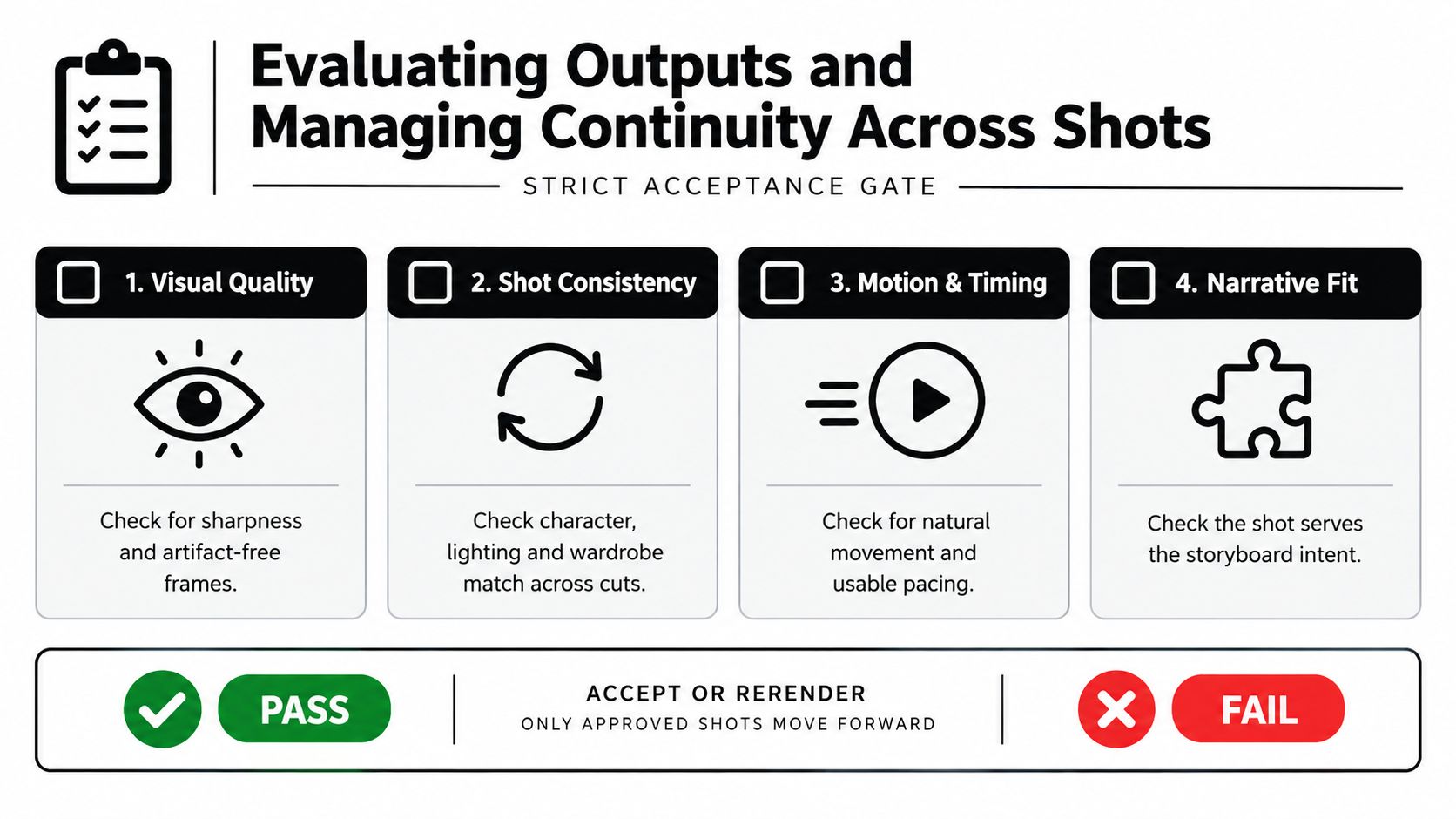
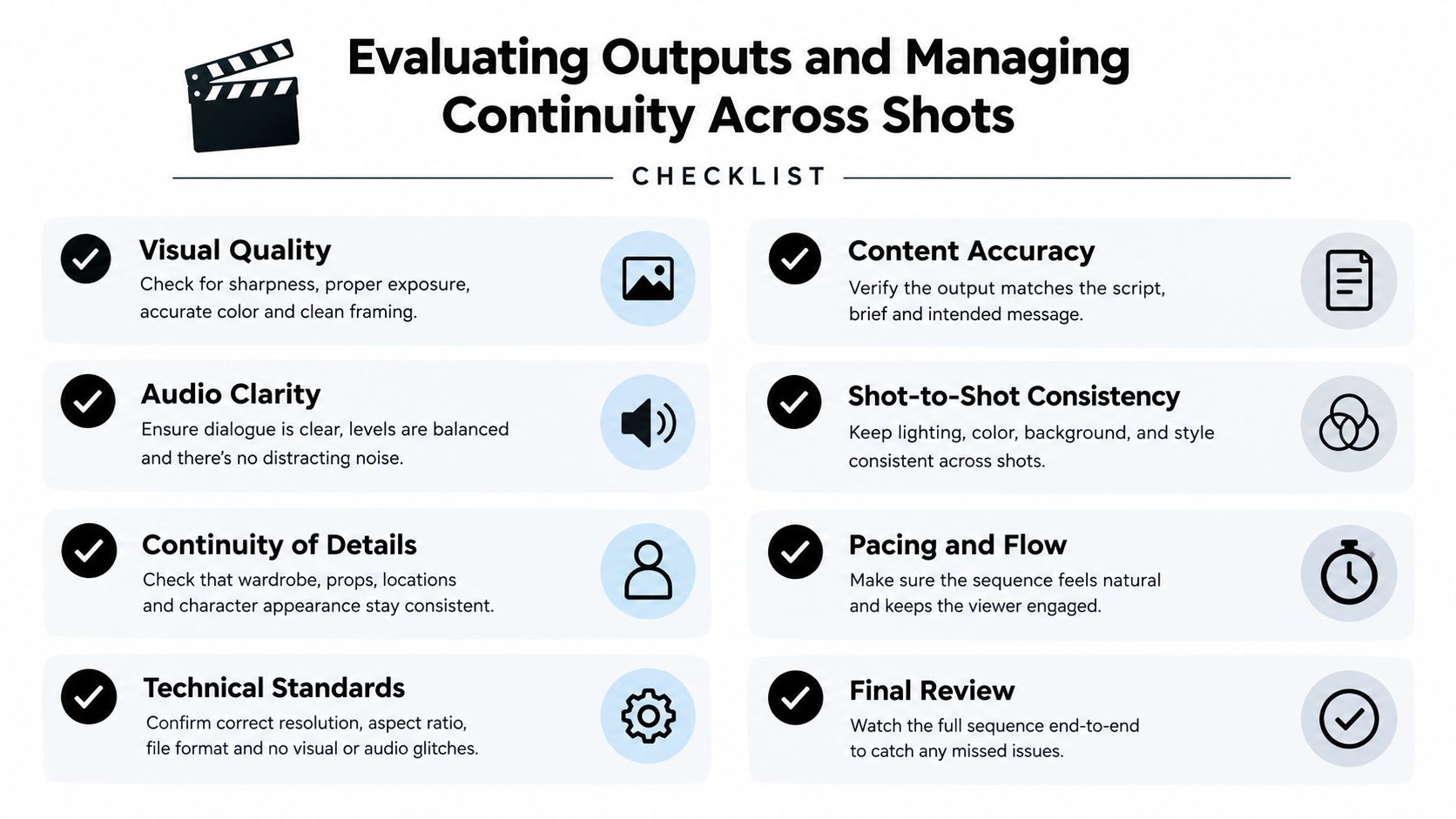
Một clip có thể gây ấn tượng ngay từ khung hình đầu tiên mà vẫn không dùng được. Hãy xem toàn bộ clip chứ đừng chỉ nhìn ảnh thu nhỏ. Ngưỡng nghiệm thu thực tế gồm 4 bài kiểm tra: bám sát prompt, nhất quán theo thời gian, chuyển động mượt và đồng bộ âm thanh.
Bám sát prompt là xem clip có đúng chủ thể và hành động đã yêu cầu hay không. Nhất quán theo thời gian là kiểm tra nhân vật, trang phục, hình khối và hậu cảnh có giữ ổn định không. Chuyển động mượt giúp phát hiện những lúc tăng tốc thiếu tự nhiên, tay chân bị đơ, vật thể trôi lệch và thay đổi đột ngột. Đồng bộ âm thanh là kiểm tra lời nói có khớp khẩu hình, hiệu ứng có xuất hiện đúng lúc, và âm thanh có mở đầu, kết thúc tự nhiên hay không.
Hãy so sánh song song thay vì đánh giá từng clip theo trí nhớ. Giữ bản đạt yêu cầu mở sẵn khi xem lần thử tiếp theo, rồi ghi lại chính xác lý do bản này đạt còn bản kia không.
| Hạng mục đánh giá | Giữ clip khi | Tạo lại khi |
|---|---|---|
| Nhận diện hình ảnh | Chủ thể vẫn nhận ra được | Khuôn mặt, quần áo hoặc cấu trúc vật thể bị lệch |
| Hành vi theo thời gian | Chuyển động theo quỹ đạo vật lý ổn định | Vật thể nhấp nháy, biến mất hoặc đổi hình dạng |
| Kiểm soát máy quay | Khung hình phù hợp với bản dựng dự kiến | Máy quay tăng tốc hoặc đổi khung hình vô cớ |
| Âm thanh | Lời thoại nghe rõ và hiệu ứng khớp hình | Lời bị cụt, giọng chồng lên nhau hoặc âm thanh nền nhảy đột ngột |
Một lượt tạo miễn phí chỉ có giá trị khi nó trụ được qua khâu dựng. Một khung hình đẹp nhưng chuyển động thiếu ổn định chỉ là tham chiếu, chưa phải cảnh quay hoàn chỉnh.
Với những chuỗi cảnh dài hơn, hãy lên kế hoạch cho từng cảnh quay độc lập kèm ghi chú rõ ràng về tính liên tục. Theo tài liệu, endpoint Veo 3 không hỗ trợ kéo dài video hay ảnh tham chiếu, nên một mạch truyện liền mạch không nên phụ thuộc vào một lượt tạo duy nhất không đứt đoạn. Hãy giữ nguyên mô tả về trang phục, ánh sáng, địa điểm và nhân vật ở mọi cảnh, rồi ghép những cảnh tốt nhất trong phần mềm dựng.
Bản Veo 3.1 mới hơn bổ sung các tùy chọn đã được ghi trong tài liệu, gồm kéo dài video, tham chiếu tối đa 3 ảnh, cùng ảnh đầu vào cho khung hình đầu và khung hình cuối (nhật ký thay đổi của Gemini API). Những tùy chọn này giúp lập kế hoạch liên tục tốt hơn ở nơi có hỗ trợ, nhưng không thay thế việc kiểm tra từng đoạn chuyển cảnh.
<a id="navigating-commercial-rights-and-copyright-realities"></a>
Quyền sử dụng thương mại và thực tế về bản quyền
Một file tải về được không có nghĩa là mặc nhiên được phép đăng tải cho mục đích thương mại. Bạn cần trả lời hai câu hỏi riêng biệt: thỏa thuận dịch vụ có cho phép mục đích sử dụng dự kiến không, và nội dung do AI tạo ra được bảo vệ pháp lý theo hình thức nào?
Hãy kiểm tra điều khoản áp dụng cho đúng tài khoản, kênh truy cập và ưu đãi bạn đang dùng. Bản dùng thử dành cho người dùng cá nhân, tín dụng đám mây, gói đăng ký trả phí và API dành cho nhà phát triển có thể đi kèm những điều kiện khác nhau. Nếu video có ảnh chụp bạn tải lên, người có thể nhận diện được, logo, âm nhạc hoặc giọng nói bắt chước giọng của ai đó, thì những yếu tố ấy kéo theo thêm các vấn đề về quyền mà giao diện tạo video không thể giải quyết thay bạn.
Văn phòng Bản quyền Hoa Kỳ cho biết sản phẩm đầu ra của AI tạo sinh chỉ có thể được bảo hộ bản quyền khi tác giả là con người quyết định đủ các yếu tố mang tính biểu đạt (thông báo của Văn phòng Bản quyền Hoa Kỳ). Nói thực tế, việc hợp đồng cho phép đăng tải một file chưa chắc có nghĩa là mọi yếu tố được tạo ra đều có sự bảo hộ bản quyền vững chắc. Phần bố cục, dựng, tuyển chọn và biến đổi do con người thực hiện có thể có ý nghĩa, vì vậy hãy lưu lại file dự án và ghi chép phần đóng góp của bạn.
Danh sách kiểm tra hữu ích trước khi đăng tải gồm:
- Tư liệu gốc: xác nhận bạn có quyền với ảnh, cảnh quay, giọng nói và tài sản thương hiệu đã tải lên.
- Con người và hình ảnh chân dung: tránh dùng người có thể nhận diện được khi chưa có sự đồng ý phù hợp.
- Nhạc và hiệu ứng: kiểm tra giấy phép riêng, và khi dự án cần âm thanh bên ngoài, hãy dùng video và nhạc không bản quyền dành cho người sáng tạo đã được xác nhận rõ ràng về giấy phép.
- Đóng góp của con người: lưu lại hồ sơ về việc dựng, ghép lớp, sắp xếp trình tự, phụ đề và các quyết định mang tính biểu đạt khác.
- Điều khoản với khách hàng: nêu rõ khách hàng nhận giấy phép, file dự án, sản phẩm đã tạo hay tất cả những thứ đó.
- Nguồn gốc: lưu lại prompt và lịch sử tạo, đồng thời gắn nhãn nội dung có AI hỗ trợ khi nền tảng hoặc chính sách của khách hàng yêu cầu.
Để xem xét đầy đủ hơn về việc dùng cho mục đích thương mại, hãy đọc hướng dẫn dùng Veo 3 cho mục đích thương mại cùng với điều khoản dịch vụ hiện hành. Đừng đăng quảng cáo chỉ vì quy trình miễn phí khiến việc xuất file trở nên tiện lợi.
<a id="scaling-your-workflow-beyond-the-free-tier"></a>
Mở rộng quy trình khi vượt quá gói miễn phí
Gói miễn phí chỉ thực sự hữu ích khi nó giúp bạn có một quy trình ra quyết định lặp lại được. Hãy bắt đầu bằng danh sách cảnh quay thay vì một ô prompt trống. Với mỗi cảnh, ghi lại chủ thể, hành động và chuyển động máy quay dự kiến, cùng định dạng, âm thanh, ghi chú liên tục và kết quả nghiệm thu.
Sau đó, triển khai công việc theo từng giai đoạn:
- Làm bản thử: kiểm tra bố cục, hành động và chuyển động máy quay bằng một bản nháp ngắn.
- Chẩn đoán: xác định đúng một thành phần bị lỗi thay vì viết lại toàn bộ.
- Chọn lọc: giữ lại bản tốt nhất và ghi lý do nó đạt.
- Ghép: dựng chuỗi cảnh từ các cảnh đã duyệt thay vì ép tạo một video dài trong một lượt.
- Đăng tải cẩn thận: kiểm tra điều khoản, quyền với tư liệu gốc, âm thanh và phần dựng của con người trước khi phát hành.
Hãy theo dõi thời điểm hạn mức được làm mới và các lần thử thất bại trong một bảng tính đơn giản. Chỉ số quan trọng nhất không phải số tín dụng ghi trên danh nghĩa, mà là số cảnh quay dùng được còn lại sau khi thử nghiệm, vì một hạn mức dồi dào cũng có thể cạn nhanh khi mỗi prompt chứa nhiều biến số chưa được xử lý.
Nếu dự án cần tự động hóa lặp lại được, cần nhóm duyệt hoặc cần tiến độ xử lý ổn định, dễ dự đoán, hãy so sánh kênh dành cho người dùng cá nhân với quy trình trả phí qua nhà phát triển hoặc nền tảng. Bảng giá API do Google công bố niêm yết Veo 3.1 Standard có âm thanh ở mức $0.40/giây cho 720p hoặc 1080p và $0.60/giây cho 4K; bản Fast ở mức $0.10/giây cho 720p, $0.12 cho 1080p và $0.30 cho 4K; còn bản Lite được niêm yết $0.05/giây cho 720p và $0.08 cho 1080p. Cũng bảng đó đánh dấu các biến thể này không có trong gói miễn phí của API (bảng giá Google Gemini API). Hãy xem trang bảng giá hiện tại trước khi chọn hướng đi.
Để so sánh rộng hơn, bạn có thể xem qua các công cụ tạo clip AI dành cho người sáng tạo, rồi chỉ thử những mô hình phù hợp với yêu cầu về định dạng, âm thanh, quyền sử dụng và tính liên tục.

Dùng Veo3 AI để biến prompt văn bản hoặc ảnh tĩnh thành video ngắn, đồng thời so sánh Veo3, Seedance và Hailuo trong cùng một không gian làm việc. Hãy bắt đầu với một cảnh quay có kiểm soát, lưu lại prompt vượt qua ngưỡng chất lượng đã đặt ra, rồi truy cập Veo3 AI để thử quy trình này trước khi cam kết một kế hoạch sản xuất lớn hơn.
Related Articles
Continue with more blog posts in the same locale.

Tạo video AI miễn phí (générateur de vidéo gratuit): 10 công cụ đáng thử
So sánh 10 công cụ tạo video AI miễn phí (générateur de vidéo gratuit), gồm Veo3 AI: tính năng, giới hạn gói miễn phí, ưu nhược điểm và gợi ý theo trường hợp sử dụng.
Read article
So sánh Gemini Omni và MiniMax H3: mô hình video AI nào thắng?
So sánh Gemini Omni và MiniMax H3 về chất lượng video, kiến trúc và chi phí. Tìm mô hình video AI phù hợp nhất với quy trình sáng tạo của bạn.
Read article
Cách truy cập Veo 3: hướng dẫn đầy đủ từ A đến Z
Tìm hiểu cách truy cập Veo 3 qua các gói đăng ký của Google, API hoặc nền tảng tạo video AI Veo 3. So sánh các hướng đi, giới hạn và các bước thiết lập.
Read article