
Cách dùng Google Veo (Veo 3): hướng dẫn đầy đủ để tạo video AI
Tìm hiểu cách dùng Google Veo, mô hình video mới nhất của Google: tạo video từ văn bản và ảnh, kỹ thuật viết prompt, truy cập API và tính năng nâng cao của Veo 3.
River · 16 min read · May 27, 2025
Veo của Google là bước đột phá mới nhất trong lĩnh vực tạo video AI. Do Google DeepMind phát triển, mô hình tiên tiến này có thể biến mô tả bằng văn bản, thậm chí cả ảnh tĩnh, thành những clip video điện ảnh chất lượng cao. Dù là người sáng tạo nội dung, marketer, nhà làm phim hay người đam mê AI, bạn sẽ có thêm nhiều hướng sáng tạo mới khi hiểu rõ cách dùng Google Veo hiệu quả. Bài hướng dẫn này đi sâu vào các tính năng cốt lõi của Veo, cách dùng, kỹ thuật viết prompt (câu lệnh mô tả) và những khả năng mới nhất của Veo 3, giúp bạn khai thác trọn vẹn công cụ mạnh mẽ này.
Trả lời nhanh: Google Veo 3 là mô hình tạo video AI chủ lực của Google DeepMind, nổi bật với chất lượng điện ảnh dẫn đầu ngành, tạo âm thanh đồng bộ và kiểm soát chính xác khi tạo video từ văn bản. Bạn có thể dùng qua Google Labs và Gemini, với cả gói miễn phí lẫn gói trả phí dành cho người sáng tạo trên toàn thế giới.
Tìm hiểu về Google Veo: làn sóng mới của công nghệ tạo video AI Google Veo không phải một món đồ chơi AI thông thường mà là mô hình tạo sinh tinh vi, thiết kế để hiểu các sắc thái của ngôn ngữ tự nhiên cũng như ngôn ngữ hình ảnh của nghệ thuật quay phim.
Khả năng cốt lõi của Google Veo:
- Video đầu ra chất lượng cao: Veo tạo được video HD (ví dụ 1080p; một số bản xem trước còn đề cập độ phân giải cao hơn và thời lượng video lên đến vài phút), tập trung vào độ trung thực hình ảnh và sự mạch lạc của chuyển động.
- Hiểu prompt tốt: Mô hình nắm bắt và tái hiện chính xác những cảnh phức tạp, sắc thái cảm xúc và chi tiết cụ thể mà người dùng mô tả trong prompt văn bản.
- Kiểm soát kiểu điện ảnh: Bạn có thể chỉ định góc máy như "aerial shot" (quay từ trên cao), "timelapse" (tua nhanh thời gian) hay "close-up" (cận cảnh), cùng chuyển động máy quay và phong cách hình ảnh chung, ngay trong prompt.
- Tạo video từ văn bản (text to video): Tạo video từ những mô tả văn bản chi tiết.
- Tạo video từ ảnh (image to video): Dùng ảnh do người dùng cung cấp làm điểm xuất phát, kết hợp với prompt văn bản để tạo video chuyển động.
- Chỉnh sửa và kéo dài video: Một số phiên bản và công cụ (như bản tích hợp với Flow) hỗ trợ chỉnh sửa clip đã tạo, kéo dài cảnh và giữ nhất quán về nhân vật lẫn phong cách.
- Nhất quán và mạch lạc: Veo cố gắng giữ cho con người, vật thể và môi trường nhất quán về hình ảnh trong suốt clip.
- Tạo âm thanh (tính năng mới của Veo 3): Các mô hình Veo mới nhất (như Veo 3) có thể tạo hiệu ứng âm thanh, nhạc và cả lời thoại của nhân vật đồng bộ theo prompt, làm tăng đáng kể cảm giác đắm chìm khi xem video.
- An toàn và có trách nhiệm: Tích hợp sẵn bộ lọc an toàn và các thực hành AI có trách nhiệm, chẳng hạn gắn watermark số SynthID vào nội dung do AI tạo ra.
Cách truy cập và dùng Google Veo Hiện nay có một số cách chính để truy cập và dùng Google Veo, tùy nhu cầu và kiến thức kỹ thuật của bạn:
1. Qua Google Cloud Vertex AI Với nhà phát triển và người dùng doanh nghiệp, Vertex AI là con đường chính để dùng các mô hình Veo.
- Truy cập qua API: Bạn có thể gọi mô hình Veo qua API của Vertex AI (ví dụ, ID mô hình có thể là
veo-3.0-generate-previewhoặc tương tự). Để làm vậy, bạn cần:- Có một dự án Google Cloud đã bật thanh toán.
- Bật Vertex AI API trong dự án.
- Thiết lập thông tin xác thực.
- Biết cách tạo và gửi yêu cầu API (thường dùng dữ liệu định dạng JSON).
- Dùng qua Console: Google Cloud Console cũng có thể có giao diện để tương tác trực tiếp với các mô hình Veo, phục vụ việc thử nghiệm và tạo video.
2. Qua Google AI Studio Google AI Studio thường là môi trường dễ tiếp cận hơn để nhà phát triển thử nghiệm và làm nguyên mẫu với các mô hình AI mới nhất. Hãy kiểm tra xem AI Studio đã tích hợp phiên bản Veo mới nhất hay chưa.
3. Các công cụ tích hợp (như Flow và Google Vids) Google đang đưa những khả năng mạnh mẽ của Veo vào các công cụ sáng tạo rộng hơn:
- Flow: Đây là công cụ làm phim dùng AI, được nhắc đến là phối hợp hiệu quả với Veo, cho phép kiểm soát chi tiết hơn việc dựng cảnh, kỹ thuật quay phim và chỉnh sửa.
- Google Vids (cho Veo 2 và các phiên bản sau): Công cụ Vids trong Google Workspace hướng tới việc đơn giản hóa quy trình tạo video và có thể tích hợp tính năng của Veo, giúp người dùng doanh nghiệp dễ dàng tạo video AI.
Trước khi bắt đầu, hãy luôn xem tài liệu chính thức mới nhất của Google AI và Google Cloud để biết chính xác cách truy cập và phiên bản Veo nào đang có.
Bắt đầu với Google Veo: tạo video AI đầu tiên Dù dùng API hay một công cụ cụ thể, cốt lõi của quy trình vẫn xoay quanh "prompt".
Tạo video từ văn bản: kiến thức cơ bản Đây là cách dùng phổ biến nhất. Bạn nhập mô tả bằng văn bản thật chi tiết để cho Veo biết bạn muốn thấy gì.
- Ví dụ prompt cơ bản: "Một chú chó golden retriever con oai vệ đang tung tăng đuổi theo quả bóng đỏ trên đồng cỏ xanh ngập nắng, ánh sáng điện ảnh."
Tạo video từ ảnh: kiến thức cơ bản Bạn có thể tải ảnh lên và kết hợp với prompt văn bản để định hướng quá trình tạo video. Prompt có thể mô tả cách ảnh "sống dậy", hoặc thêm yếu tố và hành động mới vào ảnh.
- Ví dụ prompt cho ảnh (giả sử bạn đã tải lên ảnh một bãi biển lúc hoàng hôn): "Những con sóng nhẹ vỗ vào bờ, một chiếc thuyền buồm nhỏ lướt qua phía xa, bầu trời chuyển dần từ cam sang tím đậm."
Cách viết prompt cho Veo: chìa khóa để có video chất lượng cao Chất lượng prompt quyết định trực tiếp chất lượng video đầu ra. Dưới đây là các yếu tố và kỹ thuật chính để viết prompt Veo hiệu quả:
- Chủ thể rõ ràng: Nêu rõ đối tượng, con người, con vật hoặc cảnh chính của video.
- Hành động cụ thể: Mô tả chi tiết chủ thể đang làm gì và diễn biến cụ thể của hành động.
- Môi trường và bối cảnh: Miêu tả nơi chủ thể đang ở, thời điểm trong ngày (ban ngày, chạng vạng) và bầu không khí.
- Phong cách hình ảnh: Chỉ định phong cách nghệ thuật (ví dụ "phong cách Van Gogh", "cyberpunk", "phim đen trắng") hoặc thể loại phim (ví dụ "không khí phim kinh dị", "sắc thái phim hài lãng mạn").
- Điều khiển máy quay:
- Góc máy: "aerial view" (nhìn từ trên cao), "low-angle shot" (quay từ góc thấp), "first-person perspective" (góc nhìn thứ nhất).
- Chuyển động: "panning shot" (lia máy ngang), "zoom in" (zoom lại gần), "timelapse".
- Loại cảnh quay: "close-up", "wide shot" (toàn cảnh), "medium shot" (trung cảnh).
- Ánh sáng và màu sắc: Mô tả điều kiện ánh sáng (ví dụ "ánh sáng buổi sáng dịu nhẹ", "đèn neon nhấp nháy", "khu rừng tối") và bảng màu chủ đạo.
- Cảm xúc và tâm trạng: Cố gắng truyền tải sắc thái cảm xúc mà video hướng tới, chẳng hạn "yên bình, tĩnh lặng", "căng thẳng, hồi hộp", "mơ màng, đẹp như mơ".
- Chi tiết phong phú: Càng nhiều chi tiết, Veo càng có nhiều khả năng hiểu và tái hiện đúng ý tưởng của bạn.
- Dùng negative prompt (prompt loại trừ): Nếu giao diện Veo bạn đang dùng hỗ trợ, hãy dùng negative prompt để loại bỏ những yếu tố không mong muốn (ví dụ
negativePrompt: "blurry, low quality"để tránh hình mờ và chất lượng thấp). - Tinh chỉnh và thử nghiệm: Tạo video bằng AI thường phải thử đi thử lại và chỉnh prompt nhiều lần mới đạt hiệu ứng mong muốn.
- Lời khuyên viết prompt của Google: Hãy nghĩ như một nhà làm phim. Xem prompt như những đoạn mô tả cảnh ngắn, đầy đủ yếu tố hình ảnh, hành động, ánh sáng, cảm xúc và kỹ thuật quay phim.
Các tham số của mô hình Veo (ví dụ qua API) Khi dùng Veo qua API, bạn có thể gặp một số tham số có thể tùy chỉnh như sau:
prompt(string): mô tả văn bản cốt lõi.image(dữ liệu ảnh/URL): ảnh xuất phát để tạo video từ ảnh.negativePrompt(string): mô tả những gì bạn không muốn mô hình tạo ra.aspectRatio(string): tỷ lệ khung hình của video tạo ra, như "16:9" hoặc "9:16".personGeneration(string): kiểm soát việc có cho phép tạo hình người hay không và cho phép nhóm đối tượng nào (ví dụ "allow_adult", "dont_allow").numberOfVideos(integer): số video bạn muốn tạo (ví dụ 1 hoặc 2).durationSeconds(integer): độ dài mỗi video đầu ra, tính bằng giây, thường bị giới hạn trong một khoảng (ví dụ 5-8 giây, nhưng trong tương lai có thể dài hơn).enhance_prompt(boolean): có bật bộ viết lại prompt hay không (mặc định là bật, để tối ưu nội dung bạn nhập).
Hãy tra tài liệu chính thức của đúng phiên bản mô hình bạn dùng để có danh sách tham số và mô tả chính xác nhất.
Tính năng nâng cao của Veo 3 và các trường hợp sử dụng Veo 3, phiên bản mới nhất, mang đến thêm nhiều tính năng đáng chú ý:
- Tạo âm thanh gốc: Veo 3 tạo trực tiếp âm thanh đồng bộ từ prompt văn bản, gồm âm thanh môi trường, hiệu ứng âm thanh, nhạc và cả lời thoại, vượt xa các phiên bản trước về độ chân thực và khả năng kể chuyện.
- Bám sát prompt tốt hơn: Hiểu chính xác hơn những prompt phức tạp và nhiều sắc thái.
- Mô phỏng vật lý chân thực: Mô phỏng tốt hơn các quy luật vật lý ngoài đời thực, như chất lỏng, va chạm, v.v.
- Độ trung thực hình ảnh cao: Hỗ trợ độ phân giải cao hơn (ví dụ 4K), với chi tiết hình ảnh, chất liệu bề mặt và ánh sáng gần với quay phim thật hơn.
- Nhân vật đồng nhất và lip sync (khớp khẩu hình): Giữ diện mạo nhân vật đồng nhất trong các clip dài hơn hoặc cảnh nhiều góc quay, đồng thời đồng bộ khá tốt chuyển động môi với lời thoại do mô hình tạo ra.
- Tích hợp sâu với công cụ Flow: Flow cho phép chỉnh sửa video chuyên nghiệp hơn, như điều khiển góc máy, xây dựng hoặc kéo dài cảnh, quản lý tư liệu và chồng lớp hiệu ứng.
Các trường hợp sử dụng tiềm năng của Veo:
- Sản xuất phim và hoạt hình: Nhanh chóng dựng thử cảnh, tạo hiệu ứng hình ảnh và hỗ trợ quá trình sáng tạo.
- Marketing và quảng cáo: Tạo nhanh, tiết kiệm chi phí các video quảng cáo hấp dẫn và nội dung cho mạng xã hội.
- Giáo dục và đào tạo: Tạo video hướng dẫn sinh động và các tình huống mô phỏng.
- Trực quan hóa sản phẩm: Biến ý tưởng hoặc thiết kế sản phẩm thành video minh họa chuyển động.
- Sáng tạo nội dung cá nhân: Giúp kể chuyện bằng hình ảnh phong phú hơn cho mạng xã hội, blog, v.v.
Lưu ý quan trọng và khuyến nghị khi dùng
- Giai đoạn xem trước: Nhiều tính năng của Veo có thể vẫn đang ở giai đoạn xem trước, nghĩa là chức năng có thể bị hạn chế, hỗ trợ chưa đầy đủ và các phiên bản sau có thể có thay đổi không tương thích.
- Giới hạn của API: Cần lưu ý giới hạn tần suất yêu cầu API, giới hạn số lượng video tạo ra, giới hạn thời lượng video, v.v.
- Chi phí: Dùng các mô hình tiên tiến như vậy qua nền tảng đám mây thường phát sinh chi phí; hãy theo dõi mức sử dụng và hóa đơn.
- Sử dụng có đạo đức và AI có trách nhiệm:
- Tôn trọng bản quyền và quyền sở hữu trí tuệ.
- Tránh tạo nội dung có hại, gây hiểu lầm hoặc mang tính phân biệt đối xử.
- Lưu ý rằng Google gắn watermark số như SynthID vào nội dung do Veo tạo để nhận biết đó là nội dung do AI tạo ra.
- Học hỏi liên tục: Công nghệ AI phát triển rất nhanh. Hãy theo dõi các bản phát hành chính thức của Google và các thảo luận trong cộng đồng để nắm tính năng mới nhất và mẹo dùng.
Kết luận: Google Veo mở ra kỷ nguyên mới cho việc tạo video Google Veo, cùng bước tiến mới nhất là Veo 3, chắc chắn đang tạo nên thay đổi mang tính cách mạng trong cách sản xuất nội dung video. Từ người sáng tạo cá nhân đến các doanh nghiệp lớn, ai cũng có thêm khả năng chưa từng có để biến ý tưởng sáng tạo thành những câu chuyện hình ảnh hấp dẫn, vừa nhanh vừa tiết kiệm. Khi hiểu cơ chế cốt lõi, nắm vững kỹ thuật viết prompt hiệu quả và làm theo các khuyến nghị, bạn sẽ khai thác trọn vẹn tiềm năng mạnh mẽ của Veo và nổi bật giữa làn sóng sáng tạo nội dung số.
Cùng trao đổi: Bạn quan tâm nhất đến tính năng nào của Google Veo? Bạn dự định áp dụng Veo vào các dự án như thế nào? Hãy chia sẻ suy nghĩ và tác phẩm của bạn ở phần bình luận! Để có thông tin đáng tin cậy nhất, hãy luôn tham khảo tài liệu chính thức của Google AI và Google Cloud.
Các nguồn thông tin tiếng Anh chính đã tham khảo:
- Google AI for Developers (ai.google.dev): cụ thể là tài liệu liên quan đến Gemini API và tính năng tạo video bằng Veo (ví dụ https://ai.google.dev/gemini-api/docs/video). Đây là nguồn chính về tham số mô hình, hướng dẫn viết prompt và cách dùng API.
- Tài liệu Google Cloud Vertex AI (cloud.google.com/vertex-ai): thông tin về việc các mô hình Veo có sẵn trong Vertex AI, ID mô hình (như veo-3.0-generate-preview), cách truy cập API và thiết lập (ví dụ https://cloud.google.com/vertex-ai/generative-ai/docs/video/generate-videos và https://cloud.google.com/vertex-ai/generative-ai/docs/models/veo/3-0-generate-preview).
- Blog chính thức của Google (blog.google): thông báo và điểm nổi bật về tính năng của các mô hình AI mới như Veo và các công cụ liên quan như Flow (ví dụ https://blog.google/technology/ai/google-flow-veo-ai-filmmaking-tool/ và https://cloud.google.com/blog/products/ai-machine-learning/introducing-veo-and-imagen-3-on-vertex-ai).
- Google Developers Blog (developers.googleblog.com): các bài viết nêu chi tiết tính năng và cách truy cập dành cho nhà phát triển về các mô hình AI mới.
- Các trang tin và blog uy tín về AI và công nghệ: như DataCamp (ví dụ https://www.datacamp.com/tutorial/veo-3) và ImagineArt (ví dụ https://www.imagine.art/blogs/veo-3-features), cung cấp bản tóm tắt, hướng dẫn và phân tích dựa trên các bản phát hành chính thức và quyền truy cập sớm.
- Google Workspace Updates (cho các tích hợp như Google Vids): thông tin về cách công nghệ Veo có thể dùng trong các ứng dụng dành cho người dùng cuối (ví dụ https://workspace.google.com/resources/text-to-video/).
Cách dùng Google Veo để tạo video AI quan trọng thế nào?
Biết cách dùng Google Veo để tạo video AI là kỹ năng thiết yếu với người sáng tạo nội dung và marketer hiện nay. Những công cụ tốt nhất cho việc này kết hợp tự động hóa bằng AI với đầu ra chất lượng chuyên nghiệp, giúp tiết kiệm hàng giờ làm thủ công mà vẫn cho kết quả đạt chuẩn thương mại.
Năm 2025, các nền tảng như Veo 3 và Seedance giúp việc tạo video AI dễ tiếp cận hơn bao giờ hết, với cả gói miễn phí lẫn các gói chuyên nghiệp.
Làm sao để bắt đầu dùng Google Veo?
Để bắt đầu dùng Google Veo, bạn chỉ cần vài bước:
- Chọn công cụ phù hợp với nhu cầu (xem phần so sánh ở trên)
- Đăng ký tài khoản miễn phí, không cần thanh toán để bắt đầu
- Làm theo hướng dẫn từng bước trong bài viết này
- Thử với ví dụ đơn giản trước, rồi mở rộng dần
Đa số người dùng có thể tạo ra kết quả chuyên nghiệp đầu tiên trong vòng 30 phút kể từ lúc bắt đầu.
Những công cụ nào tốt nhất để tạo video AI năm 2025?
Các công cụ hàng đầu năm 2025 để tạo video AI là:
- Veo 3 — chất lượng tổng thể tốt nhất, dùng miễn phí qua Google Gemini
- Kling AI — trải nghiệm di động tốt nhất và gói miễn phí hào phóng
- Runway Gen-4 — phù hợp nhất với phong cách nghệ thuật và điện ảnh
- Pika 2.1 — phù hợp nhất với người mới nhờ giao diện đơn giản
Mỗi công cụ mạnh ở một mảng khác nhau; lựa chọn tốt nhất tùy thuộc vào trường hợp sử dụng cụ thể, khối lượng video cần làm và ngân sách.
Kết luận của chúng tôi
Học cách dùng Google Veo chưa bao giờ dễ tiếp cận đến thế nhờ các công cụ AI ngày nay. Chúng tôi khuyên bạn bắt đầu với một trong những nền tảng thân thiện với người mới mà bài viết nhắc đến, làm theo quy trình từng bước đã nêu ở trên và thử nhiều thiết lập khác nhau để tìm ra phong cách mình thích. Thời gian đầu tư để thành thạo kỹ năng này sẽ được đền đáp bằng nội dung luôn đạt chất lượng cao.
Related Articles
Continue with more blog posts in the same locale.
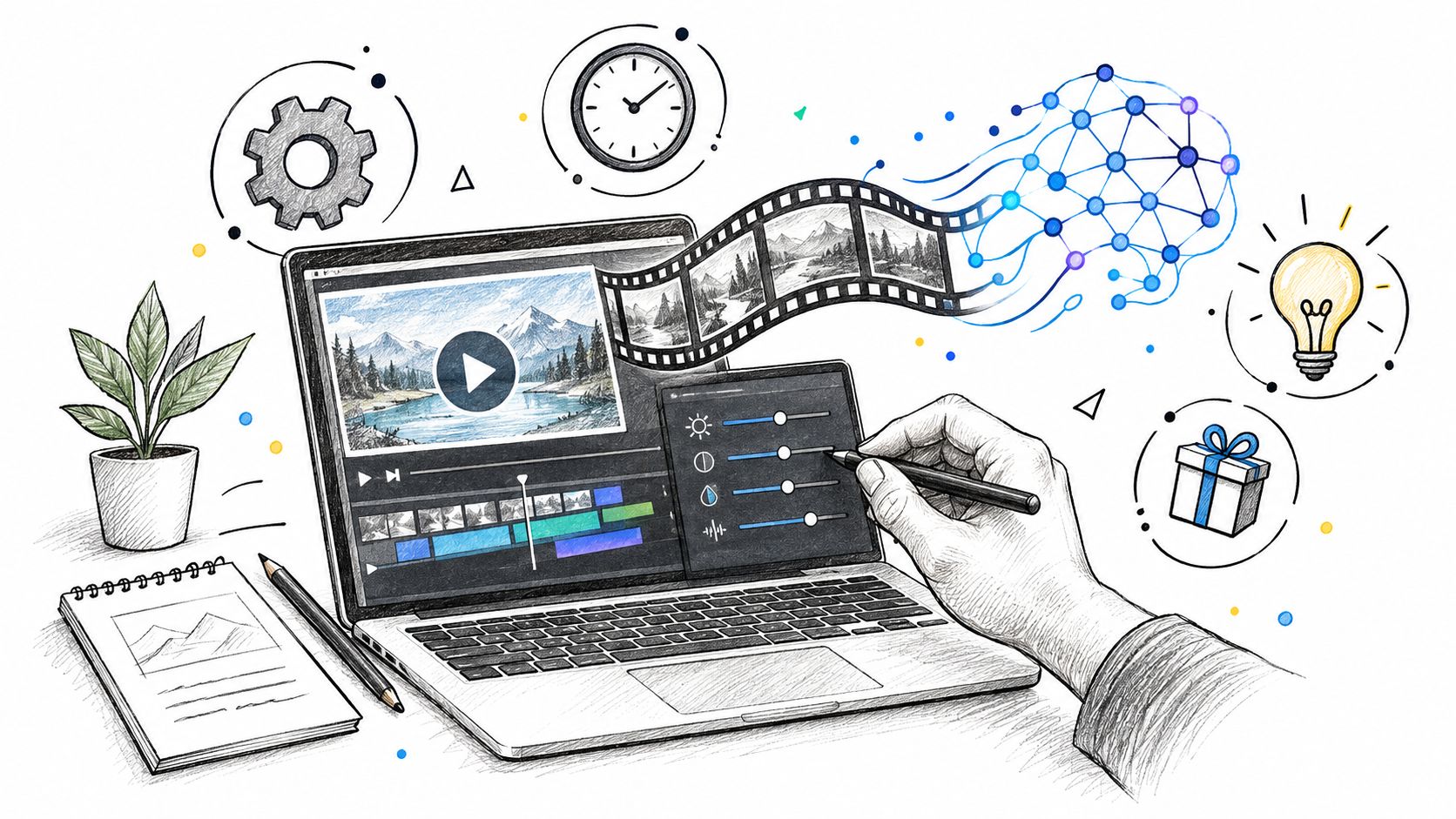
Veo 3 miễn phí (veo 3 gratis): cách truy cập và tạo video AI
Cách truy cập Veo 3 gratis (miễn phí) và tạo video AI. Bài viết hướng dẫn thiết lập tài khoản, chiến lược viết prompt, cài đặt đầu ra và giới hạn của gói miễn phí.
Read article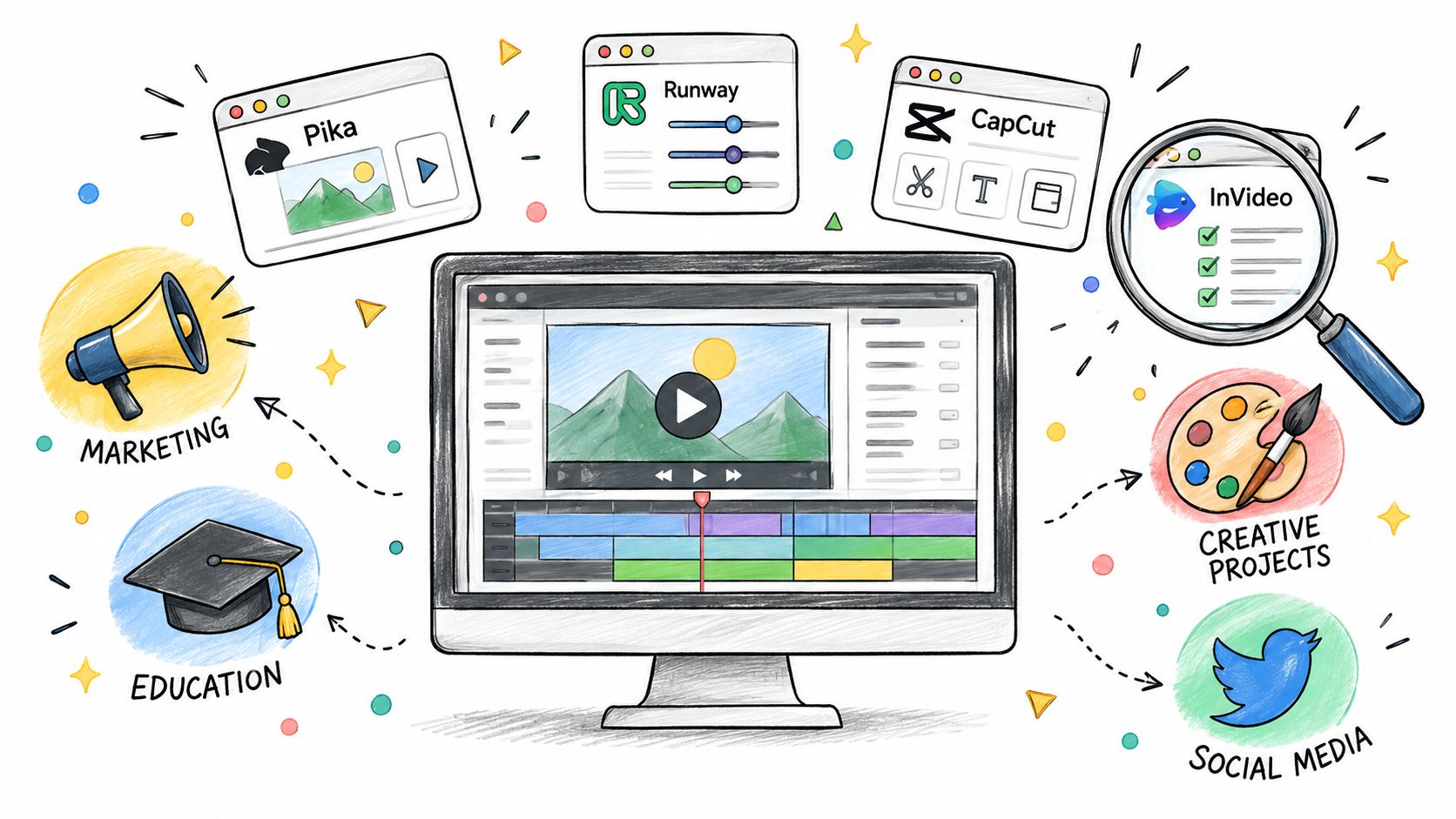
Tạo video AI miễn phí (générateur de vidéo gratuit): 10 công cụ đáng thử
So sánh 10 công cụ tạo video AI miễn phí (générateur de vidéo gratuit), gồm Veo3 AI: tính năng, giới hạn gói miễn phí, ưu nhược điểm và gợi ý theo trường hợp sử dụng.
Read article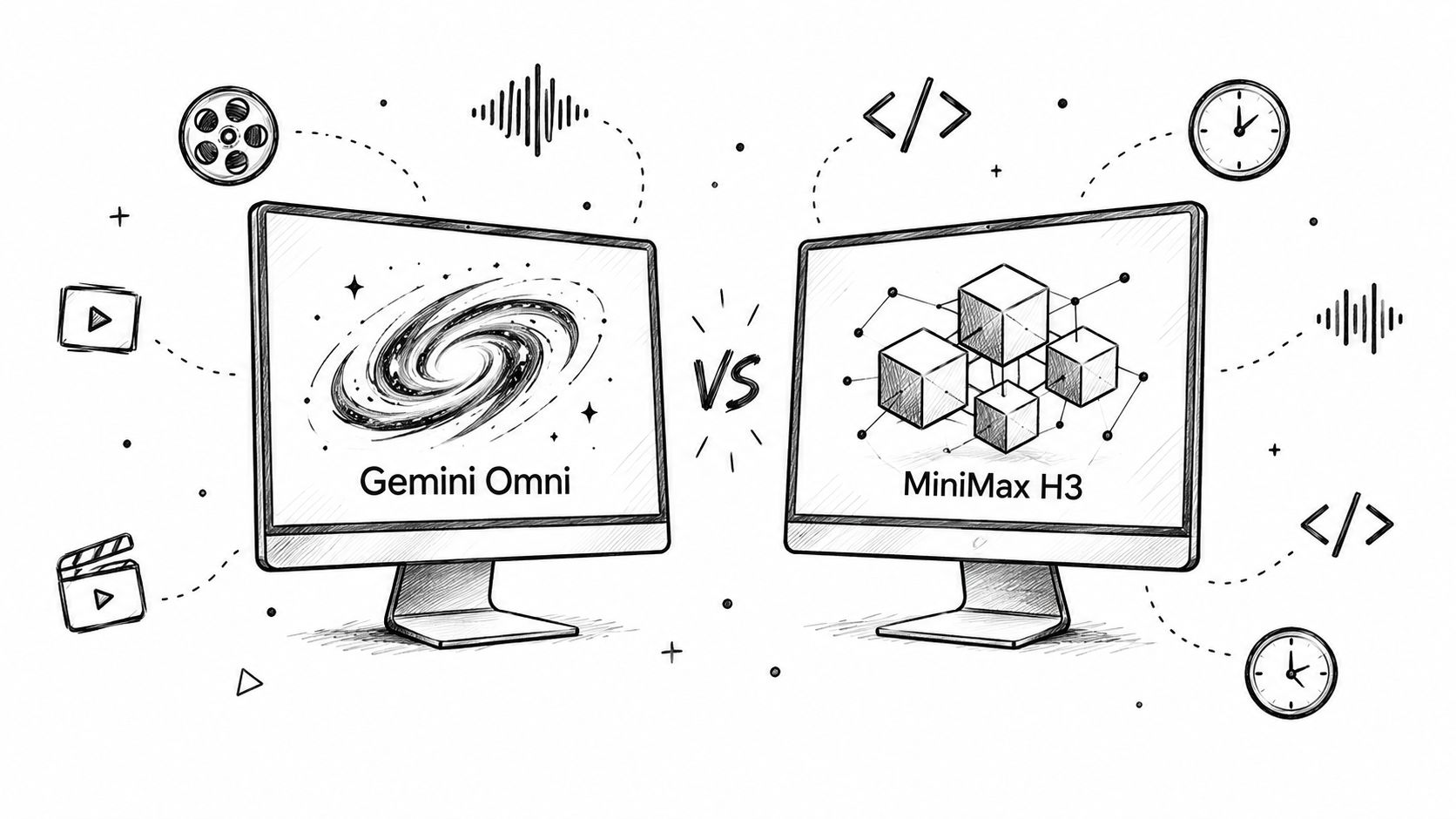
So sánh Gemini Omni và MiniMax H3: mô hình video AI nào thắng?
So sánh Gemini Omni và MiniMax H3 về chất lượng video, kiến trúc và chi phí. Tìm mô hình video AI phù hợp nhất với quy trình sáng tạo của bạn.
Read article