
Negative prompt trong Veo 3: cách xóa chi tiết thừa và lỗi hình ảnh (2026)
Dùng negative prompt trong Veo 3 để xóa watermark, chữ, lỗi hình và hiện tượng trôi sang CGI. Quy tắc diễn đạt, nơi đặt prompt và thư viện mục loại trừ chép là dùng.
Emma Chen · 19 min read · Jun 26, 2026
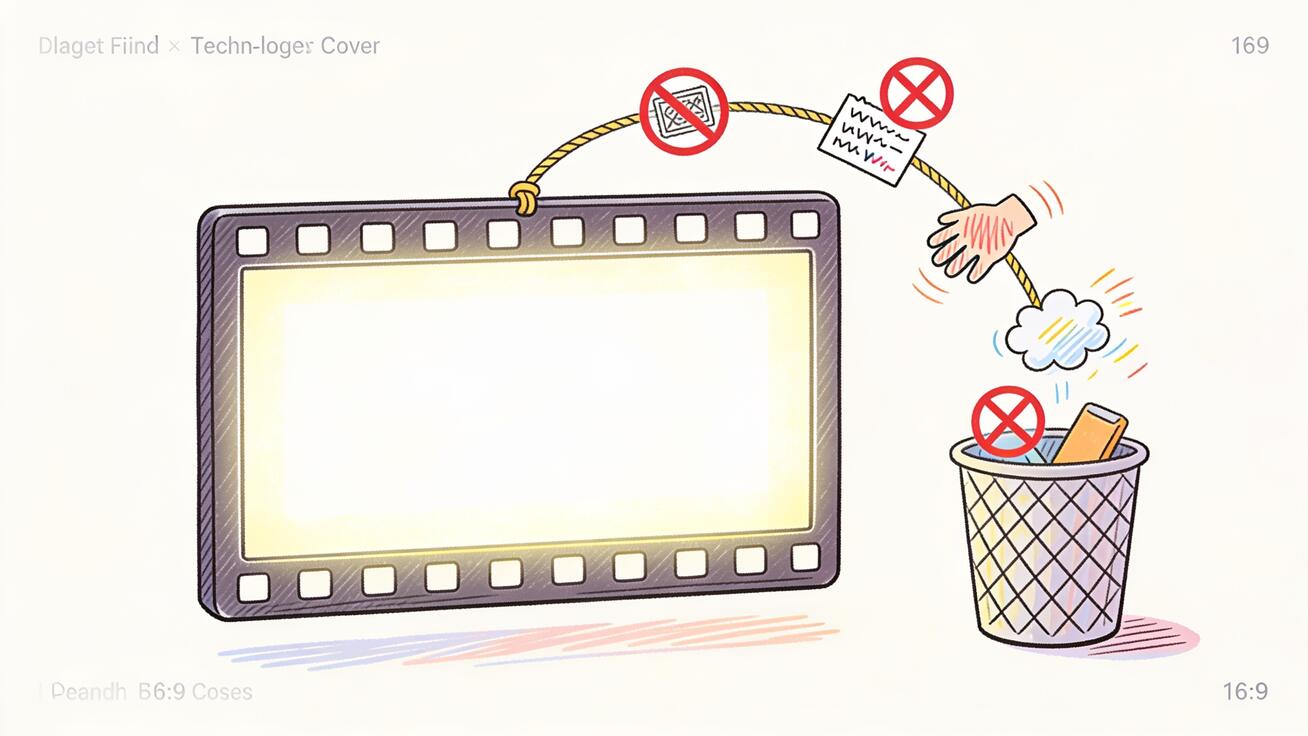
Bạn đã viết một prompt gọn gàng, bấm tạo, và Veo 3 trả về một clip gần như đúng ý, trừ việc có một watermark lạc chỗ ở góc hình, ngón tay thứ sáu trên bàn tay chủ thể, dòng chữ méo mó trên một tấm biển bạn chưa từng yêu cầu, hoặc một bức tường cắt ngang cảnh quay lẽ ra phải thoáng. Khoảng cách giữa "gần đúng" và "dùng được" chính là nơi negative prompt (prompt loại trừ) trong Veo 3 chứng tỏ giá trị. Negative prompt cho mô hình biết bạn không muốn thấy gì trong khung hình, và nếu dùng đúng, đó là cách nhanh nhất để dọn các lỗi hình (artifact) mà không phải viết lại cả cảnh.
Điểm vướng là hầu hết người sáng tạo dùng negative prompt sai cách. Họ gõ "không tường, không chữ, không mờ" rồi thắc mắc vì sao tường, chữ và vết mờ vẫn còn đó, đôi khi còn nhiều hơn. Veo đọc ngôn ngữ theo nghĩa đen, và chữ "không" gắn với một danh từ thường cho kết quả ngược với ý bạn. Bài viết này chỉ ra negative prompt thực sự hoạt động thế nào trong Veo 3, quy tắc diễn đạt duy nhất quyết định chúng giúp hay hại, nên đặt chúng ở đâu tùy cách bạn truy cập mô hình, cùng một thư viện negative prompt chép là dùng, sắp xếp theo đúng vấn đề bạn cần sửa.
Trả lời nhanh: negative prompt trong Veo 3 có hiệu quả không và dùng thế nào?
Có, negative prompt hoạt động trong Veo 3, nhưng có một điểm khác biệt quan trọng tùy cách bạn tạo video.
- Trên API Vertex AI / Gemini Enterprise, Veo có trường
negativePromptriêng. Bạn truyền prompt chính vào một tham số và các mục loại trừ vào một tham số khác. Đây là cách gọn nhất vì mô hình xử lý hai phần tách biệt. - Trong ứng dụng Gemini, trong Flow và trên hầu hết giao diện web (kể cả veo3ai.io), không có trường riêng. Thay vào đó, bạn thêm các mục loại trừ vào cuối prompt thông thường.
Trong cả hai trường hợp, quy tắc quan trọng nhất đều giống nhau: mô tả thứ bạn không muốn bằng danh từ và mô tả thuần túy, không dùng câu lệnh. Hãy viết tường, khung tranh, chữ chèn trên hình, đừng viết không có tường, đừng hiện khung tranh, tránh chữ. Hướng dẫn prompt của Veo nói rất rõ điểm này, vì những từ chỉ thị như "no" và "don't" (không, đừng) có thể kéo chính thứ bạn gọi tên quay lại vào kết quả.
Vậy câu trả lời đúng ngắn gọn nhất là: gọi tên các yếu tố không mong muốn dưới dạng danh sách danh từ ngăn cách bằng dấu phẩy, đặt danh sách đó vào trường negativePrompt nếu có, nếu không thì thêm vào cuối prompt, và giữ cho nó cụ thể.
Negative prompt thực sự làm gì
Prompt chính (positive prompt) dẫn dắt mô hình hướng tới một cảnh: mô tả, chủ thể, chuyển động máy quay, không khí. Negative prompt dẫn dắt nó tránh xa những yếu tố cụ thể ngay trong cùng lượt tạo. Nó không chỉnh sửa video đã hoàn thành và cũng không chạy như một lượt xử lý thứ hai: đó là chỉ dẫn mà mô hình cân nhắc trong lúc dựng từng khung hình.
Hãy xem nó như một hàng rào chứ không phải cục tẩy. Bạn không xóa thứ gì đó sau khi mọi việc đã xong; bạn đang nói với Veo: "trong lúc dựng cảnh này, hãy giữ những thứ này ra ngoài hàng rào." Đó là lý do negative prompt đáng tin cậy nhất với vật thể, phong cách và chất lượng hình ảnh (watermark, logo, kiểu đổ bóng hoạt hình, mờ chuyển động, đám đông) và kém tin cậy nhất với việc kiểm soát giải phẫu chi tiết, vì ngay từ đầu mô hình đã hiểu mơ hồ về "sáu ngón tay".
Điều này cũng giải thích một bất ngờ thường gặp: negative prompt có thể làm thay đổi tinh tế những phần của khung hình mà bạn không nhắc đến. Đẩy mô hình ra xa "ánh sáng gắt" và toàn bộ tông màu có thể ấm lên. Điều đó là bình thường. Negative prompt tác động lên phân bố tổng thể của hình ảnh, không chỉ một vùng điểm ảnh. Hãy tạo 2 hoặc 3 phiên bản rồi so sánh, thay vì mặc định một từ loại trừ sẽ gỡ đúng một thứ và để nguyên mọi thứ khác.
Nếu muốn hiểu bức tranh lớn hơn về cách Veo đọc các chỉ dẫn có cấu trúc, hướng dẫn tạo prompt JSON cho Veo 3 của chúng tôi phân tích cách đọc các trường chủ thể, hành động, phong cách và máy quay; negative prompt nằm cạnh chúng như lớp "loại trừ".
Quy tắc vàng: dùng danh từ mô tả, không dùng lời phủ định như "không" hay "đừng"
Đây là điều quan trọng nhất trong bài, nên nó có phần riêng.
Hướng dẫn viết prompt Veo của chính Google đưa ra một chỉ dẫn trực tiếp: không dùng ngôn ngữ mang tính chỉ thị hay những từ như "no" hoặc "don't" trong negative prompt. Thay vào đó, hãy mô tả thứ bạn muốn loại bỏ.
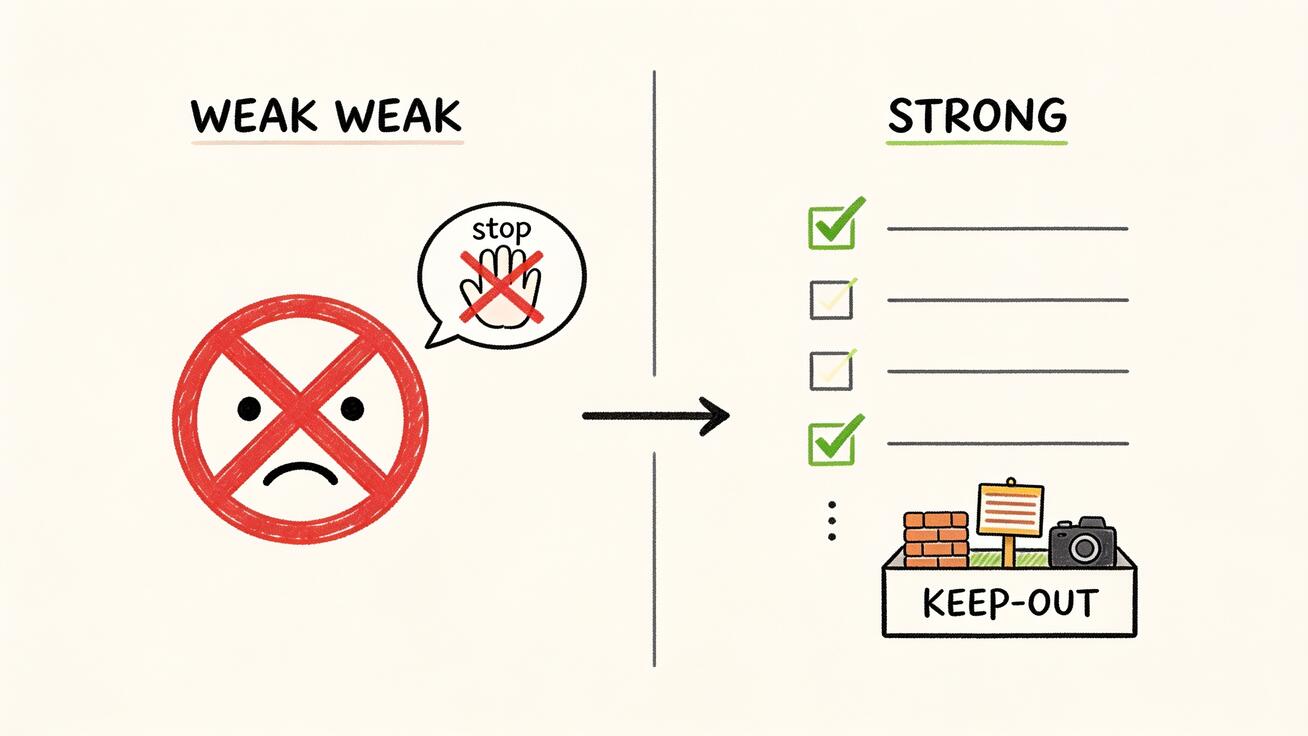
So sánh hai cách viết:
| Thứ bạn muốn loại bỏ | ❌ Yếu (dạng chỉ thị) | ✅ Mạnh (danh từ mô tả) |
|---|---|---|
| Tường trong cảnh quay thoáng | "không có tường, đừng hiện tường" | tường, tường gạch, tường nội thất |
| Chữ trên màn hình | "làm ơn đừng có chữ" | chữ, chú thích, phụ đề, watermark, logo |
| Kiểu hoạt hình | "đừng cho giống hoạt hình" | hoạt hình, anime, minh họa, bản render 3D |
| Rung máy quay | "tránh rung camera" | rung máy quay, giật tay cầm, mờ chuyển động |
| Người thừa | "không có người khác" | đám đông, người đi đường, người ở hậu cảnh |
Vì sao điều này quan trọng đến vậy? Mô hình ngôn ngữ (và Veo chịu sự điều hướng của một mô hình như vậy) gắn tín hiệu mạnh nhất vào danh từ. Khi bạn viết "không có tường", token mà mô hình bám vào vẫn là "tường". Phần phủ định thì yếu; danh từ thì to. Bằng cách bỏ từ ra lệnh và liệt kê thẳng danh từ trong kênh loại trừ, bạn đưa cho mô hình một tín hiệu rõ ràng: khái niệm này thuộc danh sách cấm.
Có một kỹ thuật thứ hai đi cùng quy tắc này, và nó nằm trong prompt chính: mô tả sự vắng mặt thông qua sự hiện diện. Thay vì đấu với "không có tòa nhà" trong phần loại trừ, hãy viết một dòng trong prompt chính khiến các công trình không thể tồn tại: "một đồng muối cằn cỗi trải dài đến chân trời, chưa từng bị đường sá hay tòa nhà chạm tới." Bạn đã mô tả một thế giới nơi thứ không mong muốn đơn giản là không thể tồn tại, và cách này thường mạnh hơn bất kỳ từ loại trừ nào.
Cách dùng negative prompt trong Veo 3 từng bước
Cách 1: trường riêng (API / Vertex AI)
Nếu bạn tạo video qua API Veo trên Vertex AI hoặc Gemini Enterprise, bạn có một tham số negativePrompt thực thụ.
- Viết prompt chính như bình thường vào trường
prompt: chủ thể, hành động, bối cảnh, phong cách, máy quay, âm thanh. - Trong trường
negativePromptriêng, thêm danh sách danh từ và mô tả cần loại trừ, ngăn cách bằng dấu phẩy. - Tạo video. Vì hai phần là hai tham số riêng, mô hình không bao giờ đọc phần loại trừ như một phần của mô tả cảnh.
Ví dụ một cặp prompt:
prompt: "Một người leo núi đơn độc lên tới đỉnh núi vào giờ vàng, máy quay tiến chậm kiểu điện ảnh, ánh sáng tự nhiên ấm áp, chân thực như ảnh chụp, 4K."
negativePrompt: "chữ, watermark, logo, người khác, lens flare, mờ chuyển động, hoạt hình, quá bão hòa màu."
Cách 2: thêm phần loại trừ vào cuối prompt (ứng dụng Gemini, Flow, công cụ web)
Hầu hết mọi người dùng Veo 3 qua một ô prompt duy nhất, không có trường riêng: ứng dụng Gemini, Flow hoặc một giao diện web như veo3ai.io. Ở đây bạn thêm phần loại trừ vào cuối prompt.
- Viết trọn vẹn prompt chính trước.
- Thêm một mệnh đề loại trừ ngắn, tách biệt rõ ràng ở cuối. Một nhãn sẽ giúp mô hình phân tích dễ hơn:
Tránh: ...hoặcLoại khỏi khung hình: ...theo sau là các danh từ của bạn. - Chỉ giữ vài yếu tố bạn thực sự dự đoán sẽ gặp lỗi. Một danh sách loại trừ dài tới 30 mục sẽ làm loãng tín hiệu.
Ví dụ, với một ô prompt duy nhất:
"Một người leo núi đơn độc lên tới đỉnh núi vào giờ vàng, máy quay tiến chậm kiểu điện ảnh, ánh sáng tự nhiên ấm áp, chân thực như ảnh chụp, 4K. Loại khỏi khung hình: chữ, watermark, logo, người khác, lens flare, mờ chuyển động, kiểu hoạt hình."
Để thử một trong hai cách, hãy mở trình tạo trên công cụ video Veo 3, dán prompt chính, thêm mệnh đề loại trừ, chọn Veo 3 rồi tạo 2 phiên bản để so sánh phần loại trừ có tác dụng mạnh đến đâu.
Cách 3: sửa ngay trong prompt chính (kỹ thuật vắng mặt)
Đôi khi "phủ định" mạnh nhất lại không phải phủ định. Nếu một từ loại trừ cứ thất bại, hãy viết lại prompt chính để yếu tố không mong muốn không còn chỗ xuất hiện. Không muốn có đám đông? Hãy ghi "một con phố hoàn toàn vắng lúc 5 giờ sáng, không một bóng người." Không muốn đồ vật hiện đại trong phim có bối cảnh lịch sử? Hãy mô tả thời đại đủ phong phú để cảnh tự lấp đầy bằng đạo cụ đúng thời kỳ.
Ví dụ minh họa trước và sau
Đây là khác biệt mà cách diễn đạt tạo ra trên một cảnh thực tế. Giả sử bạn đang tạo một cảnh sản phẩm và Veo cứ thêm nhãn thương hiệu giả lên chai cùng một vệt phản chiếu lạc chỗ.
Lần thử đầu (yếu):
"Một chai nước thủy tinh trên mặt đá cẩm thạch, ánh sáng studio mềm, cảnh quay xoay chậm, chân thực như ảnh chụp. Không có nhãn, đừng thêm chữ, không có phản chiếu."
Kết quả: nhãn thường vẫn còn, đôi khi còn nổi bật hơn, vì "nhãn", "chữ" và "phản chiếu" là những token to nhất trong dòng kết đó.
Lần thử thứ hai (mạnh):
"Một chai nước thủy tinh trơn, không dán nhãn, trên mặt đá cẩm thạch, ánh sáng studio khuếch tán mềm, cảnh quay xoay chậm, chân thực như ảnh chụp, 4K. Loại khỏi khung hình: nhãn, chữ thương hiệu, logo, miếng dán, phản chiếu, chói sáng, watermark."
Có hai thay đổi. Prompt chính giờ mô tả chiếc chai là "trơn, không dán nhãn", dùng kỹ thuật vắng mặt để một chiếc chai sạch trở thành mặc định. Phần loại trừ là các danh từ thuần trong một mệnh đề có nhãn, không phải câu lệnh. Trên thực tế, cặp đôi này loại bỏ nhãn tự bịa ra ổn định hơn nhiều so với phiên bản đầu, và đó cũng là hai bước bạn sẽ dùng cho gần như mọi lần dọn lỗi: sửa prompt chính trước, rồi thêm một danh sách loại trừ gọn, chỉ gồm danh từ.
Thư viện negative prompt chép là dùng, sắp xếp theo vấn đề
Hãy dùng chúng làm điểm khởi đầu và cắt gọn theo đúng nhu cầu của clip. Mỗi khối chỉ là danh sách loại trừ; hãy ghép nó với prompt chính của riêng bạn.
Loại bỏ chữ, phụ đề và watermark trên màn hình
chữ, chú thích, phụ đề, watermark, logo, tên thương hiệu, biển hiệu, chữ viết, dấu thời gian, lớp giao diện UI chèn lên hình
Veo rất thích tự bịa ra biển hiệu và nhãn, nhất là trong cảnh thành phố và cảnh sản phẩm. Đây là danh sách dọn lỗi phổ biến nhất. Nếu bạn cũng muốn có phần lồng tiếng sạch, hướng dẫn chuyển văn bản thành giọng nói và lồng tiếng với Veo 3 chỉ cách thêm âm thanh lời nói mà không bị chèn phụ đề trên màn hình.
Sửa lỗi giải phẫu và bàn tay
thừa ngón tay, bàn tay biến dạng, các ngón tay dính liền, thiếu ngón tay, khuôn mặt méo mó, hai mắt lệch nhau, thừa tay chân, bộ phận cơ thể bị nhân đôi
Giải phẫu là nhóm kém tin cậy nhất: negative prompt giúp giảm tỷ lệ lỗi nhưng không đảm bảo bàn tay sạch. Hãy ưu tiên cảnh rộng hơn, tay để nghỉ, hoặc bố cục để bàn tay nằm một phần ngoài khung hình. Để giữ nhất quán khuôn mặt và cơ thể nhân vật qua nhiều cảnh, hãy kết hợp với các kỹ thuật trong hướng dẫn giữ nhân vật đồng nhất trong Veo 3 của chúng tôi.
Loại bỏ artifact, méo vênh và biến hình
méo vênh, biến hình, nhấp nháy, chảy tan, biến dạng, rung giật, vật thể bị nhân đôi, vật thể lơ lửng, nền dịch chuyển, lỗi nén, độ phân giải thấp
Phù hợp nhất với clip có chuyển động nhanh hoặc nhiều vật thể chuyển động, nơi sự thiếu ổn định giữa các khung hình hiện ra dưới dạng méo vênh.
Loại bỏ lỗi máy quay và chuyển động
rung máy quay, giật tay cầm, mờ chuyển động, rolling shutter, cắt cảnh đột ngột, nhảy zoom, khung hình không ổn định
Dùng khi bạn yêu cầu một chuyển động mượt mà nhưng nhận về một chuyển động giật cục. Hãy ghép với chỉ dẫn máy quay ở prompt chính như "cảnh quay chân máy cố định" hoặc "lướt mượt bằng gimbal".
Kiểm soát ánh sáng và màu sắc
ánh sáng gắt, vùng sáng cháy, quá bão hòa màu, ám màu neon, ánh sáng phẳng, bóng đổ nặng, lens flare, sọc màu
Ở đây, phần loại trừ làm dịch chuyển tông màu. Hãy tạo nhiều biến thể, vì tác động lên màu sắc tổng thể mạnh hơn so với việc loại bỏ vật thể.
Dọn người và vật thể không mong muốn
đám đông, người đứng xem, người ở hậu cảnh, người đi bộ, ô tô, giao thông, đồ đạc bừa bộn, đạo cụ, nội thất
Hãy kết hợp với kỹ thuật vắng mặt trong prompt chính ("một quảng trường trống trải, vắng vẻ") để có hiệu quả mạnh nhất.
Loại bỏ phong cách sai
hoạt hình, anime, minh họa, tranh vẽ, bản render 3D, đồ họa game, da nhựa, vẻ ngoài CGI
Rất cần thiết khi bạn muốn độ chân thực như ảnh chụp mà Veo lại trôi sang vẻ ngoài render hoặc hoạt hình.
Làm sạch âm thanh
nhạc nền, âm thanh bị bí, giọng nói méo, lỗi khớp khẩu hình, tiếng vang, nhiễu rè, tiếng ồn đám đông
Negative prompt cũng có thể dẫn dắt âm thanh gốc của Veo. Nếu bạn muốn sự im lặng hoặc chỉ một giọng nói sạch, hãy gọi tên những âm thanh cạnh tranh mà bạn muốn loại bỏ.
Các trường hợp nên dùng negative prompt trong Veo 3
Không phải clip nào cũng cần negative prompt. Hãy dùng khi:
- Video sản phẩm và quảng cáo. Bạn cần khung hình sạch, không logo tự bịa, không biển hiệu méo chữ, không watermark lạc chỗ. Đây là cách dùng giá trị nhất: một quảng cáo có chữ do mô hình "ảo giác" ra thì không dùng được.
- Cảnh chân thực như ảnh chụp đang trôi sang CGI. Một negative prompt ngắn về phong cách (
hoạt hình, bản render 3D, CGI) kéo mô hình trở lại sự chân thực. - Môi trường trống hoặc tối giản. Kiến trúc, phong cảnh và b-roll "tĩnh lặng" mà Veo muốn thêm người, ô tô hoặc đồ đạc bừa bộn bạn chưa yêu cầu.
- Dọn một bản gần đúng. Bố cục đã đúng nhưng một yếu tố bị sai. Hãy thêm đúng danh từ gây lỗi vào phần loại trừ rồi tạo lại, thay vì dựng lại cả prompt.
- Dự án nhiều clip trong Flow. Khi kéo dài hoặc ghép clip, phần loại trừ nhất quán giữa các cảnh giúp artifact không lọt vào một cảnh và phá hỏng cả chuỗi. Nếu bạn nối các cảnh từ một ảnh tĩnh, hãy xem hướng dẫn tạo video từ khung hình trong Veo 3 để biết cách phần loại trừ đi xuyên suốt một chuỗi khung hình.
Chỗ negative prompt yếu nhất: giải phẫu chính xác, chính tả chữ chuẩn xác (nên giải quyết bằng cách thêm chữ trong trình dựng), và mọi thứ đòi hỏi vị trí chính xác đến từng điểm ảnh. Hãy đặt kỳ vọng cho phù hợp.
Những lỗi thường gặp khiến negative prompt phản tác dụng
Dùng "không" và "đừng". Đã nói ở trên, nhưng đây là lỗi số một. không mờ làm vết mờ mạnh thêm. Hãy viết mờ chuyển động như một danh từ trong danh sách loại trừ.
Nhồi quá nhiều vào danh sách. 30 từ loại trừ làm loãng mọi tín hiệu. Mô hình dàn mỏng sự chú ý và không tôn trọng cái nào thật mạnh. Chỉ liệt kê từ 3 đến 8 thứ bạn thực sự dự đoán sẽ gặp lỗi ở clip này.
Loại trừ những thứ vốn không bao giờ xuất hiện. Thêm không có rồng vào cảnh văn phòng công ty chỉ tốn tín hiệu và có thể, thật kỳ lạ, đưa yếu tố giả tưởng vào do nhắc đến khái niệm đó. Chỉ loại trừ những gì thực sự có nguy cơ xuất hiện.
Mâu thuẫn với prompt chính. Nếu prompt chính ghi "con hẻm cyberpunk ngập ánh neon" còn phần loại trừ ghi "không neon, không màu sáng", bạn đã trao cho Veo một mâu thuẫn. Nó sẽ chọn một bên, thường là không thể đoán trước. Hãy giữ hai nửa này đồng bộ.
Kỳ vọng loại bỏ chính xác như phẫu thuật. Negative prompt dịch chuyển xác suất của cả khung hình, không phải riêng một vật thể. Hãy luôn tạo 2 hoặc 3 phiên bản và chọn bản sạch nhất, đặc biệt với phần loại trừ về ánh sáng và màu sắc.
Cố sửa chính tả bằng negative prompt. Bạn không thể khiến Veo render đúng một tên thương hiệu cụ thể một cách ổn định bằng cách loại trừ các cách viết sai. Với chữ chính xác, dễ đọc, hãy thêm ở khâu hậu kỳ.
Danh sách kiểm tra chất lượng trước khi đăng
Hãy cho mọi clip đã tạo chạy qua lượt kiểm tra nhanh này:
- [ ] Khung hình sạch: không có chữ, watermark, logo hay biển hiệu tự bịa ở bất kỳ khung hình nào (hãy tua cả clip, không chỉ khung hình đầu).
- [ ] Giải phẫu ổn định: bàn tay, khuôn mặt và tay chân giữ được hình dạng khi chuyển động, không thừa ngón hay méo vênh.
- [ ] Không biến hình: vật thể giữ nguyên hình dạng suốt 8 giây; không có gì chảy tan hay nhân đôi.
- [ ] Máy quay đúng ý đồ: chuyển động mượt hoặc năng động đúng như bạn chỉ định, không có rung ngoài ý muốn.
- [ ] Phong cách đúng: độ chân thực như ảnh chụp vẫn giữ nguyên, hoặc phong cách bạn chọn giữ vững mà không trôi sang CGI.
- [ ] Ánh sáng và màu sắc: không có vùng sáng cháy, không bị quá bão hòa do phần loại trừ quá mạnh tay.
- [ ] Âm thanh sạch: nếu dùng âm thanh gốc, không có tiếng vang, nhiễu rè hay âm thanh nền cạnh tranh.
- [ ] Phần loại trừ không phá hỏng cảnh: xác nhận các mục loại trừ đã xử lý được vấn đề mà không lấy mất thứ bạn muốn giữ.
Nếu một clip trượt một mục, hãy thêm đúng danh từ đó vào danh sách loại trừ (hoặc sửa trong prompt chính) rồi tạo lại; đừng đăng bản gần đúng.
Câu hỏi thường gặp
Veo 3 có trường negative prompt riêng không?
Trên API Vertex AI / Gemini Enterprise thì có, với tham số negativePrompt tách biệt khỏi prompt chính. Trong ứng dụng Gemini, Flow và hầu hết công cụ web không có trường riêng, nên bạn thêm phần loại trừ vào cuối prompt.
Vì sao negative prompt của tôi lại làm vấn đề tệ hơn?
Hầu như luôn là do bạn dùng "không" hoặc "đừng". Veo bám vào danh từ, nên "không có tường" lại củng cố "tường". Hãy liệt kê yếu tố không mong muốn như một danh từ thuần, tường, và hiệu quả sẽ tốt hơn nhiều.
Nên dùng bao nhiêu từ loại trừ? Từ 3 đến 8 từ cho một clip thông thường. Danh sách dài làm loãng tín hiệu và mô hình không tôn trọng cái nào thật mạnh. Chỉ loại trừ những gì thực sự có nguy cơ xuất hiện trong cảnh cụ thể của bạn.
Negative prompt có sửa được bàn tay hoặc khuôn mặt lỗi không? Chúng giảm tỷ lệ lỗi nhưng không đảm bảo giải phẫu sạch. Hãy kết hợp phần loại trừ với khung hình rộng hơn, tay để nghỉ và so sánh giữa các phiên bản. Giải phẫu là nhóm kém tin cậy nhất với mọi mô hình video AI.
Có thể dùng negative prompt để loại bỏ âm thanh không?
Có. Veo 3 tạo âm thanh gốc, và bạn có thể dẫn nó tránh xa những âm thanh không mong muốn, như nhạc nền, tiếng vang, tiếng ồn đám đông, giống cách bạn dẫn dắt hình ảnh.
Negative prompt khác gì kỹ thuật "vắng mặt"? Negative prompt liệt kê các yếu tố không mong muốn trong kênh loại trừ. Kỹ thuật vắng mặt viết lại prompt chính để thứ không mong muốn không còn chỗ xuất hiện ("một con phố vắng, không một bóng người"). Với các trường hợp cứng đầu, hãy dùng cả hai cùng nhau.
Kết luận
Negative prompt trong Veo 3 là một trong những công cụ có đòn bẩy cao nhất, tốn ít công nhất trong quy trình làm việc, nhưng chỉ khi bạn diễn đạt chúng đúng cách mô hình đọc. Hãy liệt kê các yếu tố không mong muốn bằng danh từ thuần, bỏ mọi "không" và "đừng", đặt chúng vào trường negativePrompt nếu có hoặc thêm vào cuối dưới dạng mệnh đề Loại khỏi khung hình: nếu không có, và giữ danh sách ngắn, cụ thể với những gì thực sự có nguy cơ xuất hiện. Với các trường hợp cứng đầu, hãy viết lại prompt chính để yếu tố không mong muốn không còn chỗ tồn tại, rồi tạo 2 hoặc 3 phiên bản và kiểm tra từng khung hình trước khi đăng.
Làm chủ vòng lặp đó và bạn sẽ thôi phải chiến đấu với watermark, chữ méo, méo vênh và hiện tượng trôi sang CGI từng clip một. Hãy mở trình tạo Veo 3, dán một prompt chính, thêm danh sách loại trừ gọn gàng và xem bản dùng được đầu tiên sạch hơn đến mức nào. Đó là toàn bộ ý nghĩa của negative prompt trong Veo 3: ít lần tạo lại hơn, khung hình sạch hơn, video hoàn thành nhanh hơn.
Related Articles
Continue with more blog posts in the same locale.

Cách tạo video highlight thể thao bằng Veo 3 AI (2026)
Tạo video highlight thể thao ấn tượng với Veo 3 AI. Dựng các cảnh hành động sống động, phân cảnh slow motion và những pha phát lại kịch tính bằng prompt AI.
Read article
Cách làm phim ngắn bằng AI với Veo 3 (hướng dẫn 2026)
Cách làm phim ngắn bằng AI với Veo 3, đạt chất lượng chuyên nghiệp. Hướng dẫn từng bước kèm prompt mẫu, mẹo quy trình làm việc và kỹ thuật điện ảnh.
Read article
Cách làm phim tài liệu bằng Veo 3 AI (hướng dẫn 2026)
Làm phim tài liệu hấp dẫn bằng Veo 3 AI. Học kỹ thuật viết prompt, cấu trúc kể chuyện, cách tạo cảnh quay chân thực và mẹo hậu kỳ.
Read article