
Die besten KI-Videogenerator-Apps für 2026 (iOS & Android, kostenlose Optionen)
Die besten KI-Videogenerator-Apps für 2026 für iOS und Android, mit kostenlosen Optionen. App-Übersicht, mobiler Workflow und Prompt-Tipps für TikTok, Reels und Shorts.
Emma Chen · 14 min read · Jun 23, 2026
Du möchtest KI-Videos erstellen, ohne den Laptop aufzuklappen? Dieser Leitfaden listet die besten KI-Videogenerator-Apps für 2026 auf, die direkt auf dem Smartphone laufen — iOS und Android — mit Fokus auf kostenlose Optionen, Erstellung unterwegs und hochformatige Social-Videos für TikTok, Reels und Shorts.
Dies ist der Mobile-App-Begleiter zu unserem vollständigen Desktop-Vergleich. Wenn du am Computer sitzt und eine komplette Aufschlüsselung Tool für Tool mit Qualitäts-Benchmarks und Hinweisen ohne Wasserzeichen möchtest, lies die Übersicht Best Free AI Video Generators 2026. Hier bleiben wir App-zentriert: Was sich auf einem Smartphone installieren lässt, wie sich das Erlebnis der besten kostenlosen KI-Videogenerator-App tatsächlich anfühlt und wie du einen fertigen Clip aus der Hosentasche bis zum veröffentlichten Beitrag bringst.
Schnellauswahl: Die besten KI-Videogenerator-Apps auf einen Blick
Wenn du nur eine Minute hast, fang hier an. Jede Empfehlung wurde danach ausgewählt, warum du suchst, nicht allein nach dem Markennamen.
| Du möchtest… | Welche App du zuerst probierst | Plattformen | Kostenlose Stufe |
|---|---|---|---|
| Höchste Qualität bei Prompt-zu-Video auf dem Handy | Google-Gemini-App (Veo) | iOS & Android | Kostenlose Stufe, mit Limits |
| Schnelle Hochformat-Clips für TikTok/Reels/Shorts | CapCut | iOS & Android | Großzügige kostenlose Stufe |
| Menschliche Bewegung und Action-Aufnahmen | Kling | iOS & Android | Kostenlose Credits |
| Verspieltes Image-to-Video und Effekte | Pika | iOS & Android | Kostenlose Stufe |
| Editor-Kontrolle auf dem Mobilgerät | Runway | iOS (App) + mobiles Web | Kostenlose Stufe |
| Saubere Text-to-Video- / Image-to-Video-Tests | Seedance (mobiles Web) | Mobiler Browser | Kostenloser Workflow |
| Schnelle Talking-Head-/Untertitel-Clips | Captions / Hailuo AI | iOS & Android | Kostenlose Stufe |
Schnelle Antwort: Für die beste Rohqualität auf dem Handy teste zuerst die Google-Gemini-App (sie beherbergt jetzt Googles Veo-Modell). Für schnellen Social-Schnitt und Export kombiniere sie mit CapCut. Wenn du saubere Text-to-Video- und Image-to-Video-Entwürfe ohne schweren Editor willst, jage sie durch Veo 3 text-to-video oder Seedance in deinem mobilen Browser und finalisiere dann in CapCut. Dieser Ablauf „erst testen, dann schneiden" verschwendet die wenigsten kostenlosen Credits.
Was eine gute mobile KI-Video-App im Jahr 2026 ausmacht
Ein Desktop-Tool und eine Smartphone-App werden unterschiedlich bewertet. Auf dem Mobilgerät ist der Bildschirm kleiner, die Daumen langsamer, und meist möchtest du in derselben Sitzung veröffentlichen, in der du erstellt hast. Wenn du die besten KI-Videogenerator-Apps für 2026 testest, gewichte diese sechs Dinge:
- Echte kostenlose Stufe auf dem Mobilgerät. Manche Tools bewerben einen kostenlosen Plan, sperren ihn aber hinter einer Desktop-Anmeldung oder einer Kreditkarte. Eine gute App lässt dich vor dem Bezahlen mindestens ein paar Testclips vom Handy generieren.
- Hochformat zuerst. TikTok, Reels und Shorts sind 9:16. Eine App, die saubere 1080×1920 exportiert (oder dich das Seitenverhältnis vor der Generierung wählen lässt), erspart dir einen Zuschneideschritt.
- Tempo und Warteschlangenverhalten. Auf dem Handy stehst du oft in der Schlange oder hast Pause. Apps, die in unter einer Minute rendern oder dich eine Aufgabe in die Warteschlange stellen und später zurückkommen lassen, passen besser zur realen Handynutzung als solche, die verlangen, den Bildschirm offen zu halten.
- Export in die Fotomediathek und das Teilen-Menü. Der ganze Sinn einer App ist, auf dem Gerät fertig zu werden. Achte auf eine direkte Schaltfläche „in Fotos / Galerie speichern" und ein natives Teilen-Menü zu TikTok, Reels und Shorts.
- Wasserzeichen-Richtlinie. Viele kostenlose App-Stufen stempeln ein Wasserzeichen auf. Für Entwürfe ist das in Ordnung, aber prüfe, ob du es vor der Veröffentlichung von Kunden- oder Markenarbeit entfernen kannst.
- Konto- und Datenaufwand. Handytastaturen machen lange Anmeldungen mühsam. Apps mit Google-/Apple-Anmeldung und schnellem Onboarding gewinnen auf dem Mobilgerät.
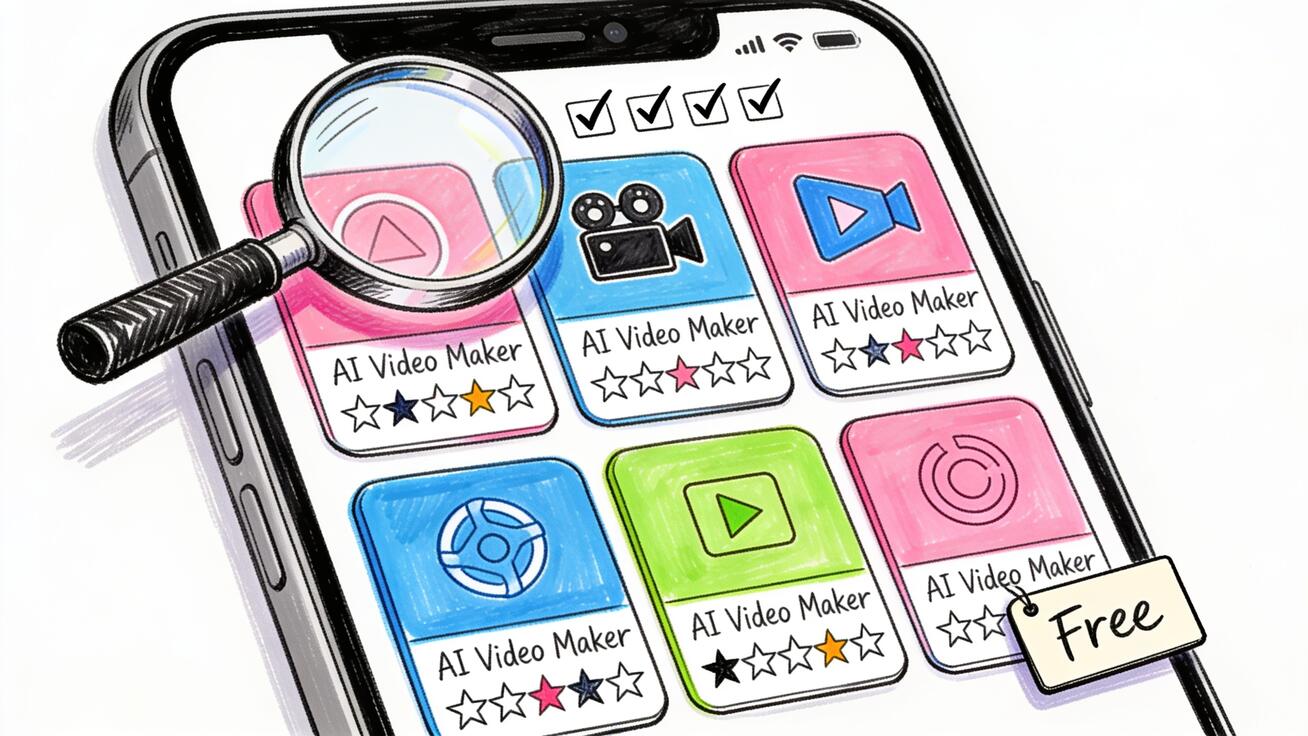
Behalte diese Kriterien beim Lesen der Übersicht im Kopf — die „beste" App hängt davon ab, ob du Qualität, Tempo, Schnittkontrolle oder einen wirklich kostenlosen mobilen Weg schätzt.
Die besten KI-Videogenerator-Apps für 2026
Im Folgenden findest du die Apps, die sich dieses Jahr zu installieren lohnen, wofür jede am besten geeignet ist, auf welchen Plattformen sie laufen und das eine herausragende Feature, das den Download verdient. Aussagen über Verfügbarkeit und kostenlose Stufen werden bewusst allgemein gehalten — Preise und Limits in den App Stores ändern sich oft, prüfe also immer den aktuellen Plan in der App, bevor du dich darauf verlässt.
Google-Gemini-App (Veo) — beste Gesamtqualität auf dem Handy
- Am besten für: das hochwertigste Prompt-zu-Video, das du auf einem Handy bekommen kannst.
- Plattformen: iOS und Android.
- Kostenlose Stufe: ja, mit Nutzungslimits; höhere Obergrenzen in bezahlten Google-Plänen.
- Herausragendes Feature: Googles Veo-Modell lebt jetzt in der Gemini-App, sodass Text-to-Video-Generierung, die früher einen Desktop-Browser brauchte, aus deiner Hosentasche verfügbar ist.
Wenn deine Priorität Realismus ist — glaubwürdige Bewegung, kohärente Szenen, starke Prompt-Befolgung —, fang hier an. Die Gemini-App ist der einfachste mobile Weg zu Veo-Niveau-Ergebnissen und kommt gut mit Prompts in natürlicher Sprache zurecht, was wichtig ist, wenn du auf einer Handytastatur tippst. Für einen tieferen Blick darauf, wie sich dieses Modell verhält und wie man es promptet, siehe unseren Beitrag dazu, was mit Veo in der Gemini-App passiert ist. Wenn du dasselbe Modell für Werbung oder Produktclips härter ausreizen willst, ist der Veo 3 text-to-video-Workflow der natürliche nächste Schritt.
CapCut — am besten für Social-First-Schnitt und Export
- Am besten für: KI-Clips schnell in fertige TikTok/Reels/Shorts zu verwandeln.
- Plattformen: iOS und Android.
- Kostenlose Stufe: großzügig; viele Schnitt- und KI-Funktionen sind kostenlos.
- Herausragendes Feature: Es ist zuerst ein Editor, daher leben KI-Generierung, Untertitel, Trimmen, Übergänge und direkter Social-Export in einer App.
CapCut ist weniger ein reiner Generator und mehr der Ort, an den deine Clips gehen, um zu Beiträgen zu werden. Seine KI-Video- und Effekt-Tools sind praktisch, aber der eigentliche Grund, warum es auf das Handy jedes Creators gehört, ist der Finalisierungs-Workflow: Auto-Untertitel, beat-synchrone Schnitte, Hochformat-Vorlagen und Ein-Tipp-Export zu den Plattformen, auf denen du veröffentlichst. Eine praktische mobile Gewohnheit ist, den Hauptclip in einer hochwertigeren App zu generieren und ihn dann in CapCut zusammenzusetzen und zu untertiteln. Wenn Untertitel und Übergänge dein Engpass sind, passen unsere Notizen zu lip sync AI und Video-Übergängen gut zu diesem Schritt.
Kling — am besten für menschliche Bewegung und Action
- Am besten für: sich bewegende Menschen, Action-Aufnahmen und Storyboard-artige Varianten.
- Plattformen: iOS und Android.
- Kostenlose Stufe: ja, über tägliche/credit-basierte kostenlose Generierungen.
- Herausragendes Feature: starke Körperbewegung und Bewegungsrealismus, plus Image-to-Video, um ein Standfoto aus deiner Fotomediathek zu beleben.
Kling hat sich den Ruf erarbeitet, mit menschlicher Bewegung besser umzugehen als viele Rivalen — genau das, was kurze Tanz-, Sport- und Lifestyle-Inhalte brauchen. Auf dem Mobilgerät ist der Image-to-Video-Weg das Highlight: Schieß oder wähle ein Foto, füge einen Bewegungs-Prompt hinzu und erhalte einen bewegten Clip, ohne eine ganze Szene von Grund auf zu beschreiben. Wenn du es gegen Googles Modell abwägst, schlüsselt unser Vergleich Kling 3.0 vs Veo 3.1 auf, wo jedes gewinnt.
Pika — am besten für verspieltes Image-to-Video und Effekte
- Am besten für: schnelle, lustige, effektgetriebene Clips und das Beleben von Bildern.
- Plattformen: iOS und Android.
- Kostenlose Stufe: ja.
- Herausragendes Feature: zugängliche Effekte und Image-to-Video, die es leicht machen, beim ersten Versuch ein teilbares Ergebnis zu erzielen.
Pika setzt auf kreatives, leichtgewichtiges Video — die Art Clip, die du machst, um auf einen Trend zu reagieren, statt eine Kampagne zu storyboarden. Die Effekte und Vorlagen der App senken die Einstiegshürde, daher ist sie eine gute erste Installation für jemanden, der noch nie KI-Video gemacht hat. Behandle sie als deine „Ideen-Skizzenblock"-App: schnell generieren, sehen, was zündet, und die Gewinner dann anderswo in höherer Qualität nachbauen.
Runway — am besten für Editor-artige Kontrolle unterwegs
- Am besten für: Creator, die mehr Kontrolle wollen, als ein Ein-Tipp-Generator bietet.
- Plattformen: iOS-App plus ein leistungsfähiges mobiles Web.
- Kostenlose Stufe: ja, mit begrenzten Credits.
- Herausragendes Feature: Steuerung auf Profi-Niveau (Bewegung, Kamera und Schnittwerkzeuge), verpackt fürs Mobilgerät.
Runway ist die Wahl, wenn Kontrolle nach der Generierung wichtiger ist als eine großzügige kostenlose Stufe. Seine mobile App bringt einen Teil der Desktop-Schnittkraft aufs Handy, was nützlich ist, wenn eine Standardgenerierung fast stimmt und du Bewegung oder Bildausschnitt nur leicht anpassen musst. Kostenlose Credits sind begrenzt, nutze Runway also für die Aufnahmen, die Präzision verdienen, statt für massenhaftes Entwerfen.
Seedance (mobiles Web) — am besten für saubere Text-to-Video- und Image-to-Video-Tests
- Am besten für: saubere, wasserzeichen-bewusste Text-to-Video- und Image-to-Video-Entwürfe.
- Plattformen: mobiler Browser (keine Installation nötig).
- Kostenlose Stufe: praktischer kostenloser Workflow.
- Herausragendes Feature: ein unkomplizierter Generieren-und-Exportieren-Ablauf, der im Handybrowser einwandfrei läuft, mit mehreren Modellen zum Vergleichen.
Nicht jede „App" braucht einen App-Store-Download. Seedance läuft in deinem mobilen Browser, was praktisch ist, wenn du kein weiteres Symbol auf dem Startbildschirm willst oder auf einem Gerät bist, auf dem Installationen eingeschränkt sind. Es ist ein solider Ort, um Text-to-Video und Image-to-Video schnell zu testen und Modellausgaben zu vergleichen, bevor du Credits einsetzt. Füge es als Web-App zum Startbildschirm hinzu, wenn du es oft nutzt.
Captions / Hailuo AI — am besten für Talking-Head- und Untertitel-Clips
- Am besten für: Talking-Head-Videos, KI-Avatare und automatisch untertitelte Shorts.
- Plattformen: iOS und Android.
- Kostenlose Stufe: ja, mit Limits.
- Herausragendes Feature: sprachgesteuerte und Avatar-Funktionen, die ein Skript oder Selfie-Video in einen untertitelten, social-fertigen Clip verwandeln.
Wenn dein Inhalt vor der Kamera oder skriptgetrieben ist, nehmen dir diese Apps die schwersten mobilen Schritte ab — sauberes Aufnehmen, genaues Untertiteln und Trimmen. Hailuo AI (von MiniMax) ist auch für allgemeines Text-to-Video auf dem Mobilgerät einen Test wert. Bleib bei realistischen Erwartungen: Avatar- und Lip-Sync-Ausgabe hat noch verräterische Spuren, prüfe also jeden Clip vor dem Posten.
So wählst du die richtige App für dein Handy
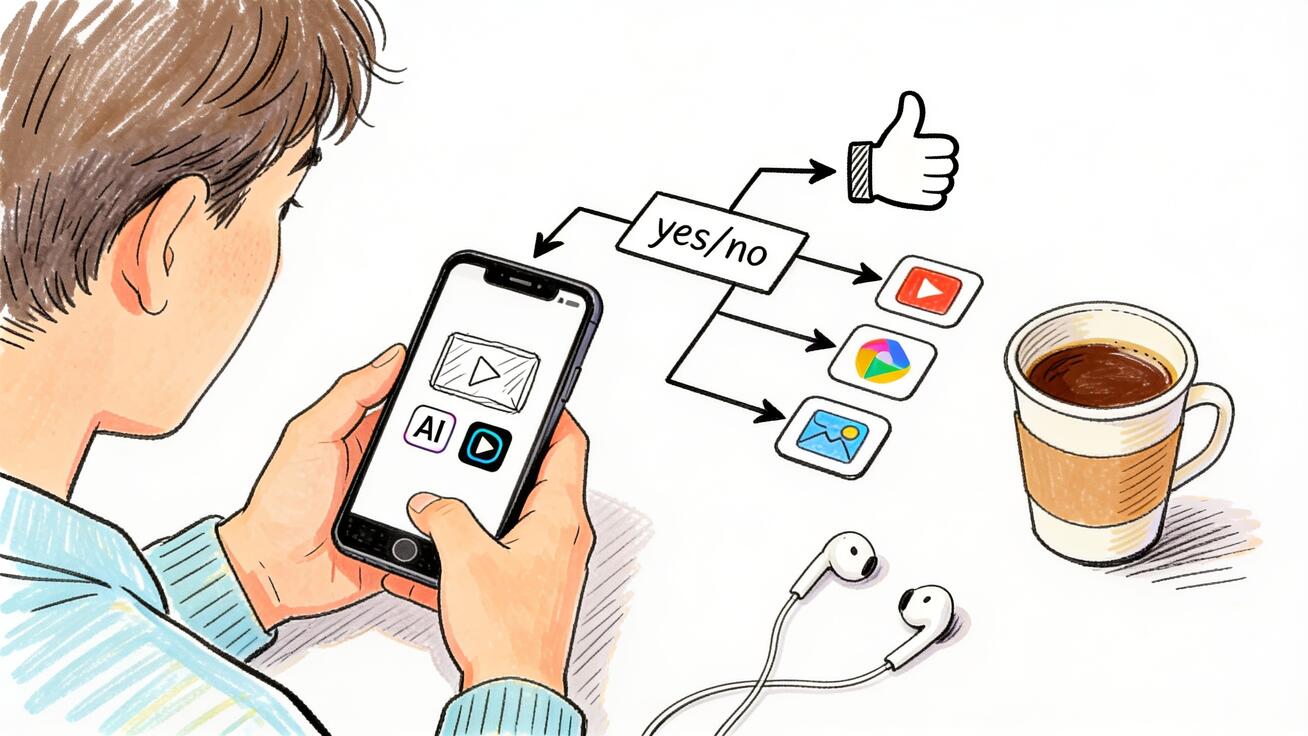
Du musst nicht alle installiert haben. Den meisten Creatorn gelingt es am besten mit zwei oder drei: ein Qualitätsgenerator, ein Editor und ein schneller Skizzenblock. Nutze diese Entscheidungslogik.
- Wenn Qualität alles ist (Markenarbeit, Portfolio, alles, was ein Kunde sieht): Beginne mit der Gemini-App (Veo) zur Generierung, finalisiere in CapCut.
- Wenn Tempo und Trends am wichtigsten sind (du postest täglich, jagst Sounds und Formaten hinterher): Lebe in CapCut und hol dir schnelle Clips aus Pika oder Kling.
- Wenn du Fotos belebst (Produktaufnahmen, Reisefotos, Haustier-Content): Mach Kling oder Pika zu deiner ersten Anlaufstelle für Image-to-Video.
- Wenn du Kontrolle willst (präzise Bewegung, Neuaufnahmen einer einzelnen Aufnahme): Behalte Runway nur für die Hauptaufnahme, um kostenlose Credits zu schonen.
- Wenn du keine Apps installieren kannst oder willst: Nutze Seedance und den Veo 3 text-to-video-Ablauf in deinem mobilen Browser.
Die Falle, die es zu vermeiden gilt, ist, sechs Generatoren zu installieren und die kostenlose Stufe von jedem auf demselben Testprompt zu verbrennen. Wähle eine Qualitäts-App, wähle einen Editor und standardisiere deinen Workflow. Für einen vollständigeren Seite-an-Seite-Vergleich der zugrunde liegenden Modelle (einschließlich solcher, die besser für den Desktop geeignet sind) ist der Vergleich Best Free AI Video Generators 2026 die begleitende Lektüre.
Workflow zur mobilen Videoerstellung: vom Prompt zum Post
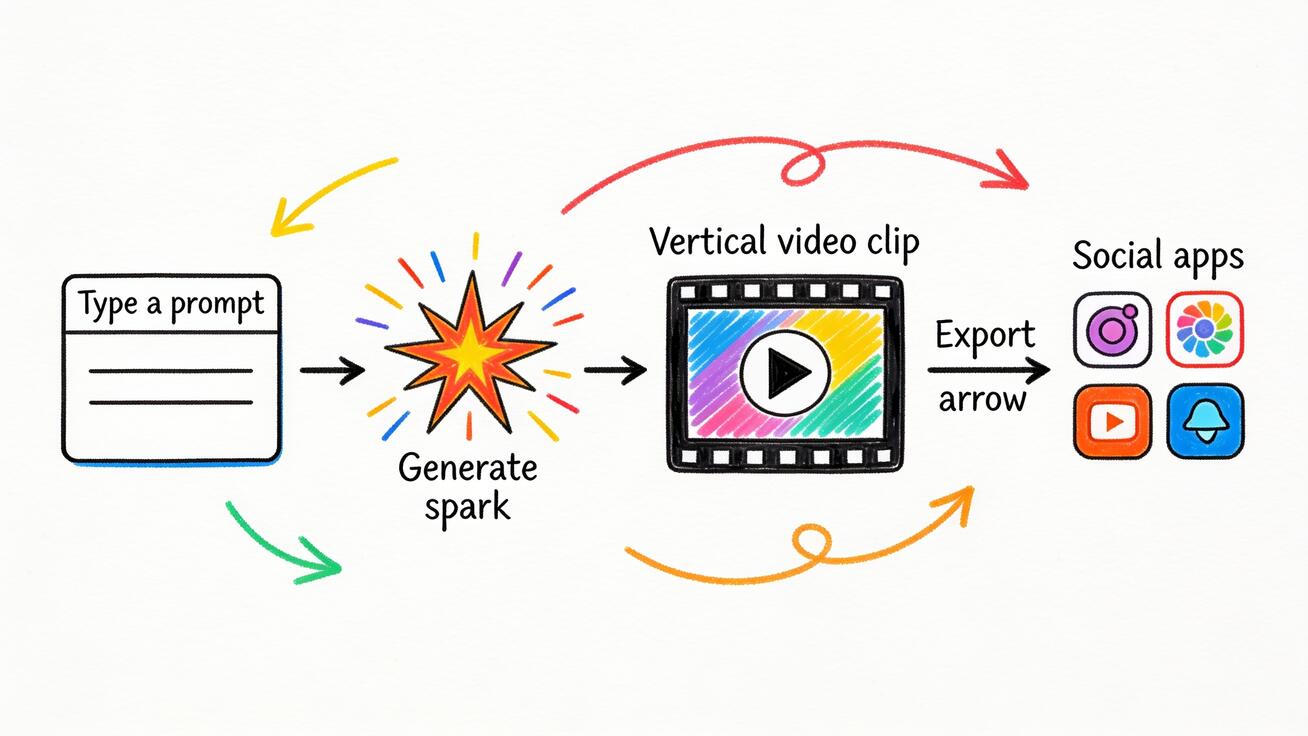
Hier ist ein wiederholbarer Nur-Handy-Workflow, der mit den meisten Apps oben funktioniert. Das Ziel ist, in einem Durchgang fertig zu werden, ohne je einen Laptop anzufassen.
- Lege zuerst die Plattform-Spezifikation fest. Entscheide, wohin das geht — TikTok, Reels oder Shorts — und stelle die App vor der Generierung auf Hochformat 9:16 (1080×1920). Quadratisch oder im Querformat zu generieren und später zuzuschneiden, kostet Qualität und Bildausschnitt.
- Schreib einen knappen Prompt. Auf dem Handy schlagen kürzere, konkrete Prompts lange Absätze. Nenne das Motiv, die Handlung, den Schauplatz und eine Kamerabewegung. (Prompt-Vorlagen unten.)
- Generiere zwei oder drei Varianten. Die meisten Apps lassen dich neu generieren. Mach ein paar, dann wähle die beste Bewegung — gib dich nicht mit dem ersten Clip zufrieden.
- Speichere in der Fotomediathek. Exportiere den Gewinner in höchster verfügbarer Qualität nach Fotos/Galerie. Das ist dein Rohmaterial.
- Setze in CapCut zusammen. Importiere den Clip, trimme auf den Hook, füge Auto-Untertitel, einen Sound und einen Übergang hinzu, falls du mehrere Clips zusammenfügst.
- Prüfe das Wasserzeichen. Stelle vor dem Export sicher, dass kein übrig gebliebenes Wasserzeichen der kostenlosen Stufe vorhanden ist, falls dies Marken- oder Kundenarbeit ist.
- Exportiere und teile. Nutze das native Teilen-Menü von CapCut, um direkt zu TikTok, Reels oder Shorts zu pushen. Fertig — alles auf dem Handy.
Handy-freundliche Prompt-Beispiele
Kopiere diese in eine beliebige Text-to-Video-App und passe das Motiv an. Sie sind absichtlich kurz geschrieben, fürs Tippen am Handy:
- Produkt unterwegs:
Close-up of a reusable water bottle on a wooden cafe table, soft morning light, slow push-in camera, steam rising, vertical 9:16. - Lifestyle / Reisen:
A traveler walking along a coastal path at golden hour, backpack swaying, gentle handheld camera follow, warm tones, vertical 9:16. - Talking-Head-B-Roll:
Overhead shot of hands typing on a laptop in a bright home office, plants in background, smooth slow pan, vertical 9:16. - Image-to-Video (aus einem Foto): Lade ein Standbild hoch, dann prompte
Animate gentle motion: hair and clothing move slightly in the wind, subtle parallax, camera holds steady. - Trend-Reaktions-Clip:
A small dog wearing tiny sunglasses nods to the beat, studio backdrop, playful bounce, vertical 9:16.
Für plattformspezifische Ideen geben dir unsere Leitfäden zu Veo 3 Instagram Reels und YouTube-Shorts-Ideen Formate und Hooks, die du in diese Prompts einsetzen kannst.
Mobile Tipps: Hochformat-Video, Export und Akku
Ein paar Gewohnheiten machen KI-Video auf dem Handy weit weniger frustrierend:
- Stelle das Seitenverhältnis vorher ein, nicht nachher. Einen 16:9-Clip auf 9:16 zuzuschneiden wirft Pixel weg und ruiniert die Komposition. Wähle Hochformat zum Zeitpunkt der Generierung, wann immer die App es zulässt.
- Generiere über WLAN. Videodateien sind groß, ebenso die Uploads für Image-to-Video. Schwere Generierung über Mobilfunk frisst schnell Datenvolumen.
- Achte auf Akku und Hitze. Lange Render-Warteschlangen und Generierungen am Stück erwärmen das Handy und entladen es schnell. Stelle Aufgaben in die Warteschlange und sperre dann den Bildschirm, wenn die App Hintergrundverarbeitung unterstützt.
- Führe ein „Exporte"-Album. Speichere jede Rohgenerierung in einem Fotos-/Galerie-Album, damit deine Editor-App Material schnell findet und du keinen guten Take verlierst.
- Offline schneiden, online generieren. Die Generierung braucht eine Verbindung (diese Modelle laufen in der Cloud, nicht auf dem Gerät), aber CapCut und die meisten Editoren lassen dich offline trimmen und untertiteln. Generiere mit Verbindung, schneide überall.
- Respektiere die Limits der kostenlosen Stufe. Verteile Testprompts über mehrere Apps, statt die täglichen Credits eines Tools auf einer einzigen Idee zu erschöpfen. Benchmarke in deiner Qualitäts-App, entwirf in deiner Skizzenblock-App.
FAQ
Was ist die beste kostenlose KI-Videogenerator-App fürs Handy? Für reine Qualität ist die Google-Gemini-App (Veo) der stärkste kostenlose Startpunkt auf sowohl iOS als auch Android. Für schnellen Social-Schnitt und Export kombiniere sie mit CapCut, dessen kostenlose Stufe großzügig ist. Das „Beste" hängt davon ab, ob du Qualität, Tempo oder Schnittkontrolle schätzt.
Kann ich KI-Videos komplett auf meinem Handy machen, ohne Laptop? Ja. Mit einem Qualitätsgenerator (Gemini/Veo, Kling oder Pika) plus einem Editor wie CapCut kannst du prompten, generieren, untertiteln und auf TikTok/Reels/Shorts veröffentlichen — ohne Computer. Der mobile Workflow oben führt durch jeden Schritt.
Sind diese KI-Video-Apps wirklich kostenlos? Die meisten bieten eine echte kostenlose Stufe, aber mit Limits — tägliche Credits, Wasserzeichen oder begrenzte Auflösung. Kostenlos reicht zum Testen und für viele Social-Posts; Marken- oder Kundenarbeit braucht meist einen bezahlten Plan, um Wasserzeichen zu entfernen und Limits anzuheben. Prüfe immer den aktuellen Plan in der App.
Laufen KI-Video-Apps offline? Die Generierung nicht — diese Modelle laufen in der Cloud, du brauchst also eine Verbindung zum Erstellen. Aber du kannst in den meisten Editor-Apps offline schneiden, trimmen und untertiteln und dann exportieren, wenn du wieder online bist.
Welche App ist am besten für hochformatigen TikTok- und Reels-Content? Generiere in jeder App, die dich 9:16 wählen lässt, und finalisiere dann in CapCut für Untertitel, Sounds und nativen Social-Export. Das Hochformat-Seitenverhältnis vor der Generierung einzustellen ist der größte einzelne Qualitätsgewinn fürs Kurzformat.
Fazit
Die besten KI-Videogenerator-Apps für 2026 sind nicht ein einzelner Gewinner, sondern ein kleines Set: ein Qualitätsgenerator wie die Gemini-App (Veo), ein Editor wie CapCut und ein schneller Skizzenblock wie Pika oder Kling — die meisten mit einer brauchbaren kostenlosen Stufe auf iOS und Android. Wähle nach deinem Ziel, stelle Hochformat 9:16 vor der Generierung ein und werde in einer mobilen Sitzung vom Prompt bis zum Post fertig. Wenn du die tiefere, Modell-für-Modell-Aufschlüsselung für den Desktop oder anspruchsvollere Arbeit willst, lies den Vergleich Best Free AI Video Generators 2026, oder spring direkt in den Veo 3 text-to-video-Workflow und mach noch heute deinen ersten Clip.
Related Articles
Continue with more blog posts in the same locale.

Sportliche Highlight-Videos mit Veo 3 KI erstellen (2026)
Beeindruckende Sport-Highlight-Videos mit Veo 3 KI erstellen. Dynamische Actionaufnahmen, Zeitlupensequenzen und dramatische Wiederholungen per KI-Prompt generieren.
Read article
Kurzfilm mit Veo 3 KI drehen – Anleitung 2026
Professionelle Kurzfilme mit Veo 3 KI erstellen: Schritt-für-Schritt-Anleitung mit Prompts, Workflow-Tipps und Filmtechniken.
Read article
So erstellen Sie Dokumentarvideos mit Veo 3 AI (Leitfaden 2026)
Erstelle überzeugende Dokumentarfilme mit Veo 3 AI. Lerne Prompting-Techniken, Erzählstrukturen, realistische Footage-Generierung und Tipps zur Nachbearbeitung.
Read article