
Google Flow Veo 3: Der umfassende Leitfaden zur KI-gestützten Videobearbeitung (2026)
Umfassender Leitfaden zu Google Flow mit Veo 3-Integration. Erfahren Sie, wie Sie darauf zugreifen, Kamerasteuerungen nutzen, Charakterkonsistenz wahren und mit den fortschrittlichsten Tools von Google professionelle KI-Videos erstellen.
Emma Chen · 7 min read · Apr 1, 2026
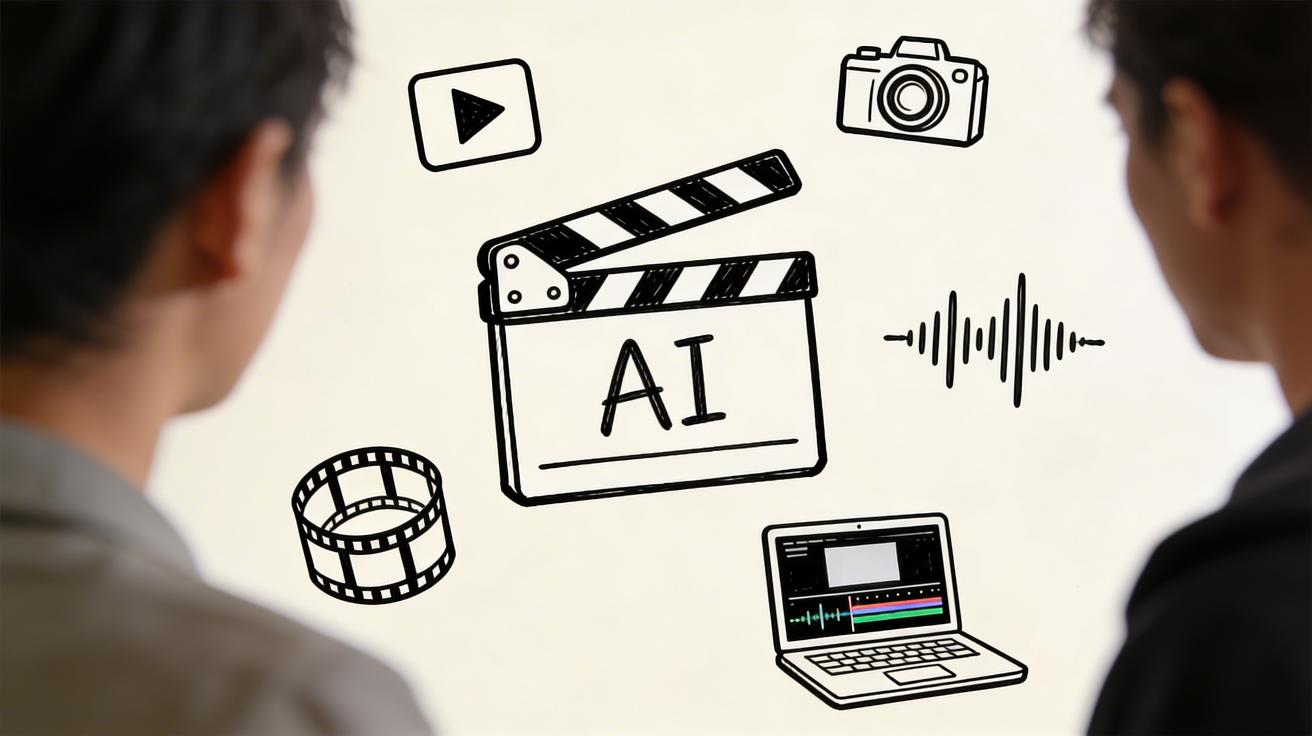
Google Flow ist Googles KI-Video-Bearbeitungstool, das direkt in Veo 3 integriert ist, Googles fortschrittlichstes Text-zu-Video-Modell. Dieser umfassende Leitfaden erklärt, was Google Flow ist, wie es mit Veo 3 funktioniert und wie man es benutzt, um 2026 professionelle KI-generierte Videos zu erstellen.
Was ist Google Flow?
Google Flow ist ein KI-gestütztes Videoproduktionstool, das von Google DeepMind als Teil des Google Labs-Ökosystems entwickelt wurde. Es arbeitet in enger Integration mit Veo 3 und Imagen 3, Googles Vorzeige-KI-Modellen, um Filmemachern, Inhaltserstellern und Vermarktern ein professionelles Video-Bearbeitungserlebnis zu bieten.
Im Gegensatz zu herkömmlichen Video-Editoren, die eine manuelle Timeline-Manipulation erfordern, verwendet Google Flow natürliche Sprachaufforderungen, generative KI und intelligentes Szenenmanagement, um Ihnen zu helfen, Videos auf Weise zu erstellen, zu erweitern und zu verfeinern, die bisher nicht möglich waren.
Hauptmerkmale von Google Flow mit Veo 3
- KI-Kamerasteuerungen: Passen Sie Aufnahmewinkel, Zoom und Bewegungen mithilfe von Textbeschreibungen an
- Szenenverlängerung: Verlängern Sie Videoclips über ihre ursprüngliche Länge hinaus mit kohärenter KI-Generierung
- Konsistente Charaktere: Halten Sie die Konsistenz von Charakteren über mehrere Szenen mithilfe von Referenzbildern aufrecht
- Stilübertragung: Wenden Sie filmische Stile, Lichtstimmungen und Farbkorrekturen über Aufforderungen an
- Storyboard zu Video: Konvertieren Sie Storyboards in vollständig animierte Videosequenzen
- Multi-Clip-Management: Verwalten Sie mehrere Video-Segmente in einer intelligenten Timeline
Wie Google Flow mit Veo 3 integriert wird
Die Integration zwischen Google Flow und Veo 3 schafft eine leistungsstarke Pipeline für die Videoproduktion:
1. Text-zu-Video-Grundlage
Veo 3 übernimmt die Kernvideogenerierung und verwandelt Texteingaben in hochwertige Videoclips. Es generiert Videos mit bis zu 4K-Auflösung und realistischer Physik, Beleuchtung und Bewegungen.
2. Flows Bearbeitungsschicht
Google Flow fügt eine Bearbeitungs- und Verwaltungsschicht über die Generierungsfähigkeiten von Veo 3 hinzu. Denken Sie an Veo 3 als Motor und Flow als Cockpit.
3. Einheitlicher Arbeitsbereich
In Google Flow können Sie:
- Neue Clips direkt in der Timeline mit Veo 3-Eingaben generieren
- Bestehende Clips bearbeiten, indem Sie die gewünschten Änderungen beschreiben
- KI-generierte Clips mit hochgeladenem Filmmaterial kombinieren
- Fertige Videos in mehreren Formaten exportieren
Zugriff auf Google Flow erhalten
Google Flow ist derzeit über Google Labs verfügbar. So greifen Sie darauf zu:
Schritt 1: Google Labs beitreten
- Besuchen Sie labs.google.com
- Melden Sie sich mit Ihrem Google-Konto an
- Suchen Sie nach der Google Flow-Karte in den verfügbaren Experimenten
- Klicken Sie auf "Ausprobieren" oder "Auf die Warteliste setzen", je nach aktueller Verfügbarkeit
Schritt 2: Google One AI Premium (Hauptweg)
Der zuverlässigste Weg, um auf Google Flow mit Veo 3 zuzugreifen, ist über Google One AI Premium:
- Abonnieren Sie Google One AI Premium für 19,99 $/Monat
- Dies gibt Ihnen Zugang zu Gemini Ultra, Veo 3 und Google Flow
- Verfügbar in den USA, Großbritannien und ausgewählten anderen Märkten
Schritt 3: Google Workspace-Zugang
Für Geschäftskunden:
- Google Workspace Business Standard oder höher kann Flow-Zugriff enthalten
- Kontaktieren Sie Ihren Google Workspace-Administrator oder Google-Vertriebsmitarbeiter
- Unternehmensvereinbarungen können dedizierte Flow/Veo-3-Quoten beinhalten
Verfügbarkeit nach Region
- Verfügbar: Vereinigte Staaten, Vereinigtes Königreich, Kanada, Australien, ausgewählte EU-Länder
- Demnächst: Weitere Märkte im Laufe des Jahres 2026
- Hinweis: Der Zugriff kann variieren — überprüfen Sie labs.google.com für die aktuelle Verfügbarkeit in Ihrer Region
Schritt-für-Schritt: Erstellen von Videos mit Google Flow + Veo 3
Ein neues Projekt starten
- Öffnen Sie Google Flow von labs.google.com oder der Google Labs-App
- Erstellen Sie ein neues Projekt — Geben Sie ihm einen beschreibenden Namen
- Legen Sie Ihre Projekteinstellungen fest: Seitenverhältnis (16:9 für YouTube, 9:16 für Shorts), Ziellänge und Auflösung
- Beginnen Sie mit einem Konzeptvorschlag oder starten Sie mit einem Storyboard
Generieren Ihres ersten Clips
Beispielaufforderung für Google Flow + Veo 3:
"Eine Nahaufnahme eines Kochs, der in einer modernen Küche Sushi zubereitet.
Natürliches Licht, filmische Tiefenschärfe, 4K-Qualität.
Die Kamera zieht langsam zurück, um die gesamte Küchenumgebung zu zeigen."
Beste Praktiken für Flow-Aufforderungen:
- Beschreiben Sie zunächst die Szenenkomposition
- Fügen Sie Anweisungen zur Kamerabewegung hinzu
- Geben Sie Beleuchtung und Atmosphäre an
- Fügen Sie Details zur Bewegungen des Subjekts hinzu
- Beenden Sie mit Qualitäts-/Stilbeschreibungen
Nutzung der Kamerasteuerungen von Flow
Die KI-Kamerasteuerungen von Google Flow sind eines seiner leistungsstärksten Merkmale bei der Arbeit mit Veo 3:
Verfügbare Kamerabewegungen:
- Pan — Bewegen der Kamera horizontal (pan links/rechts)
- Neigung — Bewegen der Kamera vertikal (neigung hoch/runter)
- Zoom — Optischer Zoom rein oder raus
- Dolly — Physische Kamerabewegung vorwärts/rückwärts
- Orbit — Kreisförmige Kamerabewegung um das Subjekt
- Handheld — Simulierter Handkameraschwung
Beispielaufforderungen zur Kamerasteuerung:
"Langsames Dolly-Push-in zum Subjekt, dann pan rechts, um den Hintergrund zu enthüllen"
"Luftaufnahme oder
Kamerafahrt von oben beginnend, herabsinkend bis auf Augenhöhe"
"Handgeführte Dokumentarfilm-Tracking-Aufnahme folgt dem Subjekt"

### Szenenkonsistenz und Charakterbeständigkeit

Eine der wertvollsten Fähigkeiten von Flow ist die Konsistenz über Szenen hinweg beizubehalten:

**Verwendung von Referenzbildern:**
1. Laden Sie ein Referenzbild Ihres Charakters oder Schauplatzes hoch
2. Verwenden Sie in Flow die Funktion „Style Reference“ oder „Character Reference“
3. Veo 3 erzeugt neue Clips, die die visuelle Konsistenz Ihrer Referenz beibehalten

**Textbasierte Konsistenz:**
Beschreiben Sie Ihren Charakter oder Schauplatz detailliert in jedem Prompt:
"John, 35-jähriger Mann, kurzes braunes Haar, trägt einen blauen Anzug, sieht selbstbewusst aus [Beschreibung der Szene geht weiter...]"
### Clips erweitern und bearbeiten

**Clip-Erweiterung:**
- Wählen Sie einen Clip in Ihrer Flow-Zeitleiste aus
- Klicken Sie auf "Erweitern" und beschreiben Sie, wie die Szene weitergehen soll
- Veo 3 erzeugt zusätzliche Sekunden, die natürlich aus dem Original folgen

**Inpainting und Modifikation:**
- Wählen Sie einen Bereich eines Clips aus, den Sie ändern möchten
- Beschreiben Sie, was dort ersetzt werden soll
- Flow nutzt die Inpainting-Fähigkeiten von Veo 3, um nahtlose Ersetzungen durchzuführen

## Fortgeschrittene Techniken mit Google Flow

### Erstellen eines vollständigen Kurzfilms

Für komplexe Projekte verwenden Sie Flows Storyboard-Funktion:

1. **Skripten Sie Ihre Szenen** — schreiben Sie eine klare narrative Gliederung
2. **Erstellen Sie Storyboard-Panels** — verwenden Sie einfache Skizzen oder Textbeschreibungen
3. **Erzeugen Sie Szene für Szene** — verwenden Sie Veo 3 Prompts für jedes Storyboard-Panel
4. **Verfeinern und erweitern** — erweitern Sie Clips, die mehr Dauer benötigen
5. **Übergänge hinzufügen** — Flow kann KI-Übergänge zwischen Clips generieren
6. **Exportieren und abschließen** — laden Sie Ihr fertiges Video herunter

### Kombinieren von KI mit Realbildern

Google Flow ist nicht auf reine KI-Projekte beschränkt:

1. **Laden Sie Ihr Filmmaterial** in die Flow-Zeitleiste hoch
2. **Erzeugen Sie ergänzende Clips** mit Veo 3 für Aufnahmen, die Sie nicht festhalten konnten
3. **Verwenden Sie Stilübertragung**, um Ihre Realbilder und KI-Clips optisch konsistent zu machen
4. **Erstellen Sie Zwischenschnitte und B-Roll** mit Veo 3 Prompts

### Audiosynchronisation

Veo 3's native Audiogenerierung funktioniert mit Flow:
- Veo 3 kann realistische Umgebungsgeräusche erzeugen, wenn dies gefordert wird
- Beschreiben Sie Audio in Ihren Prompts: „Hintergrundcafélärm, leichte Jazzmusik“
- Flow ermöglicht Ihnen die Verwaltung von Audiospuren neben dem Video
- Für professionelle Projekte ersetzen Sie KI-Audio durch lizenzierte Musikstücke

## Google Flow vs. andere AI-Video-Editoren

| Feature | Google Flow + Veo 3 | Runway Gen-4 | Kling 3.0 | Pika 2.0 |
|---------|--------------------|----|-------|------|
| Videoqualität | ⭐⭐⭐⭐⭐ | ⭐⭐⭐⭐ | ⭐⭐⭐⭐ | ⭐⭐⭐ |
| Bearbeitungs-Workflow | Nativer Editor | Eingeschränkt | Einfach | Einfach |
| Kamerasteuerung | ✅ Fortgeschritten | ✅ Gut | ✅ Gut | ✅ Einfach |
| Charakterkonsistenz | ✅ Exzellent | ✅ Gut | ✅ Gut | ⚠️ Ausreichend |
| Audiogenerierung | ✅ Native (Veo 3) | ❌ | ❌ | ❌ |
| Max. Auflösung | 4K | 4K | 4K | 1080p |
| Clip-Länge | Bis zu 60s+ | Bis zu 30s | Bis zu 30s | Bis zu 10s |
| Kostenloses Angebot | Begrenz (Labs) | Sehr begrenzt | 66 Credits/Monat | Begrenz |

### Wann Google Flow + Veo 3 wählen
- Sie benötigen die höchste Videoqualität
- Native Audiogenerierung ist wichtig
- Sie möchten eine enge Integration zwischen Generierung und Bearbeitung
- Sie sind bereits im Google-Ökosystem (Workspace, One)
- Charakter- und Stilbeständigkeit ist entscheidend für Ihr Projekt

### Wann Alternativen in Betracht ziehen
- Sie benötigen eine kostengünstigere Preisoption → Probieren Sie [veo3ai.io](https://www.veo3ai.io) für kostenlosen Zugang
- Sie brauchen API-Zugriff für Produktionspipelines → Veo 3 API könnte vorzuziehen sein
- Sie möchten etablierte Bearbeitungsfunktionen → Traditionelle NLEs wie Premiere Pro + KI-Plugins

## Preise: Google Flow und Veo 3

### Google One AI Premium
- **Preis**: 19,99 $/Monat
- **Enthält**: Zugriff auf Veo 3, Google Flow, Gemini Ultra, 2TB Speicher
- **Am besten geeignet für**: Einzelne Kreative und Fachleute

### Google Workspace
- **Business Standard**: Ab 14 $/Nutzer/Monat (AI-Add-on extra)
- **Enterprise**: Individuelle Preisgestaltung mit dedizierten AI-Kontingenten
- **Am besten geeignet für**: Teams und Organisationen

### Nutzungslimits
Aktuell bekannte Limits für Google One AI Premium-Abonnenten:
- Ungefähr 50-100 Videoerzeugungscodes pro Monat (Limits können sich ändern)
- Jeder Code entspricht etwa ~5-10 Sekunden des erzeugten Videos
- Höhere Qualitätseinstellungen verbrauchen mehr Credits

**Tipp**: Nutzen Sie die kostenlose Stufe auf [veo3ai.io](https://www.veo3ai.io), um Prompts zu testen, bevor Sie Credits auf Google One ausgeben.

## Häufige Probleme und Lösungen

### Problem: Erzeugte Clips entsprechen nicht meiner Vision

**Lösungen:**
- Seien Sie spezifischer in Ihren Prompts — beschreiben Sie Komposition, Beleuchtung und Stimmung explizit
- Verwenden Sie die „Negativ-Prompt“-Funktion, um unerwünschte Elemente auszuschließen
- Zerlegen Sie komplexe Szenen in einfachere, fokussiertere Prompts
- Referenzieren Sie spezifische Filmstile: „im Stil eines Christopher Nolan Films“

### Problem: Der Charakter sieht zwischen den Clips anders aus

**Lösungen:**
- Fügen Sie in jedem Prompt detaillierte Charakterbeschreibungen hinzu
- Verwenden Sie die Charakterreferenz-Bildfunktion von Flow
- Generieren Sie eine "Chara
### Problem: Audio synchronisiert nicht mit den visuellen Elementen

**Lösungen:**
- Fügen Sie Audiobeschreibungen in Ihre Video-Eingabeaufforderung ein für eine bessere native Synchronisierung
- Nutzen Sie die native Audiogenerierung von Veo 3, anstatt später hinzuzufügen
- Bei präzisen Synchronisierungsanforderungen verwenden Sie professionelle Audio-Tools nach dem Export

### Problem: Die Videoqualität ist niedriger als erwartet

**Lösungen:**
- Fordern Sie in Ihrer Eingabeaufforderung explizit 4K-Ausgabe an
- Verwenden Sie beschreibendere Qualitätsmodifikatoren: "4K, fotorealistisch, filmisch, hoher Detailgrad"
- Vermeiden Sie zu komplexe Szenen, die die Wiedergabetreue reduzieren könnten
- Probieren Sie verschiedene Eingabeaufforderungs-Iterationen aus — die Generierungsqualität kann variieren

## Google Flow Roadmap und zukünftige Funktionen

Google hat mehrere kommende Funktionen für Google Flow angekündigt:

**Erwartet in 2026:**
- **Multi-Charakter-Konsistenz** — Aufrechterhaltung mehrerer unterschiedlicher Charaktere über Szenen hinweg
- **Längere Projekte** — Unterstützung für Videoprojekte von 5+ Minuten
- **Kooperationsfunktionen** — Team-basierte Projektverwaltung
- **Direkter Export zu YouTube** — nahtlose Veröffentlichung auf YouTube und YouTube Shorts
- **Mobile App** — Google Flow für iOS und Android
- **API-Zugang** — für Entwickler, um Flow in ihre Produktions-Workflows zu integrieren

**Langfristige Vision:**
Google hat Flow als das "vollständige AI-Studio" positioniert — ein Werkzeug, mit dem eine einzelne Person Inhalte erstellen kann, die zuvor ganze Produktionsteams erforderten. Mit der fortlaufenden Verbesserung der Veo-Modelle (Veo 3.1, Veo 4) werden auch die Fähigkeiten von Flow entsprechend erweitert.

## Wer sollte Google Flow + Veo 3 nutzen?

### Inhaltsersteller
- YouTube-Ersteller, die hochwertiges B-Roll- und visuelles Material benötigen
- Produzenten von Kurzvideos (YouTube Shorts, TikTok, Instagram Reels)
- Podcast-Video-Produzenten, die visuelle Komponenten hinzufügen

### Marketing-Fachleute
- Marken-Videoerstellung ohne teure Produktionsbudgets
- Produktdemos und Erklärungsvideos
- Skalierter Inhalt für Social Media-Anzeigen

### Filmemacher und Geschichtenerzähler
- Unabhängige Filmemacher mit begrenztem Budget
- Dokumentarfilmproduzenten, die zusätzliches Filmmaterial benötigen
- Animatoren und visuelle Geschichtenerzähler

### Unternehmen
- Produktion von Schulungs- und Einweisungsvideos
- Inhalte zur Kundenerfolgs- und Tutorialvermittlung
- Interne Kommunikation und Präsentationen

## Häufig gestellte Fragen

**F: Ist Google Flow kostenlos?**
A: Google Flow ist über Google Labs (begrenzter freier Zugang) und Google One AI Premium (19,99 $ pro Monat) zugänglich. Die vollständige Veo 3-Integration erfordert ein kostenpflichtiges Abonnement.

**F: Kann ich Google Flow kommerziell nutzen?**
A: Ja, mit Google Flow und Veo 3 erstellte Videos können kommerziell genutzt werden. Überprüfen Sie die Nutzungsbedingungen von Google für spezifische Nutzungsrechte und -einschränkungen.

**F: Was ist der Unterschied zwischen Google Flow und Veo 3?**
A: Veo 3 ist das KI-Modell, das Videos aus Texteingaben generiert. Google Flow ist die Bearbeitungsoberfläche und das Workflow-Tool, das Veo 3 als zugrunde liegende Engine verwendet.

**F: Wie lang können Videos in Google Flow sein?**
A: Derzeit sind einzelne Clips typischerweise bis zu 8-10 Sekunden lang, aber Sie können mehrere Clips in der Flow-Zeitleiste aneinanderreihen, um längere Produktionen zu erstellen.

**F: Ist Google Flow auf mobilen Geräten verfügbar?**
A: Ab Anfang 2026 ist Google Flow hauptsächlich ein webbasiertes Tool. Es wird erwartet, dass eine mobile App später im Jahr 2026 veröffentlicht wird.

**F: Kann ich mein eigenes Filmmaterial in Google Flow hochladen?**
A: Ja, Google Flow unterstützt das Hochladen von eigenem Videomaterial, das mit KI-generierten Clips kombiniert werden kann.

**F: Wie vergleicht sich Veo 3 mit Veo 2?**
A: Veo 3 bietet eine deutlich bessere Videoqualität, native Audiogenerierung, verbesserte Charakterkonsistenz und längere Clip-Generierung im Vergleich zu Veo 2.

## Fazit: Die Zukunft der KI-Videoproduktion

Google Flow mit Veo 3 repräsentiert einen grundlegenden Wandel in der Videoproduktion. Durch die Kombination des fortschrittlichsten Text-zu-Video-Modells der Welt mit einer zweckgerichteten Bearbeitungsumgebung hat Google ein Werkzeug geschaffen, das die professionelle Videoproduktion demokratisiert.

Egal, ob Sie ein einzelner Inhaltsersteller, ein Marketingprofi oder ein unabhängiger Filmemacher sind, Google Flow + Veo 3 bietet Ihnen Fähigkeiten, die früher nur Studios mit großen Budgets vorbehalten waren.

Die Integration von KI-Generierung, intelligenter Bearbeitung und professionellen Exportoptionen in einem einzigen Workflow bedeutet, dass Sie schneller als je zuvor vom Konzept zum fertigen Video gelangen können.

Bereit, mit Veo 3 zu beginnen? Besuchen Sie [veo3ai.io](https://www.veo3ai.io), um die Fähigkeiten von Veo 3 zu erkunden und heute Ihr erstes KI-Videoprojekt zu starten.


## Google Flow Prompt-Engineering: Fortgeschrittene Tipps

Das Beste aus Google Flow herauszuholen erfordert ein Verständnis dafür, wie man Eingabeaufforderungen für maximale Qualität und Kontrolle strukturiert. Hier sind fortgeschrittene Techniken, die erfahrene Nutzer entdeckt haben:

### Das SCAM-Framework für Flow-Eingabeaufforderungen

Professionelle Prompt-Engineers verwenden das SCAM-Framework bei der Arbeit mit Google Flow und Veo 3:

- **S**ubjekt: Wer oder was ist der Fokus der Szene
- **K**omposition: Wie die Szene gerahmt und arrangiert werden sollte
- **A**ktion: Welche Bewegung
einem Ereignis oder einer Aktivität stattfindet
- **Stimmung**: Der emotionale Ton, das Licht und die Atmosphäre

**Beispiel mit SCAM:**
Subjekt: Eine professionelle Architektin in ihren 40ern, dunkles Haar, trägt einen Schutzhelm Komposition: Halbnahe Aufnahme, Augenhöhe, Subjekt mittig im Bild mit Baustelle im Hintergrund Aktion: Schaut auf Baupläne und blickt gelegentlich auf, um den Baufortschritt zu begutachten Stimmung: Professionell und selbstbewusst, goldenes Stundenlicht, warme und inspirierende Atmosphäre
Dies übersetzt sich in den Flow-Prompt:
"Halbnahe Aufnahme einer professionellen Architektin in ihren 40ern mit dunklem Haar und Schutzhelm, auf Augenhöhe an der Baustelle, sorgfältig Baupläne prüfend, während sie auf den Fortschritt blickt, goldenes Stundenlicht erzeugt eine warme professionelle Atmosphäre"
### Filmvokabular für bessere Ergebnisse

Die Verwendung präziser filmischer Begriffe verbessert die Ausgabequalität von Veo 3 erheblich, wenn es über Flow aufgefordert wird:

**Einstellungsgrößen:**
- Extreme Nahaufnahme (ECU): Für Details und Emotionen
- Nahaufnahme (CU): Gesicht oder spezifisches Objekt
- Halbnahe Aufnahme (MCU): Kopf und Schultern
- Halbtotale Aufnahme (MS): Taille aufwärts
- Amerikanische Aufnahme (MLS): Gesamter Körper mit Umgebung
- Totale Einstellung (WS): Subjekt in vollem Umweltkontext
- Weitwinkelaufnahme (EWS): Weite Umgebung, kleines Subjekt

**Kamerabewegungsvokabular:**
- "Mitfahrende Kameraeinstellung" — Kamera folgt der Bewegung des Subjekts
- "Eröffnungsaufnahme" — zeigt Ort/Größe
- "Schräger Winkel" — gekippter Rahmen für Unbehagen oder Drama
- "POV-Aufnahme" — Perspektive aus erster Person
- "Whip Schwenk" — schnelle seitliche Bewegung für Übergänge

### Farbkorrektur und visueller Stil in Prompts

Veo 3 durch Flow reagiert gut auf spezifische visuelle Stilreferenzen:

- **Warmer filmischer Stil**: "warme Töne, Orange und Teal Color Grading, anamorphotische Lens Flares"
- **Kühle Dokumentation**: "neutrale Farbpalette, natürliches Licht, minimale Nachbearbeitung"
- **Vintage Film**: "Filmkorn, leichte Vignettierung, verblasste Schwarztöne, Farbpalette der 1970er Jahre"
- **Hoher Kontrast dramatisch**: "tiefe Schatten, hoher Kontrast, Chiaroscuro-Beleuchtung"
- **Hell und luftig**: "weiche Pastelltöne, helle Weißtöne, überbelichtete Highlights, verträumte Atmosphäre"

## Workflow-Integration: Vom Google Flow bis zur finalen Lieferung

Ein professioneller Workflow mit Google Flow und Veo 3 folgt typischerweise dieser Pipeline:

### Vorproduktionsphase
1. **Konzeptentwicklung** — definiere deine Geschichte, den Ton und die Zielplattform
2. **Drehbuch schreiben** — detaillierte Szenengliederung
3. **Shotlist-Erstellung** — gib jeden benötigten Shot an
4. **Referenzen sammeln** — sammle visuelle Referenzen für Stilkonstanz

### Produktionsphase in Google Flow
1. **Erstellung von Rohschnitten** — Erstelle erste Versionen jeder Szene
2. **Überprüfung und Iteration** — Verfeinere Prompts basierend auf ersten Ergebnissen
3. **Sequenzen aufbauen** — Clips in Flows Zeitachse anordnen
4. **Übergänge erzeugen** — Erstelle verbindende Aufnahmen zwischen Szenen
5. **B-Roll hinzufügen** — Erzeuge unterstützendes Filmmaterial zu den Hauptszenen

### Nachbearbeitung
1. **Export aus Flow** — Lade deinen finalen Cut herunter
2. **Farbkorrektur** — Feineinstellung der Farben in professioneller Software, falls nötig
3. **Sounddesign** — Füge lizenzierte Musik und Toneffekte hinzu
4. **Plattformoptimierung** — Größe anpassen und für verschiedene Plattformen umformatieren
5. **Veröffentlichung** — Hochladen auf YouTube, soziale Medien oder Kundenlieferung

## Aufbau einer Inhaltsbibliothek mit Google Flow

Eine der stärksten Anwendungen von Google Flow + Veo 3 ist der Aufbau einer wiederverwendbaren Inhaltsbibliothek:

### Generische B-Roll-Sammlung
Generiere Evergreen-B-Roll-Clips, die du in mehreren Projekten wiederverwenden kannst:
- Naturszenen (Sonnenaufgänge, Wetter, Landschaften)
- Städtische Umgebungen (Stadtansichten, Straßen, Architektur)
- Geschäftsumgebungen (Büros, Meetings, Computer)
- Technologieabbildungen (Geräte, Datenvisualisierung)

### Markenkonsistente Vorlagen
Erstelle eine Bibliothek markenkonsistenter Szenen:
- Konsistente Farbpalette und Beleuchtungsstil
- Wiederkehrende visuelle Motive und Umgebungen
- Standard-Übergangsstile für deine Marke
- Logointegration und Endkarten

### Saisonale Inhalte
Erzeuge vorab saisonal und festlich passende Aufnahmen für den Einsatz im Laufe des Jahres.Related Articles
Continue with more blog posts in the same locale.
KI-Videogenerator mit Stimme: 7 beste Tools für Videos mit Sprachausgabe (2026)
Die 7 besten KI-Videogeneratoren mit Stimme, Sprachausgabe und Dialogfunktionen im Jahr 2026. Bewertet nach Audioqualität, Synchronisation und Benutzerfreundlichkeit.
Read article
Veo 3 für die Bildung: Wie Lehrer KI-Video im Jahr 2026 einsetzen
Complete guide to using Google Veo 3 in education. How teachers create concept visualizations, historical recreations, science demonstrations, and engaging lesson content with AI video.
Read article
Wie man Videowerbung mit Veo 3 erstellt: Komplette Anleitung für Marketer 2026
Lernen Sie, wie Sie hochkonvertierende Videoanzeigen mit Google Veo 3 erstellen. Schritt-für-Schritt-Anleitung mit Prompts, Anzeigenformaten, Best Practices und Tipps für Marketer.
Read article