
Veo 3 B-Roll-Generator: Kinematografische Schnittbilder mit KI erstellen (2026)
Nutze Veo 3 als B-Roll-Generator: Prompts für kinematografische Schnittbilder, passende Schnitte, Stapel-Workflow und eine Qualitätscheckliste für Editoren.
Emma Chen · 13 min read · Jun 25, 2026
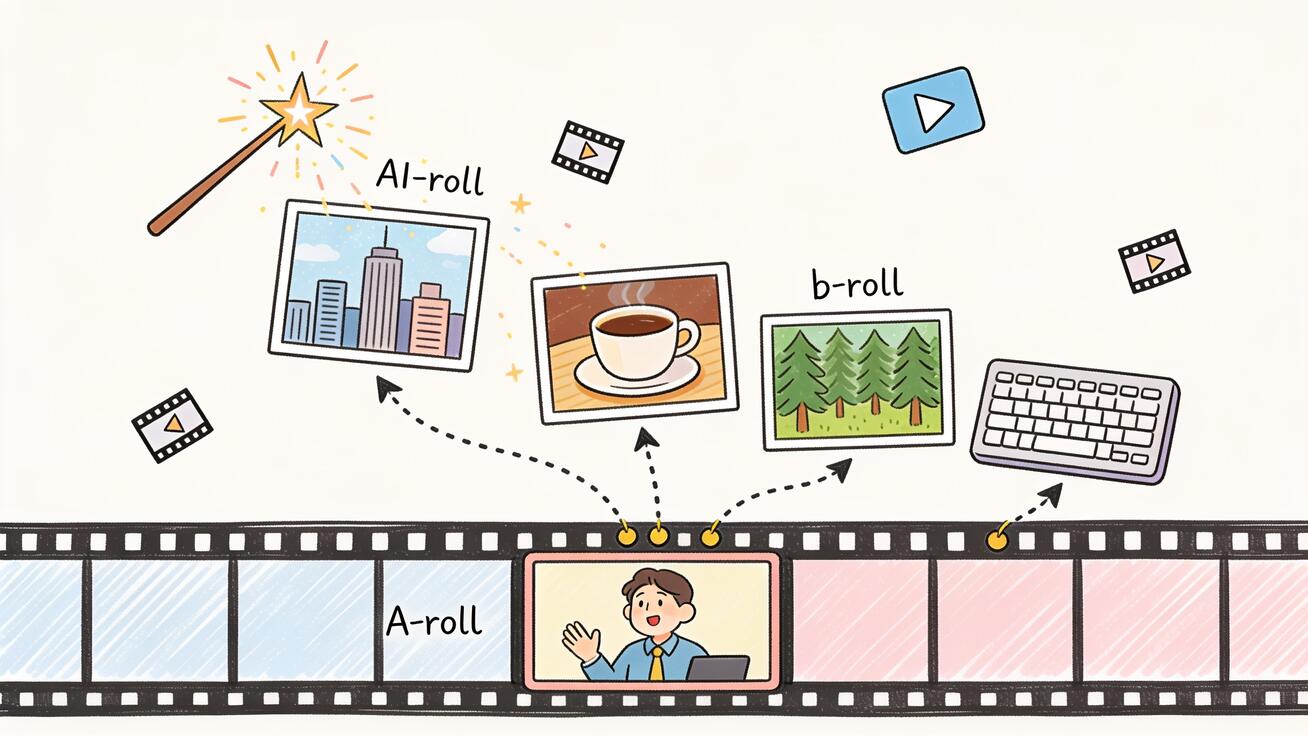
B-Roll ist die Geheimwaffe jedes sehenswerten Videos. Es sind die Schnittbilder, die deine Schnitte kaschieren, das Gesagte illustrieren und den Blick des Zuschauers in Bewegung halten, damit er nie zur Überspringen-Taste greift. Das Problem war schon immer, an sie heranzukommen: B-Roll zu drehen ist langsam, Stock-Bibliotheken wirken generisch, und die exakte Einstellung, die du brauchst, existiert selten. Veo 3 ändert das. Mit einem einzigen Prompt kannst du in Sekunden kinematografisches, auf deine Geschichte zugeschnittenes B-Roll erzeugen — komplett mit synchronem Umgebungston, den ältere KI-Videomodelle schlicht nicht produzieren können.
Dieser Leitfaden zeigt, wie du Veo 3 als B-Roll-Generator nutzt: wie du Prompts schreibst, die brauchbare Schnittbilder liefern, wie du erzeugte Clips an dein echtes Material anpasst, wie du ein ganzes B-Roll-Paket für ein Projekt im Stapel erstellst und wie du die Ergebnisse prüfst, bevor sie auf deine Timeline kommen. Ob du YouTube-Videos, Kurzform-Content für Social Media, Werbung oder Kundenprojekte schneidest — du gehst mit einem wiederholbaren Workflow heraus.
Was B-Roll ist (und warum KI die Rechnung verändert)
A-Roll ist dein Hauptmaterial — der Talking Head, das Interview, die Produktdemo, der Voiceover. B-Roll ist alles, auf das du wegschneidest: die Nahaufnahme tippender Hände, die Skyline in der Abenddämmerung, der eingegossene Kaffee, die Drohnenaufnahme über einem Wald. Editoren nutzen B-Roll aus drei Gründen:
- Schnitte kaschieren. Wenn du einen Satz aus einem Interview herausschneidest, deckt ein B-Roll-Schnittbild den Sprung ab, sodass der Schnitt nahtlos wirkt.
- Ideen illustrieren. Wenn der Sprecher sagt „stell dir eine geschäftige Redaktion vor", bringt eine zweisekündige Aufnahme einer geschäftigen Redaktion den Punkt sofort rüber.
- Tempo steuern. Alle paar Sekunden auf frische Bilder zu schneiden hält die Retention hoch — genau das belohnt der Algorithmus jeder Plattform.
Traditionell bekam man B-Roll, indem man zusätzliches Material am Set drehte oder Clips aus einer Stock-Bibliothek kaufte. Beides hat echte Nachteile. Drehen ist teuer, und du kannst nie jedes Schnittbild vorhersehen, das du im Schnitt brauchen wirst. Stock-Material ist schnell, aber generisch — dieselben abgenutzten Clips erscheinen in Tausenden von Videos, und die Einstellung passt fast nie genau zu deinem Skript.
Veo 3 beseitigt beide Einschränkungen. Du beschreibst die exakte Einstellung, die du willst, und das Modell erzeugt sie. Da Veo 3 nativen, synchronen Ton produziert, kommen die Clips mit glaubwürdigem Umgebungston — Wind, Verkehr, Raumton, Schritte — sodass du oft nicht einmal eine separate Tonspur unterlegen musst. Diese Tonebene ist der größte Unterschied zwischen Veo-3-B-Roll und Clips älterer stummer Videomodelle, und deshalb kann sich ein Veo-3-Schnittbild wie echtes Material anfühlen statt wie ein KI-Render. Wenn du neu beim Modell bist, beginne mit unserem vollständigen Veo-3-Tutorial und komm dann für den B-Roll-spezifischen Workflow hierher zurück.
Der Veo-3-B-Roll-Workflow, Schritt für Schritt
Eine zuverlässige B-Roll-Pipeline hat fünf Stufen. Eine davon zu überspringen ist der Weg, wie Editoren bei Clips landen, die einzeln großartig aussehen, sich aber weigern, zusammen geschnitten zu werden.
Schritt 1 — Erstelle eine Shotliste aus deinem Schnitt, nicht aus deiner Fantasie
Öffne zuerst dein A-Roll oder dein Skript. Markiere jeden Moment, an dem du wegschneiden wirst, und notiere die wörtlich benötigte Einstellung: „0:42 — Nahaufnahme von Händen, die in ein Notizbuch zeichnen", „1:15 — Weitwinkel-Drohnenaufnahme einer Küstenstadt bei Sonnenaufgang". Eine Shotliste hält dich davon ab, hübsche, aber nutzlose Clips zu erzeugen. Sie beschleunigt auch die nächsten Schritte, weil du gegen ein konkretes Ziel promptest.
Schritt 2 — Baue den Prompt um Subjekt, Bewegung, Bildausschnitt und Ton
Veo 3 reagiert am besten auf Prompts, die vier Dinge in Reihenfolge angeben: Subjekt (was im Bild ist), Bildausschnitt und Kamerabewegung, Licht und Stimmung sowie Umgebungston. Ein vager Prompt wie „Café" gibt dir ein zufälliges Interieur. Ein strukturierter Prompt gibt dir das Schnittbild, das du tatsächlich geplant hast. Die vollständige Grammatik behandeln wir im Leitfaden zum Prompt-Engineering für Veo 3; die B-Roll-spezifische Abkürzung steht unten.
Schritt 3 — Erzeuge zuerst ein Testbild, dann den Clip
Da Veo 3 Bewegung aus einem starken Startbild aufbaut, erhöht das Erzeugen eines einzelnen Standbilds zuerst deine Trefferquote drastisch. Ist das Bild falsch, korrigiere den Prompt, bevor du eine Generierung für acht Sekunden Bewegung verbrauchst. Für Einstellungen, bei denen der Bildausschnitt entscheidend ist, nutze den Workflow mit Referenzbild, um den Look vor dem Animieren festzuzurren.
Schritt 4 — Halte Clips kurz und Bewegung dezent
B-Roll ist Unterstützung, kein Spektakel. Fünf Sekunden sind der Sweet Spot — lang genug, um auf den Takt zu schneiden, kurz genug, um konsistent zu generieren. Bevorzuge statische Einstellungen oder langsame, einseitige Kamerabewegungen (ein langsames Heranfahren, ein sanfter Schwenk) gegenüber komplexer Choreografie. Dezente Bewegung schneidet sauber unter dem Voiceover; chaotische Bewegung kämpft mit deinem A-Roll um Aufmerksamkeit.
Schritt 5 — Importieren, trimmen und Farbe angleichen
Lege den Clip auf der Timeline über das A-Roll an der Schnittstelle, trimme ihn auf dein Tempo und gleiche die Farbe an das umgebende Material an, damit KI-B-Roll und echtes Material denselben Look teilen. Dieser letzte Schritt unterscheidet einen polierten Schnitt von einem offensichtlichen KI-Flickwerk.
Kopierfertige Veo-3-B-Roll-Prompt-Vorlagen
Hier sind Prompt-Vorlagen nach Kategorie. Jede ist so aufgebaut, wie Veo 3 es mag — Subjekt, Bildausschnitt, Bewegung, Licht und Ton — und jede ist bereit zum Einfügen und Anpassen.
Stadt / Establishing Shot:
„Weiter kinematografischer Establishing Shot einer Innenstadt-Skyline zur goldenen Stunde, langsames Vorwärts-Heranfahren der Drohne zu den Gebäuden, warme tiefe Sonne blendet zwischen Türmen, leichter Dunst. Umgebungston: fernes Brummen des Stadtverkehrs, leichter Wind. Mit Kinokamera gedreht, 24fps-Filmlook."
Produkt / Werbe-Schnittbild:
„Makro-Nahaufnahme einer Stahluhr auf dunkler Schieferoberfläche, langsame 180-Grad-Umrundung des Zifferblatts, weiches Hauptlicht von links, Reflexionen bewegen sich über das Glas. Umgebungston: leiser Raumton, leichtes mechanisches Ticken. Knackiger kommerzieller Produktlook, geringe Schärfentiefe."
Natur / atmosphärisches B-Roll:
„Halbtotale von Regen, der auf breite grüne Blätter in einem dichten Wald fällt, statische Kamera, weiches bedecktes Licht, Wassertropfen gleiten von den Rändern. Umgebungston: stetiger Regen, ferner Vogelgesang. Naturalistische Farbe, kinematografische Schärfentiefe."
Lifestyle / Detail in den Händen:
„Aufsicht-Nahaufnahme von Händen, die Teig auf einem bemehlten Holztisch kneten, sanftes langsames Heranfahren, warmes Küchenfensterlicht von der Seite. Umgebungston: weiche Knetgeräusche, leichter Küchen-Raumton. Gemütliche, natürliche Farbgebung, geringe Schärfentiefe."
Technik / Arbeitsplatz:
„Nahaufnahme von Fingern, die auf einer hintergrundbeleuchteten mechanischen Tastatur in einem dunklen Büro tippen, geringe Schärfentiefe mit Fokuswechsel von den Tasten zu einem leuchtenden Monitor im Hintergrund, kühles blaues Licht. Umgebungston: weiche Tastenklicks, tiefes Raumbrummen. Modern, stimmungsvoll, kinematografisch."
Transport / Bewegung:
„Seitliche Tracking-Aufnahme eines Radfahrers auf einer leeren Küstenstraße bei Sonnenaufgang, Kamera bewegt sich parallel mit gleicher Geschwindigkeit, lange Schatten, warmes Licht. Umgebungston: Reifenbrummen auf Asphalt, Wind, ferne Wellen. Sanftes Gimbal-Gefühl, filmische Farbe."
Beachte das Muster: Jeder Prompt nennt das Subjekt, den Bildausschnitt und eine klare Bewegung, das Licht und die Stimmung sowie eine explizite Umgebungston-Zeile. Die Tonzeile ist es, die Veo-3-B-Roll echt wirken lässt, also lass sie nie weg. Für tiefere Kontrolle über die Klanglandschaft siehe den Leitfaden für nativen Ton, und für reichere Kamerasprache nutze den Leitfaden für Kamerasteuerungs-Prompts.
Passende Schnitte: KI-B-Roll mit echtem Material verschmelzen
Der schnellste Weg, KI-B-Roll absichtlich wirken zu lassen, ist, es an ein Bild aus deinem echten Material anzupassen. Die Frames-to-Video-Fähigkeit von Veo 3 erlaubt dir, ein Start- (und End-)Bild einzuspeisen, sodass der erzeugte Clip genau dort beginnt, wo dein A-Roll aufgehört hat. Endet dein Interview auf einer Person, die aus dem Fenster blickt, kannst du diese Fensteransicht als erstes Bild verwenden und Veo 3 sie zu einem kinematografischen Außenbild ausbauen lassen — ein echter passender Schnitt, der sich gefilmt anfühlt, nicht eingeklebt. Die vollständige Technik steht im Veo-3-Frames-to-Video-Leitfaden.
Für Sequenzen, in denen derselbe Ort oder dieselbe Figur über mehrere Schnittbilder wiederkehren soll — etwa eine wiederkehrende Aufnahme desselben Büros oder derselben Person — kombiniere dies mit dem Workflow für Figurenkonsistenz, damit dein B-Roll-Subjekt nicht von Clip zu Clip Gesicht oder Kleidung wechselt. Konsistenz ist es, die einen Haufen zufälliger Schnittbilder in eine zusammenhängende visuelle Geschichte verwandelt.
Ein ganzes B-Roll-Paket auf einmal aufbauen
Für ein echtes Projekt willst du nicht ein Schnittbild — du willst zehn. Der effiziente Zug ist der Stapel. Nimm deine Shotliste aus Schritt 1, schreibe einen Master-Prompt, der den gewünschten Look festhält (Licht, Farbgebung, Kameragefühl), und erstelle dann Variationen, indem du nur die Subjektzeile für jede Einstellung austauschst. So bleiben alle Clips in derselben visuellen Familie und schneiden sich sauber zusammen.
Eine einfache Stapel-Tabelle sieht so aus:
| Einstellung | Subjekt-Austausch | Wiederverwendung aus Master |
|---|---|---|
| 1 | Innenstadt-Skyline, goldene Stunde | Drohnen-Heranfahren, warmes Licht, Filmlook |
| 2 | ruhiges Büro-Interieur | Drohnen-Heranfahren, warmes Licht, Filmlook |
| 3 | Hände auf Tastatur, Nahaufnahme | Drohnen-Heranfahren, warmes Licht, Filmlook |
| 4 | eingegossener Kaffee | Drohnen-Heranfahren, warmes Licht, Filmlook |
Die Spalte „Wiederverwendung aus Master" identisch zu halten bedeutet, dass alle vier Clips Licht und Farbe teilen, sodass sie sich wie ein Dreh anfühlen. Für größere Mengen — ein Dutzend oder mehr Schnittbilder pro Projekt — strukturiere jeden Prompt als JSON, damit du ein Feld nach dem anderen ändern kannst, ohne alles neu zu schreiben; der Veo-3-JSON-Prompt-Leitfaden zeigt das genaue Schema. Wenn du B-Roll im großen Maßstab über viele Projekte produzierst, beschreibt der Stapel-Video-Workflow, wie man eine Produktionslinie ohne Qualitätsverlust betreibt.
Echte Anwendungsfälle
YouTube-Creator. Ein Erklärvideo mit Talking Head und ohne B-Roll verliert Zuschauer schnell. Erzeuge zehn thematische Schnittbilder aus deinem Skript, und deine Retention-Kurve flacht ab. Das passt natürlich zum Veo-3-Workflow für YouTube-Creator, wo B-Roll-Dichte einer der größten Hebel für die Wiedergabezeit ist.
Kurzform für Social Media. TikTok, Reels und Shorts leben und sterben mit visueller Vielfalt in den ersten drei Sekunden. Ein Schwall frischen KI-B-Rolls lässt einen einzelnen Creator täglich posten, ohne täglich zu drehen. Erzeuge vertikal-native Schnittbilder, und du sparst dir den umständlichen Beschnitt.
Werbung und Produktmarketing. Wenn du eine saubere Makroaufnahme eines Produktdetails oder ein aspirationales Lifestyle-Schnittbild brauchst, produziert Veo 3 B-Roll in Werbequalität ohne Studiobuchung. Setze es zwischen deine Hero Shots, um auf Startup-Budget Glanz hinzuzufügen.
Dokumentar- und Erklärarbeit. Für historische oder konzeptuelle Themen gibt es selten verfügbares Material. Veo 3 lässt dich „ein ruhiges Diner der 1950er" oder „einen nachts summenden Serverraum" visualisieren — atmosphärische Schnittbilder, die sonst unmöglich oder teuer wären.
Agentur- und Kundenschnitt. Wenn ein Kunde in der Nacht vor der Auslieferung „nur noch ein bisschen mehr B-Roll" verlangt, planst du keinen Nachdreh mehr. Du erzeugst die fehlenden Schnittbilder, gleichst die Farbe an und lieferst pünktlich.
Farbangleichung und Finishing
Selbst großartiges KI-B-Roll braucht Finishing, um im Schnitt zu verschwinden. Drei schnelle Durchgänge erledigen das meiste:
- Gleiche Belichtung und Weißabgleich an die Einstellung davor und danach an, damit Helligkeit und Farbtemperatur am Schnitt nicht springen.
- Wende deinen Projekt-LUT oder Grade auf den KI-Clip an, damit er denselben Look wie dein echtes Material teilt.
- Füge etwas Korn oder passende Bewegungsunschärfe hinzu, falls dein A-Roll sie hat, damit die Texturen zusammenpassen.
Beim Umgebungston gibt Veo 3 dir meist eine brauchbare Spur, aber prüfe den Pegel: Senke ihn unter dein Voiceover, damit das Schnittbild die Stimme unterstützt, statt mit ihr zu konkurrieren. Willst du zusätzliches Sounddesign auflegen, behalte den erzeugten Umgebungston als Basis und mische darüber.
B-Roll-Qualitätscheckliste
Bevor irgendein KI-B-Roll-Clip in ein veröffentlichtes Video kommt, lass ihn durch diese Checkliste laufen:
- Passt er wirklich zum Skriptmoment? Ein schöner Clip, der die falsche Idee illustriert, ist schlimmer als kein B-Roll.
- Ist die Bewegung dezent genug, um unter dem Voiceover zu schneiden? Verwirf Clips, bei denen die Kamerabewegung den Fokus von deiner Stimme zieht.
- Gibt es Artefakte bei genauer Betrachtung? Beobachte Hände, Gesichter, Text und Reflexionen — die üblichen Schwachstellen — im Vollbild.
- Passt der Ton? Schalte jeden Umgebungston stumm oder senke ihn, der mit deinem A-Roll kollidiert.
- Passt die Farbe nach dem Grading? Sieht er neben deinem Material noch fremd aus, grade neu, bevor du veröffentlichst.
- Stimmt das Seitenverhältnis? Erzeuge in der Ausrichtung deines finalen Videos, damit du keine Details wegschneidest.
- Stimmt die Länge? Trimme auf den Takt; B-Roll, das zu lange bleibt, bricht das Tempo.
Clips, die alle sieben Punkte bestehen, sind fertig. Clips, die ein oder zwei verfehlen, lassen sich meist mit einer schnellen Neugenerierung oder einem Grade beheben. Clips, die mehrere verfehlen, solltest du von Grund auf neu prompten — das ist schneller, als gegen eine schlechte Generierung zu kämpfen.
Eine nützliche Gewohnheit ist, eine kleine Bibliothek deiner leistungsstärksten B-Roll-Prompts zu führen. Sobald eine Vorlage zuverlässig saubere Schnittbilder für einen bestimmten Look liefert — eine warme Küchenszene, ein stimmungsvoller Tech-Arbeitsplatz, eine helle Outdoor-Lifestyle-Aufnahme — speichere sie und nutze sie projektübergreifend wieder. Mit der Zeit baust du ein persönliches Prompt-Kit auf, das B-Roll von einem Gewühl pro Projekt in wenige Minuten verwandelt, in denen du Subjekte in bewährte Vorlagen einsetzt.
Wo Veo-3-B-Roll in einen größeren Schnitt passt
B-Roll ist ein Teil eines vollständigen Veo-3-Produktionsworkflows. Sobald du beim Erzeugen von Schnittbildern sicher bist, sind die natürlichen nächsten Schritte das Zusammenfügen von Clips zu längeren Sequenzen mit dem Longform-Storyboard-Workflow und das Erlernen der kinematografischen Prompt-Sprache, die jede Einstellung — A-Roll wie B-Roll — gefilmt statt generiert aussehen lässt, behandelt im Leitfaden für kinematografische Veo-3-Prompts. Für einen Überblick, wie alle Bearbeitungsfunktionen des Modells zusammenpassen, ist der Leitfaden zu Google Flow und Veo 3 die beste Karte.
Du kannst jetzt sofort B-Roll erzeugen — probiere Veo 3 auf veo3ai.io und lass deine erste Shotliste durch den obigen Workflow laufen.
Häufig gestellte Fragen
Kann Veo 3 Stock-Material für B-Roll wirklich ersetzen? Für die meisten Schnittbilder ja. Der Vorteil von Veo 3 ist Spezifität — du erzeugst genau die Einstellung, die dein Skript braucht, statt dich mit dem nächstbesten Stock-Clip zufriedenzugeben. Für sehr lange durchgehende Sequenzen kombinierst du vielleicht noch mehrere Generierungen, aber für die 2–8 Sekunden langen Schnittbilder, aus denen das meiste B-Roll besteht, ist Veo 3 schneller und treffsicherer als das Durchstöbern einer Stock-Bibliothek.
Wie lang kann ein einzelner Veo-3-B-Roll-Clip sein? Veo 3 erzeugt Clips bis etwa acht Sekunden. Das ist ideal für B-Roll, das am besten in kurzen Schüben funktioniert. Für eine längere durchgehende Aufnahme erzeuge mehrere Clips und füge sie auf deiner Timeline zusammen oder nutze die Frames-to-Video-Technik, um eine Aufnahme nahtlos zu verlängern.
Muss ich meinen eigenen Ton zum Veo-3-B-Roll hinzufügen? Oft nein. Veo 3 produziert mit jedem Clip synchronen Umgebungston, sodass eine Regenaufnahme mit Regen und eine Stadtaufnahme mit Verkehrsbrummen kommt. Meist senkst du diesen Ton einfach unter dein Voiceover. Lege zusätzliches Sounddesign nur dann auf, wenn du einen reicheren Mix willst.
Welches Seitenverhältnis ist am besten für B-Roll? Erzeuge in derselben Ausrichtung wie dein finales Video — horizontal für YouTube, vertikal für Shorts, Reels und TikTok. Von Anfang an im richtigen Verhältnis zu erzeugen vermeidet, dass du später wichtige Details wegschneidest.
Wie halte ich einen Stapel B-Roll-Clips konsistent im Look? Schreibe einen Master-Prompt, der Licht, Farbe und Kameragefühl festhält, und ändere dann nur das Subjekt für jede Einstellung. Alle anderen Elemente identisch zu halten bedeutet, dass alle deine Schnittbilder denselben Look teilen und sich so zusammenschneiden, als wären sie in einer Session gedreht.
Ist KI-B-Roll auf YouTube und in Werbung erlaubt? Ja, KI-generiertes Material ist auf den großen Plattformen erlaubt, solange du ihre Offenlegungsregeln befolgst, wo erforderlich. Als Schnittbilder innerhalb eines normalen Schnitts wird Veo-3-B-Roll wie jedes andere Material in deinem Projekt behandelt.
Related Articles
Continue with more blog posts in the same locale.

Sportliche Highlight-Videos mit Veo 3 KI erstellen (2026)
Beeindruckende Sport-Highlight-Videos mit Veo 3 KI erstellen. Dynamische Actionaufnahmen, Zeitlupensequenzen und dramatische Wiederholungen per KI-Prompt generieren.
Read article
Kurzfilm mit Veo 3 KI drehen – Anleitung 2026
Professionelle Kurzfilme mit Veo 3 KI erstellen: Schritt-für-Schritt-Anleitung mit Prompts, Workflow-Tipps und Filmtechniken.
Read article
So erstellen Sie Dokumentarvideos mit Veo 3 AI (Leitfaden 2026)
Erstelle überzeugende Dokumentarfilme mit Veo 3 AI. Lerne Prompting-Techniken, Erzählstrukturen, realistische Footage-Generierung und Tipps zur Nachbearbeitung.
Read article