
Prompts négatifs Veo 3 : comment supprimer les éléments indésirables et les artefacts (2026)
Utilisez les prompts négatifs Veo 3 pour supprimer filigranes, texte, artefacts et dérive CGI. La règle de formulation qui les rend efficaces et une bibliothèque à copier.
Emma Chen · 17 min read · Jun 26, 2026
Vous avez rédigé un prompt soigné, lancé la génération, et Veo 3 vous a renvoyé un clip presque parfait — sauf qu'un filigrane traîne dans un coin, qu'un sixième doigt apparaît sur la main du sujet, qu'un texte illisible s'affiche sur un panneau que vous n'avez jamais demandé, ou qu'un mur coupe un plan censé paraître ouvert. Cet écart entre « presque » et « utilisable » est exactement là où les prompts négatifs Veo 3 prennent toute leur place dans votre flux de travail. Un prompt négatif indique au modèle ce que vous ne voulez pas voir dans l'image, et utilisé correctement, c'est le moyen le plus rapide de nettoyer les artefacts sans réécrire toute votre scène.
Le piège : la plupart des créateurs utilisent les prompts négatifs de la mauvaise manière. Ils tapent « pas de murs, pas de texte, pas de flou » et se demandent pourquoi le mur, le texte et le flou sont toujours là — parfois en plus grand nombre. Veo lit le langage de façon littérale, et le mot « pas » accolé à un nom fait souvent l'inverse de ce que vous souhaitez. Ce guide vous montre comment fonctionnent réellement les prompts négatifs dans Veo 3, la règle de formulation unique qui détermine s'ils aident ou nuisent, où les placer selon votre mode d'accès au modèle, et une bibliothèque de prompts négatifs prêts à copier, organisée selon le problème précis que vous cherchez à corriger.
Réponse rapide : les prompts négatifs Veo 3 fonctionnent-ils, et comment en utiliser un ?
Oui — les prompts négatifs fonctionnent dans Veo 3, avec une distinction importante selon votre mode de génération.
- Sur l'API Vertex AI / Gemini Enterprise, Veo dispose d'un champ dédié
negativePrompt. Vous passez votre prompt principal dans un paramètre et vos exclusions dans un autre. C'est la méthode la plus propre car le modèle traite les deux séparément. - Dans l'application Gemini, dans Flow et sur la plupart des interfaces web (y compris veo3ai.io), il n'y a pas de champ distinct. Vous ajoutez les exclusions à la fin de votre prompt habituel.
Dans les deux cas, la règle la plus importante est la même : décrivez ce que vous ne voulez pas sous forme de simples noms et descriptions, pas sous forme d'ordres. Écrivez wall, picture frame, text overlay — et non « pas de murs, ne montre pas de cadres, évite le texte ». Les recommandations de prompt de Veo sont explicites sur ce point, car les mots d'instruction comme « pas » et « ne pas » peuvent ramener précisément l'élément que vous avez nommé dans la génération.
La réponse la plus courte et correcte est donc : nommez les éléments indésirables sous forme de liste de noms séparés par des virgules, placez cette liste dans le champ negativePrompt si vous en avez un, sinon ajoutez-la à votre prompt, et restez précis.
Ce que fait réellement un prompt négatif
Un prompt positif oriente le modèle vers une scène : une description, un sujet, un mouvement de caméra, une ambiance. Un prompt négatif l'oriente à l'écart d'éléments précis durant la même génération. Il ne modifie pas une vidéo terminée et ne s'exécute pas en seconde passe — c'est une orientation que Veo pondère pendant qu'il construit chaque image.
Voyez-le comme une clôture plutôt que comme une gomme. Vous ne supprimez pas quelque chose après coup ; vous dites à Veo « pendant que tu rends ceci, garde ces éléments hors du terrain ». C'est pourquoi les prompts négatifs sont les plus fiables pour les objets, les styles et les qualités — un filigrane, un logo, un ombrage cartoon, un flou de mouvement, une foule — et les moins fiables pour le contrôle anatomique fin, où la compréhension de « six doigts » par le modèle est déjà floue au départ.
Cela explique aussi une surprise fréquente : un prompt négatif peut modifier subtilement des parties de l'image que vous n'avez pas mentionnées. Éloignez le modèle d'un « éclairage dur » et l'ensemble de l'étalonnage peut se réchauffer. C'est normal. Les prompts négatifs ajustent la distribution globale de l'image, pas seulement une zone de pixels. Générez deux ou trois versions et comparez, plutôt que de supposer qu'un terme négatif supprimera chirurgicalement une chose en laissant tout le reste intact.
Si vous voulez d'abord une vue d'ensemble de la façon dont Veo lit les instructions structurées, notre guide du générateur de prompts JSON Veo 3 explique comment les champs sujet, action, style et caméra sont analysés — les prompts négatifs se placent à côté d'eux comme la couche « exclusion ».
La règle d'or : décrivez des noms, n'écrivez jamais « pas » ou « ne pas »
C'est le point le plus important de cette page, il a donc droit à sa propre section.
Les recommandations de Veo de Google donnent une instruction directe : n'utilisez pas de langage impératif ni de mots comme « pas » ou « ne pas » dans un prompt négatif. Décrivez plutôt l'élément que vous voulez éliminer.
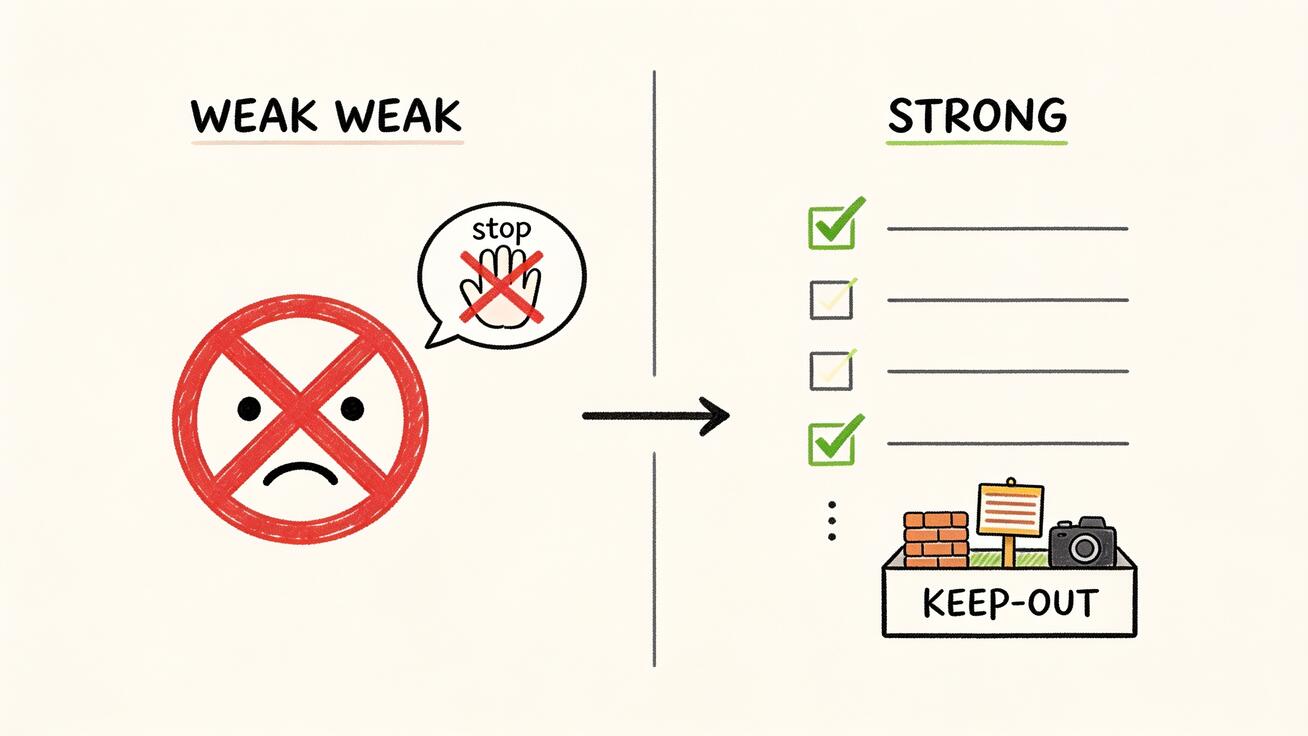
Comparez les deux styles :
| Ce que vous voulez éliminer | ❌ Faible (impératif) | ✅ Fort (noms descriptifs) |
|---|---|---|
| Des murs dans un plan ouvert | « pas de murs, ne montre pas de murs » | wall, brick wall, interior wall |
| Du texte à l'écran | « pas de texte s'il te plaît » | text, captions, subtitles, watermark, logo |
| Un rendu cartoon | « pas cartoon » | cartoon, anime, illustration, 3D render |
| Un tremblement de caméra | « évite la caméra tremblante » | camera shake, handheld jitter, motion blur |
| Des personnes en plus | « pas d'autres personnes » | crowd, bystanders, background people |
Pourquoi est-ce si important ? Les modèles de langage — et Veo est piloté par l'un d'eux — associent le signal le plus fort au nom. Quand vous écrivez « pas de murs », le token sur lequel le modèle se fixe reste « murs ». La négation est faible ; le nom est fort. En supprimant le mot d'ordre et en listant directement le nom dans le canal d'exclusion, vous donnez au modèle un signal clair : ce concept appartient à la liste des éléments à exclure.
Une seconde technique se combine à celle-ci, et elle vit dans votre prompt positif : décrivez l'absence par la présence. Au lieu de combattre « pas de bâtiments » dans les négatifs, écrivez une ligne positive qui rend les structures impossibles — « une étendue de sel aride s'étendant jusqu'à l'horizon, vierge de routes et de bâtiments ». Vous avez décrit un monde où l'élément indésirable ne peut tout simplement pas exister, ce qui est souvent plus fort que n'importe quel terme négatif.
Comment utiliser les prompts négatifs dans Veo 3, étape par étape
Méthode 1 : le champ dédié (API / Vertex AI)
Si vous générez via l'API Veo sur Vertex AI ou Gemini Enterprise, vous disposez d'un véritable paramètre negativePrompt.
- Rédigez votre prompt principal comme d'habitude dans le champ
prompt— sujet, action, décor, style, caméra, audio. - Dans le champ distinct
negativePrompt, ajoutez une liste de noms et descriptions à exclure, séparés par des virgules. - Générez. Comme les deux sont des paramètres distincts, le modèle ne lit jamais vos exclusions comme partie de la description de la scène.
Exemple d'association :
prompt : « A lone hiker reaching a mountain summit at golden hour, slow cinematic push-in, warm natural light, photorealistic, 4K. »
negativePrompt : « text, watermark, logo, other people, lens flare, motion blur, cartoon, oversaturation. »
Méthode 2 : exclusions ajoutées (application Gemini, Flow, outils web)
La plupart des gens utilisent Veo 3 via une seule zone de prompt sans champ distinct — l'application Gemini, Flow, ou une interface web comme veo3ai.io. Ici, vous ajoutez les exclusions à la fin de votre prompt.
- Rédigez d'abord le prompt positif complet.
- Ajoutez une clause d'exclusion courte et clairement séparée à la fin. Une étiquette aide le modèle à l'analyser :
Avoid: ...ouExclude from frame: ...suivie de vos noms. - Limitez-vous aux quelques éléments qui risquent réellement de mal tourner. Un mur négatif de 30 éléments dilue le signal.
Exemple, zone unique :
« A lone hiker reaching a mountain summit at golden hour, slow cinematic push-in, warm natural light, photorealistic, 4K. Exclude from frame: text, watermark, logo, other people, lens flare, motion blur, cartoon look. »
Pour essayer l'une ou l'autre méthode, ouvrez le générateur sur l'outil vidéo Veo 3, collez votre prompt positif, ajoutez la clause d'exclusion, choisissez Veo 3, et générez deux versions pour comparer la force d'action des négatifs.
Méthode 3 : corriger dans le prompt positif (la technique de l'absence)
Parfois, le négatif le plus fort n'est pas du tout un négatif. Si un terme négatif échoue sans cesse, réécrivez le prompt positif pour que l'élément indésirable n'ait aucune place où apparaître. Vous voulez aucune foule ? Précisez « une rue complètement vide à 5 heures du matin, pas une seule personne en vue ». Vous voulez aucun objet moderne dans une scène d'époque ? Décrivez l'époque assez richement pour que la scène se remplisse des bons accessoires.
Un exemple avant/après concret
Voici la différence que fait la formulation sur une scène réelle. Supposons que vous génériez un plan produit et que Veo ajoute sans cesse une fausse étiquette de marque sur la bouteille et un reflet parasite.
Première tentative (faible) :
« A glass water bottle on a marble counter, soft studio light, slow rotating shot, photorealistic. No labels, don't add text, no reflections. »
Résultat : l'étiquette persiste souvent — parfois elle devient plus visible — car « labels », « text » et « reflections » sont les tokens les plus forts de cette ligne finale.
Deuxième tentative (forte) :
« A plain unlabeled glass water bottle on a marble counter, soft diffused studio light, slow rotating shot, photorealistic, 4K. Exclude from frame: label, brand text, logo, sticker, reflection, glare, watermark. »
Deux choses ont changé. Le prompt positif décrit désormais la bouteille comme « plain unlabeled », en utilisant la technique de l'absence pour qu'une bouteille propre soit le cas par défaut. Les exclusions sont de simples noms dans une clause étiquetée, et non des ordres. En pratique, cette association élimine l'étiquette inventée bien plus fiablement que la première version — et ce sont les deux mêmes gestes que vous utiliserez pour presque chaque nettoyage : corrigez d'abord le prompt positif, puis ajoutez une liste d'exclusion concise composée uniquement de noms.
Bibliothèque de prompts négatifs à copier, organisée par problème
Utilisez-les comme points de départ et réduisez-les à ce dont votre clip a réellement besoin. Chaque bloc n'est que la liste d'exclusion — associez-la à votre propre prompt positif.
Supprimer le texte à l'écran, les sous-titres et les filigranes
text, captions, subtitles, watermark, logo, brand name, signage, written words, timestamp, UI overlay
Veo adore inventer des panneaux et des étiquettes, surtout dans les scènes urbaines et produits. C'est la liste de nettoyage la plus courante. Si vous voulez aussi une voix off propre, le guide de synthèse vocale et de voix off Veo 3 montre comment ajouter un audio parlé sans que des sous-titres se glissent à l'écran.
Corriger l'anatomie et les mains
extra fingers, deformed hands, fused fingers, missing fingers, distorted face, asymmetrical eyes, extra limbs, duplicated body parts
L'anatomie est la catégorie la moins fiable — les négatifs réduisent le taux d'erreurs mais ne garantissent pas des mains propres. Privilégiez les plans larges, les mains au repos, ou un cadrage qui garde les mains en partie hors champ. Pour la cohérence multi-plans du visage et du corps d'un personnage, combinez ceci avec les techniques de notre guide de cohérence des personnages Veo 3.
Éliminer les artefacts, le warping et le morphing
warping, morphing, flickering, melting, distortion, jittering, duplicated objects, floating objects, background shifting, compression artifacts, low resolution
Idéal pour les clips à mouvement rapide ou comportant de nombreux objets mobiles, où l'instabilité d'une image à l'autre se manifeste par du warping.
Supprimer les problèmes de caméra et de mouvement
camera shake, handheld jitter, motion blur, rolling shutter, sudden cuts, zoom jumps, unstable framing
À utiliser quand vous avez demandé un mouvement fluide et obtenu un mouvement nerveux. Associez-le à une instruction de caméra positive comme « locked-off tripod shot » ou « smooth gimbal glide ».
Contrôler l'éclairage et la couleur
harsh lighting, blown highlights, oversaturation, neon color cast, flat lighting, heavy shadows, lens flare, color banding
Les négatifs décalent ici l'étalonnage. Générez des variantes — l'effet sur la couleur globale est plus fort que pour la suppression d'objets.
Évacuer les personnes et objets indésirables
crowd, bystanders, background people, pedestrians, cars, traffic, clutter, props, furniture
Combinez avec la technique de l'absence dans le prompt positif (« une place vide, déserte ») pour l'effet le plus fort.
Supprimer le mauvais style
cartoon, anime, illustration, painting, 3D render, video game graphics, plastic skin, CGI look
Essentiel quand vous voulez du photoréalisme et que Veo dérive vers un rendu ou un aspect animé.
Nettoyer l'audio
background music, muffled audio, distorted speech, lip-sync errors, echo, static, crowd noise
Les prompts négatifs peuvent aussi orienter l'audio natif de Veo. Si vous voulez précisément du silence ou une seule voix claire, nommez les sons concurrents que vous voulez éliminer.
Meilleurs cas d'usage des prompts négatifs Veo 3
Les prompts négatifs ne servent pas à chaque clip. Utilisez-les quand :
- Vidéo produit et publicité. Vous avez besoin d'une image propre, sans logo inventé, sans signalétique illisible, sans filigrane parasite. C'est l'usage à plus forte valeur — une publicité avec du texte halluciné est inutilisable.
- Scènes photoréalistes dérivant vers le CGI. Un court négatif de style (
cartoon, 3D render, CGI) ramène le modèle au réalisme. - Environnements vides ou minimalistes. Architecture, paysage et b-roll « calme » où Veo veut ajouter des personnes, des voitures ou un désordre que vous n'avez pas demandé.
- Nettoyer un quasi-succès. La composition est bonne mais un élément est faux. Ajoutez le seul nom fautif aux négatifs et régénérez, plutôt que de reconstruire tout le prompt.
- Projets multi-clips dans Flow. Quand vous prolongez ou assemblez des clips, des négatifs cohérents d'un plan à l'autre empêchent les artefacts de s'insinuer sur un plan et de rompre la séquence. Si vous enchaînez des plans à partir d'une image fixe, voyez le guide images-vers-vidéo Veo 3 pour la façon dont les exclusions se propagent dans une séquence d'images.
Là où les négatifs sont les plus faibles : l'anatomie précise, l'orthographe exacte du texte (mieux résolue en ajoutant le texte dans un logiciel de montage), et tout ce qui exige un placement au pixel près. Ajustez vos attentes en conséquence.
Erreurs courantes qui font échouer les prompts négatifs
Utiliser « pas » et « ne pas ». Déjà évoqué, mais c'est l'erreur numéro un. no blur renforce le flou. Écrivez motion blur comme un nom dans la liste d'exclusion.
Surcharger la liste. Trente termes négatifs diluent chaque signal. Le modèle disperse son attention et n'en respecte aucun fortement. Ne listez que les trois à huit éléments qui risquent réellement de mal tourner pour ce clip.
Nier des choses qui n'allaient jamais apparaître. Ajouter no dragons à une scène de bureau gaspille du signal et peut, étrangement, introduire des éléments fantastiques en soulevant le concept. N'excluez que ce qui est réellement à risque.
Contredire votre prompt positif. Si votre prompt positif dit « ruelle cyberpunk éclairée au néon » et vos négatifs disent « pas de néon, pas de couleurs vives », vous avez donné à Veo un conflit. Il en choisira un, généralement de façon imprévisible. Gardez les deux moitiés alignées.
Attendre une suppression chirurgicale. Les négatifs décalent la probabilité de toute l'image, pas un objet isolé. Générez toujours deux ou trois versions et choisissez la plus propre, surtout pour les négatifs d'éclairage et de couleur.
Vouloir corriger l'orthographe avec des négatifs. Vous ne pouvez pas fiablement faire afficher correctement un nom de marque à Veo en niant les mauvaises orthographes. Pour un texte exact et lisible, ajoutez-le en post-production.
Liste de contrôle qualité avant publication
Passez chaque clip généré par ce contrôle rapide :
- [ ] Image propre — aucun texte inventé, filigrane, logo ou signalétique dans aucune image (faites défiler tout le clip, pas seulement la première image).
- [ ] Anatomie tenable — mains, visages et membres survivent au mouvement sans doigts en trop ni warping.
- [ ] Pas de morphing — les objets gardent leur forme sur les 8 secondes ; rien ne fond ni ne se duplique.
- [ ] Caméra conforme à l'intention — le mouvement est aussi fluide ou dynamique que spécifié, sans tremblement indésirable.
- [ ] Style correct — le photoréalisme est resté photoréaliste, ou votre style choisi a tenu sans dériver vers le CGI.
- [ ] Éclairage et couleur — pas de hautes lumières brûlées ni de sursaturation introduite par des négatifs trop agressifs.
- [ ] Audio propre — si vous avez utilisé l'audio natif, pas d'écho, de statique ni de son de fond concurrent.
- [ ] Les négatifs n'ont pas cassé la scène — confirmez que les exclusions ont supprimé le problème sans retirer un élément voulu.
Si un clip échoue à un point, ajoutez ce nom précis à votre liste négative (ou corrigez-le dans le prompt positif) et régénérez — ne publiez pas le quasi-succès.
FAQ
Veo 3 dispose-t-il d'un champ de prompt négatif dédié ?
Sur l'API Vertex AI / Gemini Enterprise, oui — il existe un paramètre negativePrompt distinct du prompt principal. Dans l'application Gemini, Flow et la plupart des outils web, il n'y a pas de champ distinct ; vous ajoutez donc les exclusions à la fin de votre prompt.
Pourquoi mes prompts négatifs aggravent-ils le problème ?
Presque toujours parce que vous avez utilisé « pas » ou « ne pas ». Veo se fixe sur le nom, donc « pas de murs » renforce « murs ». Listez l'élément indésirable comme un simple nom — wall — et cela fonctionne bien mieux.
Combien de termes négatifs dois-je utiliser ? Trois à huit pour un clip typique. Les longues listes diluent le signal et le modèle n'en respecte aucun fortement. N'excluez que ce qui risque réellement d'apparaître dans votre scène précise.
Les prompts négatifs peuvent-ils corriger les mauvaises mains ou visages ? Ils réduisent le taux d'erreur mais ne garantissent pas une anatomie propre. Combinez les négatifs avec un cadrage plus large, des mains au repos et la comparaison de versions. L'anatomie est la catégorie la moins fiable de tout modèle vidéo IA.
Puis-je utiliser des prompts négatifs pour supprimer l'audio ?
Oui. Veo 3 génère un audio natif, et vous pouvez l'éloigner des sons indésirables — background music, echo, crowd noise — de la même façon que vous orientez le visuel.
Quelle est la différence entre un prompt négatif et la technique de « l'absence » ? Un prompt négatif liste les éléments indésirables dans le canal d'exclusion. La technique de l'absence réécrit votre prompt positif pour que l'élément indésirable n'ait aucune place où apparaître (« une rue déserte, pas âme qui vive »). Pour les cas tenaces, utilisez les deux ensemble.
Conclusion
Les prompts négatifs Veo 3 sont l'un des outils les plus efficaces et les moins coûteux de votre flux de travail — mais seulement quand vous les formulez comme le modèle les lit. Listez les éléments indésirables sous forme de simples noms, supprimez chaque « pas » et « ne pas », placez-les dans le champ negativePrompt si vous en avez un ou ajoutez-les comme clause Exclude from frame: si vous n'en avez pas, et gardez la liste courte et précise par rapport à ce qui est réellement à risque. Pour les cas tenaces, réécrivez le prompt positif pour que l'élément indésirable n'ait aucune place où exister, puis générez deux ou trois versions et contrôlez chaque image avant de publier.
Maîtrisez cette boucle et vous cesserez de combattre filigranes, texte illisible, warping et dérive CGI un clip à la fois. Ouvrez le générateur Veo 3, collez un prompt positif, ajoutez une liste d'exclusion concise, et observez à quel point la première prise utilisable ressort plus propre. C'est tout l'intérêt des prompts négatifs Veo 3 : moins de régénérations, des images plus propres, une vidéo finie plus vite.
Related Articles
Continue with more blog posts in the same locale.

10 Meilleurs Choix : Logiciels de Création Vidéo Gratuits en 2026
Découvrez les meilleurs logiciels de création vidéo gratuits en 2026. Notre guide présente 10 outils incontournables pour les réseaux sociaux, le marketing et la vidéo IA — sans filigrane, sans frais.
Read article
Comment créer des vidéos de temps forts sportifs avec Veo 3 AI (2026)
Créez des vidéos de moments forts sportifs époustouflants avec Veo 3 AI. Générez des plans d'action dynamiques, des séquences au ralenti et des répétitions spectaculaires grâce aux invites IA.
Read article
Comment Réaliser un Court Métrage avec Veo 3 AI (Guide 2026)
Apprenez à créer des courts métrages professionnels avec Veo 3 AI. Guide étape par étape avec des prompts, des conseils de workflow et des techniques cinématographiques.
Read article