
2026年版・ベストAI動画生成アプリ(iOS & Android、無料オプションあり)
iOSとAndroid向けの2026年版ベストAI動画生成アプリ。無料オプションあり。アプリの総まとめ、モバイルワークフロー、TikTok・Reels・Shorts向けのプロンプトのコツ。
Emma Chen · 2 min read · Jun 23, 2026
ノートパソコンを開かずにAI動画を作りたい? このガイドでは、スマートフォン上で動作する2026年版のベストAI動画生成アプリをランキング形式で紹介します。iOSとAndroidの両方に対応し、無料オプション、外出先での制作、そしてTikTok・Reels・Shorts向けのソーシャルファーストな縦型動画に焦点を当てています。
これは、デスクトップ向けの完全比較記事に対するモバイルアプリ版の姉妹記事です。パソコンの前に座っていて、品質ベンチマークや透かしなしの注記を含めたツールごとの詳細な分析が欲しい場合は、まとめ記事のBest Free AI Video Generators 2026をお読みください。ここではアプリ中心に話を進めます。スマートフォンに何がインストールできるのか、最高の無料AI動画生成アプリの体験が実際どのようなものか、そしてポケットの中の素材から公開済みの投稿まで、完成したクリップをどう仕上げるのかを扱います。
クイック比較:ベストAI動画生成アプリ早見表
時間が1分しかないなら、ここから始めてください。それぞれの選択は、ブランド名だけではなくあなたが何を求めて検索しているかに基づいて選んでいます。
| やりたいこと | まず試すべきアプリ | プラットフォーム | 無料プラン |
|---|---|---|---|
| スマホで最高品質のプロンプトから動画生成 | Google Gemini アプリ(Veo) | iOS & Android | 無料プランあり(制限付き) |
| TikTok/Reels/Shorts向けの素早い縦型クリップ | CapCut | iOS & Android | 寛大な無料プラン |
| 人物の動きやアクションショット | Kling | iOS & Android | 無料クレジット |
| 遊び心のある画像から動画生成とエフェクト | Pika | iOS & Android | 無料プランあり |
| モバイルでエディター並みの制御 | Runway | iOS(アプリ)+ モバイルWeb | 無料プランあり |
| クリーンなテキストから動画/画像から動画のテスト | Seedance(モバイルWeb) | モバイルブラウザ | 無料ワークフロー |
| 素早いトーキングヘッド/字幕付きクリップ | Captions / Hailuo AI | iOS & Android | 無料プランあり |
手っ取り早い答え: スマホで最高の素の品質を求めるなら、まずGoogle Gemini アプリを試してください(現在はGoogleのVeoモデルを内蔵しています)。素早いソーシャル編集と書き出しには、CapCutと組み合わせましょう。重いエディターなしでクリーンなテキストから動画・画像から動画の下書きが欲しい場合は、モバイルブラウザでVeo 3 text-to-videoやSeedanceに通してから、CapCutで仕上げます。この「まずベンチマーク、それから編集」という流れが、無料クレジットの無駄を最も少なくします。
2026年に良いモバイルAI動画アプリの条件とは
デスクトップツールとスマホアプリは、評価の基準が異なります。モバイルでは画面が小さく、指の操作は遅く、たいてい制作したのと同じセッション内で公開したいものです。2026年版のベストAI動画生成アプリをテストする際は、次の6点を比較検討してください。
- モバイルで本物の無料プラン。 一部のツールは無料プランを宣伝していますが、デスクトップでのサインアップやクレジットカードの裏に隠していることがあります。良いアプリは、支払う前にスマホから少なくとも数本のテストクリップを生成させてくれます。
- 縦型優先の出力。 TikTok、Reels、Shortsは9:16です。クリーンな1080×1920で書き出せる(または生成前にアスペクト比を選べる)アプリなら、トリミングの手間を1つ省けます。
- 速度とキューの挙動。 モバイルでは、行列に並んでいたり休憩中だったりすることが多いものです。1分未満でレンダリングする、あるいはキューに入れて後で戻れるアプリは、画面を開いたままにすることを要求するものよりも、実際のスマホ利用に合っています。
- カメラロールと共有シートへの書き出し。 アプリの本来の目的は、端末上で完結させることです。「写真/ギャラリーに保存」の直接ボタンと、TikTok・Reels・Shortsへのネイティブな共有シートを探しましょう。
- 透かしのポリシー。 多くの無料アプリプランは透かしを付けます。下書きには問題ありませんが、クライアントやブランドの仕事を投稿する前に透かしを外せるかどうか確認してください。
- アカウントとデータの手間。 スマホのキーボードでは長いサインアップが苦痛です。Google/Appleサインインと素早いオンボーディングを備えたアプリが、モバイルでは有利です。
まとめ記事を読む際は、これらの基準を念頭に置いてください。「ベスト」なアプリは、あなたが品質、速度、編集の制御、それとも本当に無料のモバイル経路のどれを重視するかによって変わります。
2026年版のベストAI動画生成アプリ
以下に、今年インストールする価値のあるアプリ、それぞれが最も得意とすること、動作するプラットフォーム、そしてダウンロードに値する目玉機能を1つずつ挙げます。提供状況や無料プランに関する記述は、あえて一般的な表現にとどめています。アプリストアの価格や制限は頻繁に変わるため、頼りにする前に必ずアプリ内で最新のプランを確認してください。
Google Gemini アプリ(Veo)— スマホでの総合品質No.1
- 最適な用途: スマホで得られる最高品質のプロンプトから動画生成。
- プラットフォーム: iOSとAndroid。
- 無料プラン: あり(利用制限付き)。Googleの有料プランではより高い上限。
- 目玉機能: GoogleのVeoモデルが現在Geminiアプリ内に存在するため、かつてはデスクトップのブラウザが必要だったテキストから動画の生成が、ポケットの中から利用できます。
あなたの優先事項がリアリズム — 信じられる動き、一貫したシーン、強力なプロンプト追従 — なら、ここから始めてください。Geminiアプリは、Veo級の出力への最もシンプルなモバイル経路であり、自然言語のプロンプトをうまく処理します。これはスマホのキーボードで入力するときに重要です。このモデルの挙動や、どうプロンプトを書くかをより深く知りたい場合は、Geminiアプリで Veo に何が起きたかについての記事をご覧ください。同じモデルを広告や製品クリップ向けにさらに追い込みたくなったら、Veo 3 text-to-videoのワークフローが自然な次のステップです。
CapCut — ソーシャルファーストの編集と書き出しに最適
- 最適な用途: AIクリップを素早く完成したTikTok/Reels/Shortsに変えること。
- プラットフォーム: iOSとAndroid。
- 無料プラン: 寛大。多くの編集機能やAI機能が無料。
- 目玉機能: まずエディターであるため、AI生成、字幕、トリミング、トランジション、ソーシャルへの直接書き出しが1つのアプリ内に揃っています。
CapCutは純粋な生成ツールというより、あなたのクリップが投稿になるために向かう場所です。AI動画とエフェクトのツールも便利ですが、すべてのクリエイターのスマホに置くべき本当の理由は、仕上げのワークフローにあります。自動字幕、ビートに同期したカット、縦型テンプレート、そしてあなたが公開するプラットフォームへのワンタップ書き出しです。実用的なモバイルの習慣は、より高品質なアプリでメインのクリップを生成し、それをCapCutで組み立てて字幕を付けることです。字幕やトランジションがボトルネックなら、lip sync AIと動画のトランジションに関するノートが、このステップとよく合います。
Kling — 人物の動きとアクションに最適
- 最適な用途: 動く人物、アクションショット、ストーリーボード風のバリエーション。
- プラットフォーム: iOSとAndroid。
- 無料プラン: あり。毎日/クレジット制の無料生成を通じて。
- 目玉機能: 強力な身体の動きと動きのリアリズム、加えてカメラロールの静止写真を動かせる画像から動画。
Klingは、多くのライバルよりも人物の動きをうまく扱うという評判を築いてきました。これはまさに、短尺のダンス、スポーツ、ライフスタイルのコンテンツが必要とするものです。モバイルでは、画像から動画への経路が見どころです。写真を撮るか選び、動きのプロンプトを加えれば、シーン全体をゼロから描写することなく動くクリップが得られます。Googleのモデルと比較検討しているなら、Kling 3.0 vs Veo 3.1の比較記事が、それぞれどこで勝るかを詳しく解説しています。
Pika — 遊び心のある画像から動画とエフェクトに最適
- 最適な用途: 素早く楽しい、エフェクト主導のクリップや、画像のアニメーション化。
- プラットフォーム: iOSとAndroid。
- 無料プラン: あり。
- 目玉機能: 親しみやすいエフェクトと画像から動画で、初回から共有できる結果を簡単に得られます。
Pikaは、クリエイティブで軽量な動画に力を入れています。キャンペーンをストーリーボード化するためではなく、トレンドに反応するために作るようなクリップです。アプリのエフェクトとテンプレートは技能のハードルを下げるので、AI動画を一度も作ったことがない人の最初のインストールに向いています。「アイデアのスケッチパッド」アプリとして扱いましょう。素早く生成し、何が刺さるか見て、勝ち筋を別の場所でより高品質に作り直すのです。
Runway — 外出先でのエディター風の制御に最適
- 最適な用途: ワンタップの生成ツールが提供する以上の制御を求めるクリエイター。
- プラットフォーム: iOSアプリ、加えて高性能なモバイルWeb。
- 無料プラン: あり(クレジットは限られる)。
- 目玉機能: プロ級の制御(動き、カメラ、編集ツール)をモバイル向けにパッケージ化。
Runwayは、寛大な無料プランよりも生成後の制御が重要なときの選択肢です。モバイルアプリはデスクトップの編集力の一部をスマホに持ち込みます。これは、デフォルトの生成結果がほぼ正解で、動きやフレーミングを少し調整したいときに役立ちます。無料クレジットは限られているので、Runwayは大量の下書き作成ではなく、精度に値するショットに使いましょう。
Seedance(モバイルWeb)— クリーンなテキストから動画・画像から動画のテストに最適
- 最適な用途: クリーンで透かしを意識したテキストから動画・画像から動画の下書き。
- プラットフォーム: モバイルブラウザ(インストール不要)。
- 無料プラン: 実用的な無料ワークフロー。
- 目玉機能: スマホのブラウザでも問題なく動作する、わかりやすい生成と書き出しの流れ。比較できる複数のモデルを備えています。
すべての「アプリ」がApp Storeのダウンロードを必要とするわけではありません。Seedanceはモバイルブラウザで動作するので、ホーム画面にアイコンをもう1つ増やしたくないときや、インストールが制限された端末を使っているときに便利です。テキストから動画・画像から動画を素早くテストし、クレジットを費やす前にモデルの出力を比較するのに、しっかりした場所です。よく使うなら、Webアプリとしてホーム画面に追加しておきましょう。
Captions / Hailuo AI — トーキングヘッドと字幕付きクリップに最適
- 最適な用途: トーキングヘッド動画、AIアバター、自動字幕付きのShorts。
- プラットフォーム: iOSとAndroid。
- 無料プラン: あり(制限付き)。
- 目玉機能: 音声駆動とアバターの機能により、スクリプトや自撮り動画を字幕付きのソーシャル対応クリップに変えます。
あなたのコンテンツがカメラ目線やスクリプト主導なら、これらのアプリは最も難しいモバイルのステップ — クリーンな録画、正確な字幕付け、トリミング — を取り除いてくれます。Hailuo AI(MiniMax製)も、モバイルでの一般的なテキストから動画のテストに値します。期待は現実的に保ってください。アバターとリップシンクの出力にはまだ見破れる痕跡があるので、投稿前にすべてのクリップを確認しましょう。
あなたのスマホに合うアプリの選び方
これらすべてをインストールする必要はありません。ほとんどのクリエイターは2つか3つで最もうまくいきます。品質の生成ツール1つ、エディター1つ、そして素早いスケッチパッド1つです。次の判断ロジックを使ってください。
- 品質がすべてなら(ブランドの仕事、ポートフォリオ、クライアントが見るもの全般):生成は**Geminiアプリ(Veo)**から始め、CapCutで仕上げます。
- 速度とトレンドが最も重要なら(毎日投稿し、サウンドやフォーマットを追いかける):CapCutに住み、PikaやKlingから素早いクリップを引っ張ってきます。
- 写真をアニメーション化するなら(製品写真、旅行写真、ペットのコンテンツ):画像から動画の最初の立ち寄り先をKlingかPikaにしましょう。
- 制御が欲しいなら(精密な動き、単一ショットの撮り直し):無料クレジットを守るため、Runwayはメインショット専用にとどめます。
- アプリをインストールできない、またはしたくないなら: モバイルブラウザでSeedanceとVeo 3 text-to-videoの流れを使います。
避けるべき罠は、6つの生成ツールをインストールして、同じテストプロンプトで全部の無料プランを焼き尽くすことです。品質アプリを1つ選び、エディターを1つ選び、ワークフローを標準化しましょう。基盤となるモデルのより充実した横並び比較(デスクトップに向いたものを含む)には、Best Free AI Video Generators 2026の比較記事が併読におすすめです。
モバイル動画制作のワークフロー:プロンプトから投稿まで
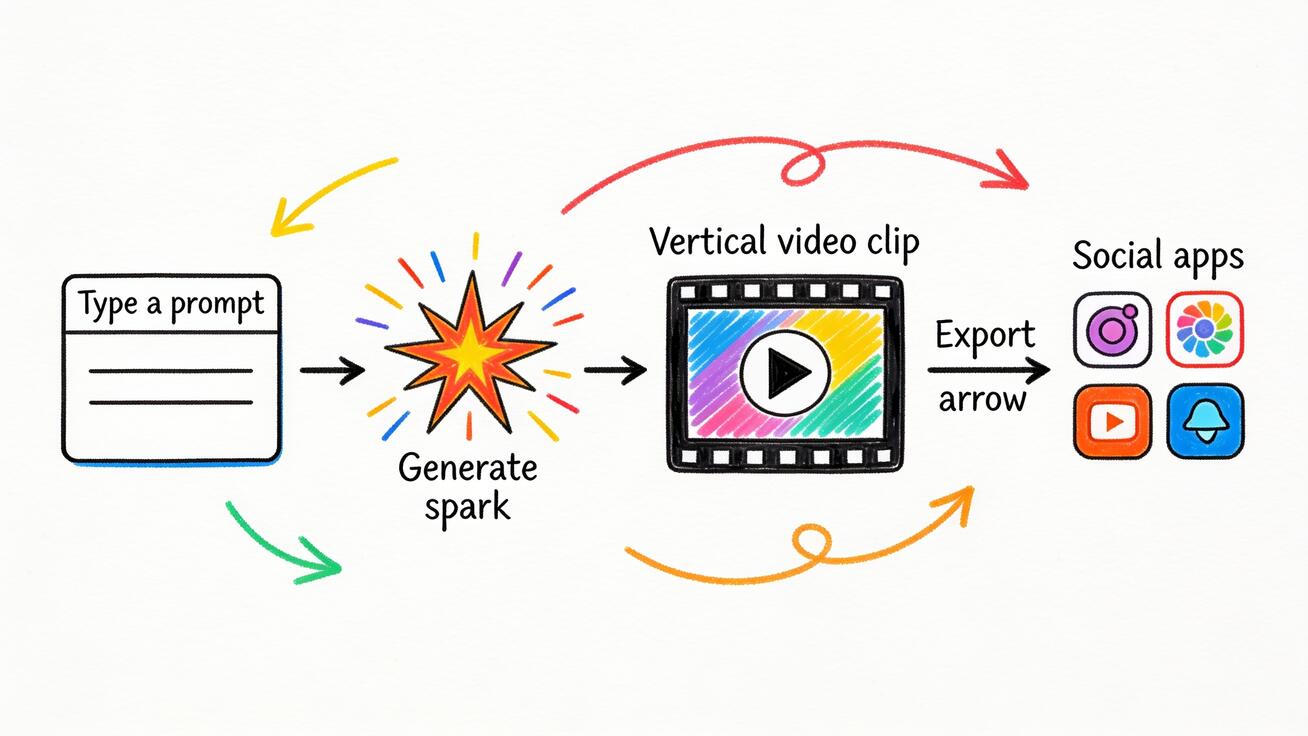
ここに、上記のほとんどのアプリで通用する、スマホだけで完結する再現可能なワークフローを示します。目標は、ノートパソコンに一度も触れずに、ひと続きの作業で仕上げることです。
- まずプラットフォームの仕様を決める。 どこに出すか — TikTok、Reels、Shorts — を決め、生成前にアプリを**縦型9:16(1080×1920)**に設定します。正方形や横長で生成して後からトリミングすると、品質とフレーミングが失われます。
- 引き締まったプロンプトを書く。 スマホでは、短く具体的なプロンプトが長い段落に勝ります。被写体、動作、舞台、そしてカメラの動きを1つ挙げましょう。(プロンプトのテンプレートは下記。)
- 2〜3パターンを生成する。 ほとんどのアプリは再生成できます。いくつか作り、最も良い動きを選びましょう。最初のクリップで妥協しないこと。
- カメラロールに保存する。 勝ったクリップを、利用可能な最高品質でPhotos/ギャラリーに書き出します。これがあなたの素材です。
- CapCutで組み立てる。 クリップを読み込み、フックまでトリミングし、自動字幕、サウンド、そして複数のクリップをつなぐならトランジションを1つ加えます。
- 透かしを確認する。 書き出す前に、ブランドやクライアントの仕事である場合は、無料プランの透かしが残っていないか確認します。
- 書き出して共有する。 CapCutのネイティブ共有シートを使って、TikTok、Reels、Shortsへ直接送り出します。完了 — すべてスマホ上で。
モバイル向けのプロンプト例
これらを任意のテキストから動画アプリにコピーし、被写体を調整してください。スマホ入力のために、あえて短く書いています:
- 外出先の製品:
Close-up of a reusable water bottle on a wooden cafe table, soft morning light, slow push-in camera, steam rising, vertical 9:16. - ライフスタイル / 旅行:
A traveler walking along a coastal path at golden hour, backpack swaying, gentle handheld camera follow, warm tones, vertical 9:16. - トーキングヘッドのBロール:
Overhead shot of hands typing on a laptop in a bright home office, plants in background, smooth slow pan, vertical 9:16. - 画像から動画(写真から): 静止画をアップロードし、次のようにプロンプトを与えます
Animate gentle motion: hair and clothing move slightly in the wind, subtle parallax, camera holds steady. - トレンド反応クリップ:
A small dog wearing tiny sunglasses nods to the beat, studio backdrop, playful bounce, vertical 9:16.
プラットフォーム別のアイデアについては、Veo 3 Instagram ReelsとYouTube Shorts のアイデアに関するガイドが、これらのプロンプトに差し込めるフォーマットとフックを提供します。
モバイルのコツ:縦型動画、書き出し、バッテリー
いくつかの習慣で、スマホでのAI動画制作のストレスが大きく減ります:
- アスペクト比は後ではなく先に設定する。 16:9のクリップを9:16にトリミングすると、ピクセルが捨てられ、構図が台無しになります。アプリが許す限り、生成時に縦型を選びましょう。
- Wi‑Fiで生成する。 動画ファイルは大きく、画像から動画のアップロードも同様です。モバイル回線での重い生成は、データをあっという間に食います。
- バッテリーと発熱に気を配る。 長いレンダリングのキューや立て続けの生成は、スマホを温め、すぐに消耗させます。ジョブをキューに入れ、アプリがバックグラウンド処理に対応していれば画面をロックしましょう。
- 「書き出し」アルバムを持つ。 すべての素の生成結果を1つのPhotos/ギャラリーのアルバムに保存すれば、エディターアプリが素材を素早く見つけられ、良いテイクを失わずに済みます。
- 編集はオフライン、生成はオンライン。 生成には接続が必要です(これらのモデルは端末上ではなくクラウドで動作します)が、CapCutやほとんどのエディターはオフラインでトリミングや字幕付けができます。接続中に生成し、どこでも編集しましょう。
- 無料プランの制限を尊重する。 テストプロンプトを複数のアプリに分散させ、1つのツールの1日のクレジットを単一のアイデアで使い果たさないようにしましょう。品質アプリでベンチマークし、スケッチパッドアプリで下書きします。
よくある質問
スマホ向けの最高の無料AI動画生成アプリは? 純粋な品質では、Google Gemini アプリ(Veo)が、iOSとAndroidの両方で最も強力な無料の出発点です。素早いソーシャル編集と書き出しには、無料プランが寛大なCapCutと組み合わせましょう。「ベスト」は、あなたが品質、速度、編集の制御のどれを重視するかによります。
ノートパソコンなしで、スマホだけでAI動画を作れますか? はい。品質の生成ツール(Gemini/Veo、Kling、Pika)に加えてCapCutのようなエディターがあれば、コンピューターなしでプロンプト入力、生成、字幕付け、そしてTikTok/Reels/Shortsへの公開ができます。上記のモバイルワークフローが各ステップを案内します。
これらのAI動画アプリは本当に無料ですか? ほとんどが本物の無料プランを提供していますが、制限付きです — 1日のクレジット、透かし、解像度の上限など。無料でもテストや多くのソーシャル投稿には十分です。ブランドやクライアントの仕事では、透かしを外し制限を引き上げるために、通常は有料プランが必要になります。必ずアプリ内で最新のプランを確認してください。
AI動画アプリはオフラインで動作しますか? 生成は動作しません — これらのモデルはクラウドで動くため、作成には接続が必要です。ただし、ほとんどのエディターアプリではオフラインで編集、トリミング、字幕付けができ、オンラインに戻ったときに書き出せます。
縦型のTikTokとReelsのコンテンツに最適なアプリは? 9:16を選べる任意のアプリで生成し、字幕、サウンド、ネイティブのソーシャル書き出しのためにCapCutで仕上げましょう。生成前に縦型のアスペクト比を設定することが、短尺における品質向上の単一で最大の決め手です。
まとめ
2026年版のベストAI動画生成アプリは、ひとつの勝者ではなく、小さなキットです。Geminiアプリ(Veo)のような品質の生成ツール、CapCutのようなエディター、そしてPikaやKlingのような素早いスケッチパッド — その多くがiOSとAndroidで使える無料プランを備えています。目的に応じて選び、生成前に縦型9:16を設定し、プロンプトから投稿までを1回のモバイルセッションで仕上げましょう。デスクトップやより高度な仕事向けに、モデルごとのより深い分析が欲しくなったら、Best Free AI Video Generators 2026の比較記事を読むか、Veo 3 text-to-videoのワークフローに直接飛び込んで、今日あなたの最初のクリップを作ってください。
Related Articles
Continue with more blog posts in the same locale.

2026年版:無料で使えるおすすめ動画作成ソフト10選
2026年版・無料で使える最高の動画作成ソフトを探そう。SNS・マーケティング・AI動画に対応した厳選10ツール——透かしなし、完全無料。
Read article
Veo 3 AIでスポーツハイライト動画を作る方法(2026年)
Veo 3 AIで魅せるスポーツハイライト動画を作成。AIプロンプトでダイナミックなアクションショット、スローモーション、劇的なリプレイを生成。
Read article
Veo 3 AIで短編映画を作る方法(2026年完全ガイド)
Veo 3 AIでプロ品質の短編映画を作る方法|プロンプト・ワークフロー・映像技法の完全ガイド
Read article