
AIで写真からアニメーションを作成する方法
強力なAIツールを活用して、静止画の写真から魅力的なアニメーションを作成する方法を徹底解説します。本記事では、一枚の写真をダイナミックな動画に変換するための具体的な手順や、おすすめのAIツールを実用的なガイドとしてまとめました。初心者からプロまで、誰でも簡単に実践できるテクニックで、静止画に新しい命を吹き込みましょう。
River · 2 min read · Aug 31, 2025
美しい風景写真を見て、雲が空をゆっくりと流れていく様子を想像したことはありませんか?あるいは、今にも呼吸が聞こえてきそうなほど鮮やかなポートレートを見たことは?その魔法を、今やあなた自身の手で作り出すことができます。適切なAIツールを使えば、写真からアニメーションを作成し、静止画を短く魅力的な動画に変えることができるのです。
このガイドでは、その「方法」について詳しく解説します。お気に入りの写真に命を吹き込むための実践的なステップを見ていきましょう。
写真で物語を伝える新しい方法
ほんの数年前まで、1枚の写真を生き生きとしたアニメーションに変えるのは、熟練したVFXアーティストの仕事でした。しかし、今は違います。人工知能の驚異的な進歩のおかげで、誰でも専門的な画像から動画を生成するAIツールを使って、画像にリアルな動きを加えることができるようになりました。
これは、写真の活用方法を根本から変えるプロセスです。単に一瞬を見せるだけでなく、小さな物語を伝えることができるようになるのです。
平面的な山脈の写真ではなく、峰の向こうで雲をゆっくりと流すことができます。単純なポートレートではなく、被写体の目に微かな輝きを加えたり、架空の風になびく髪を表現したりできます。このように写真からアニメーションを作成する能力は、まったく新しいレベルの創造性を解き放ちます。
なぜ写真をアニメーション化するのか?
少しの動きを加えるだけで、人々が画像に対して抱く印象は大きく変わります。マーケターであれ、アーティストであれ、あるいは単にSNSでの発信力を高めたい人であれ、コンテンツを作成するすべての人にとって、自分の作品を際立たせる強力な手段となります。
アニメーション化された写真は、以下のことを可能にします:
- スクロールの手を止めさせる: 正直なところ、情報量の多いSNSのフィードでは、動きのあるビジュアルの方が目に留まりやすいのは間違いありません。
- より豊かな物語を伝える: 動きは文脈と雰囲気を加えます。ただのコーヒーカップの写真も、そこから湯気が立ち上る様子が見えれば、一気に温かみを感じられるようになります。
- リアリティを増す: 水面の波紋や風に揺れる木の葉のような微細なアニメーションは、シーンへの没入感を高め、よりリアルに感じさせます。
これは単なるニッチなトレンドではなく、業界全体の大きな変化の一部です。世界のアニメーションソフトウェア市場は爆発的に拡大しており、2024年には約 USD 523.2 million に達しました。2025年には USD 576.7 million に急増すると予想されており、AIがその成長の大きな部分を占めています。詳細な数字については、Future Market Insightsで確認できます。
本質的に、写真をアニメーション化することは、その瞬間が切り取られた時間を拡張することです。単に記憶を保存するだけでなく、それに鼓動を与え、見る人がその一瞬の雰囲気や感情をより深く体験できるようにするのです。
魅力的なSNS投稿を作成したい場合でも、ユニークなマーケティング素材を制作したい場合でも、あるいは単に新しいクリエイティブな表現を探求したい場合でも、このスキルを学ぶことは非常に有意義です。ツールはかつてないほど高性能かつ使いやすくなっており、プロ並みのエフェクトをすぐに手元で実現できます。
さまざまなプラットフォームを検討する際、この種の作業において実際にどの機能が重要かを知っておくと役立ちます。
写真をアニメーション化するAIツールの主な機能
写真をアニメーション化するためのAIツールを選ぶ際に注目すべき必須機能の概要を以下にまとめました。これらは、単なる「良いツール」と「素晴らしいツール」を分けるポイントとなります。
| 機能 | 写真アニメーションにおける重要性 | 使用例 |
|---|---|---|
| モーションコントロール | 画像のどの部分を、どのくらいの速さで、どの方向に動かすかを正確に制御できます。 | 山や木々を完全に静止させたまま、風景写真の中の川だけを流れるようにする。 |
| スタイルプリセット | ワンクリックで適用できる、事前に設定されたアニメーションスタイル(ズーム、パン、ドリーなど)を提供します。 | ポートレートに「スローズーム」効果を適用し、手動でキーフレームを設定することなく、ドラマチックで映画のような雰囲気を作り出す。 |
| カメラパスのカスタマイズ | 仮想カメラの動きを定義し、複雑なパン、チルト、ズームを作成できます。 | 被写体の低い位置から始まり、後ろに引いてシーン全体を映し出すドローン撮影をシミュレートする。 |
| マスキングと領域選択 | 特定のオブジェクトや領域を分離してアニメーション化し、画像の残りの部分が意図せず動いてしまうのを防ぎます。 | 部屋の他の部分は静止させたまま、キャンドルの炎だけを揺らめかせる。 |
| 高解像度エクスポート | 最終的なアニメーション動画を鮮明でプロフェッショナルな仕上がりにし、大画面や高品質な投稿に適したものにします。 | アニメーション化した写真を 4K でエクスポートし、ウェブサイトやプレゼンテーションの動的な背景として使用する。 |
これらの機能を活用することで、シンプルなアイデアを洗練された魅力的なアニメーションに変えるために必要なクリエイティブな制御が可能になります。では、実際にどのように行うかを見ていきましょう。
画像の選択と準備
最初に選ぶ画像がすべてです。それは最終的なアニメーションの土台と考えてください。もし土台が弱ければ、全体が崩れてしまいます。素晴らしい見た目の 写真からアニメーションを作成 するには、高品質で構図のしっかりした写真から始めることが絶対条件です。
AIはピクセルを分析して、奥行き、テクスチャ、フレーム内のさまざまなオブジェクトを把握します。ぼやけた低解像度の写真を入力しても、AIはうまく処理できません。その結果、濁った歪んだアニメーションになってしまいます。常に、入手可能な限り最高の解像度の画像を使用するようにしてください。
アニメーションに最適な写真を見つける
では、どのような写真がアニメーションに適しているのでしょうか?明確で定義された要素があり、それらが「自然に」動いている様子が想像できる写真を探します。これにより、AIに論理的で説得力のある出発点を与えることができます。
次のような特徴を持つ画像に注目してください:
- 動的な自然要素: 風景写真は宝庫です。空を流れるドラマチックな雲、流れる川、滝、海の波などを想像してください。これらの要素には予測可能な動きがあり、AIはそれを美しく再現できます。
- 明確な被写体と背景: メインの被写体と背景がはっきりと分かれていると、劇的な違いが生まれます。これにより、AIは何を動かし、何を静止させるべきかを即座に理解できます。例えば、シンプルな背景のポートレートは、雑然とした部屋で撮られたものよりも、はるかに簡単にうまくアニメーション化できます。
- 繊細なテクスチャ: 細かい部分も忘れないでください!なびく髪、はためく旗、揺らめくキャンドルの光などの要素は、静止画に信じられないほどの生命感を吹き込む、繊細でリアルな動きを加える素晴らしい機会を提供します。
秘訣は、意図したアニメーションが自然に感じられる写真を選ぶことです。レンガの壁を動かそうとしても、おそらく不自然に見えるだけでしょう。そうではなく、そのシーンですでに感じられる動きを強調することに集中してください。
画像を準備するための簡単な手順
写真をアップロードする前に、ちょっとした調整を行うだけで、最終的な仕上がりが劇的に向上します。写真編集の達人である必要はありません。ほとんどの場合、基本的な調整だけで十分です。
私がいつも行っている、作業前の簡単なチェックリストをご紹介します。
- 軽微な色補正: コントラストや彩度を少しだけ上げることがよくあります。これにより、各要素が際立ち、AIがそれらを識別しやすくなります。
- シャープネス処理: 少しシャープネスをかけるだけで、驚くほどの効果があります。特に動かしたいオブジェクトのエッジ周辺のディテールが強調されます。
- 不要なものの除去: 地面に落ちているゴミや、背景にある目障りな看板はありませんか?シンプルなスポット修復ツールを使ってきれいにしましょう。キャンバスがきれいなほど、AIが成功する確率は高まります。
この準備作業は、単に「やったほうがいい」程度のことではなく、極めて重要なステップです。また、これは巨大な市場の一部でもあります。これらの写真アニメーションツールを含む2Dアニメーションソフトウェア市場は、2022年に356億4000万米ドルという巨額の規模に達しており、今も拡大を続けています。画像の準備に少し時間をかけることが、真に印象的な作品を生み出すことにつながります。
さて、画像の準備が整いました。ここからが楽しいパート、つまり画像に命を吹き込む作業です。ここからAIの世界に入り、静止画を動くシーンへと変えていきます。心配はいりません。最近のAIツールは驚くほどシンプルですが、主要な機能を把握しているかどうかが、単なるエフェクトで終わるか、真に魅力的なアニメーションになるかの分かれ道となります。
これらのプラットフォームのほとんどは、似たような仕組みで動作します。まず画像をアップロードし、それをキャンバスとして使用します。そこからの作業は、手動でアニメーションを作るというより、AIに的確な指示を与えることに近いです。何を動かし、何を静止させ、全体としてどのような雰囲気にしたいかを伝えるのがあなたの役割です。
以下の図は、一般的な作業プロセスを分かりやすく示したものです。
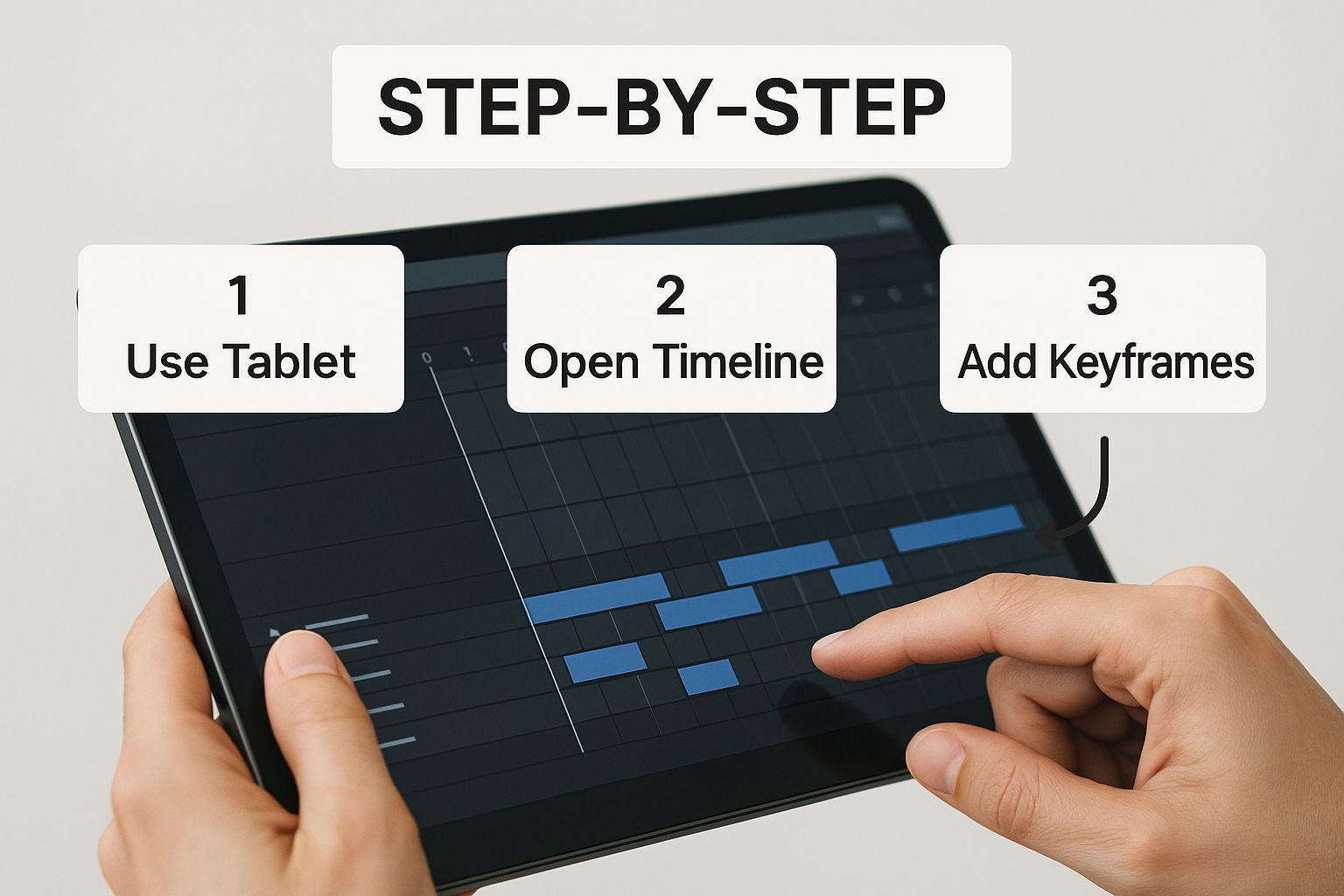
ご覧のとおり、これはフィードバックループになっています。動きを定義し、静止エリアを固定し、結果を調整するのです。常にあなたが主導権を握って進めます。
シーン内の動きを指示する
最初に覚えるべきツールはモーションパスです。その名の通り、動きの経路を指定するものです。画像上に矢印を描くことで、AIに「この部分をこの方向に動かして」と指示します。
例えば、滝の風景写真を編集しているとしましょう。岩肌を流れ落ちる水の軌跡をなぞるように、一連の矢印を描きます。このシンプルな指示だけで、AIは水が流れているような表現を作り出すことができます。
プロからのアドバイス: 長い矢印を1本だけ描くのは避けましょう。川の湾曲やドレスのひだなど、対象物の自然な曲線に沿うように、短い矢印をつなげて描く方が、はるかに有機的で自然な動きが生まれます。
アンカーポイントで動きを止める
動きを指示するのは戦いの半分に過ぎません。AIに何を動かさないかを伝えることも、きれいな結果を得るためには同様に重要です。そこで登場するのがアンカーポイントです。これらは、画像の完全に静止させておきたい部分に刺す画鋲のようなものと考えてください。
高層ビルの背後を雲が流れていくショットを想像してみてください。雲を誘導するためにモーションパスを使用しますが、ビルの端や下の通りに沿って多数のアンカーポイントを配置することも必要です。これが鍵となります。これにより、空が動いている間もビルは固定されたままとなり、洗練されたプロフェッショナルな効果が生まれます。これらのアンカーがないと、画像全体に奇妙でぐらぐらした歪みが生じることがよくあります。これについての詳細は、画像からのAI動画生成に関する詳細記事をご覧ください。
マスキングによる要素の分離
さらに細かい制御が必要な場合は、マスキングツールを使うとよいでしょう。この機能を使用すると、写真の非常に特定の部分を塗りつぶし、その塗りつぶされた領域の内側だけをアニメーション化するようにAIに指示できます。それ以外の部分はすべて対象外となります。
マスキングが絶対的な威力を発揮するいくつかの状況を以下に示します:
- はためく旗: 旗の布地部分だけにマスクを塗ることができます。これにより、旗竿やそれが取り付けられている建物は完全に静止したまま、旗だけがリアルに波打ってはためくようになります。
- コーヒーマグからの湯気: 淹れたてのコーヒーから湯気を立ち上らせたいですか?湯気の部分だけをマスクしてください。これにより、アニメーションによってマグカップやそれを持っている手が誤って歪んでしまうのを防げます。
- 髪の微妙な動き: ポートレートの場合、人物の髪にソフトなマスクを描き、非常に穏やかな動きを加えることがあります。これにより、微妙で生き生きとした揺れが生まれ、リアリズムが大幅に増します。
モーションパス、アンカーポイント、マスキングというこれら3つの主要ツールに慣れることで、精度と芸術性を持って真に写真からアニメーションを作成する力が得られます。これらのテクニックが全体像の中でどのように位置づけられるかを知りたい場合は、コンテンツクリエイター向けの最高のAIツール12選のリストが素晴らしいリソースとなります。一度コツをつかめば、ほぼすべてのクリエイティブなアイデアを実現できるようになります。
高度なエフェクトとカメラモーションの追加
さて、基本的な動きのコツをつかんだら、次は楽しいパートです。作品を本当に際立たせるエフェクトを追加しましょう。ここで単純な動きから卒業し、真に映画のような雰囲気を持つ写真からアニメーションを作成するプロジェクトに取り掛かります。ここでの目標は、奥行きと雰囲気を重ね合わせ、静止画を生きたシーンに変えることです。
元の写真を舞台と考えてください。基本的なアニメーションは俳優を動かしますが、これらの高度なエフェクトは、パフォーマンスに真の命を吹き込む照明、音響、カメラワークにあたります。これらの追加要素は、しばしば微妙なものですが、良いアニメーションと素晴らしいアニメーションを分ける決定的な要素です。
リアルなカメラワークのシミュレーション
プロフェッショナルなタッチを加える最も強力な方法の一つは、カメラの動きを擬似的に作り出すことです。写真の中にあるオブジェクトを単にアニメーション化するのではなく、視聴者の視点全体を写真を通して動かすのです。この単純なシフトにより、信じられないほどのスケール感と没入感が生まれます。
優れたAIアニメーションツールの多くは、一連のカメラコントロール機能を備えています。ここでは、私が好んで試しているテクニックをいくつか紹介します。
- パンとチルト(Panning and Tilting): これは、水平方向(パン)または垂直方向(チルト)への、ゆっくりとした安定した動きという古典的な手法です。広大な風景のショットがありますか?左から右へゆっくりとパンすることで、徐々にシーンを明らかにし、そのスケールを圧倒的に大きく感じさせることができます。
- ドリーズーム(「めまい」効果): これは非常に効果的な映画的トリックです。「カメラ」が後ろに下がりながら被写体にズームインする(またはその逆)手法です。被写体のサイズは変わりませんが、背景が歪んで引き伸ばされます。不安感や劇的な緊張感を生み出す素晴らしい方法です。
- パララックススクロール(視差効果): これは、説得力のある3Dの錯覚を作り出す方法です。背景の要素を前景の要素よりもゆっくり動かすというアイデアです。森の前に人が立っていると想像してください。人はわずかに動くかもしれませんが、背後の木々はそれよりもさらに少なく動きます。この効果により、即座に説得力のある奥行きが加わります。
意図を持ってカメラの動きを加えることで、単にアニメーションさせるだけでなく、視聴者の視線を誘導し、物語を語ることになります。ゆっくりとしたズームは緊張感を高め、穏やかなパンは落ち着きや探索的な雰囲気を感じさせることができます。
パーティクルエフェクトで雰囲気を高める
画像のムードをガラリと変える準備はできましたか?パーティクルエフェクト(粒子効果)を重ねてみましょう。これらは、雰囲気とリアリズムを大幅に追加する小さなアニメーション要素であり、本来そこにはなかった天候や環境のディテールを加えるものです。
試してみるべき一般的なパーティクルエフェクトには、以下のようなものがあります。
- 降る雪: 静止した冬の写真を、瞬時に静寂で動きのあるシーンに変えます。
- 舞い上がる火の粉: キャンプファイヤーや居心地の良い暖炉のショットに、魔法のような温かさを加えます。
- 穏やかな雨: 街の通りや森のシーンに、少しの哀愁や安らぎをもたらします。
- ライトリーク(光漏れ)やフレア: 実際のカメラレンズに光が当たったときの様子をシミュレートし、幻想的、ヴィンテージ風、あるいは太陽の光が降り注ぐような雰囲気を加えます。
このような高度なテクニックは日々使いやすくなっており、クリエイティブテック分野の著しい成長を後押ししています。世界のアニメーションソフトウェア市場は、こうしたツールの貢献もあり、2024年の USD 149.37 billion から2025年には USD 153.55 billion に急増すると予測されています。
慎重なカメラワークと適切なパーティクルエフェクトを組み合わせることで、真に素晴らしいアニメーションを作成するための強力なツールキットを手に入れることができます。プロセス全体をさらに深く掘り下げたい場合は、ゼロから AI動画を作成する 方法についてのガイドもぜひご覧ください。
最終的なアニメーションのエクスポートと共有
https://www.youtube.com/embed/9eHEOAn2FOA
あなたは労力を費やし、慎重に動きを演出し、映画的なタッチを加えました。いよいよ真実の瞬間、つまりあなたの作品を世に送り出す時です。自分の画面上で素晴らしいアニメーションを作ることは一つのステップですが、共有するすべてのプラットフォームで同じように鮮明に見えるようにすることは、まったく別の課題です。
ここで重要になるのがエクスポート設定であり、これはあなたが思っている以上に重要です。
適切なフォーマットの選択:MP4、MOV、それともGIF?
最初の大きな決断はファイル形式です。これは常に、品質、ファイルサイズ、互換性のバランスを取る作業となります。
-
MP4: **99%**のケースで選ぶべき定番の形式です。Web動画の世界標準となっているのには理由があります。高品質でありながらファイルサイズが扱いやすいという、素晴らしいバランスを実現しているからです。ソーシャルメディア、Webサイト、その他ほとんどの場所で最適な選択肢です。
-
MOV: 高画質でプロフェッショナル向けのオプションと考えてください。画質はわずかに向上することが多いですが、その分ファイルサイズはかなり大きくなります。私がこれを使うのは通常、プロのプロジェクトでクライアントにファイルを送る場合や、自分の高解像度ポートフォリオに追加する場合に限られます。
-
GIF: 単純な無音ループ動画には適していますが、現代の動画フォーマットの品質には到底及びません。使用できる色が限られており圧縮率も高いため、せっかく作成した美しく繊細なアニメーションが粗くなってしまうことがよくあります。作品の魅力を最大限に引き出すには、MP4を選びましょう。
プラットフォームに合わせてエクスポート設定を調整する
MP4に決めたら、次は解像度とフレームレートについて考える必要があります。4K解像度や**60 frames per second (FPS)**のように、すべてを最大設定にしたくなるものですが、それは間違いであることが多いです。なぜなら、ソーシャルメディアプラットフォーム側で巨大なファイルが強力に圧縮されてしまい、最初から推奨設定でエクスポートした場合よりも画質が悪くなってしまうことがあるからです。
プラットフォームのルールに従う必要があります。投稿先を意識してエクスポートしましょう。
たとえば、Instagram ReelsやTikTokは縦型動画向けに作られています。ここでの最適な設定は、解像度1080x1920、30 FPSです。これにより、プラットフォーム側で不自然に切り取られたり画質が落とされたりすることなく、アニメーションが画面いっぱいに表示されます。一方、YouTubeにはもっと余裕があり、1440pや4Kといった高解像度にも対応しているため、詳細な風景アニメーションを見せるのに最適です。
こうした細部を正しく設定することが、コンテンツを洗練されたプロフェッショナルな見た目にするための重要な要素です。このようなプラットフォームごとの考え方は、実際に成果の出るプロモーションビデオの作り方を学ぶ際にも核となる原則です。
目標は単に動画をエクスポートすることではありません。視聴者が利用しているプラットフォーム上で、最高の視聴体験を提供することです。「万能なエクスポート設定」などという考え方は、失望への近道でしかありません。
作業を少し楽にするために、主要なプラットフォーム向けのおすすめ設定をまとめた簡単な早見表を用意しました。
人気プラットフォーム向けの推奨エクスポート設定
この表は、エクスポート時の迷いをなくすための優れた出発点となります。どこに投稿する場合でも、アニメーションフォトを最高に見せるためのクイックリファレンスガイドとして活用してください。
| プラットフォーム | 推奨フォーマット | 解像度 | フレームレート (FPS) | 備考 |
|---|---|---|---|---|
| Instagram リール/ストーリーズ | MP4 | 1080x1920 | 30 | 圧縮による劣化を防ぐため、これらの設定を守ってください。 |
| TikTok | MP4 | 1080x1920 | 30 | TikTokのアルゴリズムは一貫性を好みます。30 FPSが最適です。 |
| Instagram フィード (4:5) | MP4 | 1080x1350 | 30 | この縦長フォーマットは、フィード内でより広い画面スペースを占有できます。 |
| YouTube ショート | MP4 | 1080x1920 | 24-60 | YouTubeは柔軟ですが、30または60 FPSが最も一般的です。 |
| YouTube (標準 16:9) | MP4 | 1920x1080 以上 | 24-60 | 元画像の画質が十分であれば、4Kを目指しましょう! |
| X (旧Twitter) | MP4 | 1280x720 | 30-60 | Xは少し気難しいところがあります。720pが無難で確実な選択です。 |
これらの設定でほとんどのニーズをカバーでき、一貫して見栄えの良い結果が得られるはずです。エクスポート設定の調整は、アニメーションを輝かせるための最後のステップです。
これをマスターすれば、あなたのアニメーションは脚光を浴びる準備が整います。そこからは、実績のある動画をバズらせるための戦略を掘り下げ、あなたの作品にふさわしい視聴者を獲得していきましょう。
写真のアニメーション化について質問はありますか?
写真のアニメーション化を始めたばかりの頃は、いくつか疑問が湧いてくるものです。事前にそれらを解決しておけば、推測で作業する手間が省け、最初のプロジェクトへの不安もかなり軽減されます。よくある質問に取り組んでみましょう。
正直なところ、プロセス全体において重要なのは、技術的な専門知識よりもクリエイティブな視点です。コツさえ掴めば、自分で大変な作業をするというよりは、AIを導くことが重要だとわかるでしょう。
どのような写真が最適ですか?
AIアニメーションに最適な写真は、被写体と背景がはっきりしているものだとわかりました。水、雲、揺れる木々など、「動くはずの」要素が含まれる風景を想像してみてください。AIが自然で説得力のある動きを作り出せるため、これらは素晴らしい出発点となります。
ポートレートも良い選択肢です。特に、風になびく髪のように、ほんの少しの生命感を加えたい場合に最適です。ただし、最も重要なのは高解像度の画像を使用することです。鮮明で詳細な写真はAIにより多くの情報を与えるため、常により滑らかで洗練されたアニメーションに仕上がります。ごちゃごちゃしすぎている画像やコントラストが低い画像は避けることをお勧めします。AIが要素の区別に迷ってしまうことがあるためです。
ちょっとしたプロのヒント:すでに動きが暗示されている写真をアニメーションで強調すると、最も印象的な結果が得られます。レンガの壁を波打たせようとしても、奇妙に見えるだけです。代わりに、そのシーンが本来持っているエネルギーを生き生きとさせることに集中しましょう。
写真の一部だけをアニメーション化できますか?
もちろんです。実は、そこにこそ本当の魔法があります。何を動かし、何を完全に静止させるか、すべてをコントロールできます。
通常、これはいくつかの主要なツールを使って行われます:
- アンカーポイント(Anchor Points): これらは小さな画鋲のようなものだと考えてください。画像の固定したい部分に配置します。例えば、雲を動かす場合、地平線や建物に沿ってアンカーを配置し、それらが引き伸ばされたり歪んだりするのを防ぎます。
- マスキングツール(Masking Tools): より精密な操作を行うには、マスクを使用してアニメーション化したい領域を文字通り塗りつぶすことができます。これによりエフェクトが完全に分離されるため、ろうそくの炎の揺らぎのような細かいディテールをアニメーション化するのに不可欠です。
エクスポートに最適なフォーマットは?
答えはシンプルです。どこに投稿するかによります。InstagramやTikTokなど、ほぼすべてのソーシャルメディアプラットフォームにおいて、MP4ビデオファイルが最適です。巨大なファイルサイズにならずに高品質を維持できるため、業界標準となっています。
ウェブサイトのバナーやメール用に、シンプルで無音のループ動画が必要な場合は、高品質なGIFが良いでしょう。ただし、GIFはファイルサイズが非常に大きくなりやすく、色の再現性もMP4ほど良くない点に注意してください。
実際、どれくらいの時間がかかりますか?
ケースバイケースです。雲を穏やかに流すような基本的なアニメーションなら、ツールの使い方に慣れれば5〜10分で完了します。複雑な処理はすべてAIが行うため、ユーザーは動きを指定するだけです。
一方、多くの動く要素、カメラパン、詳細なマスキングを含む複雑なプロジェクトに取り組む場合は、30分から1時間ほどかかるかもしれません。良いニュースは、習得がそれほど難しくないということです。いくつか作成してみれば感覚がつかめ、作業スピードが格段に上がっていることに気づくでしょう。
試してみる準備はできましたか? Veo3 AIを使えば、どんな写真でもわずか数分で魅力的なアニメーションに変えることができます。画像をアップロードして、無料で作成してみましょう:https://veo3ai.io
Related Articles
Continue with more blog posts in the same locale.

Veo 3 ウォーターマーク完全ガイド:2026年にウォーターマークなしのAI動画を手に入れる方法
Veo 3の透かしについて理解し、公式有料プランとAPIアクセスを通じて透かしなし動画を取得する方法を学びましょう。2026年のプロクリエイター向け完全ガイド。
Read article
Veo 3 長尺動画生成:2026年に高度なAI動画を作成する方法
2026年にVeo 3で長編動画を生成する。シーンチェーン、一貫性テクニック、YouTubeなどで長尺AIビデオを作成するための実践的なワークフローを学ぶ。
Read article
Veo 3 アニメーションガイド:2026年に驚異的なAIアニメーションを作成する方法
2026年にVeo 3で素晴らしいアニメーションを作成する方法を学びましょう。この完全ガイドでは、アニメーションスタイル、プロンプトテクニック、AIアニメーション制作の実例を網羅しています。
Read article