
Veo 3 ウォーターマークなし動画生成ツール 2026:無料エクスポートの選択肢
Veo 3を透かしなしの動画生成ツールとして活用し、明確なプロンプト、無料のエクスポート手段、編集段階のQA、SNS投稿に適したマスターファイルを整えましょう。
Emma Chen · 2 min read · May 7, 2026
ウォーターマークなしのエクスポートは簡単そうに聞こえますが、動画チームがそのクリップを実際のキャンペーンで使う段階になると、話は変わります。目に見える編集ツールのロゴ、素材サイトのバッジ、生成された隅のマーク、あるいは意図せず入ったアプリのアウトロは、動きが優れていても Veo 3 のクリップを未完成に見せてしまいます。クリエイター、マーケター、代理店、EC チーム、YouTube 運営者にとって、実務上のゴールは単に「AI 動画を作る」ことではありません。目的は、別プラットフォームのブランディングが作品の上に乗らない状態で、投稿でき、クライアントに渡せ、ランディングページに埋め込め、キャンペーンをまたいで再利用できるクリーンなマスターファイルを作ることです。
Veo 3 は、生成レイヤー、編集レイヤー、配信レイヤーの 3 つを切り分ければ、ウォーターマークなし動画ワークフローの一部として活用できます。生成レイヤーでは、偽のロゴ、生成テキスト、意図しないブランドマークのないクリーンな映像を作る必要があります。編集レイヤーでは、承認済みのキャプション、字幕、音楽、ナレーション、エンドカード、ブランド要素だけを追加します。配信レイヤーでは、ツールのウォーターマークを追加せず、クリップを潰れた画質に圧縮せず、最終フレームの後に短いブランド付きアウトロを隠さない形式でエクスポートする必要があります。どれか 1 つのレイヤーでも失敗すれば、最終動画はクリーンではありません。
このガイドでは、市場にあるすべての無料ツールについて危険な約束をすることなく、2026 年に Veo 3 をウォーターマークなし動画ジェネレーターとして使う方法を解説します。無料エクスポートの選択肢、プロンプトのルール、編集ツールの選び方、エクスポート QA、クライアント納品、SNS プラットフォーム向けのクロップ、最終アセットからウォーターマークを排除するためのチェックリストを扱います。焦点は実務です。生成後もそのクリップを使える状態に保つ方法を説明します。
Veo 3 動画における「ウォーターマークなし」の本当の意味
ウォーターマークなしという言葉は、誰が求めているかによって意味が変わります。クリエイターにとっては通常、生成ツール、編集ツール、素材ライブラリ、テンプレートサイト、画面録画ツール、モバイルアプリの目に見えるロゴが入っていないことを意味します。代理店にとっては、各フレームの隅にツール名を表示したままにせず、クライアントへ納品できるエクスポートファイルを意味します。パフォーマンスマーケターにとっては、クリック率、信頼性、プラットフォーム審査に悪影響を与える第三者マークが広告クリエイティブに載っていないことを意味します。パブリッシャーにとっては、試用版エクスポートのように見えずに、サイトへ埋め込める動画を意味します。
クリーンな Veo 3 ワークフローでは、目に見えるブランディングリスクと隠れたブランディングリスクの両方を取り除く必要があります。分かりやすいリスクはロゴのオーバーレイです。より見落とされやすいリスクは、実際にはウォーターマークでなくてもウォーターマークのように見える生成テキストです。AI 動画モデルは、プロンプトでパッケージ、画面、ニュース風グラフィック、ローワーサード、SNS UI などを求めると、ランダムな文字、疑似ロゴ、読めない看板、隅のアーティファクトを生成することがあります。こうした要素は視聴者にはウォーターマークのように見えます。また、せっかく磨き込んだクリップの信頼感を損なうこともあります。
ライセンスとプラットフォーム上の区別もあります。他人の著作権付きファイルや試用版エクスポートからウォーターマークを削除することは、正当なワークフローではありません。適切なウォーターマークなしプロセスは、使用許可のあるアセット、使用許可のあるツールからのエクスポート、自分で管理するブランド要素から始まります。商用のウォーターマークなしエクスポートに有料プランが必要なサービスであれば、そのプランを使うか、クリーンなエクスポートを許可している別のツールを選ぶのが正しい選択です。目的は制作元を隠すことではありません。完成クリエイティブに、意図しないブランディングや試用版の表示が入るのを避けることです。
Veo 3 に関しては、ウォーターマークなしをエンドツーエンドの納品基準として考えてください。クリーンなプロンプト、クリーンな元画像、クリーンな生成、クリーンな編集、クリーンなエクスポート、クリーンなアーカイブ。このシステムを本記事では前提にします。
無料エクスポートの選択肢:2026 年の現実的な方法
最初の無料オプションは、ダウンロードファイルに目に見えるウォーターマークを追加しないツールや環境から直接エクスポートすることです。利用可否は地域、アカウント種別、クォータ、製品パッケージによって変わるため、そのワークフローをキャンペーンの前提にする前に、必ず短いクリップでテストしてください。5 秒のサンプルを生成し、ダウンロードし、デスクトッププレイヤーで開き、四隅をすべて確認し、イントロ、アウトロ、バッジ、メタデータ上の予期しない要素がないことを確認します。Web プレビューと最終エクスポートが同じ挙動をするとは決めつけないでください。
2 つ目の選択肢は、クリーンなエクスポートに対応した無料編集ツールを使うことです。多くのデスクトップ編集ツールはウォーターマークなしのエクスポートを許可していますが、一部のモバイルアプリは無料プランでウォーターマークを追加したり、ログイン後にのみ削除したりします。安全なテストは簡単です。Veo 3 のクリップをインポートし、キャプションを 1 つ追加し、目標解像度でエクスポートし、ファイルを最初から最後まで再生します。編集ツールがロゴ、エンドカード、アニメーション付きアプリバッジを追加する場合、アップグレードするかツールを変えない限り、クライアント納品や商用利用には適していません。
3 つ目の選択肢は、クリーンなマスターを保存した後にのみ、プラットフォーム内蔵の編集機能を使うことです。たとえば、ウォーターマークなしのマスターファイルを保持し、その後 SNS プラットフォーム内でキャプション、ステッカー、音楽に合わせて調整できます。これはショートフォーム向けチャンネルでは便利ですが、保管しておく唯一のバージョンにすべきではありません。プラットフォーム内編集は他の場所で再利用しにくく、後からダウンロードするとプラットフォームのブランディングが追加されることがあります。クリーンなマスターはプラットフォームの外に保存しておくべきです。
4 つ目の選択肢はハイブリッドワークフローです。Veo 3 で生成し、ローカルで編集し、オープンソースまたはデスクトップソフトウェアでエクスポートします。これは多くの場合、最も予測しやすい無料ルートです。エクスポート挙動を自分で管理できるからです。また、バッチ処理、一貫したビットレート、一貫したファイル命名、再現可能なフォルダ構成にも対応できます。トレードオフは、ワンクリックのモバイルアプリよりもセットアップに手間がかかることです。
間違った選択肢は、ライセンス上の設計としてウォーターマークが入っているファイルからウォーターマークを削除することです。これは規約違反になり、クライアントリスクを生み、信頼を損なう可能性があります。ツールが無料エクスポートにマークを付けるなら、そのウォーターマークは、意図している用途にそのファイルが許可されていないというサインとして扱ってください。後処理の裏技ではなく、クリーンなエクスポートを前提にワークフローを組み立てましょう。
生成されたウォーターマーク風アーティファクトを避けるための Veo 3 プロンプト
ウォーターマークなし品質のかなりの部分は、意外にもプロンプトから始まります。Veo 3 に対して、パッケージ、テキストラベル、SNS UI、ニュース風ローワーサード、未来的なインターフェースパネルを含むリアルな商品広告を求めると、モデルがロゴのように見えるマークを勝手に作ることがあります。それらは公式のウォーターマークではありませんが、同じ問題を引き起こします。あなたが承認していない何かによって動画がブランド化されているように見えるのです。
クリーンなプロンプト構造を使いましょう。まず被写体、動き、環境、カメラ、照明、スタイルを指定します。次に否定条件を追加します。テキストなし、字幕なし、ロゴなし、ウォーターマークなし、アプリインターフェースなし、ブランドマークなし、偽ラベルなし、隅のバッジなし、UI オーバーレイなし、エンドカードなし。アセットにテキストが必要な場合は、スペル、タイポグラフィ、訴求内容の確認を管理できる編集ツールで後から追加してください。
商品クリップでは、Veo 3 に商品リファレンスを正確に保つよう指示しつつ、新しいパッケージテキストを生成しないよう指定します。SNS 広告では、後からキャプションを追加できるクリーンな余白を求めます。チュートリアルでは、画面内容が必須かつ法的に安全でない限り、疑似的な画面録画の生成は避けます。シネマティックなクリップでは、掲示板、看板、ユニフォーム、偽ステッカー付きのノート PC、ブランド店舗の外観などを、表示する理由がない限り避けてください。
強いウォーターマークなしプロンプトは、「テンプレート的な表現」も避けます。「バズる TikTok レイアウト」「Instagram インターフェース」「YouTube 登録アニメーション」「テレビ CM のローワーサード」といったフレーズは、UI 要素や偽のプラットフォームグラフィックを誘発する可能性があります。代わりに、動きを直接説明します。「クリーンな背景で、商品上部にキャプション用の余白がある縦型のクローズアップショット」のように書きます。これにより、編集段階で本物のオーバーレイを追加する余地ができます。
安全なベースラインプロンプトは次の通りです。
アップロードした画像をビジュアルリファレンスとして使用し、8 秒のクリーンな AI 動画を作成してください。シーンは明るく、リアルで、ブランドニュートラルです。被写体は安定したカメラで自然に動き、生成テキストはありません。キャプション用のクリーンな余白を残してください。ロゴ、ウォーターマーク、バッジ、ステッカー、偽ラベル、プラットフォーム UI、ローワーサード、字幕、アプリフレーム、QR コード、エンドカード、読めないテキストは追加しないでください。
このプロンプトですべての生成問題が解決するわけではありませんが、使えない視覚的ノイズが入ったクリップになる可能性を下げられます。
クリーンなマスターエクスポートのための編集ワークフロー
生成後は、Veo 3 の結果を生素材として扱ってください。最初にダウンロードしたものをすぐ投稿してはいけません。編集ツールで開き、クリーンなマスターを作ります。クリーンなマスターとは、プラットフォーム特有の不要な要素を含まず、アーカイブ、クロップ、翻訳、キャプション追加、納品ができるバージョンです。
まずクリップをトリミングします。被写体がまだ動き始めていないフレーム、動きが崩れている箇所、最終フレームが不自然なフリーズを生む箇所を削除します。クリップの隅に小さなアーティファクトがある場合は、構図を壊さず、解像度を目標値以下に下げない範囲でのみクロップします。アーティファクトが中央にある場合は再生成してください。大きな品質問題を隠すためにクロップを常用すべきではありません。
キャプションやオーバーレイは手動で追加します。これにより、スペル、文言、訴求、ブランドデザインを管理できます。広告や商品動画では、過剰な誇張表現ではなく、短く事実に基づいたオーバーレイを使います。チュートリアルでは、モバイル視聴でも読める大きさのテキストにします。YouTube や Web サイトのヒーローセクションでは、同じ動きに後から別のコピーが必要になる可能性があるため、キャプションなしのバージョンもエクスポートすることを検討してください。
予測しやすい命名ルールでエクスポートします。良いファイル名には、スラッグ、アスペクト比、尺、バージョン番号を含めます。たとえば veo-no-watermark-demo-9x16-v03.mp4 のようにします。Veo 3 の元出力、プロジェクトファイル、クリーンマスター、各配信用エクスポートを保存します。これは、2 週間後にクライアントから正方形版を求められたり、プラットフォームがあるカットを却下してすぐ修正が必要になったりしたときに重要です。
最後に、エクスポートしたファイルを編集ツールの外で再生します。一部のツールはプレビューではクリーンに見えても、エクスポート時にブランディングを追加します。モバイルワークフローで共有した場合にのみアウトロを追加するツールもあります。実際にアップロードする予定のファイルを必ず確認してください。
アスペクト比とウォーターマークなしの SNS エクスポート
ウォーターマークなしのエクスポートでも、配信先に合っている必要があります。クリップが技術的にクリーンでも、クロップが悪ければ成果は出ません。Veo 3 の出力は、縦型、正方形、横型の配置に合わせて調整が必要になることがよくあります。
Instagram Reels、TikTok、Shorts、縦型広告では、9:16 フレーミングを使い、被写体を中央に配置し、重要なディテールを上下の UI ゾーンから離します。重要な視覚情報をプラットフォームのボタン下に置くのではなく、上部または中央付近にキャプション用の余白を残してください。最初に横型クリップを生成した場合は、強引にクロップするのではなく、中央安全な構図を使うか、縦型バージョンを再生成します。
YouTube、ランディングページ、ブログ埋め込みでは、横型エクスポートが今でも有用です。クリーンな 16:9 マスターは、ヒーローバナー、商品デモ、編集記事コンテンツに対応できます。多くのプラットフォームは最初のフレームをプレビューとして表示するため、冒頭フレームを強くしてください。クリップが無音で自動再生される場合は、音声なしでも視覚的ストーリーが伝わるようにします。
有料 SNS では、1 つの万能ファイルではなく複数バリエーションをエクスポートします。パフォーマンスマーケターは、9:16 のフック、1:1 のフィード版、16:9 のランディングページ版を必要とする場合があります。どれもウォーターマークなしであるべきですが、キャプション、テンポ、安全領域はそれぞれ異なることがあります。無料アプリから 1 本の動画をエクスポートし、ウォーターマークに気づいてから各プラットフォーム用に別々にクロップしようとするのは間違いです。まずクリーンなマスターを作り、その後にバリエーションを作りましょう。
Veo 3 ウォーターマークなし動画に最適なユースケース
最も有用な Veo 3 のウォーターマークなしプロジェクトは、動画がより大きな自社所有アセットシステムの一部になるケースです。Web サイトのヒーローモーションは強力なユースケースです。ホームページ上の第三者ウォーターマークは、見た瞬間に品質感を下げるからです。商品デモも相性が良く、特に既存の商品写真からシンプルな動きが必要なチームに適しています。教育系の解説動画も、ビジュアルがクリーンでテキストを後から追加する場合にはうまく機能します。
SNS 広告もクリーンなエクスポートの恩恵を受けます。目に見えるツールマークがあると、クリエイティブが使い回しのように見えることがあるからです。広告が商品、SaaS 機能、講座、アプリ、クリエイター向けオファーを売るためのものであれば、最終フレームで強調すべきなのは広告主のブランドであり、生成ツールの試用版プランではありません。インフルエンサー向けキットやクライアントプレビューにも同じことが言えます。代理店は Veo 3 を使ってモーション案を素早く作れますが、納品ファイルは意図して作られたように見えなければなりません。
YouTube イントロ、ニュースレター埋め込み、営業資料、講座モジュールにも実用性があります。これらの形式では、動画が長期間公開され続けることがよくあります。短い実験の段階では許容できるように見えたウォーターマークも、6 か月後にはプロらしくない印象になります。ウォーターマークなしの規律は、アセットの寿命を守ります。
ただし、ウォーターマークなしだけでは不十分なケースもあります。クリップに有名人の肖像、偽ニュース環境、誤解を招く医療結果、許可されていないブランド利用、商品情報の不正確さが含まれている場合、クリーンにエクスポートされていても安全にはなりません。ウォーターマーク確認はクリエイティブレビューの一部にすぎません。
公開前のウォーターマークなし QA チェックリスト
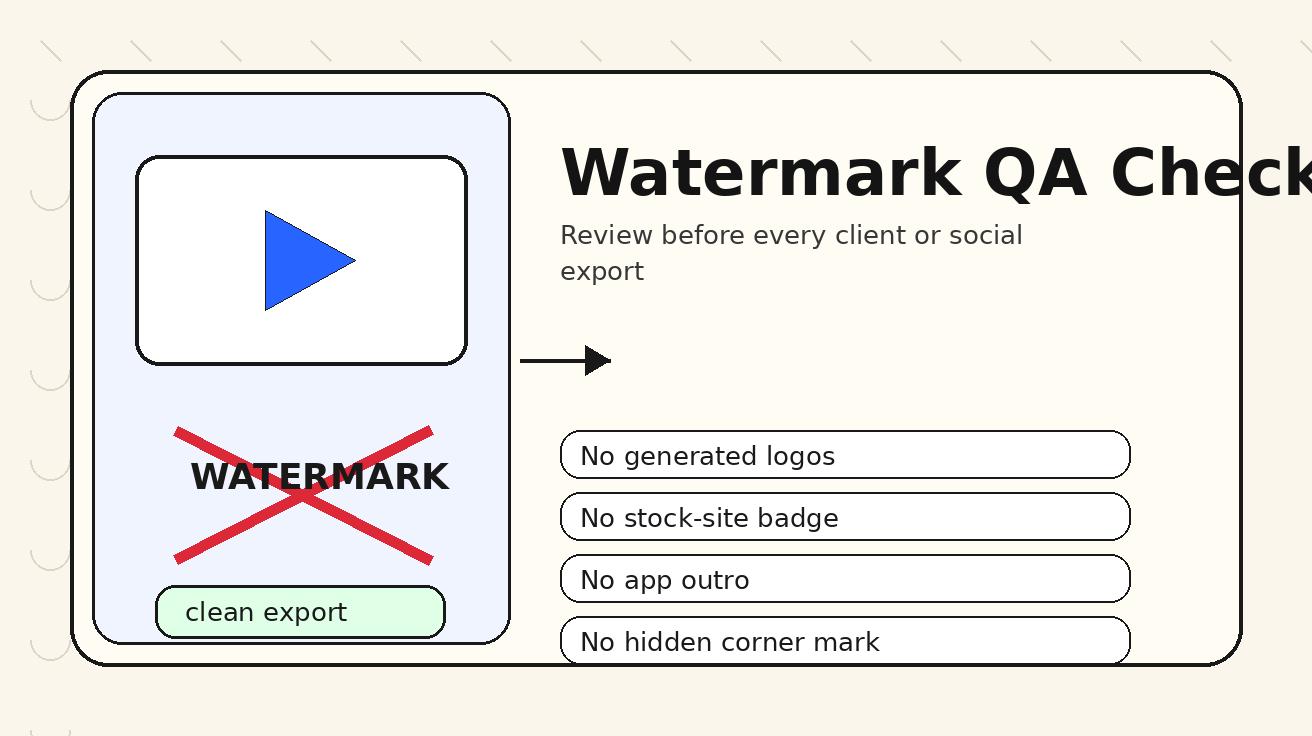
公開前に、フレーム単位でレビューしてください。四隅、中央、最後の 1 秒を確認します。ロゴ、疑似テキスト、バッジ、ステッカー、UI 要素、アプリフレーム、QR コード、不自然な文字、偽ラベル、プラットフォームボタン、隠れたエンドカードを探します。動画がループする場合は、ループポイントも確認します。
次に編集ツールのエクスポートを確認します。ツールがロゴ、アニメーション付きアウトロ、試用版バナー、音声タグを追加していないことを確認してください。エクスポートにライブラリ由来の音楽が含まれる場合は、そのライセンスが対象プラットフォームと地域で有効か確認します。視覚的なウォーターマークがクリーンでも、音声が著作権問題を生むなら不十分です。
次に圧縮を確認します。強く圧縮された無料エクスポートは、ウォーターマーク付きプレビューよりも悪く見えることがあります。Web サイトや広告用途では、輪郭、商品ディテール、キャプションが読めるだけの十分なビットレートを保ってください。最終納品前に、SNS アプリ経由でダウンロードと再アップロードを繰り返すのは避けましょう。
最後に、所有権とドキュメントを確認します。プロンプト、元アセット、エクスポート設定、ライセンスメモ、最終 URL を保存します。クライアントやチームメイトにそのクリップの作成方法を聞かれたとき、ダウンロードフォルダを慌てて探し回らずにワークフローを説明できる状態にしておくべきです。
クリーンなクリップにウォーターマークを戻してしまうよくあるミス
1 つ目のミスは、無料プランでエクスポートにウォーターマークを入れるモバイル編集アプリを使うことです。多くのクリエイターは編集を終えた後に初めて気づきます。キャプションやタイミング調整に時間をかける前に、エクスポートをテストしてください。
2 つ目のミスは、SNS プラットフォームから動画をダウンロードし、そのダウンロードファイルを別の場所で再利用することです。一部のプラットフォームは、特にネイティブ音楽、ステッカー、編集を含む動画をダウンロードする際にブランディングを追加します。元のクリーンなファイルを保持してください。
3 つ目のミスは、エクスポートではなく画面録画をすることです。画面録画には、ブラウザ UI、プレイヤー操作、カーソル移動、通知バッジ、圧縮アーティファクトが映り込むことがあります。また、正式なエクスポートよりもプロらしく見えません。
4 つ目のミスは、Veo 3 にテキスト量の多いデザインを生成させることです。生成されたタイポグラフィは、疑似ウォーターマークやコンプライアンス上の問題になることがあります。タイポグラフィはポストプロダクションで追加してください。
5 つ目のミスは、クリーンなマスターをアーカイブしないことです。保持している唯一のファイルがプラットフォーム経由でアップロードされたバージョンなら、後からクリーンに編集する能力を失う可能性があります。マスターを信頼できる唯一の基準として扱ってください。
FAQ
Veo 3 はウォーターマークなしの動画を作れますか?
Veo 3 は、生成、編集、エクスポートの各ステップがすべてクリーンなファイルを生み出す場合、ウォーターマークなしワークフローに組み込めます。目に見えるブランディングは、製品アクセス、ツールのプラン、編集ツールの選択、ダウンロード方法によって変わる可能性があるため、必ず自分のアカウントとエクスポート経路でテストしてください。
Veo 3 クリップにとって最も安全な無料エクスポートワークフローは何ですか?
クリーンな映像を生成し、マスターをダウンロードし、ウォーターマークなしエクスポートをテスト済みのツールで編集し、最後に編集ツールの外で最終ファイルを確認します。元クリップ、プロジェクトファイル、クリーンマスター、プラットフォーム別エクスポートをアーカイブに保存してください。
試用版エクスポートからウォーターマークを削除すべきですか?
いいえ。サービスが設計上ウォーターマークを追加している場合は、ライセンスされたウォーターマークなしエクスポートオプションを使うか、別のワークフローを選んでください。使用許可のないファイルからウォーターマークを削除すると、規約違反になり、クライアントリスクを生む可能性があります。
Veo 3 が偽ロゴやテキストを生成しないようにするにはどうすればよいですか?
テキストなし、ロゴなし、バッジなし、プラットフォーム UI なし、ローワーサードなし、ステッカーなし、ウォーターマークなし、読めない文字なしのクリーンな映像を求めるプロンプトにしてください。すべてのキャプションとブランド要素は、後から編集ツールで追加します。
SNS 用にはどの形式でエクスポートすべきですか?
クリーンなマスターを保持したうえで、Reels、TikTok、Shorts 向けに 9:16、フィードテスト向けに 1:1、YouTube、ランディングページ、ブログ埋め込み向けに 16:9 をエクスポートします。各バージョンで隅のマークとプラットフォーム安全なクロップを確認してください。
ウォーターマークなしであれば商用利用には十分ですか?
いいえ。元アセットの権利、安全なプロンプト、正確な商品表現、承認済みの訴求、ライセンス済み音楽、プラットフォーム準拠のエクスポートも必要です。クリーンな映像ファイルは商用レビューの一部にすぎません。
最後のポイント
最良の Veo 3 ウォーターマークなしワークフローは、裏技ではありません。規律ある制作パイプラインです。クリーンな映像をプロンプトで指定し、生成テキストや偽ロゴを避け、オーバーレイを手動で編集し、テスト済みのツールでエクスポートし、完成ファイルを確認し、クリーンなマスターをアーカイブします。無料エクスポートの選択肢は、テストされ文書化されていれば機能します。しかしプロとして最も安全な習慣は、動画がクライアント、広告アカウント、商品ページ、SNS チャンネルに届く前に、すべてのレイヤーを検証することです。
多くの AI 動画を作るチームにとって、この規律は積み上がっていきます。クリーンなプロンプト、エクスポートプリセット、チェックリスト、アーカイブフォルダの一つひとつが、次のキャンペーンを速くします。得られるものは、単にロゴのない動画ではありません。あなたのブランドのものとして自然に見える、再利用可能なモーションアセットです。
<script type="application/ld+json"> { "@context": "https://schema.org", "@type": "FAQPage", "mainEntity": [ { "@type": "Question", "name": "Veo 3 は透かしなしの動画を作成できますか?", "acceptedAnswer": { "@type": "Answer", "text": "Veo 3 は、生成・編集・書き出しの各ステップですべてクリーンなファイルを出力できる場合、透かしなしのワークフローに組み込めます。表示されるブランド表記は、製品アクセス、ツールのプラン、編集ツールの選択、ダウンロード方法によって変わる可能性があるため、必ず自分のアカウントと書き出し経路でテストしてください。" } }, { "@type": "Question", "name": "Veo 3 クリップを無料で書き出す場合、最も安全なワークフローは何ですか?", "acceptedAnswer": { "@type": "Answer", "text": "クリーンな映像を生成し、マスターファイルをダウンロードして、透かしなしの書き出しを確認済みのツールで編集し、最後に編集ツールの外で最終ファイルを検査します。元クリップ、プロジェクトファイル、クリーンなマスター、プラットフォーム別の書き出しファイルをアーカイブとして保管してください。" } }, { "@type": "Question", "name": "トライアル書き出しの透かしは削除すべきですか?", "acceptedAnswer": { "@type": "Answer", "text": "いいえ。サービスが仕様として透かしを追加している場合は、ライセンス済みの透かしなし書き出しオプションを使うか、別のワークフローを選んでください。使用許可がないファイルから透かしを削除すると、規約違反となり、クライアントリスクを生む可能性があります。" } }, { "@type": "Question", "name": "Veo 3 が偽のロゴや文字を生成しないようにするにはどうすればよいですか?", "acceptedAnswer": { "@type": "Answer", "text": "テキスト、ロゴ、バッジ、プラットフォームUI、ローワーサード、ステッカー、透かし、判読不能な文字を含まないクリーンな映像を生成するようにプロンプトで指定します。字幕やブランド要素は、後から編集ツールで追加してください。" } }, { "@type": "Question", "name": "SNS向けにはどの形式で書き出すべきですか?", "acceptedAnswer": { "@type": "Answer", "text": "クリーンなマスターを保持したうえで、Reels、TikTok、Shorts 向けには 9:16、フィードテスト向けには 1:1、YouTube、ランディングページ、ブログ埋め込み向けには 16:9 で書き出します。各バージョンで、四隅のマークやプラットフォーム上で安全なクロップになっているかを確認してください。" } }, { "@type": "Question", "name": "商用利用には透かしなしであるだけで十分ですか?", "acceptedAnswer": { "@type": "Answer", "text": "いいえ。素材の権利、安全なプロンプト、正確な製品表現、承認済みの訴求、ライセンス済みの音楽、プラットフォーム規約に準拠した書き出しも必要です。見た目がクリーンなファイルであることは、商用レビューの一部にすぎません。" } } ] } </script>
Related Articles
Continue with more blog posts in the same locale.

2026年版:無料で使えるおすすめ動画作成ソフト10選
2026年版・無料で使える最高の動画作成ソフトを探そう。SNS・マーケティング・AI動画に対応した厳選10ツール——透かしなし、完全無料。
Read article
Veo 3 AIでスポーツハイライト動画を作る方法(2026年)
Veo 3 AIで魅せるスポーツハイライト動画を作成。AIプロンプトでダイナミックなアクションショット、スローモーション、劇的なリプレイを生成。
Read article
Veo 3 AIで短編映画を作る方法(2026年完全ガイド)
Veo 3 AIでプロ品質の短編映画を作る方法|プロンプト・ワークフロー・映像技法の完全ガイド
Read article