
AI로 사진을 애니메이션으로 만드는 방법
강력한 AI 도구를 사용하여 정지된 사진을 생동감 넘치는 애니메이션으로 만드는 방법을 배워보세요. 이 실용적이고 심층적인 가이드에서는 이미지를 역동적인 동영상으로 변환하는 과정을 단계별로 안내합니다. AI 기술을 활용해 여러분의 사진에 생명을 불어넣는 방법을 지금 바로 확인해 보세요.
River · 15 min read · Aug 31, 2025
멋진 풍경 사진을 보며 구름이 하늘을 가로질러 천천히 흘러가는 상상을 해본 적이 있나요? 혹은 인물 사진이 너무 생생해서 숨 쉬는 것 같아 보인 적은요? 이제 그 마법을 직접 만들 수 있습니다. 적절한 AI 도구를 사용하면 사진으로 애니메이션을 만들어(create animation from photo) 정적인 이미지를 짧고 매혹적인 동영상으로 변환할 수 있습니다.
이 가이드는 그 "방법"에 관한 모든 것을 다룹니다. 좋아하는 사진에 생명을 불어넣는 실질적인 단계를 하나씩 살펴보겠습니다.
사진으로 이야기를 전달하는 새로운 방법
불과 몇 년 전만 해도, 사진 한 장을 살아 숨 쉬는 애니메이션으로 바꾸는 것은 숙련된 VFX 아티스트의 몫이었습니다. 이제는 아닙니다. 인공지능의 놀라운 발전 덕분에, 이제 누구나 전문적인 이미지 비디오 변환 AI 도구를 사용하여 이미지에 사실적인 움직임을 더할 수 있습니다.
이는 사진 활용 방식을 완전히 바꾸는 과정입니다. 더 이상 단순히 순간을 보여주는 것이 아니라, 작은 이야기를 전달하는 것입니다.
평면적인 산맥 사진 대신, 봉우리 뒤로 구름이 유유히 흘러가게 만들 수 있습니다. 단순한 인물 사진 대신, 피사체의 눈에 미묘한 생기를 불어넣거나 상상의 바람에 머리카락이 부드럽게 흩날리게 할 수 있습니다. 사진으로 애니메이션을 만드는 이 능력은 완전히 새로운 차원의 창의성을 열어줍니다.
왜 사진에 애니메이션 효과를 주어야 할까요?
약간의 움직임을 더하는 것만으로도 사람들이 이미지와 연결되는 방식에 큰 차이를 만들 수 있습니다. 마케터든, 예술가든, 혹은 단순히 소셜 미디어 활동을 강화하려는 사람이든, 콘텐츠를 제작하는 모든 이에게 있어 이는 자신의 작업물을 돋보이게 하는 강력한 방법입니다.
애니메이션 사진은 다음과 같은 효과를 줄 수 있습니다:
- 스크롤을 멈추게 함: 솔직히 말해서, 역동적인 시각 자료는 바쁜 소셜 미디어 피드에서 사람들의 시선을 사로잡을 가능성이 훨씬 높습니다.
- 더 풍성한 이야기 전달: 움직임은 맥락과 분위기를 더해줍니다. 단순한 커피잔 사진도 김이 모락모락 피어오르는 모습을 보면 훨씬 더 아늑하게 느껴집니다.
- 더욱 실감 나는 느낌: 물결이 일거나 바람에 나뭇잎이 바스락거리는 것과 같은 미묘한 애니메이션은 장면을 더욱 몰입감 있고 사실적으로 만듭니다.
이것은 단순한 틈새 트렌드가 아니라 거대한 산업 변화의 일부입니다. 전 세계 애니메이션 소프트웨어 시장은 폭발적으로 성장하여 2024년에는 약 USD 523.2 million에 달했습니다. 2025년에는 USD 576.7 million으로 급증할 것으로 예상되며, AI가 이러한 성장의 큰 부분을 차지하고 있습니다. 자세한 수치는 Future Market Insights에서 확인할 수 있습니다.
본질적으로 사진에 애니메이션을 적용하는 것은 포착된 순간을 확장하는 것입니다. 단순히 기억을 보존하는 것이 아니라, 그 기억에 맥박을 부여하여 보는 이들이 그 짧은 순간의 분위기와 감정을 더 깊이 경험할 수 있게 하는 것입니다.
멋진 소셜 미디어 게시물을 만들고 싶든, 독특한 마케팅 자산을 제작하고 싶든, 아니면 단순히 새로운 창작 활동을 탐구하고 싶든, 이 기술을 배우는 것은 매우 보람찬 일입니다. 도구들은 그 어느 때보다 더 좋고 사용하기 쉬워졌으며, 전문가 수준의 효과를 손쉽게 구현할 수 있게 해줍니다.
다양한 플랫폼을 탐색할 때, 이러한 작업에 어떤 기능이 정말 중요한지 알아두면 도움이 됩니다.
사진 애니메이션 변환 AI 도구의 주요 기능
사진에 애니메이션 효과를 주는 AI 도구를 선택할 때 눈여겨봐야 할 필수 기능을 간략히 정리해 보았습니다. 이것들이 바로 좋은 도구와 훌륭한 도구를 구분 짓는 요소들입니다.
| Feature | Why It Matters for Photo Animation | Example Use Case |
|---|---|---|
| Motion Control | 이미지의 어느 부분이 움직일지, 얼마나 빠르게, 어떤 방향으로 움직일지 정밀하게 제어할 수 있습니다. | 풍경 사진에서 산과 나무는 그대로 두고 강물만 흐르게 만들기. |
| Style Presets | 클릭 한 번으로 적용할 수 있는 미리 구성된 애니메이션 스타일(예: 줌, 팬, 돌리)을 제공합니다. | 수동 키프레임 작업 없이 인물 사진에 "슬로우 줌" 효과를 적용하여 드라마틱하고 영화 같은 느낌 연출하기. |
| Camera Path Customization | 가상 카메라의 움직임을 정의하여 복잡한 팬, 틸트, 줌 효과를 만들 수 있습니다. | 피사체 낮은 곳에서 시작해 뒤로 빠지며 전체 장면을 보여주는 드론 샷 시뮬레이션하기. |
| Masking & Region Selection | 특정 객체나 영역만 분리하여 애니메이션화하고, 나머지 부분은 원치 않는 움직임으로부터 보호합니다. | 방 안의 다른 부분은 정지해 있고 촛불만 일렁이게 만들기. |
| High-Resolution Export | 최종 애니메이션 비디오를 선명하고 전문적으로 보이게 하여 대형 화면이나 고품질 게시물에 적합하게 만듭니다. | 웹사이트나 프레젠테이션의 동적 배경으로 사용하기 위해 애니메이션 사진을 4K로 내보내기. |
이러한 기능을 활용하면 단순한 아이디어를 세련되고 매력적인 애니메이션으로 바꾸는 데 필요한 창의적인 제어력을 얻을 수 있습니다. 자, 이제 실제로 어떻게 하는지 알아보겠습니다.
이미지 선택 및 준비
시작하는 이미지가 전부입니다. 최종 애니메이션의 기초라고 생각하세요. 기초가 약하면 전체가 무너집니다. 멋진 사진 애니메이션 만들기를 위해서는 반드시 고품질의 구도가 잘 잡힌 사진으로 시작해야 합니다.
AI는 픽셀을 분석하여 프레임 내의 깊이, 질감, 다양한 객체를 파악하는 방식으로 작동합니다. 흐릿하고 해상도가 낮은 사진을 입력하면 AI가 작업할 정보가 부족해집니다. 그 결과는? 흐릿하고 왜곡된 애니메이션이 나옵니다. 항상 구할 수 있는 가장 높은 해상도의 이미지로 시작하세요.
애니메이션에 이상적인 사진 찾기
그렇다면 어떤 사진이 애니메이션 만들기에 좋을까요? 자연스럽게 움직일 법한 명확하고 뚜렷한 요소가 있는 사진을 찾아야 합니다. 이는 AI에게 논리적이고 그럴듯한 시작점을 제공합니다.
다음과 같은 특징이 있는 이미지를 찾아보세요:
- 역동적인 자연 요소: 풍경 사진은 이 작업에 아주 적합합니다. 하늘을 가로지르는 드라마틱한 구름, 흐르는 강물, 폭포, 또는 파도를 생각해보세요. 이러한 요소들은 AI가 아름답게 재현할 수 있는 예측 가능한 움직임을 가지고 있습니다.
- 뚜렷한 피사체와 배경: 주요 피사체와 배경이 명확하게 분리되어 있으면 결과가 완전히 달라집니다. AI가 무엇이 움직여야 하고 무엇이 고정되어야 하는지 즉시 이해하는 데 도움이 됩니다. 예를 들어, 복잡하고 어수선한 방에서 찍은 사진보다 단순한 배경의 인물 사진이 훨씬 더 잘 애니메이션화됩니다.
- 미세한 질감: 사소한 것도 놓치지 마세요! 흩날리는 머리카락, 펄럭이는 깃발, 일렁이는 촛불 같은 요소는 정적인 이미지에 생동감을 불어넣는 미세하고 사실적인 움직임을 추가할 수 있는 훌륭한 기회를 제공합니다.
비결은 의도한 애니메이션이 자연스럽게 느껴지는 사진을 고르는 것입니다. 벽돌 벽을 움직이게 하려고 하면 아마 이상하게 보일 것입니다. 대신, 장면 내에 이미 암시된 움직임을 강화하는 데 집중하세요.
이미지를 준비하는 간단한 단계
사진 업로드를 생각하기 전에, 몇 가지 간단한 수정만으로도 최종 결과물을 획기적으로 개선할 수 있습니다. 사진 편집의 마법사가 될 필요는 없습니다. 대부분의 경우 기본적인 조정만으로도 충분합니다.
다음은 제가 작업 전에 확인하는 간단한 체크리스트입니다.
- 가벼운 색상 보정: 저는 종종 대비나 채도를 조금 높입니다. 이렇게 하면 각 요소가 돋보이게 되어 AI가 이를 더 쉽게 구분할 수 있습니다.
- 선명하게 하기(Sharpening): 약간의 선명도 조절은 놀라운 효과를 낼 수 있습니다. 특히 생동감을 불어넣고 싶은 피사체의 가장자리 디테일을 향상시킵니다.
- 방해 요소 제거: 바닥에 떨어진 쓰레기나 배경에 시선을 분산시키는 표지판이 있나요? 간단한 스팟 힐링(spot-healing) 도구를 사용하여 지우세요. 캔버스가 깨끗할수록 AI가 성공적인 결과를 만들어낼 확률이 높아집니다.
이러한 준비 작업은 단순히 있으면 좋은 것이 아니라 필수적인 단계입니다. 이는 거대한 시장의 일부이기도 합니다. 이러한 사진 애니메이션 도구를 포함하는 2D 애니메이션 소프트웨어 시장은 2022년에 무려 USD 35.64 billion 규모로 평가되었으며 계속 성장하고 있습니다. 이미지를 준비하는 데 잠시 시간을 투자하면 정말 인상적인 결과물을 만들 수 있는 기반이 마련됩니다.
자, 이제 이미지가 준비되었습니다. 이제 재미있는 부분인 생명력을 불어넣을 차례입니다. 여기서부터는 AI의 세계로 들어가 정적인 사진을 움직이는 장면으로 바꿉니다. 걱정하지 마세요. 오늘날의 AI 도구는 놀라울 정도로 직관적이지만, 핵심 기능을 잘 파악하는 것이 단순한 효과와 마음을 사로잡는 애니메이션의 차이를 만듭니다.
대부분의 플랫폼은 비슷한 방식으로 작동합니다. 이미지를 업로드하는 것으로 시작하며, 이 이미지가 캔버스가 됩니다. 그 다음부터는 수동으로 애니메이션을 만드는 것이 아니라 AI에게 현명한 지시를 내리는 것에 가깝습니다. 여러분의 역할은 무엇을 움직일지, 무엇을 고정할지, 그리고 전체적인 분위기를 어떻게 할지 알려주는 것입니다.
다음 시각 자료는 여러분이 접하게 될 일반적인 과정을 보여줍니다.
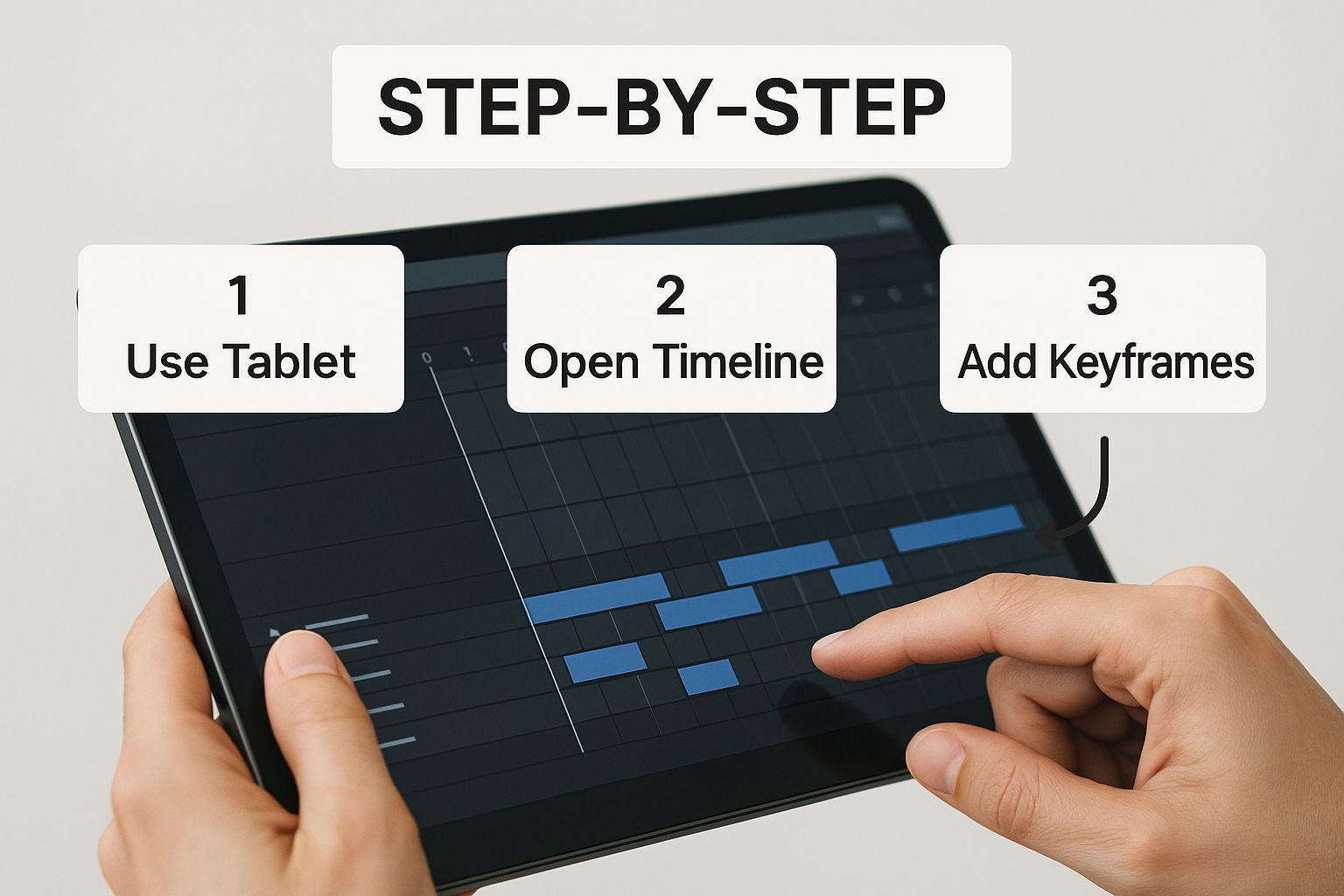
보시다시피 이는 피드백 루프입니다. 움직임을 정의하고, 정적인 영역을 고정하고, 결과를 다듬습니다. 주도권은 항상 여러분에게 있습니다.
장면 내 움직임 연출하기
가장 먼저 알아야 할 도구는 **모션 경로(motion path)**입니다. 이름 그대로입니다. 이미지에 화살표를 그려서 AI에게 "이 부분을 이 방향으로 움직여"라고 말하는 것입니다.
폭포 풍경 사진으로 작업한다고 가정해 봅시다. 물이 바위를 타고 쏟아지는 경로를 따라 일련의 화살표를 그립니다. 이 간단한 지시만으로도 AI는 흐르는 물의 환영을 만들어낼 수 있습니다.
프로 팁: 길게 이어진 하나의 화살표를 그리고 싶은 유혹을 뿌리치세요. 강이 굽이치는 곳이나 드레스 주름처럼 물체의 자연스러운 곡선을 따라 짧게 연결된 여러 개의 화살표를 사용하는 것이 훨씬 더 유기적이고 자연스러운 움직임을 만들어낸다는 것을 알게 되었습니다.
앵커 포인트로 고정하기
움직임을 지시하는 것은 싸움의 절반에 불과합니다. AI에게 무엇을 움직이지 말아야 할지 알려주는 것도 깔끔한 결과를 위해 똑같이 중요합니다. 바로 여기서 **앵커 포인트(anchor points)**가 중요한 역할을 합니다. 이미지를 완전히 고정된 상태로 유지하고 싶은 부분에 꽂는 압정이라고 생각하면 됩니다.
고층 빌딩 뒤로 구름이 흘러가는 장면을 상상해 보세요. 모션 경로를 사용하여 구름을 안내하겠지만, 빌딩 가장자리와 아래 거리에는 앵커 포인트를 여러 개 배치해야 합니다. 이것이 핵심입니다. 이렇게 하면 하늘이 움직이는 동안 빌딩은 고정되어 있어 세련되고 전문적인 효과를 낼 수 있습니다. 앵커가 없으면 이미지 전체에 이상하고 울렁거리는 왜곡이 생기는 경우가 많습니다. 이에 대한 자세한 내용은 이미지로 AI 비디오 생성기 사용에 대한 심층 분석을 확인해 보세요.
마스킹으로 요소 분리하기
더 정밀한 제어가 필요할 때는 마스킹(masking) 도구를 사용하게 될 것입니다. 이 기능을 사용하면 사진의 특정 부분에 색칠을 하여 AI에게 칠해진 영역 안에 있는 것만 애니메이션화하도록 지시할 수 있습니다. 그 외의 모든 부분은 제외됩니다.
마스킹이 판도를 뒤집을 만큼 유용한 몇 가지 상황은 다음과 같습니다.
- 펄럭이는 깃발: 깃발의 천 부분에만 마스크를 칠할 수 있습니다. 이렇게 하면 깃대와 깃발이 부착된 건물은 완벽하게 정지해 있는 동안 깃발만 사실적으로 물결치고 펄럭이게 할 수 있습니다.
- 커피 머그잔의 김: 갓 내린 커피 한 잔에서 김이 피어오르게 하고 싶으신가요? 김 부분만 마스킹하세요. 이렇게 하면 애니메이션이 실수로 머그잔이나 잔을 들고 있는 손을 왜곡하는 것을 방지할 수 있습니다.
- 미세한 머리카락 움직임: 인물 사진의 경우, 저는 가끔 머리카락 위에 부드러운 마스크를 그리고 아주 약한 움직임을 적용합니다. 이렇게 하면 미묘하고 생생한 흔들림이 만들어져 사실감이 크게 더해집니다.
모션 경로, 앵커 포인트, 마스킹이라는 이 세 가지 핵심 도구에 익숙해지는 것이야말로 정밀함과 예술성을 갖춘 사진으로 애니메이션 만들기(create animation from photo) 프로젝트를 수행할 수 있는 힘을 줍니다. 이러한 기술들이 전체적인 맥락에서 어떻게 적용되는지 알고 싶다면, 콘텐츠 크리에이터를 위한 최고의 AI 도구 12선 목록이 훌륭한 자료가 될 것입니다. 요령을 터득하고 나면 거의 모든 창의적인 아이디어를 실현할 수 있습니다.
고급 효과 및 카메라 모션 추가하기
자, 기본적인 움직임에 익숙해졌다면 이제 재미있는 부분, 즉 작품을 정말 돋보이게 만드는 효과를 추가할 차례입니다. 단순한 움직임에서 벗어나 진정한 영화적 느낌을 주는 사진으로 애니메이션 만들기 프로젝트를 시작하는 단계입니다. 여기서 목표는 깊이감과 분위기를 더해 정적인 이미지를 살아있는 장면으로 바꾸는 것입니다.
원본 사진을 무대라고 생각하세요. 기본 애니메이션은 배우를 움직이게 하지만, 이러한 고급 효과는 공연에 진정한 생명력을 불어넣는 조명, 음향, 카메라 워크와 같습니다. 이러한 추가 요소들은 종종 미묘하지만, 좋은 애니메이션과 훌륭한 애니메이션을 구분 짓는 요소입니다.
사실적인 카메라 움직임 시뮬레이션
전문적인 느낌을 더하는 가장 강력한 방법 중 하나는 카메라 움직임을 모방하는 것입니다. 사진 안의 물체만 애니메이션화하는 대신, 뷰어의 전체 시각을 사진 속으로 이동시키는 것입니다. 이 간단한 변화는 놀라운 규모감과 몰입감을 만들어냅니다.
대부분의 우수한 AI 애니메이션 도구는 일련의 카메라 제어 기능을 제공합니다. 다음은 제가 실험해 보기를 권장하는 몇 가지 기술입니다.
- 패닝(Panning) 및 틸팅(Tilting): 이것은 고전적인 느리고 안정적인 수평(팬) 또는 수직(틸트) 움직임입니다. 넓은 풍경 장면이 있나요? 왼쪽에서 오른쪽으로 천천히 패닝하면 장면이 서서히 드러나며 웅장한 느낌을 줄 수 있습니다.
- 돌리 줌(Dolly Zoom, 일명 "버티고" 효과): 이것은 아주 멋진 영화적 기법입니다. 피사체를 줌인(zoom in)하는 동시에 "카메라"는 뒤로 이동합니다(또는 그 반대). 피사체의 크기는 그대로 유지되지만, 배경이 그들 주위로 왜곡되고 늘어납니다. 불안감이나 극적인 긴장감을 조성하는 환상적인 방법입니다.
- 패럴랙스 스크롤링(Parallax Scrolling): 이것은 설득력 있는 3D 착시를 만드는 방법입니다. 핵심은 배경 요소를 전경 요소보다 느리게 움직이는 것입니다. 숲 앞에 서 있는 사람을 상상해 보세요. 사람은 약간 움직일 수 있지만, 뒤에 있는 나무는 훨씬 덜 움직입니다. 이 효과는 즉각적이고 확실한 깊이감을 더해줍니다.
의도를 가지고 카메라 모션을 적용하면 단순히 애니메이션을 만드는 것이 아니라, 시청자의 시선을 유도하고 이야기를 전달하는 것입니다. 느린 줌은 긴장감을 고조시킬 수 있고, 부드러운 팬은 차분하고 탐색하는 듯한 느낌을 줄 수 있습니다.
파티클 효과로 분위기 강화하기
이미지의 분위기를 완전히 바꿀 준비가 되셨나요? 파티클 효과를 레이어링해 보세요. 이는 분위기와 사실감을 크게 더해주는 작고 움직이는 요소들로, 원래 없었던 날씨나 환경적 세부 사항을 추가하는 역할을 합니다.
활용해 볼 수 있는 일반적인 파티클 효과는 다음과 같습니다.
- 내리는 눈: 정적인 겨울 사진을 순식간에 고요하고 생동감 넘치는 장면으로 바꿉니다.
- 떠다니는 불씨: 모닥불이나 아늑한 벽난로 장면에 마법 같은 따스함을 더합니다.
- 부드러운 비: 도시 거리나 숲 장면에 우울함이나 평화로움을 더할 수 있습니다.
- 빛샘(Light Leaks) 또는 플레어(Flares): 실제 카메라 렌즈에 빛이 닿는 방식을 시뮬레이션하여 몽환적이고 빈티지하거나 햇살이 가득한 분위기를 더합니다.
이러한 고급 기술들은 날이 갈수록 사용하기 쉬워지고 있으며, 이는 크리에이티브 기술 분야의 급격한 성장을 촉진하고 있습니다. 전 세계 애니메이션 소프트웨어 시장은 이러한 도구들에 힘입어 2024년 USD 149.37 billion에서 2025년 USD 153.55 billion으로 급증할 것으로 예상됩니다.
사려 깊은 카메라 모션과 적절한 파티클 효과를 결합하면, 정말 놀라운 애니메이션을 만들 수 있는 강력한 도구 모음을 얻게 됩니다. 전체 과정을 더 깊이 알아보고 싶다면, 기초부터 AI 비디오를 만드는 방법에 대한 가이드도 확인해 보세요.
최종 애니메이션 내보내기 및 공유하기
https://www.youtube.com/embed/9eHEOAn2FOA
여러분은 노력을 기울여 모션을 세심하게 연출하고 영화적인 터치를 더했습니다. 이제 진실의 순간이 왔습니다. 바로 여러분의 창작물을 세상에 내놓는 것입니다. 자신의 화면에서 훌륭한 애니메이션을 만드는 것과, 공유하는 모든 플랫폼에서 그만큼 선명하게 보이도록 하는 것은 완전히 다른 문제입니다.
바로 여기서 내보내기 설정이 중요해지며, 이는 생각보다 훨씬 더 중요합니다.
올바른 형식 선택하기: MP4, MOV, 또는 GIF?
첫 번째 중요한 결정은 파일 형식입니다. 이는 항상 품질, 파일 크기, 호환성 사이의 균형을 맞추는 작업입니다.
-
MP4: **99%**의 상황에서 가장 먼저 고려해야 할 포맷입니다. 웹 비디오의 보편적 표준인 데는 이유가 있습니다. 높은 품질과 관리하기 쉬운 파일 크기 사이의 환상적인 균형을 제공하기 때문입니다. 소셜 미디어, 웹사이트, 그 외 거의 모든 곳에 완벽한 선택입니다.
-
MOV: MOV는 고화질 전문가용 옵션이라고 생각하세요. 보통 약간 더 좋은 품질을 제공하지만 파일 크기가 훨씬 커집니다. 저는 보통 클라이언트에게 전문 프로젝트용 파일을 보내거나 제 고해상도 포트폴리오에 추가할 때만 이 포맷을 사용합니다.
-
GIF: GIF는 단순하고 소리 없는 루프 영상에는 적합하지만, 최신 비디오 포맷의 품질과는 경쟁할 수 없습니다. 제한된 색상 팔레트와 심한 압축을 사용하기 때문에, 여러분이 방금 만든 아름답고 섬세한 애니메이션이 픽셀화되어 보일 수 있습니다. 작업물의 진가를 제대로 보여주려면 MP4를 고수하세요.
플랫폼에 맞춰 내보내기 설정하기
MP4로 결정했다면 해상도와 프레임 레이트를 고려해야 합니다. 4K 해상도에 60 FPS(초당 프레임) 처럼 모든 설정을 최대로 올리고 싶겠지만, 이는 종종 실수가 됩니다. 왜냐고요? 소셜 미디어 플랫폼들이 거대한 파일을 과도하게 압축해버려서, 애초에 권장 설정으로 내보낸 것보다 결과물이 더 나빠 보일 수 있기 때문입니다.
플랫폼의 규칙을 따라야 합니다. 플랫폼을 염두에 두고 내보내세요.
예를 들어, Instagram Reels와 TikTok은 세로 비디오를 위해 만들어졌습니다. 여기서 최적의 설정은 1080x1920 해상도에 30 FPS입니다. 이렇게 하면 플랫폼이 영상을 어색하게 자르거나 화질을 떨어뜨리지 않고 화면을 완벽하게 채울 수 있습니다. 반면 YouTube는 더 많은 여유를 주어 1440p나 심지어 4K 같은 고해상도도 잘 처리하므로, 디테일한 풍경 애니메이션을 자랑하기에 환상적입니다.
이런 작은 디테일을 챙기는 것이 콘텐츠를 세련되고 전문적으로 보이게 만드는 큰 부분입니다. 이러한 플랫폼 맞춤형 사고방식은 실제로 성과가 좋은 홍보 영상 제작 방법을 배우고자 할 때도 핵심 원칙이 됩니다.
목표는 단순히 비디오를 내보내는 것이 아닙니다. 시청자가 보고 있는 플랫폼에서 최상의 시청 경험을 제공하는 것입니다. 모든 상황에 똑같은 내보내기 전략을 적용하는 것은 실망스러운 결과로 이어질 뿐입니다.
여러분을 돕기 위해, 가장 인기 있는 플랫폼들에 대해 제가 주로 사용하는 설정을 담은 간단한 요약표를 준비했습니다.
인기 플랫폼별 권장 내보내기 설정
이 표는 내보내기 과정에서 고민을 덜어줄 훌륭한 출발점입니다. 어디에 게시하든 애니메이션 사진이 가장 멋지게 보이도록 돕는 빠른 참조 가이드라고 생각하세요.
| 플랫폼 | 권장 형식 | 해상도 | 프레임 레이트 (FPS) | 참고 사항 |
|---|---|---|---|---|
| Instagram Reels/Stories | MP4 | 1080x1920 | 30 | 압축 아티팩트를 방지하려면 이 설정을 유지하세요. |
| TikTok | MP4 | 1080x1920 | 30 | TikTok 알고리즘은 일관성을 선호합니다. 30 FPS가 가장 적합합니다. |
| Instagram 피드 (4:5) | MP4 | 1080x1350 | 30 | 이 세로 형식은 피드에서 더 많은 화면 공간을 차지합니다. |
| YouTube Shorts | MP4 | 1080x1920 | 24-60 | YouTube는 유연하지만, 30 또는 60 FPS가 가장 일반적입니다. |
| YouTube (표준 16:9) | MP4 | 1920x1080 이상 | 24-60 | 원본 이미지 품질이 충분히 높다면 4K를 선택하세요! |
| X (구 Twitter) | MP4 | 1280x720 | 30-60 | X는 다소 까다로울 수 있습니다. 720p가 안전하고 확실한 선택입니다. |
이 설정들은 대부분의 요구 사항을 충족하며 일관되게 훌륭한 결과를 얻는 데 도움이 될 것입니다. 내보내기 설정을 조정하는 것은 애니메이션을 돋보이게 만드는 마지막 단계입니다.
이 과정을 마스터하면 애니메이션을 세상에 선보일 준비가 된 것입니다. 그 다음에는 검증된 동영상을 바이럴하게 만드는 전략을 파고들어 작품에 걸맞은 관객을 확보할 수 있습니다.
사진 애니메이션에 대해 궁금한 점이 있으신가요?
사진 애니메이션을 막 시작할 때는 항상 몇 가지 질문이 생기기 마련입니다. 미리 궁금증을 해결해 두면 추측으로 인한 시간 낭비를 줄이고 첫 프로젝트에 대한 부담감을 크게 덜 수 있습니다. 가장 중요한 질문들을 살펴보겠습니다.
솔직히 말해서, 전체 과정은 기술적인 마법사가 되는 것보다 창의적인 안목을 갖는 것이 훨씬 더 중요합니다. 요령을 터득하고 나면, 직접 힘든 작업을 하는 것보다 AI를 가이드하는 것이 핵심이라는 것을 알게 될 것입니다.
어떤 사진이 가장 효과적인가요?
AI 애니메이션에 가장 적합한 사진은 피사체와 배경이 명확한 사진입니다. 물, 구름, 흔들리는 나무처럼 움직임이 예상되는 요소가 있는 풍경을 생각해 보세요. 이러한 요소들은 AI가 자연스럽고 그럴듯한 움직임을 만들어낼 수 있기 때문에 훌륭한 출발점이 됩니다.
인물 사진도 훌륭한 선택이며, 특히 바람에 부드럽게 날리는 머리카락처럼 약간의 생동감을 더하고 싶을 때 좋습니다. 하지만 가장 중요한 단 한 가지는 고해상도 이미지를 사용하는 것입니다. 선명하고 디테일한 사진은 AI에게 더 많은 정보를 제공하여 항상 더 부드럽고 세련된 애니메이션을 만들어냅니다. 너무 복잡하거나 대비가 낮은 이미지는 피하는 것이 좋습니다. AI가 서로 다른 요소를 구별하는 데 혼란을 겪을 수 있기 때문입니다.
전문가 팁: 이미 암시된 움직임을 애니메이션으로 강화할 때 가장 인상적인 결과를 얻을 수 있습니다. 벽돌 벽을 물결치게 만드는 것은 이상해 보일 뿐입니다. 대신 장면이 가진 기존의 에너지를 생생하게 살리는 데 집중하세요.
사진의 일부분만 애니메이션화할 수 있나요?
물론입니다. 사실 그 부분에서 진짜 마법이 일어납니다. 무엇을 움직이고 무엇을 완전히 정지 상태로 둘지 완벽하게 제어할 수 있습니다.
보통 몇 가지 주요 도구를 사용하여 이 작업을 수행합니다.
- 앵커 포인트(Anchor Points): 저는 이것을 작은 압정이라고 생각합니다. 이미지를 고정하고 싶은 부분에 배치하면 됩니다. 예를 들어 구름을 움직이게 만들 때, 지평선과 건물에 앵커를 배치하면 해당 부분이 늘어나거나 왜곡되는 것을 막을 수 있습니다.
- 마스킹 도구(Masking Tools): 정말 정밀한 작업이 필요할 때는 마스크를 사용하여 애니메이션을 적용할 영역을 직접 칠할 수 있습니다. 이렇게 하면 효과가 완벽하게 분리되어 촛불의 깜박임 같은 작은 디테일을 애니메이션화하는 데 필수적입니다.
내보내기에 가장 좋은 형식은 무엇인가요?
아주 간단합니다. 어디에 게시할지에 따라 달라집니다. 인스타그램, 틱톡 등 거의 모든 소셜 미디어 플랫폼에서는 MP4 비디오 파일이 최고의 선택입니다. 업계 표준인 데는 이유가 있습니다. 파일 크기가 너무 크지 않으면서도 훌륭한 품질을 제공하기 때문입니다.
웹사이트 배너나 이메일용으로 간단하고 소리 없는 반복 영상이 필요하다면 고화질 GIF도 괜찮습니다. 다만 GIF는 파일 크기가 매우 커질 수 있고, MP4만큼 색상을 잘 표현하지 못한다는 점을 유의하세요.
실제 작업 시간은 얼마나 걸리나요?
상황에 따라 다릅니다. 구름에 부드러운 움직임을 더하는 것과 같은 기본적인 애니메이션의 경우, 도구 사용법만 익히면 5~10분이면 충분합니다. 복잡한 작업은 AI가 처리하고, 여러분은 방향만 제시하면 되니까요.
하지만 여러 움직이는 요소, 카메라 팬, 정밀한 마스킹이 포함된 더 복잡한 프로젝트를 진행한다면 30분에서 1시간 정도 걸릴 수 있습니다. 다행인 점은 배우는 것이 그리 어렵지 않다는 것입니다. 몇 번 해보면 감을 잡게 되고 작업 속도가 훨씬 빨라질 것입니다.
한번 시도해 볼 준비가 되셨나요? Veo3 AI를 사용하면 어떤 사진이든 단 몇 분 만에 매혹적인 애니메이션으로 바꿀 수 있습니다. https://veo3ai.io에서 이미지를 업로드하고 무료로 무엇을 만들 수 있는지 확인해 보세요.
Related Articles
Continue with more blog posts in the same locale.

Veo 3 워터마크 가이드: 2026년 워터마크 없는 AI 영상 만들기
Veo 3 워터마크를 이해하고 공식 유료 티어 및 API 액세스를 통해 워터마크 없는 영상을 얻는 방법을 알아보세요. 2026년 전문 크리에이터를 위한 완벽 가이드.
Read article
Veo 3 장편 영상 생성: 2026년 AI 장편 동영상 만들기
2026년에 Veo 3로 장편 동영상을 제작하세요. 씬 체이닝, 일관성 유지 기법, 그리고 YouTube 등을 위한 확장형 AI 동영상 제작에 필요한 실용적인 워크플로우를 알아보세요.
Read article
Veo 3 애니메이션 가이드: 2026년 멋진 AI 애니메이션 만들기
Veo 3로 멋진 애니메이션을 만드는 방법을 알아보세요. 이 완벽한 가이드는 2026년 AI 애니메이션 제작을 위한 애니메이션 스타일, 프롬프트 기법, 실제 예시를 다룹니다.
Read article