
아이폰 라이브 포토 동영상 변환: 빠르고 쉬운 가이드
아이폰 기본 기능과 추천 앱, AI 인핸서를 활용해 라이브 포토를 동영상으로 변환하는 쉬운 방법을 확인하세요. 단계별 가이드를 통해 라이브 포토를 고화질 영상으로 저장하고 멋진 결과를 만들어보세요.
Veo3 AI · 15 min read · Oct 29, 2025
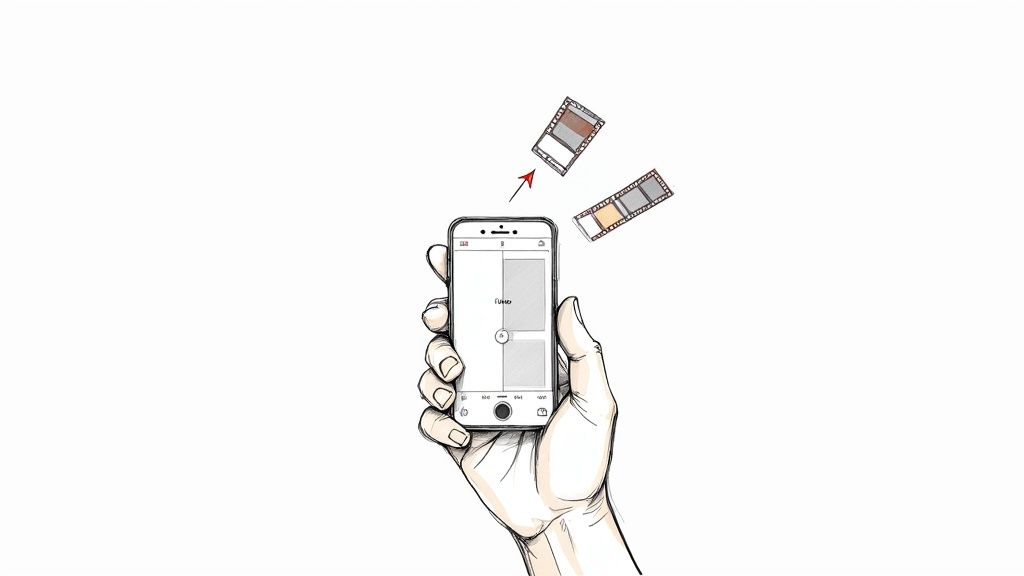
Ever snapped a Live Photo and felt like that little snippet of movement deserved more? You're not alone. That tiny, three-second clip your iPhone captures is essentially a hidden video, just waiting for you to set it free.
Live Photo를 찍고 그 짧은 움직임이 아쉽다고 느낀 적이 있나요? 여러분만 그런 것이 아닙니다. iPhone이 포착한 그 작은 3초짜리 클립은 사실 자유롭게 풀려나기를 기다리는 숨겨진 동영상이나 다름없습니다.
Turning it into a proper video file unlocks its true potential.
이를 제대로 된 동영상 파일로 변환하면 진정한 잠재력을 발휘할 수 있습니다.
Suddenly, that quick smile, the wind in the trees, or a pet's goofy antics can be shared anywhere—on Instagram, TikTok, or even with your friends using Android phones. It’s all about breaking your memories out of Apple’s walled garden and making them easy for everyone to see and edit.
갑자기 찰나의 미소, 나무 사이로 부는 바람, 반려동물의 엉뚱한 행동을 Instagram, TikTok, 심지어 Android 폰을 사용하는 친구들과도 어디서든 공유할 수 있게 됩니다. 이는 Apple이라는 울타리에서 추억을 꺼내 누구나 쉽게 보고 편집할 수 있게 만드는 과정입니다.
Why Bother Converting a Live Photo?
굳이 Live Photo를 변환해야 하는 이유는 무엇일까요?
This isn't just a technical trick; it's a creative upgrade. You're transforming a static gallery into a library of dynamic, shareable clips that better capture the real feeling of a moment.
이것은 단순한 기술적 요령이 아니라 창의적인 업그레이드입니다. 정적인 갤러리를 역동적이고 공유 가능한 클립 라이브러리로 변환하여 순간의 생생한 느낌을 더 잘 포착할 수 있습니다.
The benefits are immediate and practical:
그 이점은 즉각적이고 실용적입니다:
- Share It Anywhere: Standard videos work on any device or platform. Live Photos? Not so much.
- 어디서나 공유 가능: 일반 동영상은 모든 기기나 플랫폼에서 작동합니다. 하지만 Live Photo는 그렇지 않죠.
- Edit Like a Pro: Once it's a video, you can use any video editor to add music, slap on a filter, trim the awkward parts, or merge it with other clips.
- 전문가처럼 편집: 동영상이 되면 어떤 동영상 편집기라도 사용하여 음악을 추가하거나, 필터를 입히거나, 어색한 부분을 잘라내거나, 다른 클립과 합칠 수 있습니다.
- Tell a Bigger Story: A collection of these short videos can be stitched together into a highlight reel, a travel montage, or an engaging social media Story.
- 더 큰 이야기 전달: 이러한 짧은 동영상들을 모아 하이라이트 영상, 여행 몽타주, 또는 매력적인 소셜 미디어 스토리로 엮을 수 있습니다.
Think of this simple conversion as your first step. It's how you start seeing your photo library as a source of rich, moving content. For a deeper dive, check out our guide on how to animate a still photo into a dynamic video, which takes these ideas even further.
이 간단한 변환을 첫 단계라고 생각하세요. 사진 라이브러리를 풍부하고 움직이는 콘텐츠의 원천으로 바라보는 시작점입니다. 더 깊이 알아보고 싶다면, 이러한 아이디어를 한 단계 더 발전시킨 정지 사진을 역동적인 동영상으로 애니메이션화하는 방법에 대한 가이드를 확인해 보세요.
Riding the Short-Form Video Wave
숏폼 동영상 트렌드에 합류하기
The urge to turn Live Photos into videos fits perfectly with the boom in short-form content. This whole trend started gaining steam after Apple rolled out the feature back in 2015, capturing 1.5 seconds of video before and after you press the shutter.
Live Photo를 동영상으로 바꾸려는 욕구는 숏폼 콘텐츠의 붐과 완벽하게 맞아떨어집니다. 이 모든 트렌드는 Apple이 2015년에 셔터를 누르기 전후 1.5초의 영상을 캡처하는 기능을 출시한 이후 탄력을 받기 시작했습니다.
Fast forward to today, and the demand for bite-sized video is massive. The market for easy-to-use video conversion tools is projected to grow by over 25% annually. This makes sense when you consider that video is the king of marketing—a staggering 89% of businesses now rely on it.
오늘날 짧은 동영상에 대한 수요는 엄청납니다. 사용하기 쉬운 동영상 변환 도구 시장은 매년 25% 이상 성장할 것으로 예상됩니다. 동영상이 마케팅의 핵심이라는 점을 고려하면 이는 당연한 결과이며, 무려 89%의 기업이 현재 동영상에 의존하고 있습니다.
By converting your Live Photos, you're not just saving a memory. You're creating a versatile, modern piece of content ready for any digital stage.
Live Photo를 변환함으로써 단순히 추억을 저장하는 것이 아닙니다. 어떤 디지털 무대에도 올릴 수 있는 다재다능하고 현대적인 콘텐츠를 만드는 것입니다.
Believe it or not, you don't have to download a single app to turn a Live Photo into a shareable video. Your iPhone has everything you need baked right into the Photos app, which is perfect for those times you just need a quick, simple clip to send to a friend or post online.
믿기 힘들겠지만, Live Photo를 공유 가능한 동영상으로 바꾸기 위해 앱을 하나도 다운로드할 필요가 없습니다. iPhone의 사진 앱에는 필요한 모든 기능이 내장되어 있어, 친구에게 보내거나 온라인에 게시할 빠르고 간단한 클립이 필요할 때 완벽합니다.
Going Straight to Video: The "Save as Video" Method
바로 동영상으로 가기: "비디오로 저장" 방법
This is the most direct route and my personal go-to when I want a clean conversion. It’s a bit of a hidden gem that many people don't even know exists.
이것은 가장 직접적인 경로이며 제가 깔끔한 변환을 원할 때 개인적으로 즐겨 쓰는 방법입니다. 많은 사람들이 존재하는지조차 모르는 숨겨진 보석과도 같습니다.
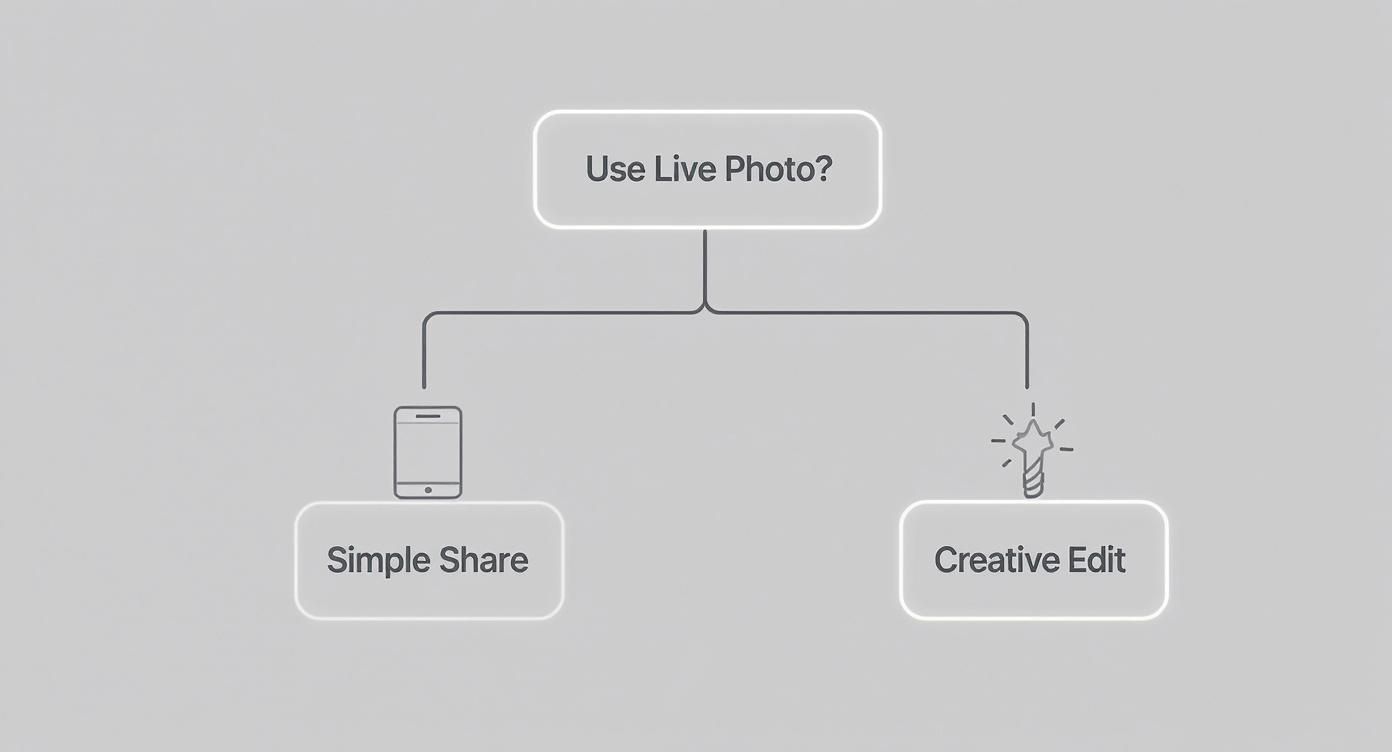
As you can see, your goal really dictates the best approach. A simple conversion is often all you need, but adding a creative twist can make your content stand out.
보시다시피, 목표에 따라 최선의 접근 방식이 결정됩니다. 단순한 변환만으로 충분할 때도 많지만, 창의적인 요소를 더하면 콘텐츠를 더욱 돋보이게 만들 수 있습니다.
So, how do you do it?
그렇다면 어떻게 해야 할까요?
First, pop open your Photos app and track down the Live Photo you want to work with. Tap on it to bring it up full-screen.
먼저 사진 앱을 열고 작업하려는 Live Photo를 찾으세요. 탭하여 전체 화면으로 띄웁니다.
Now, look for the three-dot menu icon (•••) up in the top-right corner. Tapping it brings up a menu, and right there you'll see the option you're looking for: Save as Video.
이제 오른쪽 상단 모서리에 있는 점 3개 메뉴 아이콘(•••)을 찾으세요. 이를 탭하면 메뉴가 나타나고, 바로 그곳에서 찾고 있던 옵션인 비디오로 저장을 볼 수 있습니다.
탭 한 번이면 끝입니다. 아이폰이 카메라 롤에 완전히 새로운 별도의 비디오 파일을 생성합니다. 이 새 클립은 표준 .MOV 파일이므로, 생각할 수 있는 거의 모든 기기나 소셜 플랫폼에서 문제없이 재생됩니다. 원본 Live Photo는 그대로 유지됩니다.
프로 팁: 이 방법은 최상의 품질을 보존하는 데 아주 좋습니다. 생성된 비디오는 원본 사진과 동일한 해상도를 가지며, 이는 나중에 더 큰 화면에서 보여주거나 더 정밀한 편집을 할 계획이라면 큰 장점입니다.
루프 및 바운스 효과로 창의적인 재미 더하기
때로는 단순한 변환만으로는 충분하지 않습니다. 좀 더 눈길을 끄는 무언가를 원할 때가 있죠. 이때 아이폰의 내장 효과가 유용하며, 단순한 순간을 소셜 미디어 스토리에 딱 맞는 재미있는 반복 클립으로 바꿔줍니다.
이 기능을 찾으려면 Live Photo를 열고 왼쪽 상단 모서리에 있는 LIVE 버튼을 탭하세요. 몇 가지 창의적인 선택 항목이 있는 작은 드롭다운 메뉴가 나타납니다.
- 루프 (Loop): Live Photo를 매끄럽게 반복되는 비디오로 바꿔줍니다. 타닥거리는 모닥불이나 해변으로 밀려오는 파도처럼 연속적인 움직임이 있는 순간에 가장 효과적입니다.
- 바운스 (Bounce): 클립을 앞으로 재생했다가 즉시 뒤로 재생하여 고전적인 앞뒤 반복 부메랑 효과를 만듭니다. 재미있는 표정, 축하 건배 또는 빠르고 놀라운 동작을 포착하는 데 아주 좋습니다.
- 장노출 (Long Exposure): 비디오 효과는 아니지만 여전히 멋진 도구입니다. 움직이는 요소를 흐릿하게 처리하여 예술적이고 몽환적인 느낌을 줍니다. 비단결 같은 폭포나 밤 도시의 차량 불빛 궤적을 떠올려 보세요.
루프나 바운스를 선택하면 아이폰이 자동으로 해당 효과를 적용합니다. 그 후 다시 점 3개 메뉴(•••)로 돌아가 비디오로 저장 명령을 사용하세요. 이렇게 하면 새롭게 스타일링된 클립이 별도의 비디오 파일로 내보내져 바로 사용할 수 있습니다.
Log 촬영이 가능한 최신 아이폰 사용자라면 한 단계 더 나아갈 수 있습니다. Apple iPhone Log LUTs와 같은 전문 색 보정 도구를 적용하여 클립에 전문적이고 영화 같은 마무리를 더할 수 있습니다.
기본 iOS 변환 방법 비교
더 명확하게 이해할 수 있도록 기본 옵션과 사용 시기에 대한 간단한 요약을 준비했습니다.
| 방법 | 추천 용도 | 창의적 제어 | 출력 형식 |
|---|---|---|---|
| 비디오로 저장 | 원본 품질, 사운드, 길이 보존. 깔끔한 표준 비디오 클립에 적합. | 없음. 직접적인 1:1 변환입니다. | 표준 .MOV |
| 루프 효과 | 연속적인 움직임으로 매끄럽게 반복되는 GIF나 짧은 비디오 생성. | 최소한. 효과는 자동입니다. | .MOV (비디오로 저장 시) |
| 바운스 효과 | 앞뒤로 재생되는 소셜 미디어용 재미있는 부메랑 스타일 클립 제작. | 최소한. 효과는 자동입니다. | .MOV (비디오로 저장 시) |
결국 올바른 선택은 달성하고자 하는 목표에 달려 있습니다. 단순하고 고품질의 비디오를 원한다면 표준 저장을 고수하세요. 소셜 미디어를 위해 좀 더 개성 있는 것을 원한다면 루프나 바운스를 시도해 보세요.
타사 앱으로 편집 수준 높이기
아이폰의 내장 도구는 빠른 변환에 환상적이지만, 가능한 기능의 겉핥기에 불과합니다. 감독의 입장이 되어 클립의 최종적인 모양과 느낌을 세밀하게 조정하고 싶다면 타사 앱이 가장 좋은 선택입니다.
단순한 내보내기에서 벗어나 창의적인 편집의 세계로 나아가는 단계입니다. 음악을 추가하거나, 수술하듯 정밀하게 다듬거나, 영화 같은 색보정을 적용하는 작업을 말합니다. 카메라를 자동 모드에서 수동 모드로 전환하는 것과 같다고 생각해보세요. 창의적인 잠재력이 그야말로 치솟게 됩니다.
이 작업에 특화된 앱
일부 앱은 Live Photo를 동영상으로 변환하는 단 하나의 목표를 위해 설계되었지만, 다양한 부가 기능을 갖추고 있습니다. 이 분야에서 가장 인기 있는 앱 중 하나는 intoLive입니다. 강력하면서도 사용법이 매우 직관적이라 입문용으로 훌륭합니다.
intoLive 같은 앱을 사용하면 단순히 파일을 저장하는 것이 아니라 작은 걸작을 만드는 것입니다. 다음과 같은 작업이 가능합니다:
- 속도 조절: 속도를 늦춰 드라마틱하고 몽환적인 분위기를 연출하거나, 속도를 높여 정신없고 재미있는 클립을 만드세요.
- 음악으로 분위기 설정: 음악 라이브러리에서 트랙을 가져와 감성적인 분위기를 완전히 바꿔보세요.
- 필터 적용: 다양한 시각적 스타일 라이브러리를 통해 동영상에 즉시 새로운 미적 감각을 더하세요.
- 사이즈 최적화: Instagram 스토리(9:16), 와이드스크린 게시물(16:9), 또는 클래식한 정사각형(1:1)에 딱 맞게 동영상을 자르세요.
무작위로 찍은 폰 사진이 아니라 의도적이고 세련된 콘텐츠처럼 보이게 하려면 이러한 제어 기능이 필요합니다.
이 앱들에서 가장 저평가된 기능 중 하나는 대표 사진이나 커버 프레임을 변경하는 기능입니다. 이를 통해 3초짜리 클립 중 가장 잘 나온 정지 화면을 썸네일로 선택할 수 있습니다. 이는 붐비는 소셜 피드에서 사람들의 시선을 사로잡는 데 큰 차이를 만드는 작은 디테일입니다.
Live Photo를 더 큰 프로젝트에 활용하기
그 짧은 Live Photo 순간이 더 큰 퍼즐의 한 조각일 뿐이라면 어떨까요? 바로 이때 CapCut이나 InShot 같은 강력한 동영상 편집기가 필요합니다. 이 앱들은 Live Photo를 프로젝트에 추가하는 다른 동영상 클립과 똑같이 취급합니다.
과정은 간단합니다. 먼저, 앞서 다룬 iOS 기본 기능을 사용하여 Live Photo를 동영상으로 저장하세요. 그런 다음, 그 새로운 동영상 파일을 다른 영상, 사진, 그래픽과 함께 타임라인으로 불러오기만 하면 됩니다.
이를 통해 다음과 같은 다양한 창작물을 만들 수 있는 가능성이 열립니다:
- 여행 몽타주: Live Photo의 자연스러운 순간들을 더 긴 이야기 속에 매끄럽게 섞어보세요.
- 빠른 제품 데모: 짧은 Live Photo 클립을 사용하여 제품 기능을 빠르고 역동적으로 보여주세요.
- 이벤트 요약: 일반 동영상과 활기찬 Live Photo 순간을 결합하여 더욱 매력적인 하이라이트 영상을 만들어보세요.
Live Photo를 변환한 후에는 더 고급 기능을 위해 최고의 동영상 편집 소프트웨어로 가져와 작업해 볼 수도 있습니다. 이는 창의성을 한 단계 더 끌어올려 줍니다. 또한 이 기술이 어디까지 발전했는지 확인하고 싶다면, 이미지로 AI 동영상 생성하기를 통해 단 한 장의 사진을 정말 놀라운 동영상으로 애니메이션화하는 방법을 탐색해 볼 수 있습니다.
AI 애니메이션으로 클립에 새로운 생명 불어넣기
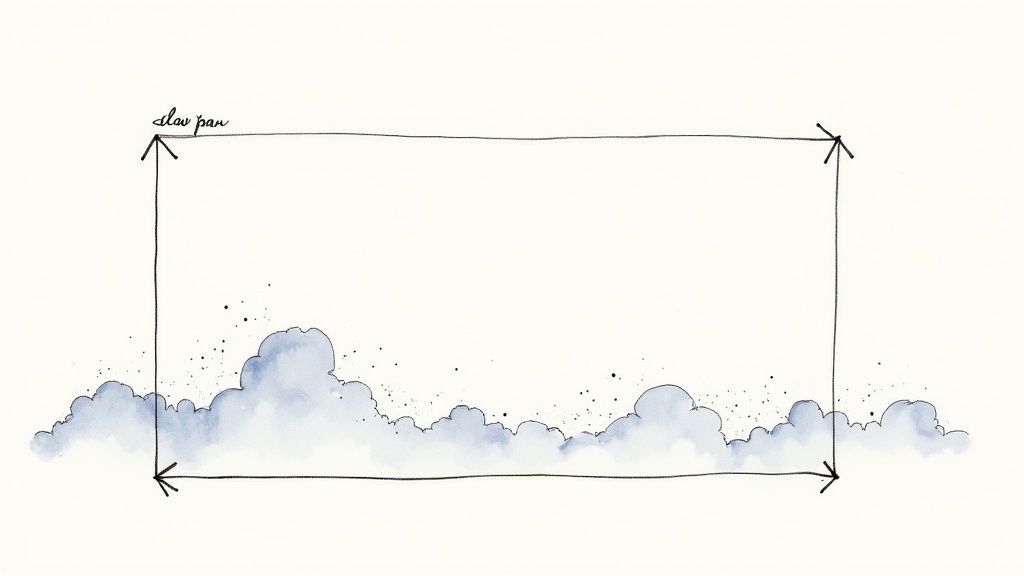
Live Photo를 일반 비디오 클립으로 성공적으로 변환하셨군요. 좋은 시작이지만, 한 단계 더 나아갈 수 있다면 어떨까요? 바로 여기서 AI 애니메이션이 창의적인 가능성의 새로운 세계를 열어줍니다. 이는 단순히 파일 형식을 변환하는 것 이상입니다. 포착한 순간을 재해석하는 것입니다.
이렇게 생각해보세요. Live Photo는 원본 영상(raw footage)입니다. AI는 영화 같은 터치를 더할 준비가 된 개인 감독입니다. 나뭇가지의 미묘한 움직임 대신, 구름이 하늘을 가로질러 흐르게 하거나 피사체에 느리고 드라마틱한 줌을 추가할 수 있습니다. 이 과정은 단순한 3초짜리 클립을 역동적이고 진정으로 시선을 사로잡는 무언가로 변모시킵니다.
단순한 클립에서 애니메이션 스토리로
가장 좋은 점은 무엇일까요? 워크플로우가 놀랍도록 간단하다는 것입니다. Live Photo로 이미 만든 비디오를 가져와서 기초로 사용하기만 하면 됩니다.
그 다음, AI 애니메이션 플랫폼에 업로드합니다. 여기서 마법이 일어나며, 모든 것은 간단한 텍스트 프롬프트로 구동됩니다. 여러분이 감독이 되어 클립에 어떤 종류의 움직임이나 시각 효과를 추가하고 싶은지 AI에게 정확히 지시할 수 있습니다.
이것은 무에서 유를 창조하는 것이 아닙니다. 이미 있는 것을 향상시키는 것입니다. 풍경 사진이 있나요? "오른쪽으로 천천히 팬 이동, 구름이 왼쪽에서 오른쪽으로 부드럽게 이동"과 같은 프롬프트는 정적인 장면을 아름답고 움직이는 샷으로 바꿀 수 있습니다. 인물 사진의 경우, "피사체의 눈을 미묘하게 줌인, 전경에 떠다니는 몽환적인 입자 효과"와 같은 프롬프트로 전문적인 세련미를 더할 수 있습니다.
여기서 진정한 힘은 사진을 찍을 때는 없었던 카메라 움직임을 도입할 수 있는 능력입니다. 사후에 프로덕션 가치를 추가하여, 단순한 핸드헬드 Live Photo를 전문적으로 계획된 샷처럼 보이게 만들 수 있습니다.
기업들이 주목하는 것은 놀라운 일이 아닙니다. 애니메이션 및 비디오 플랫폼 시장은 2025년부터 2034년까지 **연평균 성장률(CAGR) 17.3%**로 성장할 것으로 예상됩니다. 실제로 89~95%의 기업이 이제 비디오를 전략의 중요한 부분으로 보고 있으며, 사진을 매력적인 클립으로 변환하는 간단한 도구가 그 큰 이유 중 하나입니다. HubSpot의 비디오 마케팅 통계의 부상에서 더 많은 정보를 확인할 수 있습니다.
권장 설정 및 사용 사례
AI 애니메이션을 최대한 활용하려면 몇 가지 간단한 지침이 큰 도움이 됩니다. 항상 가능한 최고 품질의 소스 비디오로 시작하세요. Live Photo를 비디오로 저장할 때 iPhone에서 사용 가능한 가장 높은 해상도를 선택해야 합니다.
애니메이션을 만들 준비가 되었다면, 시작하는 데 도움이 될 몇 가지 아이디어를 소개합니다.
- 소셜 미디어 스토리: 모닝 커피를 찍은 Live Photo가 있나요? 김이 우아하게 피어오르고 소용돌이치는 애니메이션을 적용하여 훨씬 더 매력적인 게시물을 만들어보세요.
- 제품 샷: 제품의 정지 이미지를 가져와 표면을 가로지르는 미묘한 빛 반사를 추가하거나 부드러운 회전을 더해 특징을 돋보이게 하세요.
- 여행 브이로그: 산맥을 찍은 멋진 Live Photo에 느리고 웅장한 돌리 줌(dolly zoom)을 추가하여 서사적인 설정 샷(establishing shot)으로 바꿔보세요.
바로 시작할 준비가 되셨다면, Veo3 AI와 같은 플랫폼이 바로 이러한 작업을 위해 구축되어 있어 이미지-비디오(image-to-video) 및 비디오-비디오(video-to-video) 변환을 놀랍도록 직관적으로 만들어줍니다. 현재 사용 가능한 옵션에 대해 더 잘 알고 싶다면, 최고의 AI 애니메이션 소프트웨어에 대한 심층 분석을 확인해 보세요.
고품질 비디오 제작을 위한 팁
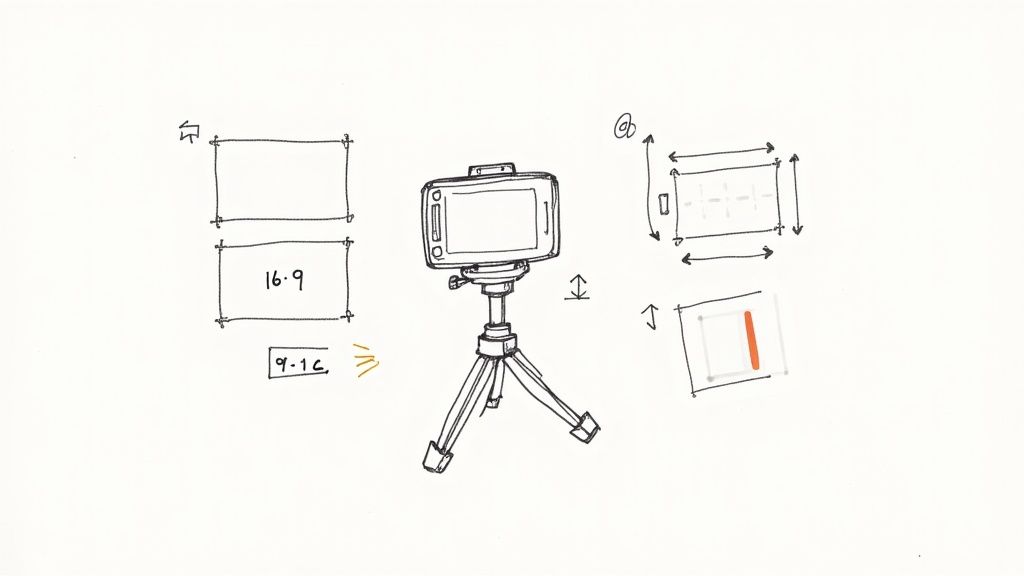
Live Photo를 동영상 파일로 변환하는 것은 첫 단계일 뿐입니다. 이제 진짜 작업이 시작됩니다. 바로 짧고 다듬어지지 않은 원본 클립을 의도가 분명하고 완성도 높은 결과물로 바꾸는 과정입니다. 솔직히 말해, 최종 동영상의 품질은 편집기를 열기도 전에 무엇을 하느냐에 따라 결정되는 경우가 많습니다.
모든 것은 촬영 방식에서 시작됩니다. 저는 셔터를 누르기 전 1초, 그리고 누른 후 1초 동안 휴대폰을 흔들리지 않게 유지하는 습관을 들였습니다. 사소한 변화지만, 이렇게 하면 시작과 끝부분에 깔끔하고 안정적인 영상을 확보할 수 있어 편집 단계에서 정말 큰 도움이 됩니다.
트리밍 기술 마스터하기
Live Photo를 변환한 후 가장 먼저 해야 할 일은 바로 트리밍입니다. 기본 3초짜리 클립에는 시작 부분의 어색한 카메라 흔들림이나 휴대폰을 내릴 때의 급격한 움직임이 포함되는 경우가 거의 대부분입니다. 트리밍은 바로 그 마법 같은 순간만 남기는 작업입니다.
사진 앱에서 동영상을 열고 **"편집"**을 누르기만 하면 됩니다. 하단에 타임라인이 보일 것입니다. 양쪽 끝에 있는 노란색 핸들을 잡고 안쪽으로 드래그하여 흔들리는 부분을 잘라내세요. 이렇게 하면 진심 어린 웃음, 완벽한 물보라, 또는 강아지의 엉뚱한 고개 짓 같은 핵심적인 동작에만 온전히 집중할 수 있습니다. 이 간단한 편집 하나만으로도 동영상의 완성도가 즉시 높아집니다.
동영상 다듬기 및 완성하기
클립을 가장 좋은 부분만 남기고 잘라냈다면, 몇 가지 마무리 터치로 단순한 클립을 공유하고 싶은 콘텐츠로 업그레이드할 수 있습니다. 이는 시각적, 청각적 요소를 다듬어 여러분이 염두에 둔 플랫폼에 맞게 준비하는 과정입니다.
- 빠른 색 보정 적용: 전문가일 필요는 없습니다. 사진 앱의 미묘한 필터나 CapCut 같은 편집기의 간단한 조정만으로도 클립에 일관되고 보기 좋은 느낌을 줄 수 있습니다. 모든 것이 더 조화롭게 느껴지게 합니다.
- 올바른 화면 비율 선택: 동영상이 어디에 업로드될지 생각해보세요. Instagram 릴스나 TikTok용인가요? 그렇다면 세로형 9:16 형식이 필요합니다. YouTube에 올리시나요? 전통적인 16:9를 유지하세요. 목적지에 맞게 동영상을 자르는 것은 타협할 수 없는 마지막 단계입니다.
- 오디오 관리: 때로는 원본 사운드가 진정성을 더해줍니다. 하지만 때로는 산만한 배경 소음일 뿐입니다. 결정을 내리세요: 그대로 두거나, 완전히 음소거하거나, 의도한 분위기에 더 잘 맞는 음악 트랙으로 교체하세요.
기억하세요. 여러분의 목표는 시청자의 시선을 이끄는 것입니다. 군더더기를 잘라내고 시각적 요소를 강화함으로써, 그 순간의 가장 인상적인 부분을 시청자가 확실히 볼 수 있게 만드는 것입니다.
이런 종류의 빠르고 매력적인 콘텐츠가 바로 지금 통하는 방식입니다. 숏폼 비디오의 폭발적인 성장은 우리가 미디어를 소비하는 방식을 변화시켰으며, 약간의 움직임이 더해진 진정성 있는 순간에 큰 가치를 부여하게 만들었습니다. **비디오 마케터의 44%**가 이제 짧은 동영상을 우선시한다는 것은 놀라운 일이 아니며, 이는 숏폼이 가장 높은 ROI를 제공하는 경향이 있기 때문입니다. Live Photo를 동영상으로 변환하는 것은, 특히 주의 집중 시간이 짧은 플랫폼을 위해 이러한 유형의 콘텐츠를 제작하는 환상적이고 효율적인 방법입니다. 비디오가 어떻게 참여를 이끌어내는지 더 깊이 알아보고 싶다면, indirap.com의 비디오 마케팅 트렌드 인사이트를 확인해 보세요.
Live Photo 변환 시 자주 묻는 질문들
익숙해진 후에도 Live Photo를 동영상으로 변환할 때면 몇 가지 의문이 생기곤 합니다. 보통은 간단한 과정이지만, 흔히 겪는 몇 가지 문제점들이 골치 아플 수 있습니다. 가장 자주 묻는 질문들을 명확히 해결하여 매번 원하는 클립을 정확하게 얻을 수 있도록 도와드리겠습니다.
Live Photo를 동영상으로 변환하면 화질이 떨어지나요?
가장 중요한 질문인데, 짧게 답하자면 '아니요'입니다. 올바르게 수행한다면 말이죠. iPhone에 내장된 "비디오로 저장" 기능을 사용하면 원본 품질을 그대로 유지하는 데 탁월합니다. 변환된 동영상은 원본 사진과 동일한 해상도를 가지므로 눈에 띄는 흐림이나 픽셀 깨짐 현상은 없을 것입니다.
하지만 일부 타사 앱을 사용할 때는 문제가 발생할 수 있습니다. 많은 앱이 파일 크기를 줄이기 위해 기본적으로 동영상을 압축하는데, 이로 인해 이미지가 흐릿해질 수 있습니다. 해결책은 간단합니다. 내보내기 전에 항상 앱 설정을 찾아 화질을 1080p나 4K 같은 최고 옵션으로 높이세요. 그러면 동영상을 선명하게 유지할 수 있습니다.
여러 장의 Live Photo를 하나의 동영상으로 연결할 수 있나요?
물론 가능합니다. 순간의 짧은 하이라이트 영상을 만들기에 완벽한 방법이죠. 가장 빠른 방법은 사진 앱에서 바로 하는 것입니다. 포함하고 싶은 Live Photo를 모두 선택하고 공유 버튼을 누른 다음 "비디오로 저장"을 선택하세요. iOS가 즉시 이들을 하나의 매끄러운 클립으로 연결해 줍니다.
하지만 더 세밀한 편집을 원한다면 약간 다른 워크플로를 추천합니다. 먼저 각 Live Photo를 개별 동영상으로 저장하세요. 그런 다음 CapCut이나 iMovie 같은 동영상 편집기로 짧은 클립들을 모두 가져옵니다. 이렇게 하면 순서를 바꾸거나 완벽하게 다듬고 전환 효과를 추가하여 훨씬 더 세련된 최종 동영상을 만들 수 있습니다.
제 생각: 직접 "비디오로 저장"하는 방법은 속도 면에서 훌륭하지만, 개별적으로 내보내서 편집기를 사용하면 완벽한 창작의 자유를 얻을 수 있습니다. 나만의 미니 영화 감독이 되는 셈이죠.
최종 동영상에 원본 사운드가 포함되나요?
네, 그렇습니다! iPhone이 포착한 짧은 웃음소리, 지나가는 말, 파도 소리 같은 오디오도 함께 저장됩니다. Live Photo를 변환할 때 자동으로 포함되며, 이는 클립에 생생함과 향수를 더해주는 멋진 요소가 됩니다.
물론 소리 없는 동영상을 원하거나 음악 트랙을 추가하고 싶다면 쉽게 변경할 수 있습니다. 거의 모든 동영상 편집 앱에서 몇 번의 탭만으로 원본 오디오를 음소거하거나 분리, 또는 교체할 수 있습니다.
Live Photo로 GIF를 만드는 가장 좋은 방법은 무엇인가요?
동영상에 집중하고 있지만, Live Photo를 GIF로 바꾸는 것도 좋은 방법입니다. iPhone에서 가장 빠른 요령은 루프 또는 바운스 효과를 적용하는 것입니다. 이렇게 한 후 메시지나 WhatsApp 같은 앱에서 공유하면 자동으로 GIF로 전송되는 경우가 많습니다.
더 구체적인 GIF 제작 도구를 원한다면 GIPHY 같은 전용 앱을 사용하는 것이 좋습니다. 보통 직접적인 "GIF로 저장" 버튼이 있으며 프레임 속도나 크기 같은 세부 사항을 조정할 수 있습니다.
단순한 루프를 넘어 클립을 한 단계 업그레이드할 준비가 되셨나요? Veo3 AI는 사진과 동영상에 애니메이션을 적용하고 영화 같은 움직임을 더해 돋보이게 만들어 줍니다. https://veo3ai.io에서 첫 번째 AI 강화 동영상을 무료로 만들어 보세요.
기사 작성: Outrank
Related Articles
Continue with more blog posts in the same locale.

Veo 3 워터마크 가이드: 2026년 워터마크 없는 AI 영상 만들기
Veo 3 워터마크를 이해하고 공식 유료 티어 및 API 액세스를 통해 워터마크 없는 영상을 얻는 방법을 알아보세요. 2026년 전문 크리에이터를 위한 완벽 가이드.
Read article
Veo 3 장편 영상 생성: 2026년 AI 장편 동영상 만들기
2026년에 Veo 3로 장편 동영상을 제작하세요. 씬 체이닝, 일관성 유지 기법, 그리고 YouTube 등을 위한 확장형 AI 동영상 제작에 필요한 실용적인 워크플로우를 알아보세요.
Read article
Veo 3 애니메이션 가이드: 2026년 멋진 AI 애니메이션 만들기
Veo 3로 멋진 애니메이션을 만드는 방법을 알아보세요. 이 완벽한 가이드는 2026년 AI 애니메이션 제작을 위한 애니메이션 스타일, 프롬프트 기법, 실제 예시를 다룹니다.
Read article