
Veo 3.1 Frames to Video: первый и последний кадр в плавный ИИ-клип (2026)
Veo 3.1 Frames to Video соединяет первый и последний кадр в плавный ИИ-клип. Рабочий процесс, шаблоны промптов и сценарии применения на 2026.
Emma Chen · 12 min read · Jun 25, 2026
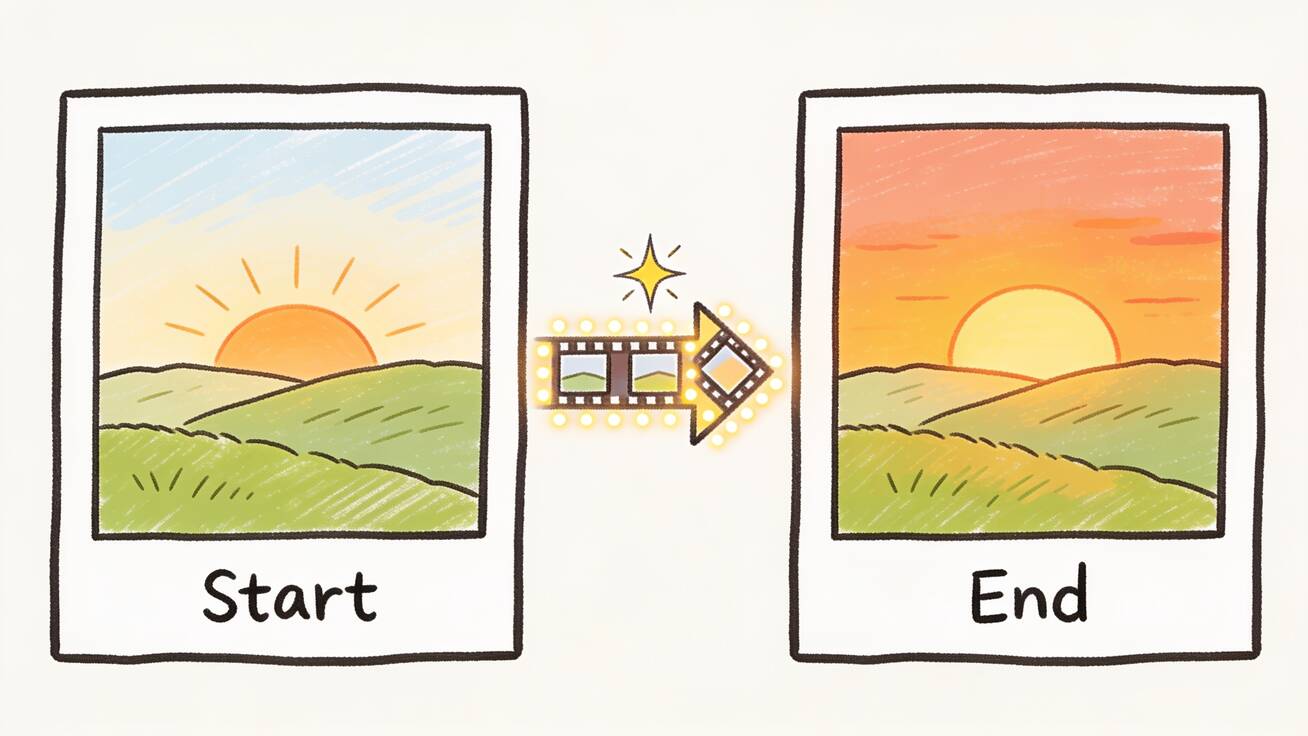
Veo 3.1 Frames to Video — это функция, которая наконец-то делает ИИ-переходы осознанными, а не случайными. Вы даёте модели первый кадр и последний кадр, пишете короткий промпт с описанием движения между ними, и Veo 3.1 генерирует единый плавный клип, который проходит путь от первого кадра к последнему. Не нужно гадать, куда «приземлится» кадр, не нужно генерировать десять вариантов в надежде, что один совпадёт с раскадровкой, — вы сами задаёте обе крайние точки, а модель строит мост между ними.
Это руководство — практический пошаговый разбор того, как использовать frames to video в Veo 3.1: что именно делает функция, чем она отличается от «Ingredients to Video» и «Extend», какой воспроизводимый рабочий процесс можно запустить уже сегодня в Google Flow, приложении Gemini или на veo3ai.io, готовые шаблоны промптов для самых частых типов переходов, лучшие сценарии применения и проверки качества, которые отличают чистый морфинг от глючного месива.
Короткий ответ: что Frames to Video делает в Veo 3.1
Frames to Video берёт два статичных изображения — начальный кадр и конечный кадр — и генерирует 8-секундное видео, которое плавно соединяет их. Veo 3.1 интерполирует движение, освещение и перемещение камеры, необходимые, чтобы перейти от изображения A к изображению B, а с обновлением октября 2025 года к этому мосту добавляется ещё и нативное синхронизированное аудио.
Используйте функцию, когда вы уже знаете, как кадр должен начинаться и заканчиваться, и хотите, чтобы модель заполнила середину: продукт поворачивается с передней стороны к задней, персонаж разворачивается от профиля к анфасу, пейзаж переходит от рассвета к закату или две несвязанные сцены перетекают друг в друга для стилизованной склейки. Поскольку вы фиксируете оба конца, Frames to Video даёт куда больше контроля над повествованием и непрерывностью, чем слепая генерация text-to-video, — именно поэтому функция стала основным инструментом для переходов, раскрытий и последовательностей по раскадровке.
Если вам нужно только, чтобы клип начинался с одного изображения, — это обычный image-to-video. Frames to Video — это именно рабочий процесс с двумя изображениями: началом и концом.
Что такое Veo 3.1 Frames to Video на самом деле
Veo 3.1 — это новейшая модель генерации видео от Google DeepMind, а «Frames to Video» — одна из трёх творческих возможностей, которые Google внедрила в Flow вместе с обновлением модели. Идея проста: вы предоставляете первое и последнее изображение, а модель генерирует видео, соединяющее их для «художественных и эффектных переходов», как описано в собственном анонсе Google.
Технически модель выполняет управляемую интерполяцию. Чистая интерполяция (та, что старые инструменты использовали для замедленной съёмки) просто смешивает пиксели между двумя кадрами и выглядит как кроссфейд. Veo 3.1 вместо этого понимает оба изображения как сцены — считывает объекты, глубину, освещение и подразумеваемую физику — и затем генерирует правдоподобное промежуточное движение. Это значит, что человек в начальном кадре может действительно повернуть голову, сделать шаг или изменить выражение лица по пути к конечному кадру, а не «растворяться» сквозь наплыв.
Несколько важных деталей перед началом:
- Длительность клипа: Veo 3.1 генерирует 8-секундные клипы. Для чего-то более длинного клипы соединяют в цепочку или используют Extend (подробнее ниже).
- Разрешение: Доступен вывод в 720p, 1080p и 4K в зависимости от уровня доступа и платформы.
- Аудио: Обновление 2025–2026 годов впервые принесло нативное аудио в Frames to Video, Ingredients to Video и Extend. Ваш клип-мост теперь может приходить с фоновым звуком, фоли или эффектами, сгенерированными в том же проходе.
- Водяной знак: Каждый вывод Veo 3.1 несёт невидимый водяной знак SynthID, помечающий его как сгенерированный ИИ. Это неизбежно и действует во всех функциях.
- Где работает: Frames to Video живёт в Google Flow (специальном инструменте для создания фильмов), а сама Veo 3.1 доступна через приложение Gemini, Gemini API для разработчиков и Vertex AI для предприятий. Сервисы вроде veo3ai.io дают более простой путь к выводу Veo 3 без управления API-ключами.
Почему это важно для авторов? Непрерывность. Самой сложной задачей при сшивании ИИ-клипов всегда было то, что каждая генерация приземляется чуть по-разному — другое кадрирование, другое освещение, у персонажа сменился цвет куртки. Позволяя закрепить обе крайние точки, Frames to Video убирает почти весь этот дрейф из уравнения.
Frames to Video против Ingredients to Video против Extend
Эти три функции Veo 3.1 постоянно путают, потому что Google выпустила их вместе. Они решают разные задачи:
| Функция | Что вы даёте | Что получается | Для чего использовать |
|---|---|---|---|
| Frames to Video | Начальное + конечное изображение | 8-секундный клип-мост между ними | Переходы, раскрытия, морфинг, эпизоды по раскадровке с известными точками |
| Ingredients to Video | Несколько референсных изображений (персонажи, объекты, стиль) | Новая сцена, объединяющая эти элементы | Постоянство персонажа/продукта между кадрами, арт-дирекция сцен |
| Extend | Существующий клип | Более длинное продолжение клипа | Выход за пределы 8 секунд, удлинение понравившегося кадра |
Простой способ запомнить: Frames управляет тем, где кадр начинается и заканчивается, Ingredients управляет тем, что появляется в кадре, а Extend управляет тем, как долго длится кадр. Они хорошо комбинируются — можно собрать сцену через Ingredients, чтобы зафиксировать персонажа, сгенерировать переход через Frames, а затем удлинить результат через Extend. Если хотите глубже разобраться в двух других, смотрите наш рабочий процесс с референсным изображением в Veo 3 для приёмов постоянства и руководство по продлению видео Veo 3 дольше 8 секунд.
Как использовать Veo 3.1 Frames to Video, шаг за шагом
Вот воспроизводимый рабочий процесс. В первый раз он занимает около пятнадцати минут; когда войдёт в привычку, переход генерируется за пару минут.
Шаг 1 — Подготовьте два кадра
Результат хорош ровно настолько, насколько хороши крайние точки, поэтому уделите этому реальное внимание. Начальное и конечное изображения должны принадлежать одному миру: схожее направление света, схожее ощущение объектива и объект, между состояниями которого модель сможет правдоподобно перемещаться. Источников кадров три:
- Два уже имеющихся у вас фото или стоп-кадра — идеально для съёмки продукта, реальных локаций или бренд-ассетов.
- Два ИИ-сгенерированных стоп-кадра — сгенерируйте их заранее (text-to-image или захват из ранних клипов Veo), чтобы они уже имели общий стиль.
- Реальный кадр плюс сгенерированный — полезно для раскрытий «преврати реальный продукт в стилизованную версию».
Согласуйте соотношение сторон обоих кадров. Начало 16:9 и конец 9:16 заставят модель обрезать или дополнять, что обычно замутняет мост.
Шаг 2 — Загрузите начальное и конечное изображение
В Flow выберите возможность Frames to Video, затем загрузите первое изображение в слот начала, а второе — в слот конца. Порядок важен: модель всегда движется от начала к концу, поэтому если переход идёт задом наперёд — поменяйте их местами. В приложении Gemini видеоинструменты находятся под иконкой инструментов в строке промпта; на veo3ai.io выберите ввод кадров/изображений и прикрепите оба.
Шаг 3 — Напишите промпт-мост
Именно здесь большинство недорабатывает. Два изображения задают крайние точки, но промпт задаёт путешествие между ними — движение камеры, скорость, тип движения и настроение. Расплывчатое «переход между этими изображениями» оставляет модели право выдумать траекторию; конкретное говорит ей, как именно двигаться. Опишите:
- Движение — камера наезжает, облетает, отъезжает или держится, пока движется объект?
- Темп — медленно и кинематографично или быстрый щелчок?
- Логику изменения — это физическое перемещение, сдвиг во времени, морфинг или match-cut?
- Аудио, если оно нужно — фоновый слой, свист на переходе, конкретный звуковой эффект.
Готовые формулировки смотрите в наших примерах промптов Veo 3 и в руководстве по промптам для нативного аудио; шаблоны в следующем разделе настроены именно под мосты между кадрами.
Шаг 4 — Сгенерируйте и проверьте
Сгенерируйте клип, затем посмотрите его на полной скорости и ещё раз — покадрово в середине, где прячутся артефакты интерполяции. Проверьте три вещи: сохраняется ли личность объекта (то же лицо, тот же продукт, те же цвета)? Правдоподобно ли движение физически или что-то деформируется/двоится? Действительно ли клип приходит к вашему конечному кадру или уходит в сторону? Если что-то не так, скорректируйте промпт перед повторной генерацией — обычно лечится более чётким описанием движения, а не другим изображением.
Шаг 5 — Добавьте аудио, продлите или экспортируйте
Если вы сгенерировали с нативным аудио, подмешивайте его под основную дорожку, а не поверх неё. Если 8 секунд мало — прогоните результат через Extend. Когда мост чист, экспортируйте в 1080p (или 4K, где доступно) и вставьте в монтаж. Для многокадровых последовательностей генерируйте каждый переход как отдельный клип Frames to Video и собирайте их на таймлайне — так строят более длинные истории без потери непрерывности.
Примеры и шаблоны промптов для Frames to Video
Два изображения несут содержание; эти промпты несут движение. Копируйте и адаптируйте.
Раскрытие продукта (спереди назад):
Медленный облёт продукта на 180 градусов от первого кадра ко второму, студийный свет держится постоянно, по поверхности скользит лёгкое отражение, малая глубина резкости, премиально и чисто. Мягкий фоновый тон помещения, лёгкий свист в момент завершения поворота.
Смена времени суток (рассвет → закат):
Статичный широкий пейзаж. Освещение плавно переходит от холодного рассвета первого кадра к тёплому закату второго, облака медленно плывут, длинные тени удлиняются по сцене. Спокойный фоновый ветер и далёкие птицы.
Поворот персонажа (профиль → анфас):
Объект естественно поворачивается из позы в профиль первого кадра к позе анфас второго, сохраняя идентичную причёску, одежду и освещение. Камера держится неподвижно, зрительный контакт в конце, кинематографичная малая глубина резкости. Тихий фон помещения.
Match-cut / морфинг сцены:
Match-cut-переход: круглый объект первого кадра плавно превращается в круглый объект второго кадра по мере наезда камеры, размытие движением в середине, энергичный темп. Нарастающий свист достигает пика на склейке.
Сборка логотипа или бренда:
Разрозненные элементы первого кадра сходятся и собираются в готовый логотип второго кадра, плавное движение, резкий щелчок фокуса в момент завершения, тёмный премиальный фон. Тонкий перезвон, когда логотип встаёт на место.
Трансформация «до/после»:
Плавная трансформация от изношенной, тусклой версии первого кадра к восстановленной, яркой версии второго, камера медленно наезжает, цвета насыщаются и детали резчают по всему клипу. Мягкий воодушевляющий фон.
Когда промпт сопротивляется — упрощайте движение раньше, чем упрощаете изображения. Модель обрабатывает «медленный облёт» куда надёжнее, чем «драматичную динамичную многоосевую хореографию камеры».
Лучшие сценарии применения Frames to Video
Frames to Video оправдывает себя везде, где вы уже знаете крайние точки кадра:
- Рекламные и продуктовые переходы — раскрытия спереди назад, открытие упаковки, демонстрации «до/после». Это сценарий с самым высоким ROI, потому что у продуктовых кадров чистые управляемые крайние точки.
- Социальные переходы и хуки — «щелчковая» склейка между двумя сценами, на которой держится множество монтажей TikTok и Reels, теперь генерируется, а не ставится вручную по ключевым кадрам.
- Раскадровка в аниматик — превращайте два ключевых кадра раскадровки в движущийся эпизод, позволяя режиссёрам оценить темп до реальной съёмки.
- Недвижимость и путешествия — переход от внешнего общего плана к интерьеру или из одной комнаты в другую с ощущением непрерывности.
- Бренд- и лого-стинги — соберите логотип из разрозненных элементов или перекиньте маскота между позами.
- Образовательные последовательности — покажите процесс смены состояния: семя в растение, набросок в готовый рендер, карта с приближением от страны к улице.
Общий знаменатель — известные крайние точки. Если вы можете описать или нарисовать, где кадр начинается и останавливается, Frames to Video обычно самый чистый путь к движению между ними. Для чисто монтажных склеек между готовыми клипами наше руководство по бесшовным переходам для видео разбирает монтажные приёмы, хорошо сочетающиеся со сгенерированными мостами.
Ограничения и чек-лист контроля качества
Frames to Video мощна, но не волшебна. Знание её пределов экономит впустую потраченные генерации.
- Потолок 8 секунд на клип. Длинные переходы нужно соединять в цепочку или продлевать; нельзя за один проход построить 30-секундное путешествие.
- Важна правдоподобность. Чем дальше два кадра друг от друга по содержанию, тем больше модели приходится выдумывать — и тем вероятнее искажение или мягкая, «наплывная» середина. Крайние точки с общим объектом, миром и освещением соединяются куда чище, чем два случайных изображения.
- Дрейф личности. Лица, логотипы и текст могут смещаться по мосту. Всегда проверяйте именно кадры середины.
- Несоответствие соотношений сторон между кадрами ухудшает результат; сначала согласуйте их.
- Водяной знак SynthID присутствует на каждом выводе и не может быть удалён. Учитывайте это для любого применения, чувствительного к происхождению.
- Аудио генеративное, а не лицензированная музыка. Нативное аудио отлично для фона и эффектов, но для брендовой дорожки вы всё равно подкладываете свою музыку.
Прогоняйте этот быстрый чек-лист по каждому клипу перед использованием:
- Сохраняется ли личность объекта (лицо, продукт, цвета) от начала к концу?
- Правдоподобно ли движение физически, без двоения и искажений в середине?
- Действительно ли клип приходит к конечному кадру?
- Верен ли темп или он спешит/затягивает?
- Если аудио включено, поддерживает ли оно основной микс, а не борется с ним?
- Верное ли разрешение для целевой платформы?
Если клип проваливается по правдоподобности, лечение почти всегда — более близкие крайние точки или более чёткий промпт движения, а не новые повторы той же связки.
Часто задаваемые вопросы
Frames to Video — это то же, что image-to-video? Нет. Image-to-video оживляет одно начальное изображение без заданного конца. Frames to Video использует два изображения — начало и конец — и генерирует мост между ними, давая контроль над тем, куда придёт кадр.
Нужен ли Google Flow или можно использовать приложение Gemini? Frames to Video как именованная возможность живёт во Flow, но сама Veo 3.1 также доступна в приложении Gemini, Gemini API и Vertex AI. Сервисы вроде veo3ai.io дают более простой путь к выводу Veo 3, если вы не хотите управлять разработческими поверхностями Google напрямую.
Veo 3.1 Frames to Video бесплатна? Доступ зависит от уровня. Google предлагает ограниченный доступ к Veo 3.1 на младших планах и более высокие лимиты генерации на тарифах Pro и Ultra; veo3ai.io включает бесплатный стартовый лимит, чтобы протестировать рабочий процесс до оплаты. Ожидайте какое-то ограничение использования на любом бесплатном доступе.
Какой длины клипы? Каждая генерация — 8 секунд. Используйте Extend, чтобы удлинить понравившийся клип, или соединяйте несколько клипов Frames to Video на таймлайне для более длинных последовательностей.
Можно ли добавить звук? Да. Недавнее обновление принесло нативное синхронизированное аудио в Frames to Video, поэтому вы можете запросить фоновый звук и эффекты в том же проходе. Для брендовой музыки добавьте свою дорожку в монтаже.
Почему мой переход выглядит как размытый кроссфейд? Обычно это значит, что два кадра слишком далеки по содержанию или промпт не описал движение. Сблизьте крайние точки (общий объект, мир, освещение) и явно укажите движение камеры и темп.
Заключение
Veo 3.1 Frames to Video закрывает крупнейший пробел в ИИ-монтаже видео: контроль над тем, как кадр начинается и заканчивается. Вместо слепой генерации в надежде на совпадение с раскадровкой вы закрепляете обе крайние точки и позволяете модели построить правдоподобный, готовый к аудио мост между ними — идеально для раскрытий продукта, социальных переходов, эпизодов раскадровки и бренд-стингов. Подготовьте два согласованных кадра, напишите промпт, описывающий движение, а не просто изображения, проверьте середину — и вы получите чистые, осознанные переходы, которые раньше требовали ручной расстановки ключевых кадров.
Быстрее всего почувствовать функцию — самому прогнать несколько переходов. Возьмите начальное и конечное изображение, которые у вас уже есть, напишите один из шаблонов выше и сгенерируйте свой первый мост с Veo 3.1 frames to video на veo3ai.io — а дальше развивайте оттуда.
Related Articles
Continue with more blog posts in the same locale.

Как создавать спортивные хайлайт-видео с помощью Veo 3 AI (2026)
Создавайте захватывающие спортивные хайлайт-видео с Veo 3 AI. Генерируйте динамичные экшн-кадры, замедленные сцены и драматические повторы с помощью ИИ-подсказок.
Read article
Как снять короткометражный фильм с помощью Veo 3 AI (Руководство 2026)
Узнайте, как создавать профессиональные короткометражные фильмы с помощью Veo 3. Пошаговое руководство с промптами, советами по рабочему процессу и кинематографическими техниками.
Read article
Как создавать документальные видео с помощью Veo 3 AI (руководство 2026)
Создавайте захватывающие документальные видео с помощью Veo 3 AI. Изучите техники составления промптов, нарративную структуру, генерацию реалистичных кадров и советы по постпродакшену.
Read article