
Hiệu ứng ảnh 3D bằng AI: biến ảnh tĩnh thành video có chiều sâu
Khám phá cách dùng hiệu ứng ảnh 3D bằng AI để biến ảnh tĩnh thành video sinh động. Hướng dẫn thực tế về công cụ, mẹo và kỹ thuật.
Veo3 AI · 22 min read · Dec 8, 2025
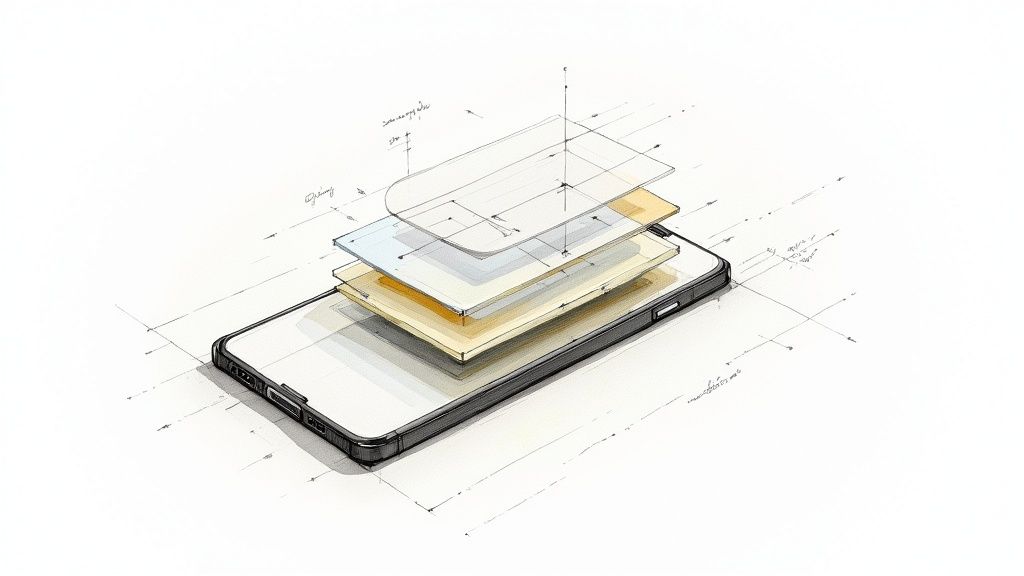
Hiệu ứng ảnh 3D đúng nghĩa không chỉ là một bộ lọc đơn giản: nó lấy một bức ảnh phẳng, tĩnh rồi thổi sức sống vào đó, tạo ra video có cảm giác chiều sâu và chuyển động thực sự. Điều kỳ diệu xảy ra khi AI phân tích bức ảnh của bạn, tách thông minh tiền cảnh khỏi hậu cảnh rồi tạo ra hiệu ứng thị sai (parallax) kinh điển, trong đó vật ở gần bạn trông như chuyển động nhanh hơn vật ở xa.
Trả lời nhanh: Hiệu ứng ảnh 3D là mảng sáng tạo nội dung bằng AI đang phát triển nhanh trong năm 2025. Những công cụ tốt nhất kết hợp chất lượng đầu ra cao, quy trình dễ dùng và mức giá linh hoạt, giúp người sáng tạo ở mọi trình độ đều đạt được kết quả chuyên nghiệp.
AI tạo ảo giác 3D cho ảnh bằng cách nào
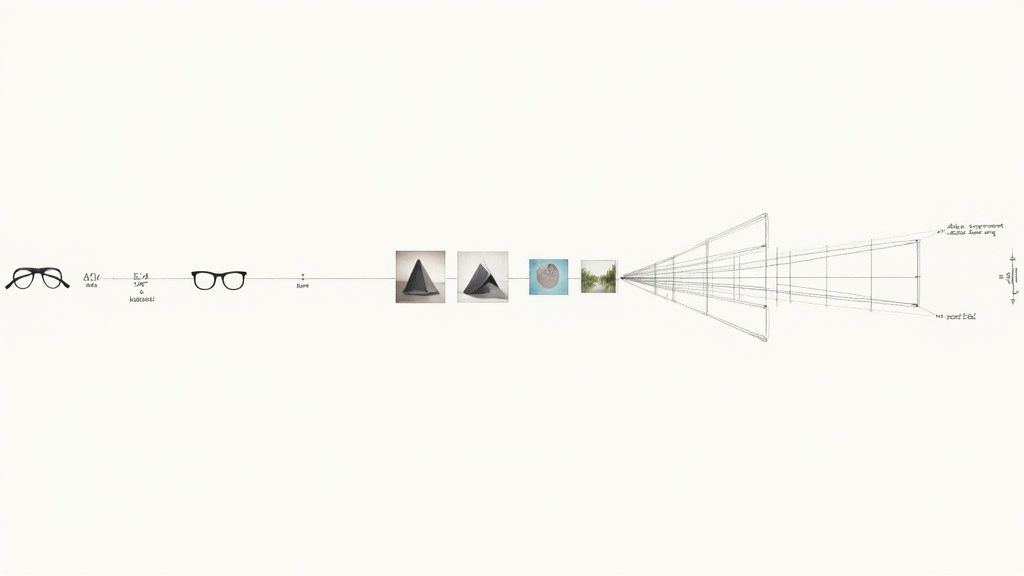
Bạn có bao giờ tự hỏi vì sao một bức ảnh bình thường lại có thể bỗng như bật ra khỏi màn hình? Đó là một mánh thị giác cuốn hút, và nguồn gốc của nó có từ rất lâu, trước cả các công cụ AI ngày nay. Điểm lại lịch sử một chút sẽ giúp bạn trân trọng hơn công nghệ mà bạn sắp làm chủ.
Ý tưởng cốt lõi không hề mới. Nó có từ giữa thế kỷ 19 với kỹ thuật chụp ảnh lập thể (stereoscopic). Bước đột phá thực sự là bằng sáng chế phương pháp anaglyph năm 1891, phương pháp dùng kính lọc đỏ và xanh để tạo cảm giác chiều sâu. Khái niệm cơ bản này từng khiến khán giả điện ảnh thời đầu choáng ngợp và đặt nền móng cho các bộ phim 3D hiện đại.
Từ mẹo cổ điển đến AI hiện đại
Ngày nay, AI làm hết những việc phức tạp thay bạn. Không cần kính đặc biệt hay hai ảnh riêng biệt để tạo cảm giác chiều sâu. Thay vào đó, các thuật toán tinh vi có thể nhìn vào một bức ảnh duy nhất và tự tạo ra hiệu ứng ảnh 3D đầy thuyết phục.
Dưới đây là những gì AI thực sự làm phía sau hậu trường:
- Nhận diện chủ thể: Trước hết, AI phải xác định đâu là chủ thể chính. Nó tách thông minh các yếu tố trọng tâm trong ảnh ra khỏi mọi thứ ở hậu cảnh.
- Tạo bản đồ độ sâu (depth map): Tiếp theo, AI dựng một "bản đồ độ sâu". Hãy hình dung đây là bản thiết kế thang xám, trong đó vùng sáng hơn là phần ảnh ở gần người xem hơn, còn vùng tối hơn là phần ở xa hơn.
- Mô phỏng máy quay: Dựa vào bản đồ độ sâu, AI mô phỏng chuyển động máy quay. Nó có thể lia máy (pan), zoom hoặc dolly (di chuyển máy quay tiến lùi), tạo ra chuyển động thị sai mà não chúng ta tự nhiên diễn giải thành không gian ba chiều.
Về bản chất, toàn bộ quá trình này là đánh lừa mắt ta để thấy chiều sâu trong một ảnh 2D. Nếu muốn tìm hiểu kỹ hơn về cách nó hoạt động ở mức kỹ thuật, một số hướng dẫn về chuyển ảnh thành mô hình 3D bằng AI rất đáng đọc.
Một khi bạn hiểu cách AI "nhìn" ảnh của bạn theo từng lớp, bạn sẽ chọn ảnh nào và hướng dẫn AI ra sao tốt hơn nhiều. Nhờ vậy, một việc kỹ thuật có thể khá rườm rà trở thành quá trình sáng tạo thú vị.
Tin vui là những công cụ như Veo3 AI lo hết phần việc phức tạp này cho bạn, để bạn tập trung vào khía cạnh sáng tạo. Hướng dẫn này sẽ chỉ cho bạn cách làm chủ những hiệu ứng video tuyệt vời này và thổi sức sống vào chính những bức ảnh của mình.
Chọn và chuẩn bị bức ảnh phù hợp
Bí quyết để có hiệu ứng ảnh 3D gây choáng không nằm trong một cài đặt khó tìm hay một prompt thần kỳ nào. Mọi thứ bắt đầu từ bức ảnh bạn chọn. Nếu đưa cho AI một điểm khởi đầu tốt, bạn đã đi được nửa đường đến kết quả tuyệt vời.
Hãy hình dung thế này: AI là họa sĩ, ảnh của bạn là tấm toan. Một tấm toan bừa bộn, rối rắm sẽ cho ra bức tranh lem nhem. Còn một tấm toan sạch sẽ, rõ ràng? Đó là lúc phép màu xảy ra.
Mục tiêu chính của bạn là tìm một bức ảnh có sự tách biệt thật rõ giữa chủ thể ở tiền cảnh và mọi thứ diễn ra ở hậu cảnh. Khoảng cách mà mắt cảm nhận được giữa các yếu tố đó càng lớn, hoạt ảnh 3D cuối cùng càng kịch tính và đáng tin. Một bức ảnh mà mọi thứ từ trước ra sau đều sắc nét như nhau thực ra có thể làm AI bối rối, khiến nó khó nhận ra các lớp khác nhau.
Ảnh như thế nào là lý tưởng cho hiệu ứng 3D
Bạn nên săn những bức ảnh vốn đã có cảm giác chiều sâu tự nhiên. Ảnh chân dung với chủ thể nét căng trên nền mờ mềm là ứng viên tuyệt vời. Ảnh phong cảnh cũng rất hợp, nhất là khi có thứ gì đó nổi bật ở gần, như một người, một cái cây ấn tượng hay một tảng đá lớn, với dãy núi xa hoặc đường chân trời xa tít phía sau.
Đây là những yếu tố then chốt tôi luôn tìm ở ảnh nguồn:
- Chủ thể rõ ràng: Phải có một nhân vật chính hiển nhiên trong khung hình.
- Độ tương phản tốt: Sự khác biệt mạnh giữa vùng sáng và vùng tối của chủ thể với môi trường xung quanh giúp AI nhìn rõ đường viền.
- Đường viền xác định: Hãy tránh những chủ thể có chi tiết quá mảnh, xù, như tóc bay rối trên nền lộn xộn. Những chi tiết nhỏ xíu đó có thể khó để AI tách hoàn hảo.
Vài bước chỉnh sửa đơn giản trước đó có thể tạo khác biệt lớn. Trước khi tải ảnh lên, hãy dành 30 giây trong bất kỳ trình chỉnh ảnh nào để tăng nhẹ độ tương phản và độ sắc nét. Chỉnh sửa nhanh này giúp AI nhìn ranh giới giữa các vật rõ hơn nhiều, nhờ đó cho ra hiệu ứng ảnh 3D sạch và chính xác hơn. Để tìm hiểu sâu hơn, hãy xem hướng dẫn của chúng tôi về cách làm ảnh chuyển động từ ảnh tĩnh.
Vì sao bản đồ độ sâu quan trọng
Chìa khóa kỹ thuật của toàn bộ quy trình là thứ gọi là bản đồ độ sâu. Về cơ bản, đó là một ảnh thang xám đóng vai trò bản thiết kế, cho AI biết từng vật ở gần hay xa máy quay đến đâu. Màu sáng hơn nghĩa là "gần hơn", màu tối hơn nghĩa là "xa hơn". Bản đồ này là lộ trình để AI tạo chuyển động chân thực.
Không có bản đồ độ sâu tốt, AI về cơ bản là bay mù. Nó phải đoán các lớp nằm ở đâu, thường dẫn đến méo mó hoặc biến dạng lạ trong hoạt ảnh. Ảnh nguồn rõ ràng giúp AI tự tạo ra bản đồ tốt hơn nhiều.
Tin vui là bạn thường không phải tự tạo. Nhiều điện thoại thông minh hiện nay, đặc biệt ở chế độ Chân dung (Portrait Mode), tự động tạo và nhúng dữ liệu này ngay vào file ảnh.
Các công cụ như Veo3 AI có thể đọc trực tiếp bản đồ nhúng đó. Đây là một lối tắt cực lớn. Thành thật mà nói, dùng ảnh chụp ở chế độ Chân dung thường là việc đơn lẻ tốt nhất bạn có thể làm để có hiệu ứng ảnh 3D chất lượng cao mà gần như không tốn thêm công.
Tạo hiệu ứng ảnh 3D trong Veo3 AI
Khi ảnh đã chuẩn bị xong, đến phần thú vị: thổi sức sống vào ảnh ngay trong nền tảng Veo3 AI. Đây là bước chuyển từ chuẩn bị sang sáng tạo, biến bức ảnh tĩnh thành video với hiệu ứng ảnh 3D thực sự thuyết phục. Giao diện khá đơn giản, giúp bạn tập trung vào phần sáng tạo thay vì sa lầy trong các thiết lập kỹ thuật.
Việc đầu tiên bạn làm là tải ảnh đã chuẩn bị lên. Khi ảnh tải xong, bạn sẽ thấy các điều khiển sáng tạo chính. Đây là nơi tầm nhìn của bạn bắt đầu thành hình. Hai yếu tố quan trọng nhất bạn sẽ làm việc cùng là prompt văn bản (cho chuyển động máy quay) và bộ chọn kiểu chuyển động (animation style).
Toàn bộ quy trình này là biến một bức ảnh tốt thành tài nguyên mà AI hiểu được, và điều đó phụ thuộc vào việc tạo ra một bản đồ độ sâu chính xác trước tiên.
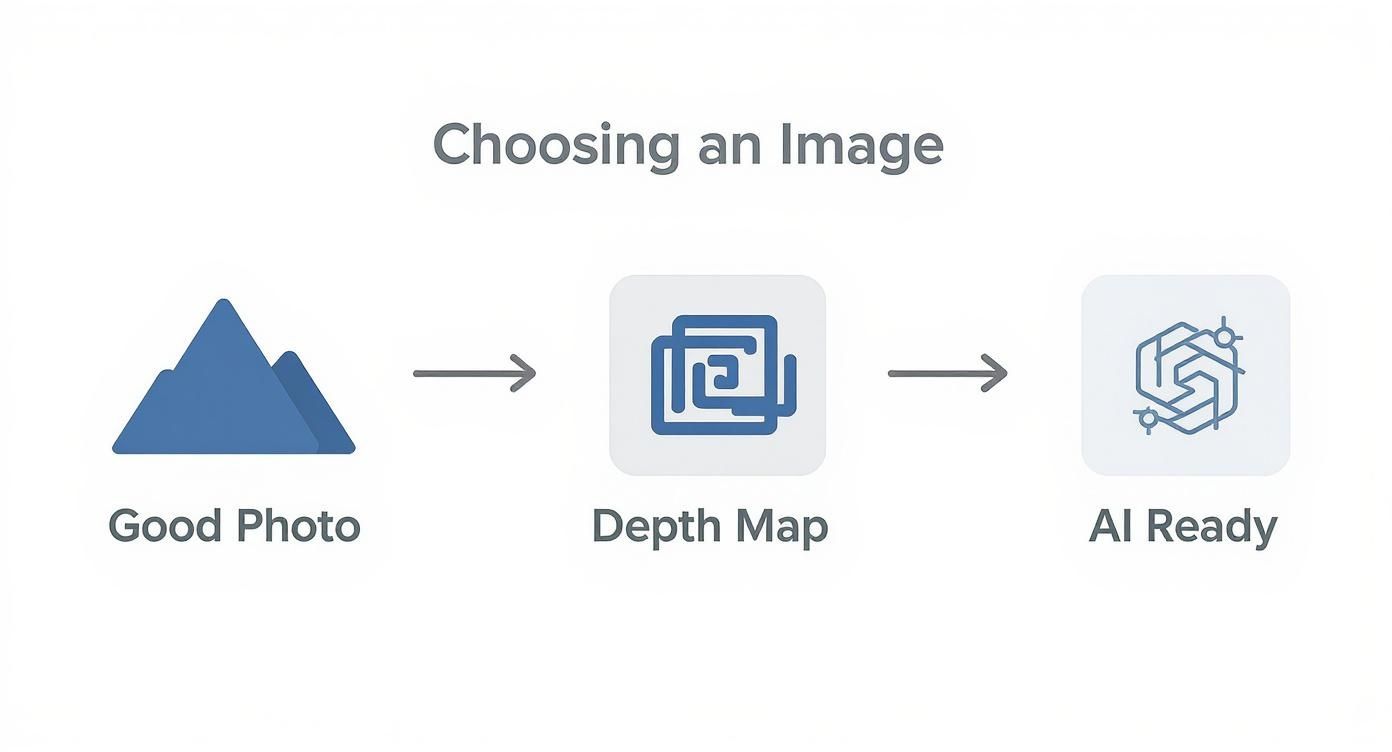
Như sơ đồ cho thấy, kết quả tuyệt vời sinh ra từ ảnh đầu vào chất lượng và bản đồ độ sâu vững. Làm đúng hai điều đó, AI sẽ có mọi thứ cần thiết để tạo phép màu.
Viết prompt văn bản thực sự hiệu quả
Ở đây bạn phải nghĩ như một đạo diễn phim. Prompt văn bản là cách bạn bảo AI "máy quay" ảo cần di chuyển chính xác ra sao. Làm đúng bước này là điều phân biệt một hoạt ảnh chung chung, lắc lư với một hoạt ảnh trông mượt và chuyên nghiệp.
Đừng chỉ gõ "di chuyển" hay "làm cho động". Quá mơ hồ. Thay vào đó, hãy dùng ngôn ngữ mô tả nói rõ cả kiểu và hướng chuyển động bạn muốn.
- Với zoom: Hãy thử các prompt như "dolly zoom chậm vào chủ thể" hoặc "zoom out nhẹ để lộ hậu cảnh." Tôi thấy dùng từ "dolly" thường cho chuyển động mượt và điện ảnh hơn nhiều so với "zoom" thông thường.
- Với lia máy (pan): Hãy cụ thể. "Máy quay lia nhẹ từ trái sang phải" hoặc "lia dọc chậm lên trên" rất hiệu quả. Thêm những từ bổ nghĩa như "tinh tế" (subtle) hay "nhẹ nhàng" (gentle) là cách hay để hiệu ứng không bị gắt.
- Với chuyển động phức tạp hơn: Bạn có thể kết hợp nhiều chuyển động, nhưng tôi khuyên nên bắt đầu đơn giản. Một prompt như "xoay nhẹ theo chiều kim đồng hồ trong khi zoom vào" có thể tạo kết quả rất sống động, nhưng tốt nhất hãy nắm chắc những điều cơ bản trước.
Lời khuyên của tôi: Hãy giữ vài prompt đầu tiên thật đơn giản. Tập trung vào một chuyển động rõ ràng mỗi lần. Nếu bạn ném quá nhiều lệnh cho AI cùng lúc, bạn có thể nhận được những kết quả khá kỳ quặc và khó đoán. Làm chuẩn một hành động, xem kết quả ra sao rồi hãy phát triển tiếp.
Cả quá trình này là lặp đi lặp lại. Video tạo ra rất nhanh, nên đừng ngại chạy vài biến thể prompt để xem biến thể nào nắm bắt đúng cảm giác bạn muốn. Thành thạo kỹ năng này là bước tiến lớn để tạo ra hiệu ứng ảnh 3D hoàn toàn theo ý mình. Bạn có thể xem thêm chi tiết về cách nền tảng xử lý các đầu vào này tại trang chính tạo video từ ảnh của Veo3 AI.
Chọn đúng kiểu chuyển động
Cùng với prompt văn bản, Veo3 AI cho bạn một số kiểu chuyển động cài sẵn để chọn. Đây là những bộ điều chỉnh mạnh làm thay đổi hoàn toàn không khí và cảm giác của video cuối. Hãy coi chúng như bộ lọc cho vật lý và năng lượng của chuyển động.
Chọn đúng kiểu cũng quan trọng không kém viết một prompt tốt. Ví dụ, kiểu Cinematic (điện ảnh) có xu hướng tạo chuyển động máy quay chậm hơn, mượt hơn, kịch tính hơn, rất hợp với những cảnh phong cảnh rộng lớn hay chân dung chuyên nghiệp. Ngược lại, kiểu như Gentle (nhẹ nhàng) hoặc Subtle (tinh tế) là thứ bạn cần cho hiệu ứng kín đáo hơn, nơi chuyển động có cảm giác tự nhiên và không lấn át nội dung chính.
Nói thật, thử nghiệm các kiểu này là một nửa niềm vui. Một prompt "dolly zoom chậm" cho cảm giác hoàn toàn khác khi ghép với kiểu Cinematic so với một kiểu năng động hơn. Chính sự kết hợp giữa prompt chính xác và kiểu phù hợp mang lại cho bạn toàn quyền kiểm soát hiệu ứng ảnh 3D cuối cùng.
Tinh chỉnh và xuất ảnh chuyển động
https://www.youtube.com/embed/NqbkCSZsOJw
Thấy hoạt ảnh đầu tiên hiện ra là một cảm giác phấn khích, nhưng phép màu thật sự nằm ở bước tinh chỉnh. Hãy coi video ban đầu từ Veo3 AI là cảnh quay thô. Đó là điểm khởi đầu tuyệt vời, nhưng bảng thiết lập mới là nơi bạn thực sự tạo nên diện mạo và cảm giác cuối cùng. Đây là cách bạn thêm lớp trau chuốt khiến hiệu ứng ảnh 3D trông có chủ đích và chuyên nghiệp.
Rất nhiều người chỉ lấy kết quả đầu tiên rồi dùng luôn, nhưng bỏ thêm vài phút tinh chỉnh chi tiết có thể tạo khác biệt lớn. Đây là nơi bạn tìm thấy các điều khiển cho vật lý cốt lõi của chuyển động, cho phép bạn chỉnh đúng loại chuyển động đang hình dung trong đầu.
Hãy coi đây là bộ hậu kỳ thu nhỏ của riêng bạn. Bạn có thể điều chỉnh tốc độ máy quay, tăng (hoặc giảm) cường độ thị sai và làm mượt mọi rung giật. Tất cả là về những thay đổi nhỏ, lặp đi lặp lại cho đến khi thấy ưng ý.
Tinh chỉnh các thiết lập chuyển động
Hai thiết lập tôi luôn chỉnh đầu tiên là cường độ chuyển động và thời lượng. Chúng phối hợp chặt chẽ để định hình toàn bộ không khí và nhịp độ của video.
- Cường độ chuyển động (Animation Strength): Thanh trượt này điều khiển trực tiếp cường độ của hiệu ứng thị sai. Giá trị thấp cho chuyển động tinh tế, nhẹ nhàng, phù hợp với cảm giác điện ảnh hoặc tự nhiên. Đẩy giá trị cao hơn sẽ có hiệu ứng kịch tính, nhiều năng lượng hơn, có thể rất tuyệt cho cảnh hành động nhưng lại hơi lố trên một phong cảnh yên tĩnh.
- Thời lượng chuyển động (Animation Duration): Thiết lập này quyết định tổng thời gian của chuyển động máy quay. Để có vẻ mượt, thanh lịch, tôi thường kết hợp thời lượng dài hơn, có thể 6-8 giây, với một prompt đơn giản như "dolly zoom chậm". Với clip mạng xã hội cần dứt khoát, thời lượng ngắn hơn 2-3 giây thường là lựa chọn tốt.
Một mẹo nhỏ tôi hay dùng: tạo clip đầu tiên rồi nhân đôi nó. Từ đó, mỗi lần tôi chỉ điều chỉnh một chút. Tôi có thể tăng cường độ chuyển động thêm 10% để xem nó có tạo thêm sức tác động mà không bị méo lạ không. Cách làm có phương pháp này giúp bạn hiểu từng thiết lập ảnh hưởng thế nào đến hiệu ứng ảnh 3D cuối cùng.
Đừng ngại đẩy các thiết lập lên mức tối đa chỉ để xem chúng làm gì. Đôi khi, đẩy cường độ lên cực đại hoặc tạo một hoạt ảnh chậm bất thường có thể khơi ra ý tưởng sáng tạo mà bạn chưa từng nghĩ tới.
Xuất video để đạt hiệu quả tối đa trên mạng xã hội
Khi đã hài lòng với hoạt ảnh, bước cuối cùng là đưa nó ra với thế giới. Thiết lập xuất file rất quan trọng để video sắc nét và phát đúng trên các nền tảng khác nhau. Một video trông tuyệt vời trên màn hình YouTube khổ rộng sẽ không hợp khi đăng thành Instagram Reel dọc.
Mỗi nền tảng mạng xã hội có những quy cách và ưu tiên riêng cho video. Nếu tải lên file sai tỷ lệ khung hình hoặc bitrate, bạn có nguy cơ gặp viền đen khó chịu, nén mờ hoặc các lỗi hình ảnh khác. Làm đúng từ đầu đảm bảo mọi công sức của bạn được đền đáp.
Để việc này dễ hơn, đây là bảng tham chiếu nhanh tôi luôn để sẵn cho các nền tảng phổ biến nhất.
Thiết lập xuất video khuyến nghị cho mạng xã hội
Bảng tham chiếu nhanh này giúp bạn tối ưu video hiệu ứng ảnh 3D cho các nền tảng mạng xã hội phổ biến, đảm bảo chất lượng và hiệu suất tốt nhất có thể.
| Nền tảng | Độ phân giải khuyến nghị | Tỷ lệ khung hình | Định dạng video |
|---|---|---|---|
| Instagram Reels | 1080 x 1920 pixel | 9:16 | MP4 |
| TikTok | 1080 x 1920 pixel | 9:16 | MP4 |
| YouTube Shorts | 1080 x 1920 pixel | 9:16 | MP4 |
| Facebook Feed | 1080 x 1080 pixel | 1:1 | MP4 |
May mắn là Veo3 AI giảm bớt phần lớn việc đoán mò nhờ các preset xuất file tích hợp sẵn. Bạn chỉ cần chọn "Instagram Reel" hoặc "TikTok", công cụ sẽ tự xử lý độ phân giải và tỷ lệ khung hình giúp bạn. Cách này tiết kiệm rất nhiều thời gian và đảm bảo video cuối có định dạng chuẩn để thu hút sự chú ý.
Vượt giới hạn với các kỹ thuật sáng tạo nâng cao
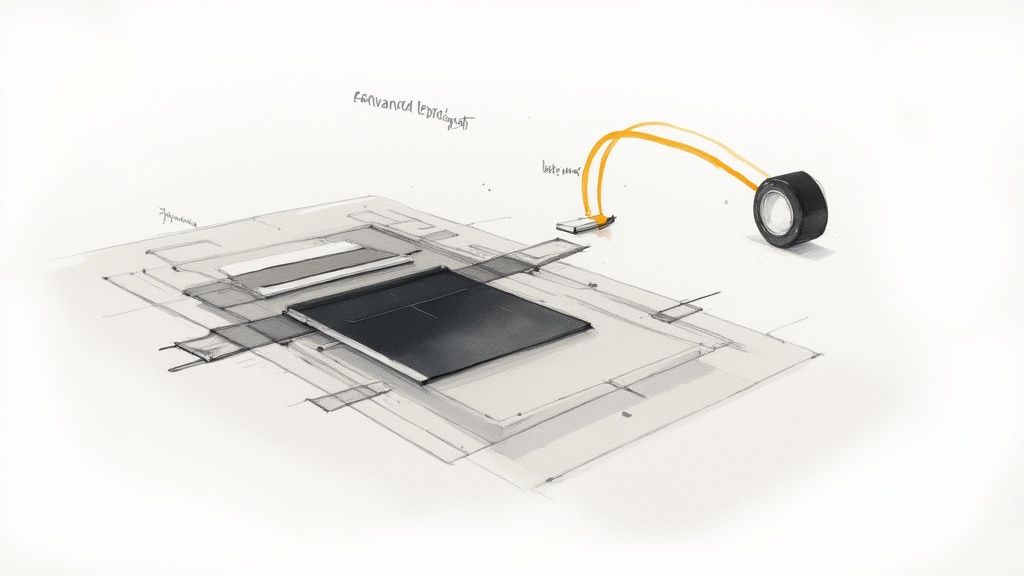
Khi đã nắm vững những điều cơ bản, đã đến lúc đẩy giới hạn sáng tạo của hiệu ứng ảnh 3D. Đây là lúc bạn vượt qua kết quả tự động và bắt đầu kiểm soát thực sự cách AI hiểu và tạo chuyển động cho ảnh của bạn. Hãy xem đó là bước chuyển từ người dùng thành nghệ sĩ hiệu ứng hình ảnh.
Một trong những cách hiệu quả nhất để lên trình là tự tạo hoặc chỉnh sửa bản đồ độ sâu. Bản đồ do AI tạo là điểm xuất phát tốt, nhưng có thể bị rối ở những cảnh phức tạp. Bằng cách mở một trình chỉnh ảnh như Photoshop, bạn có thể tự vẽ bản đồ độ sâu. Cách này cho bạn quyền kiểm soát đến từng pixel, đảm bảo mọi yếu tố nằm đúng chỗ bạn muốn trong không gian 3D.
Học hỏi từ CGI và điện ảnh
Phép màu đằng sau hiệu ứng này có nguồn gốc sâu xa từ thế giới hình ảnh do máy tính tạo ra (CGI). Các kỹ thuật nền tảng do những người tiên phong phát triển từ tận thập niên 1970, đặt nền móng cho mọi thứ về sau, bao gồm bộ phim hoạt hình hoàn toàn bằng máy tính đầu tiên, Toy Story, năm 1995.
Bạn có thể vay mượn trực tiếp từ thế giới này bằng cách nghĩ như một nhà làm phim khi viết prompt. Thay vì "pan trái" đơn giản, hãy thử mô tả các chuyển động máy quay kinh điển.
- Arc shot (cảnh quay vòng cung): Hãy ra lệnh cho AI kiểu như "máy quay đi vòng cung quanh chủ thể từ trái sang phải."
- Crane shot (cảnh quay cần cẩu): Hãy thử một lệnh như "máy quay bắt đầu ở thấp rồi di chuyển lên cao, nhìn xuống toàn cảnh."
Dùng ngôn ngữ điện ảnh như vậy tạo ra hoạt ảnh năng động và trông chuyên nghiệp hơn nhiều so với các chuyển động đơn giản, phẳng lặng. Bạn không chỉ bảo AI làm gì mà còn đang đạo diễn nó.
Mở rộng bộ công cụ
Dù Veo3 AI là giải pháp tất cả trong một tuyệt vời, nó không phải công cụ duy nhất. Những creator thông minh biết rằng mỗi việc cần một công cụ khác nhau, và đôi khi kết quả tốt nhất đến từ việc kết hợp thế mạnh của vài nền tảng.
Tôi nhận ra muốn trở thành creator đa năng thì phải hiểu bức tranh toàn cảnh. Những tác phẩm tốt nhất của tôi thường đến từ việc kết hợp hai hoặc ba công cụ, để mỗi công cụ làm điều nó giỏi nhất.
Dưới đây là tóm tắt nhanh một vài lựa chọn thay thế và điểm mạnh của chúng:
| Công cụ | Điểm mạnh chính | Phù hợp nhất với |
|---|---|---|
| Veo3 AI | Nền tảng tất cả trong một với điều khiển bằng prompt và các preset phong cách. | Kết quả nhanh, chất lượng cao với định hướng sáng tạo xuất sắc. |
| LeiaPix | Chuyên tạo bản đồ độ sâu và có công cụ chỉnh sửa thủ công. | Tinh chỉnh hiệu ứng thị sai và độ chính xác của bản đồ độ sâu. |
| CapCut | Trình chỉnh sửa video trên di động với hiệu ứng "3D Photo" đơn giản. | Làm nhanh hoạt ảnh mọi lúc mọi nơi cho nội dung mạng xã hội. |
Mỗi công cụ trong số này đều tạo được hiệu ứng ảnh 3D hấp dẫn, nhưng cách tiếp cận khác nhau. Ví dụ, bạn có thể tạo một bản đồ độ sâu siêu chi tiết trong LeiaPix, xuất ra rồi đưa vào Veo3 AI để tận dụng các điều khiển máy quay nâng cao của nó.
Quy trình nhiều công cụ này đổi cuộc chơi. Nếu bạn nghiêm túc muốn tạo những hoạt ảnh thực sự tinh vi, tôi khuyên nên tìm những tài nguyên giúp bạn nâng cao kỹ năng tạo ảnh chuyển động bằng AI và vượt qua những điều cơ bản. Nó mở ra một tầng tự do sáng tạo hoàn toàn mới.
Câu hỏi thường gặp về ảnh 3D chuyển động bằng AI
Khi bắt tay vào tạo những hoạt ảnh này, bạn chắc chắn sẽ gặp vài câu hỏi quen thuộc. Tôi cũng từng như vậy. Hãy cùng đi qua một số trở ngại thường gặp nhất mà mọi người gặp phải khi cố gắng làm cho hiệu ứng ảnh 3D thật hoàn hảo.
Có thể dùng bất kỳ ảnh nào cho hiệu ứng này không?
Về mặt kỹ thuật là có, nhưng kết quả có thể chênh lệch rất lớn. Ảnh đầu vào càng tốt, hoạt ảnh cuối càng đẹp. Đó là tình huống "rác vào, rác ra" kinh điển.
Để có hoạt ảnh thực sự đáng tin, hãy luôn bắt đầu với ảnh độ phân giải cao. Những ảnh thành công nhất có chủ thể rõ nét ở tiền cảnh, nổi bật hẳn so với hậu cảnh. Hãy nghĩ đến một bức chân dung có người nét căng còn hậu cảnh là mảng mờ mềm: đó là điểm lý tưởng.
Thú vị là ảnh bạn chụp bằng chế độ chân dung trên điện thoại thường rất hợp cho việc này. Chúng đôi khi có sẵn dữ liệu độ sâu, giúp AI tạo hiệu ứng chính xác và thuyết phục hơn nhiều.
Thế nào là một prompt AI tốt?
Bí quyết của một prompt hay là đơn giản và mô tả rõ. Hãy nghĩ như một đạo diễn phim, không phải lập trình viên. Những lệnh mơ hồ sẽ không hiệu quả.
- Thay vì "làm cho nó động", hãy thử "lia máy chậm sang phải".
- Thay vì "zoom", hãy thử "dolly zoom nhẹ vào chủ thể".
Lời khuyên của tôi? Hãy bắt đầu bằng một chỉ dẫn duy nhất, rõ ràng. Nếu nhồi quá nhiều chuyển động khác nhau vào một prompt, bạn nhiều khả năng sẽ làm AI rối và nhận về một mớ giật cục, khó đoán. Hãy làm cho một chuyển động thật đẹp, rồi mới bắt đầu thử thêm chuyển động thứ hai.
Đây là một mẹo tư duy nhỏ mà hiệu quả bất ngờ: hãy mô tả đường đi của máy quay, đừng chỉ mô tả kết quả cuối bạn muốn. Thay đổi nhỏ trong cách nghĩ về prompt này tạo ra các hoạt ảnh có chủ đích và chuyên nghiệp hơn nhiều.
Làm sao sửa lỗi chuyển động bị méo?
Nếu hoạt ảnh trông bị cong vênh, mờ hoặc đơn giản là kỳ lạ, thường nguyên nhân nằm ở một trong hai thủ phạm: ảnh nguồn chất lượng kém hoặc bản đồ độ sâu không chính xác. Việc đầu tiên: kiểm tra lại xem ảnh gốc của bạn đã sắc nét, rõ ràng và đủ sáng chưa.
Nếu ảnh ổn, có thể chính hoạt ảnh quá mạnh. Hãy quay lại phần thiết lập và giảm cường độ hoặc tốc độ chuyển động. Cường độ thấp hơn thường cho ra hiệu ứng ảnh 3D mượt hơn, chân thực hơn và dễ chịu cho mắt hơn nhiều.
Muốn biến ảnh của chính bạn thành thứ gì đó thật ấn tượng? Với Veo3 AI, bạn có thể tạo video sống động từ bất kỳ ảnh tĩnh nào chỉ trong vài phút. Bắt đầu tạo miễn phí tại veo3ai.io và xem bạn có thể thổi hồn vào những gì ngay hôm nay.
Kết luận
Sau khi xem xét các lựa chọn và khả năng hiện có của hiệu ứng ảnh 3D, chúng tôi khuyên bạn nên thử trực tiếp: dùng thử miễn phí các nền tảng hàng đầu, thử với trường hợp sử dụng thực tế của bạn, rồi nâng cấp lên gói phù hợp nhất với khối lượng và yêu cầu chất lượng. Các công cụ AI trong lĩnh vực này đang tiến bộ nhanh, khiến lúc này là thời điểm tuyệt vời để đưa chúng vào quy trình làm nội dung của bạn.
Related Articles
Continue with more blog posts in the same locale.
Veo 3 miễn phí (veo 3 gratis): cách truy cập và tạo video AI
Cách truy cập Veo 3 gratis (miễn phí) và tạo video AI. Bài viết hướng dẫn thiết lập tài khoản, chiến lược viết prompt, cài đặt đầu ra và giới hạn của gói miễn phí.
Read article
Tạo video AI miễn phí (générateur de vidéo gratuit): 10 công cụ đáng thử
So sánh 10 công cụ tạo video AI miễn phí (générateur de vidéo gratuit), gồm Veo3 AI: tính năng, giới hạn gói miễn phí, ưu nhược điểm và gợi ý theo trường hợp sử dụng.
Read article
So sánh Gemini Omni và MiniMax H3: mô hình video AI nào thắng?
So sánh Gemini Omni và MiniMax H3 về chất lượng video, kiến trúc và chi phí. Tìm mô hình video AI phù hợp nhất với quy trình sáng tạo của bạn.
Read article