
Làm nét video: 12 công cụ upscale lên 4K, 8K tốt nhất năm 2025
Tìm công cụ làm nét video hợp nhu cầu của bạn. Chúng tôi đã thử 12 công cụ AI và phần cứng về khả năng tăng chất lượng lên 4K/8K, tốc độ, chất lượng và giá.
Veo3 AI · 38 min read · Nov 28, 2025
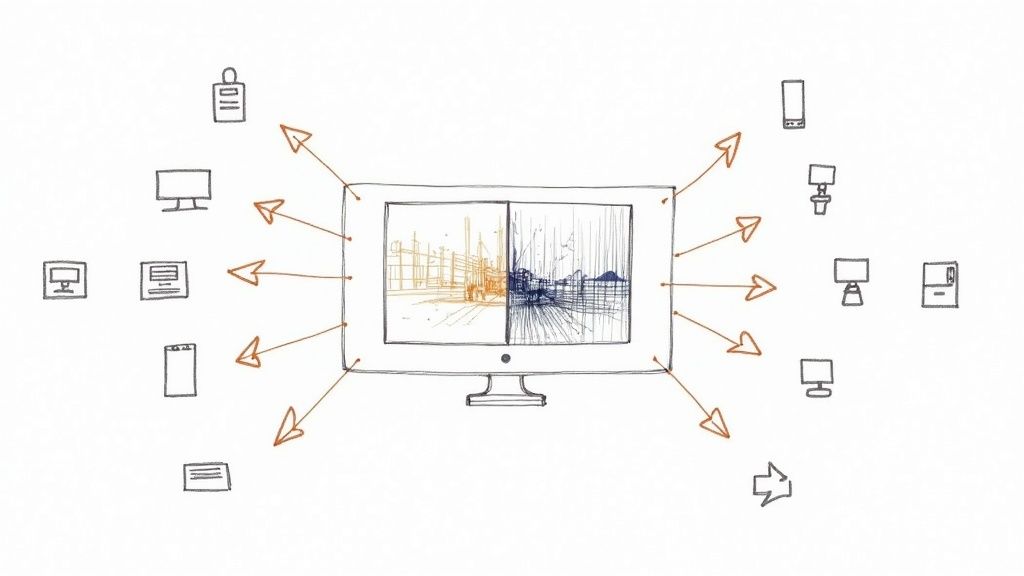
Nhu cầu xem video độ phân giải cao chưa bao giờ lớn đến thế. Từ những clip 4K sắc nét trên mạng xã hội đến cảnh quay lưu trữ chuyên nghiệp, khán giả đều mong muốn hình ảnh rõ ràng. Vậy còn nội dung cũ, độ phân giải thấp thì sao? Đó là lúc bạn cần tìm công cụ làm nét video tốt nhất. Đây là giải pháp mạnh để thổi sức sống mới vào mọi thứ, từ video gia đình đã cũ đến các tệp số bị nén, để chúng hiển thị tốt trên màn hình hiện đại.
Trả lời nhanh: Các công cụ làm nét video tốt nhất năm 2025 gồm Google Veo 3, Runway Gen-4, Kling AI và Pika, đều có chất lượng đầu ra tốt, giao diện dễ dùng và các mức giá linh hoạt. Lựa chọn lý tưởng phụ thuộc vào ngân sách, loại nội dung và mức độ kiểm soát sáng tạo bạn muốn.
Cách phóng to truyền thống chỉ kéo giãn các điểm ảnh có sẵn, nên video thường bị mờ và vỡ khối. Làm nét video bằng AI (upscale video) thì khác hẳn. Công nghệ này dùng mô hình học máy để phân tích, tái dựng và tạo ra dữ liệu điểm ảnh mới, qua đó khôi phục chi tiết đã mất cho hình ảnh nét và sạch hơn. Bài viết giúp bạn định hướng giữa thị trường phần mềm và dịch vụ upscale đông đúc để tìm công cụ hợp với nhu cầu, dù bạn là người sáng tạo nội dung, dân làm video chuyên nghiệp hay chỉ muốn giữ gìn những kỷ niệm quý giá.
Để các đề xuất thực tế và đáng tin cậy, chúng tôi cho từng công cụ chạy qua một quy trình thử nghiệm nghiêm ngặt. Tất cả đều được đánh giá trên cùng một bộ tệp nguồn, gồm:
- Video gia đình cũ 480p đã số hóa.
- Clip mạng xã hội 720p bị nén nặng.
- Nội dung hoạt hình độ nét tiêu chuẩn (SD).
Chúng tôi đánh giá theo các tiêu chí chính: chất lượng làm nét cuối cùng (chi tiết, mức giảm artifact, tức lỗi hình ảnh), tốc độ xử lý, bộ tính năng, độ thân thiện với người dùng và giá trị tổng thể. Cách làm này giúp chúng tôi nhận xét trung thực về điểm mạnh và hạn chế của từng công cụ. Bài viết tập trung vào làm nét video, nhưng một sản phẩm hoàn chỉnh thường cần kết hợp nhiều công cụ, nên bạn có thể đọc thêm về các công cụ chỉnh sửa thiết yếu khác để hoàn thiện quy trình làm việc. Dưới đây là danh sách chúng tôi chọn lọc, kèm liên kết trực tiếp và ảnh so sánh trước/sau để bạn quyết định có cơ sở.
1. Topaz Labs – Topaz Video (trước đây là Topaz Video AI)
Topaz Labs đã tạo dựng danh tiếng là một cái tên mạnh về tăng chất lượng ảnh và video bằng AI. Sản phẩm chủ lực Topaz Video là lựa chọn hàng đầu của dân chuyên nghiệp đang tìm công cụ làm nét video tốt nhất cho máy tính để bàn. Phần mềm xử lý rất tốt những đoạn cảnh quay khó, biến video cũ, độ phân giải thấp hoặc bị nén thành nội dung độ nét cao, sắc nét. Thế mạnh chính của nó là bộ mô hình AI tinh vi, mỗi mô hình dành cho một tác vụ cải thiện cụ thể, cho phép kiểm soát quá trình phục hồi đến từng chi tiết nhỏ.
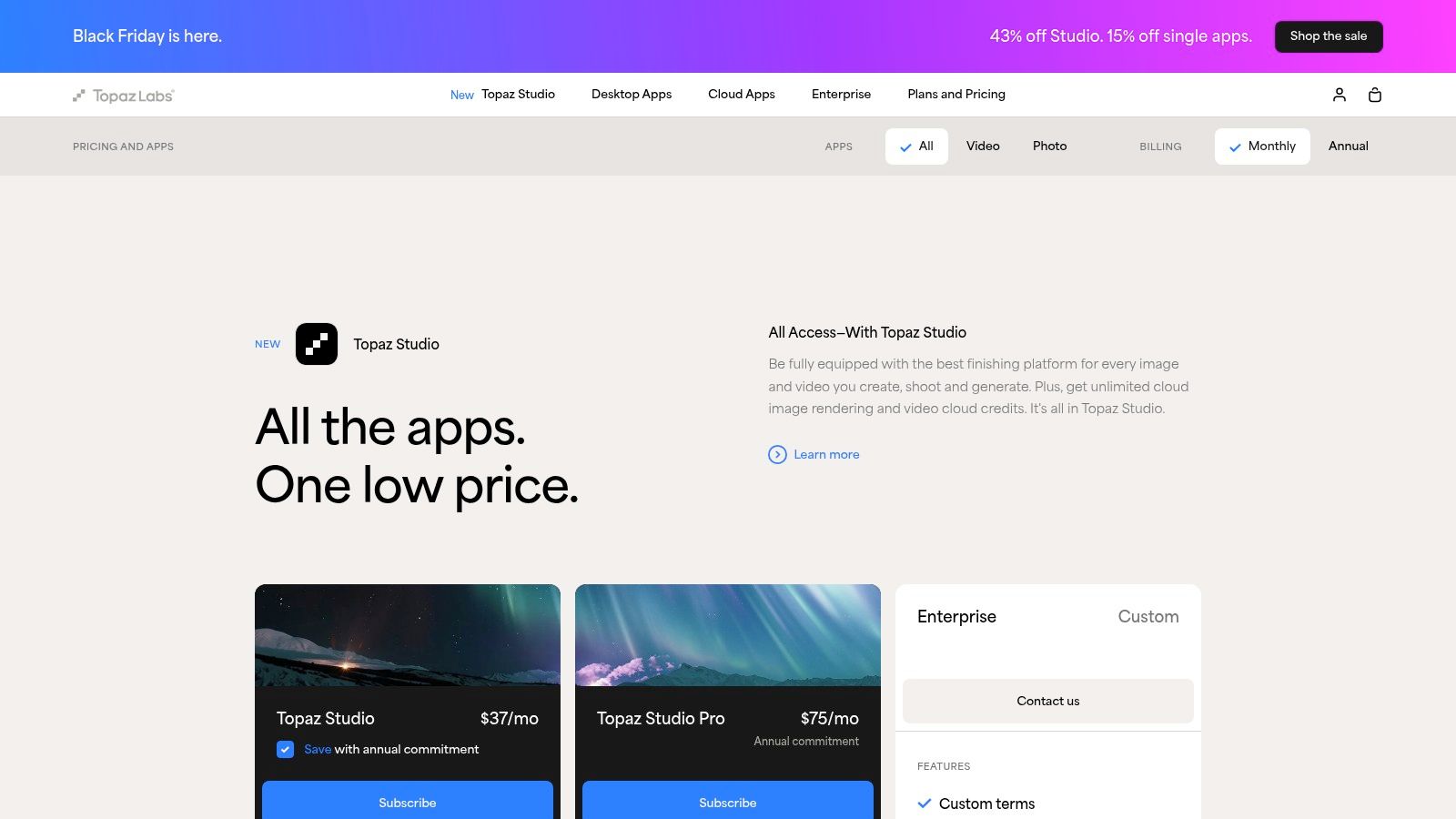
Khác với nhiều giải pháp chạy trên đám mây, Topaz Video là ứng dụng độc lập cho Windows và macOS, tận dụng GPU trên máy của bạn để xử lý. Cách này phù hợp với nhà làm phim, người quay phim và người làm công tác lưu trữ cần xử lý tệp lớn hoặc hàng loạt mà không lo tốc độ tải lên hay quyền riêng tư. Ngoài làm nét đơn thuần, phần mềm còn tích hợp khử xen kẽ (deinterlace), nội suy chuyển động để đổi tốc độ khung hình và chống rung, trở thành bộ công cụ phục hồi tất cả trong một.
Tính năng chính và trường hợp sử dụng
- Nhiều mô hình AI: chọn các mô hình như Artemis cho cải thiện tổng quát hoặc Proteus để tự tay tinh chỉnh khử vỡ khối (deblocking), tăng độ sắc nét và giảm nhiễu. Rất hợp để phục hồi phim gia đình cũ hoặc làm nét cảnh quay stock bị nén.
- Bộ công cụ phục hồi toàn diện: ngoài việc upscale lên 4K hoặc 8K, phần mềm xử lý video xen kẽ từ máy quay cũ, ổn định cảnh quay rung lắc và có thể tạo hiệu ứng slow motion.
- Đầu ra chuyên nghiệp: xuất ra các codec chất lượng cao như ProRes, H.264 và H.265, nên thành phẩm sẵn sàng cho quy trình làm việc chuyên nghiệp.
- Giá: Topaz Video bán theo hình thức mua một lần với giá $299, đã gồm 1 năm cập nhật. Hết 1 năm, bạn vẫn dùng tiếp phần mềm được, nhưng cần gia hạn bản quyền để nhận các bản cập nhật tiếp theo.
Địa chỉ web: https://www.topazlabs.com/topaz-video-ai
2. Blackmagic Design – DaVinci Resolve Studio
DaVinci Resolve Studio chủ yếu được biết đến là bộ công cụ chuyên nghiệp để dựng phim, chỉnh màu và hậu kỳ, đồng thời là giải pháp mạnh, tích hợp sẵn để tăng chất lượng video. Tính năng “Super Scale” là thuật toán upscale chất lượng cao, nổi bật không chỉ ở hiệu năng mà còn vì nằm ngay trong một môi trường dựng phim đầy đủ. Nhờ vậy, đây là lựa chọn làm nét video tốt nhất cho biên tập viên và colorist (người chỉnh màu) muốn nâng chất lượng cảnh quay mà không cần rời phần mềm dựng phim chính (NLE), giúp tinh gọn toàn bộ quy trình hậu kỳ.
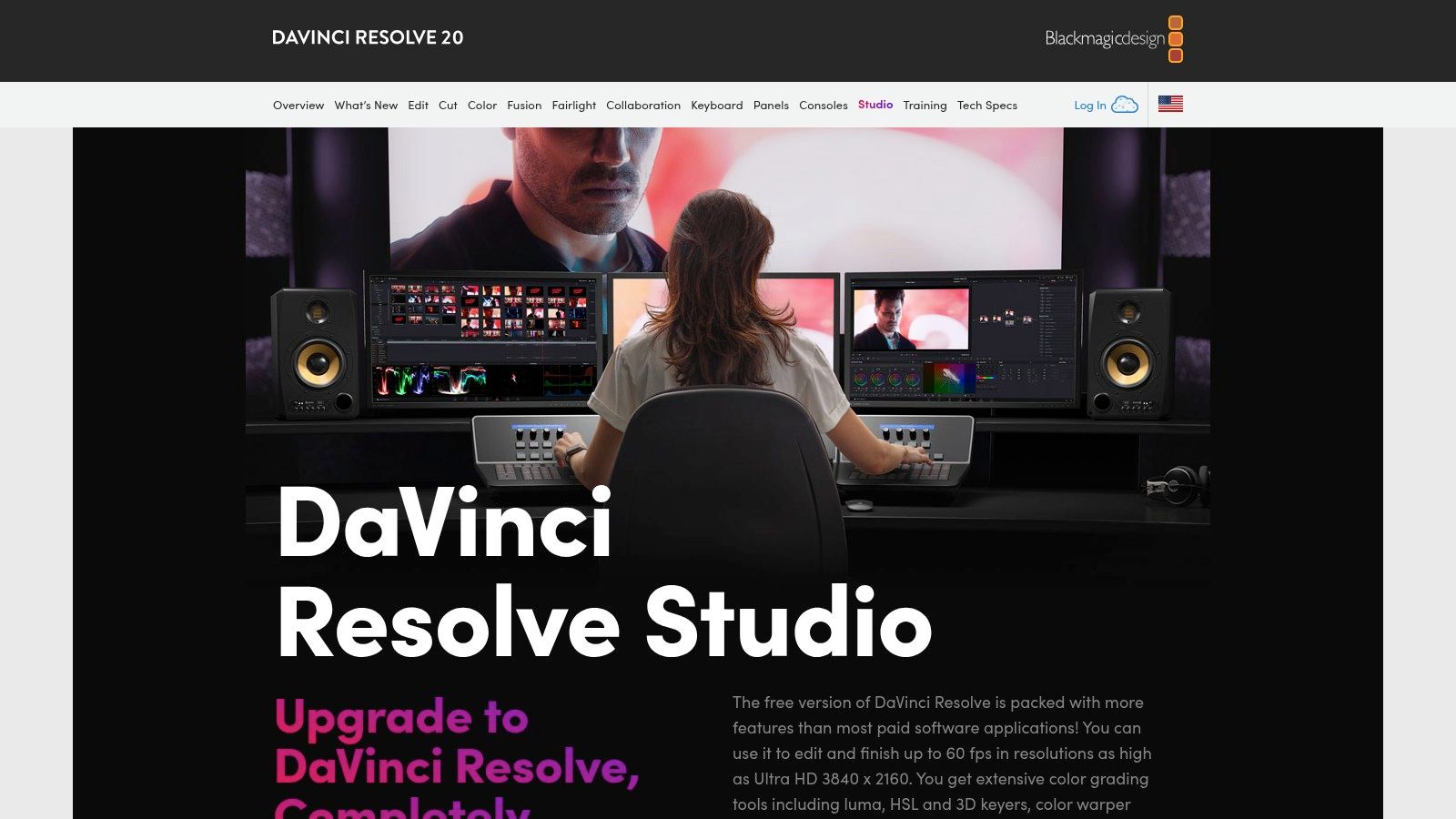
Khác với các công cụ chuyên upscale, sức mạnh của Resolve nằm ở bối cảnh sử dụng. Bạn có thể upscale clip ngay trên timeline rồi chuyển luôn sang chỉnh màu, thêm hiệu ứng và trộn âm thanh. Bản Studio có thêm DaVinci Neural Engine, vốn vận hành không chỉ Super Scale mà cả một loạt công cụ AI như giảm nhiễu nâng cao và xóa vật thể. Mô hình mua một lần này mang lại giá trị rất tốt: bạn có cả bộ công cụ chuyên nghiệp chứ không chỉ một ứng dụng đơn chức năng. Để xem phân tích chi tiết, bạn có thể tìm hiểu thêm về vị trí của nó trong nhóm phần mềm sản xuất video.
Tính năng chính và trường hợp sử dụng
- Upscale Super Scale tích hợp: upscale clip lên 2x, 3x hoặc 4x độ phân giải gốc ngay trong timeline dựng hoặc chỉnh màu, rất hợp để trộn cảnh quay HD với 4K.
- Công cụ DaVinci Neural Engine: bản Studio trả phí có tính năng giảm nhiễu theo thời gian và không gian bằng AI, dọn sạch cảnh quay trước hoặc sau khi upscale.
- Hỗ trợ codec chuyên nghiệp: là phần mềm dựng phim đầy đủ, nó hỗ trợ gần như mọi codec chuyên nghiệp, đảm bảo tương thích từ khâu nhập đến khâu giao thành phẩm.
- Giá: dù có bản miễn phí rất mạnh, tính năng Super Scale và các công cụ Neural Engine khác đòi hỏi bản Studio, bán theo hình thức mua một lần với giá $295.
Địa chỉ web: https://www.blackmagicdesign.com/products/davinciresolve/studio
3. Adobe After Effects (Detail-Preserving Upscale)
Với dân chuyên nghiệp đã quen hệ sinh thái Adobe, công cụ làm nét video tốt nhất có thể chính là công cụ đã nằm sẵn trong quy trình làm việc của họ. Adobe After Effects, một phần mềm nổi bật thường được xếp vào nhóm phần mềm hoạt hình 3D tốt nhất, có khả năng upscale giữ chi tiết mạnh mẽ thông qua hiệu ứng tích hợp sẵn. Đây không phải công cụ upscale AI độc lập mà là công cụ chất lượng cao dựa trên thuật toán, dành cho người làm motion graphics và biên tập video cần phóng to cảnh quay ngay trong dự án mà không phải rời phần mềm chính.

Hiệu ứng "Detail-Preserving Upscale" giữ tốt các đường nét sắc và kết cấu bề mặt, đồng thời tránh các artifact thường gặp ở cách phóng to thông thường. Ưu điểm lớn nhất là tích hợp liền mạch với Adobe Premiere Pro và Media Encoder qua Dynamic Link, cho phép biên tập viên upscale có kiểm soát như một phần của quy trình hậu kỳ lớn hơn. Nhờ đó, nó rất hợp để upscale từng clip, đồ họa hoặc cảnh quay lưu trữ ngay trong dự án đang làm, thay vì xử lý riêng cả video.
Tính năng chính và trường hợp sử dụng
- Hiệu ứng Detail-Preserving Upscale: có các thanh trượt để giảm nhiễu và tăng chi tiết, cho bạn tự tay kiểm soát diện mạo cuối cùng. Rất hợp để upscale logo, chữ và các đồ họa khác nơi đường viền sạch là yếu tố then chốt.
- Quy trình Creative Cloud tích hợp: gửi clip thẳng từ Premiere Pro sang After Effects để upscale rồi gửi ngược lại mà không cần render tệp trung gian. Đây là cách tiết kiệm rất nhiều thời gian cho biên tập viên, và là một lý do chính khiến nó được xếp vào nhóm phần mềm chỉnh sửa video cho mạng xã hội tốt nhất.
- Hỗ trợ rộng rãi định dạng và plugin: là công cụ chuẩn của ngành, phần mềm hỗ trợ gần như mọi định dạng video chuyên nghiệp và có thể kết hợp với hàng nghìn plugin của bên thứ ba để cải thiện thêm.
- Giá: sử dụng qua gói đăng ký Adobe Creative Cloud, bắt đầu từ $22.99/tháng nếu chỉ dùng After Effects hoặc $59.99/tháng khi nằm trong gói All Apps.
Địa chỉ web: https://helpx.adobe.com/after-effects/using/detail-preserving-upscale-effect.html
4. AVCLabs – Video Enhancer AI
AVCLabs Video Enhancer AI tự định vị là giải pháp desktop dễ dùng cho người muốn làm nét mạnh mà không phải học lâu. Đây là ứng viên sáng giá cho vị trí công cụ làm nét video tốt nhất dành cho người dùng gia đình và dân bán chuyên muốn phục hồi video gia đình cũ, tăng chất lượng cảnh quay flycam hoặc làm sạch nội dung độ nét tiêu chuẩn cho màn hình hiện đại. Phần mềm đơn giản hóa quá trình tăng chất lượng bằng AI vốn phức tạp, với giao diện gọn gàng để bạn dễ dàng áp dụng các mô hình nhằm cải thiện chất lượng video.

Chạy trên cả Windows và macOS, AVCLabs dùng phần cứng trên máy để xử lý video, giúp bạn giữ được quyền riêng tư và quyền kiểm soát tệp. Điểm khác biệt chính là tập trung vào sự dễ tiếp cận: gộp nhiều chức năng cải thiện như upscale, khử nhiễu và tinh chỉnh khuôn mặt vào một quy trình đơn giản. Vì thế, đây là lựa chọn rất tốt cho người thấy các phần mềm chuyên nghiệp như Topaz hay DaVinci Resolve hơi đáng ngại nhưng vẫn cần kết quả chất lượng cao.
Tính năng chính và trường hợp sử dụng
- Mô hình AI chuyên biệt: gồm bộ upscale AI nâng độ phân giải lên HD, 4K và 8K, cùng mô hình tinh chỉnh khuôn mặt riêng giúp cải thiện chi tiết gương mặt trong cảnh chân dung và cảnh có nhiều người. Rất hợp để phục hồi phim gia đình cũ hoặc các buổi phỏng vấn.
- Xử lý hàng loạt: xếp hàng nhiều video để cải thiện, phần mềm sẽ lần lượt xử lý từng video mà không cần bạn túc trực.
- Dễ sử dụng: giao diện đơn giản cho phép cắt clip, chọn mô hình AI và xuất video mà không cần nhiều kiến thức kỹ thuật.
- Giá: AVCLabs có các gói đăng ký từ $39.95 mỗi tháng, ngoài ra còn có bản quyền theo năm ($119.95) và trọn đời ($299.90). Hãng thường xuyên có khuyến mãi và gói combo.
Địa chỉ web: https://www.avclabs.com/purchase.html
5. Pixop – làm nét và phục hồi video trên đám mây
Pixop đi theo hướng riêng trong thị trường tăng chất lượng video: đây là dịch vụ hoàn toàn trên đám mây, dành cho dân chuyên nghiệp và tổ chức không có phần cứng mạnh tại chỗ. Nền tảng này là lựa chọn làm nét video rất tốt cho đài truyền hình, tổ chức lưu trữ và agency cần xử lý khối lượng cảnh quay lớn. Nhờ chuyển toàn bộ việc xử lý lên hạ tầng đám mây có thể mở rộng, Pixop không đòi hỏi GPU đắt tiền hay phần mềm chuyên dụng, và đưa việc phục hồi cao cấp đến ngay trên trình duyệt web.
Mô hình trả theo mức dùng là đặc điểm nổi bật của nền tảng, tính phí dựa trên lượng dữ liệu đã xử lý (gigapixel). Nhờ đó, đây là giải pháp tiết kiệm cho các dự án lẻ tẻ hoặc cho người cần upscale, deinterlace, khử nhiễu hay phục hồi cảnh quay mà không muốn cam kết mua một bản quyền phần mềm đắt đỏ. Quy trình rất đơn giản: tải video lên, chọn bộ lọc AI và thiết lập cải thiện mong muốn, rồi để máy chủ của Pixop lo phần xử lý nặng.
Tính năng chính và trường hợp sử dụng
- Xử lý đám mây, trả theo mức dùng: lý tưởng cho người không có GPU mạnh. Bạn chỉ trả tiền cho phần đã xử lý, rất hợp với các dự án lưu trữ quy mô lớn hoặc công việc phát sóng một lần.
- Bộ công cụ phục hồi toàn diện: Pixop có nhiều bộ lọc tự động, gồm upscale AI lên HD/4K, khử nhiễu, deinterlace và khử vỡ khối, đáp ứng phần lớn nhu cầu phục hồi chuyên nghiệp.
- Mở rộng được cho kho tư liệu lớn: kiến trúc đám mây được xây để xử lý khối lượng công việc khổng lồ, rất hợp với các tổ chức số hóa và phục hồi cả thư viện media.
- Giá: tính theo mức sử dụng, cụ thể là mỗi gigapixel được xử lý. Chi phí có thể tăng nhanh với video rất dài hoặc độ phân giải cao, và có thể phát sinh thêm phí lưu trữ dữ liệu cùng phí truyền dữ liệu ra ngoài (egress). Người dùng thường xuyên được giảm giá theo khối lượng và theo mức độ gắn bó. Nếu muốn thêm hiệu ứng sáng tạo sau khi upscale, bạn có thể tìm hiểu thêm về hiệu ứng video AI.
Địa chỉ web: https://www.pixop.com/pricing
6. VideoProc Converter AI (Digiarty)
VideoProc Converter AI của Digiarty tự định vị là bộ công cụ video đa năng, tất cả trong một, làm được nhiều hơn là chỉ upscale. Đây là bộ phần mềm desktop thân thiện với người dùng phổ thông, dành cho ai cần giải pháp nhanh, hiệu quả và đơn giản để tăng chất lượng cảnh quay hằng ngày. Thế mạnh cốt lõi là sự cân bằng giữa tốc độ xử lý và chất lượng đầu ra, nên rất hợp với người không cần mức kiểm soát chi li đến từng chi tiết như phần mềm chuyên sâu hơn nhưng vẫn muốn video cải thiện rõ rệt.
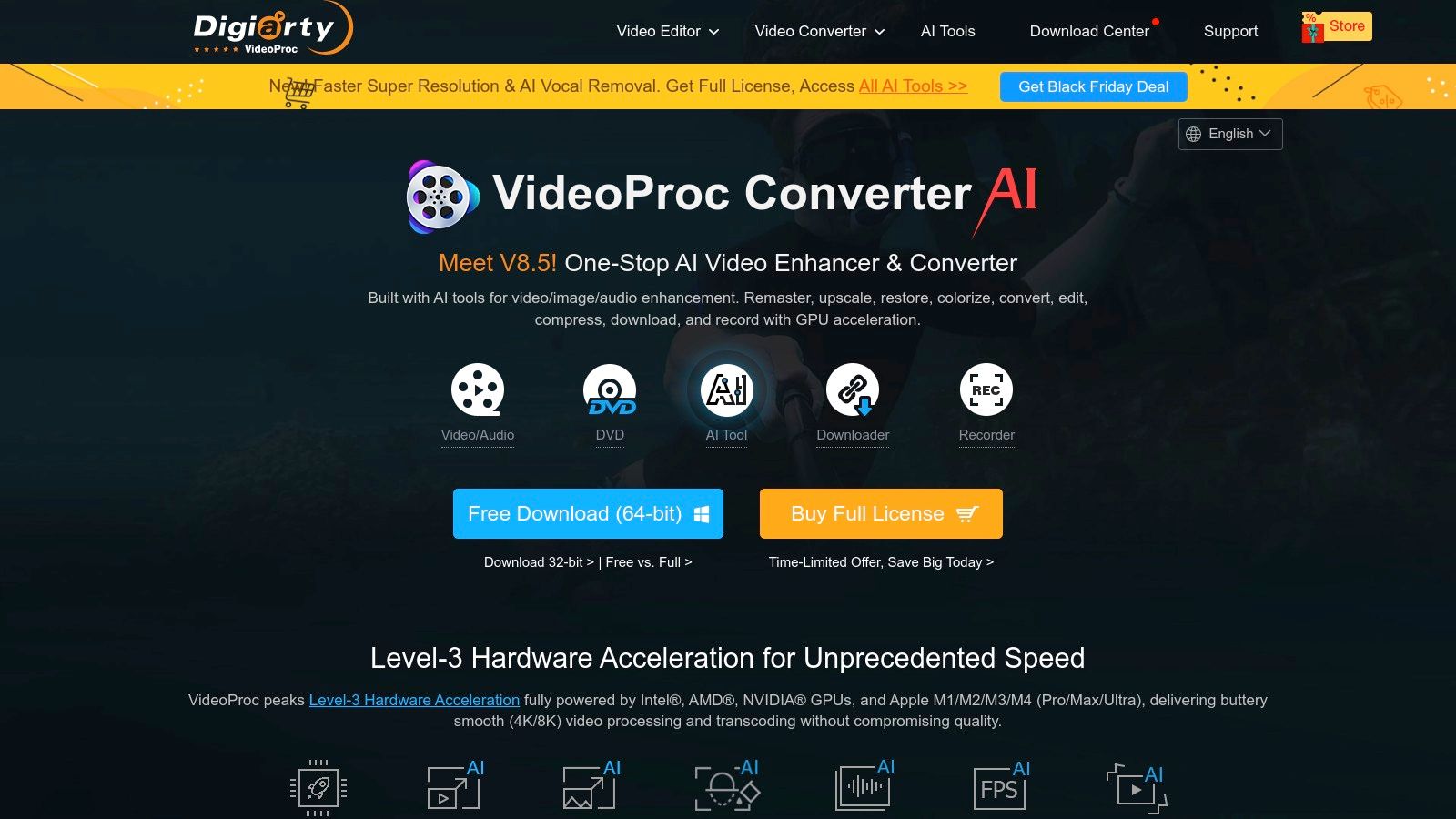
Công cụ này đặc biệt đáng chú ý nhờ khả năng tăng tốc phần cứng mạnh, hỗ trợ GPU của NVIDIA, AMD và Intel cũng như Apple Silicon. Nhờ vậy, thời gian xử lý vẫn nhanh ngay cả khi upscale lên 4K. Dù có thể không phải lựa chọn hàng đầu cho các dự án phục hồi phức tạp với phim hư hỏng nặng, nó làm rất tốt việc làm nét cảnh quay kỹ thuật số hiện đại, upscale video quay bằng điện thoại cho màn hình lớn hơn và chuyển đổi nhanh tệp sang các định dạng khác, trở thành ứng viên mạnh cho vị trí công cụ làm nét video tốt nhất cho nhu cầu chung.
Tính năng chính và trường hợp sử dụng
- AI Super Resolution V3: upscale video 200%, 300% hoặc 400% đồng thời tăng chi tiết và giảm tối đa artifact. Rất hợp với người sáng tạo nội dung muốn cải thiện clip mạng xã hội hoặc video gia đình để xem trên màn hình hiện đại.
- Tăng tốc GPU toàn diện: tận dụng phần cứng của máy tính (kể cả chip Apple dòng M) để cho tốc độ upscale và chuyển đổi thuộc hàng nhanh nhất trong phân khúc.
- Bộ công cụ đầy đủ: ngoài upscale, phần mềm còn có chống rung, nội suy khung hình, chuyển đổi video sang hàng trăm định dạng, trình quay màn hình và các công cụ chỉnh sửa cơ bản như cắt, ghép.
- Giá: VideoProc Converter AI có cả gói đăng ký theo năm lẫn bản quyền trọn đời hấp dẫn, thường xuất hiện trong các đợt khuyến mãi, mang lại giá trị dài hạn rất tốt.
Địa chỉ web: https://www.videoproc.com/
7. HitPaw – Online Video Upscaler + Desktop Video Enhancer
HitPaw tự định vị là lựa chọn rất dễ tiếp cận cho người cần giải pháp nhanh, dễ mà không muốn gắn với phần mềm phức tạp. Hãng có hai hướng: công cụ upscale trực tuyến đơn giản chạy trên trình duyệt và ứng dụng desktop nhiều tính năng hơn. Sự linh hoạt này khiến HitPaw hấp dẫn với người dùng phổ thông, creator mạng xã hội hoặc bất kỳ ai cần tăng chất lượng nhanh một lần. Ưu điểm lớn nhất là công cụ trực tuyến gần như không có rào cản khi dùng, được xem là một lựa chọn làm nét video rất tốt cho nhu cầu cần kết quả ngay.
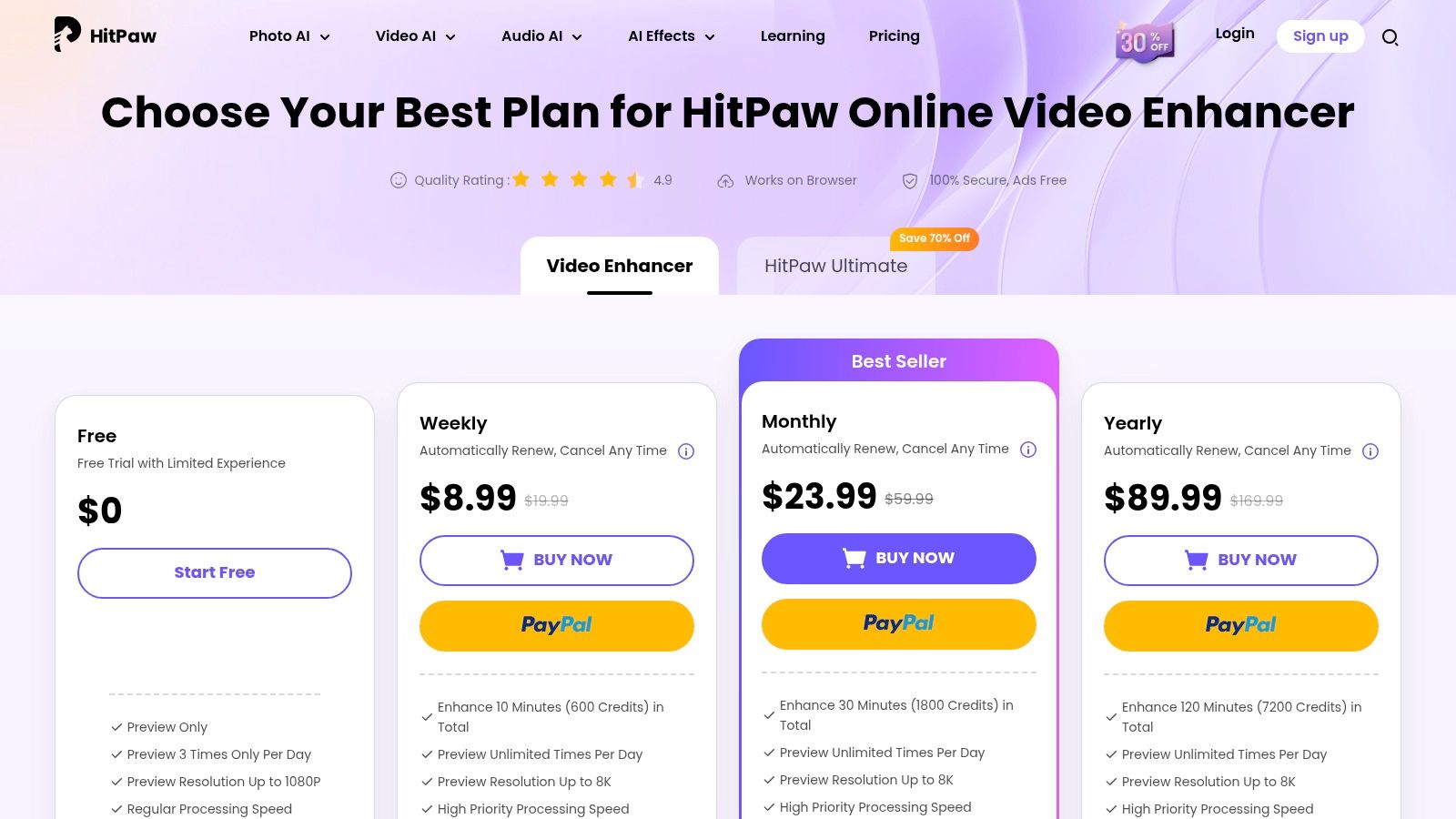
Nền tảng trực tuyến hoạt động theo hệ thống tín dụng, cho phép xử lý video lên đến 4K hoặc 8K mà không cần cài phần mềm. Cách này hợp để thử nhanh hoặc tăng chất lượng các clip ngắn cho mạng xã hội. Với người cần sức mạnh hơn và khả năng xử lý hàng loạt, ứng dụng desktop Video Enhancer có quy trình quen thuộc cùng nhiều mô hình AI cho các tình huống khác nhau, như sửa video tổng quát, tăng chất lượng hoạt hình và cải thiện tập trung vào khuôn mặt.
Tính năng chính và trường hợp sử dụng
- Hai nền tảng web và desktop: bắt đầu với bản xem trước trực tuyến miễn phí và chỉ trả cho phần bạn cần, hoặc tải ứng dụng desktop cho công việc ổn định, khối lượng lớn. Bản web rất hợp để tăng chất lượng nội dung do người dùng tạo cho TikTok hoặc Instagram.
- Nhiều mô hình AI: bản desktop có các mô hình chuyên biệt để sửa anime/hoạt hình, phục hồi khuôn mặt người trong cảnh quay, cùng một mô hình tổng quát cho upscale đa dụng.
- Hệ thống tín dụng trực tuyến: trả theo mức dùng với hạn mức phút/tín dụng rõ ràng, tiết kiệm cho người ít khi cần upscale. Hệ thống được thiết kế cho các dự án video ngắn, làm nhanh.
- Giá: công cụ trực tuyến dùng hệ thống tín dụng/phút, bắt đầu khoảng $10.99 cho 40 phút. Ứng dụng desktop Video Enhancer có gói đăng ký từ $42.99/tháng hoặc bản quyền vĩnh viễn $169.99.
Địa chỉ web: https://online.hitpaw.com/purchase/buy-hitpaw-online-video-enhancer.html
Làm nét video là gì và vì sao quan trọng?
Làm nét video là khả năng thiết yếu với người sáng tạo nội dung và marketer hiện đại. Các công cụ làm nét video tốt nhất kết hợp tự động hóa bằng AI với đầu ra đạt chất lượng chuyên nghiệp, giúp tiết kiệm hàng giờ làm thủ công mà vẫn cho kết quả đáp ứng tiêu chuẩn thương mại.
Năm 2025, các nền tảng như Veo 3 và Seedance đã giúp làm nét video dễ tiếp cận hơn bao giờ hết, với quyền truy cập gói miễn phí bên cạnh các gói chuyên nghiệp.
Bắt đầu làm nét video như thế nào?
Để bắt đầu làm nét video, bạn chỉ cần vài bước:
- Chọn công cụ phù hợp với nhu cầu (xem phần so sánh ở trên)
- Đăng ký tài khoản miễn phí, không cần thanh toán để bắt đầu
- Làm theo hướng dẫn từng bước trong bài viết này
- Thử với ví dụ đơn giản trước, rồi mở rộng dần
Hầu hết người dùng có thể tạo ra kết quả chuyên nghiệp đầu tiên trong vòng 30 phút kể từ lúc bắt đầu.
Những công cụ làm nét video tốt nhất năm 2025 là gì?
Các công cụ hàng đầu để làm nét video năm 2025 là:
- Veo 3 — chất lượng tổng thể tốt nhất, dùng miễn phí qua Google Gemini
- Kling AI — trải nghiệm di động tốt nhất và gói miễn phí hào phóng
- Runway Gen-4 — tốt nhất cho phong cách nghệ thuật và điện ảnh
- Pika 2.1 — tốt nhất cho người mới nhờ giao diện đơn giản
Mỗi công cụ có thế mạnh ở một mảng khác nhau; lựa chọn tốt nhất tùy vào trường hợp sử dụng cụ thể, khối lượng cần làm và ngân sách của bạn.
8. UniFab Video Upscaler AI (trước đây là DVDFab Enlarger AI)
UniFab Video Upscaler AI, phiên bản tiến hóa của DVDFab Enlarger AI, tự định vị là giải pháp thân thiện cho người cần cải thiện video nhanh và đơn giản. Phần mềm được thiết kế để lấy video độ nét tiêu chuẩn (480p) hoặc độ nét cao (1080p) rồi phóng lên độ phân giải 4K. Thế mạnh cốt lõi là sự đơn giản: một mô hình AI tổng quát dùng được cho nhiều loại nội dung như phim điện ảnh, chương trình TV và hoạt hình mà không bắt người dùng chỉnh các thiết lập phức tạp.
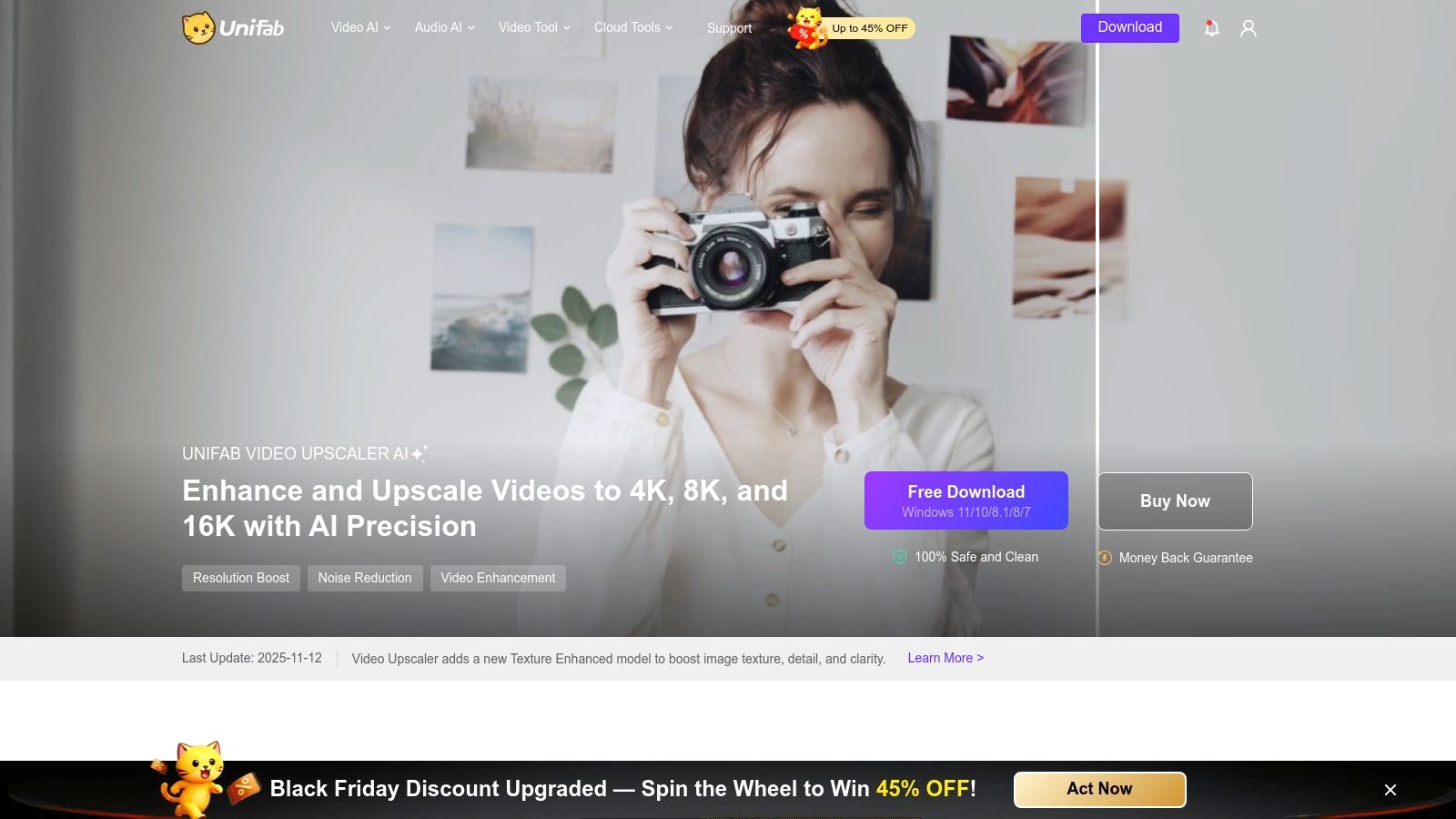
Ứng dụng desktop này dành cho Windows, hướng tới người không chuyên cần công cụ tất cả trong một để phục hồi video cơ bản. Ngoài upscale, phần mềm còn tích hợp khử nhiễu, deinterlace và cả chuyển video SDR lên HDR10 hoặc Dolby Vision để màu sắc rực rỡ hơn. Dù không có mức kiểm soát chi tiết như phần mềm chuyên nghiệp, đây vẫn là một công cụ làm nét video đáng tin cậy cho người ưu tiên sự dễ dùng và kết quả tự động hơn là tùy chỉnh sâu.
Tính năng chính và trường hợp sử dụng
- Upscale AI đơn giản: một mô hình AI tổng quát xử lý nhiều loại nội dung, rất hợp với người muốn upscale đĩa DVD cũ hoặc video gia đình lên 4K mà không phải học lâu.
- Chuyển đổi lên HDR: có thể chuyển video dải tương phản động chuẩn (SDR) sang HDR10 hoặc Dolby Vision, một tính năng hay để làm mới cảnh quay cũ khi phát trên màn hình hỗ trợ HDR.
- Công cụ video tích hợp: có các chức năng chỉnh sửa cơ bản như cắt đoạn và cắt khung, cùng tùy chọn làm sạch âm thanh, cho phép hậu xử lý đơn giản ngay trong một ứng dụng.
- Giá: UniFab bán các mô-đun qua nhiều gói đăng ký, gồm theo tháng, theo năm và trọn đời. Có bản dùng thử miễn phí, và nên thử trước vì phản hồi của cộng đồng về chất lượng kết quả còn lẫn lộn.
Địa chỉ web: https://www.dvdfab.cn/enlarger-ai.htm
9. neural.love – làm nét video bằng AI trực tuyến
Với người cần tăng chất lượng video cao mà không muốn dành tài nguyên phần cứng trên máy, neural.love là một trong những giải pháp làm nét video tốt nhất có trên mạng. Nền tảng chạy trên web này được thiết kế đơn giản, dễ tiếp cận, cho phép bất kỳ ai upscale video từ SD hoặc HD lên 4K theo quy trình tải lên rồi xử lý. Ưu điểm chính là không cần GPU mạnh trên máy, nên đây là lựa chọn rất tốt cho các dự án một lần hoặc người dùng máy tính phổ thông cần kết quả đạt chuẩn chuyên nghiệp.
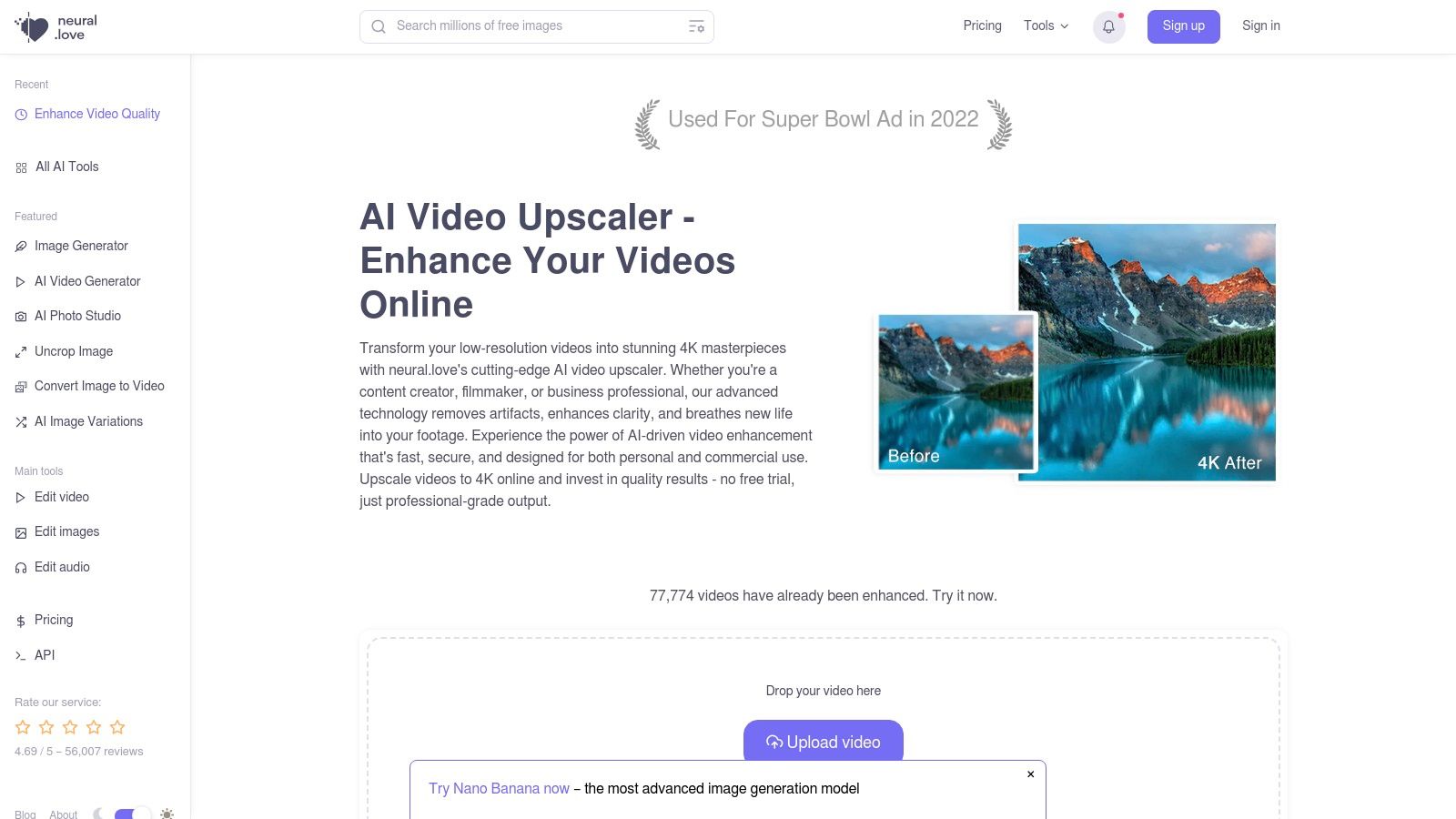
Các mô hình AI của nền tảng được điều chỉnh để không chỉ tăng độ phân giải mà còn làm sạch artifact nén thường gặp, loại bỏ nhiễu và tăng độ rõ tổng thể. Nhờ tập trung vào loại bỏ artifact, nền tảng đặc biệt hiệu quả khi phục hồi cảnh quay bị nén nặng, như video tải từ mạng xã hội hay các tệp số cũ. Hệ thống tín dụng trả theo mức dùng cho bạn sự linh hoạt, chỉ trả cho phần đã xử lý, rất hợp với người dùng thỉnh thoảng.
Tính năng chính và trường hợp sử dụng
- Xử lý trên đám mây: không cần phần cứng mạnh trên máy. Rất hợp với creator mạng xã hội, doanh nghiệp nhỏ hoặc sinh viên cần upscale clip quảng bá hay cảnh quay dự án mà không phải đầu tư thiết bị đắt tiền.
- Cải thiện artifact và độ rõ: AI giỏi loại bỏ nhiễu kỹ thuật số và artifact nén dạng khối, khôi phục độ rõ cho cảnh quay tải từ web hoặc số hóa từ nguồn cũ.
- Hệ thống tín dụng đơn giản: mô hình trả theo mức dùng cho phép mua tín dụng cho từng công việc cụ thể, tiết kiệm với các dự án không thường xuyên. Hệ thống chạy song song với các công cụ AI khác của neural.love cho hình ảnh và âm thanh.
- Giá: neural.love dùng hệ thống tín dụng. Bạn có thể đăng ký gói để nhận hạn mức tín dụng mỗi tháng (từ $30/tháng cho 300 tín dụng) hoặc mua tín dụng khi cần. Chi phí upscale video tính bằng số tín dụng thay đổi tùy độ dài và thiết lập.
Địa chỉ web: https://neural.love/video-upscale
10. Kapwing – tăng chất lượng và làm nét video trực tuyến
Kapwing tự định vị là trình chỉnh sửa video trực tuyến cộng tác tất cả trong một. Dù không phải công cụ upscale AI chuyên dụng, nền tảng vẫn có các công cụ tăng chất lượng đáng giá cho creator cần nhiều hơn là chỉ tăng độ phân giải. Đây là lựa chọn lý tưởng cho người quản lý mạng xã hội, marketer và các nhóm cần upscale nhanh một clip rồi thêm chữ, phụ đề hoặc chỉnh sửa khác ngay trong cùng một quy trình. Nền tảng này không thiên về phục hồi sâu, chi li mà thiên về cải thiện chất lượng video như một phần của quy trình sáng tạo nội dung rộng hơn.
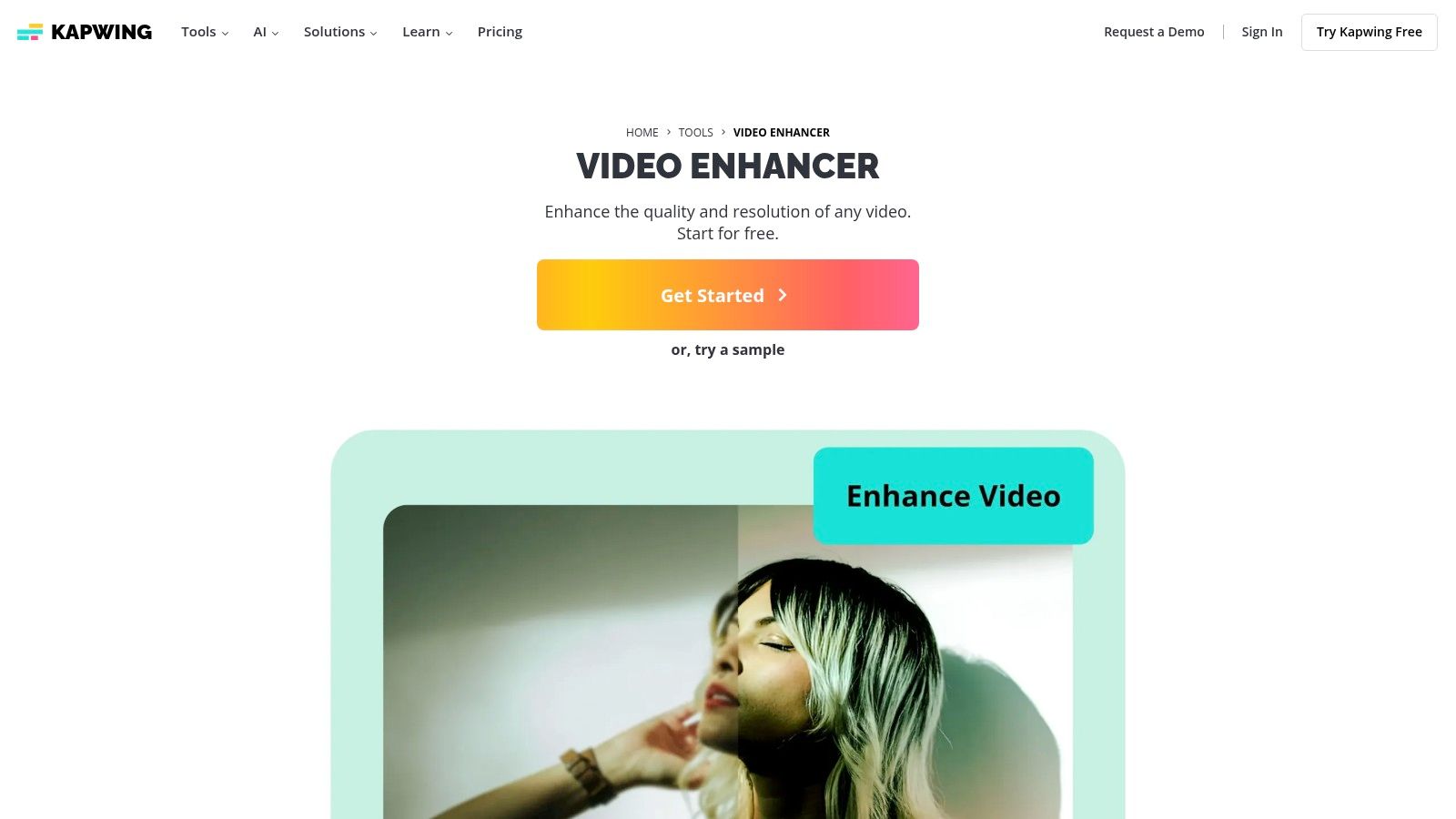
Thế mạnh của nền tảng nằm ở sự tích hợp và dễ dùng. Thay vì tải phần mềm chuyên dụng, bạn có thể tải video lên, áp dụng bộ lọc "smart enhance" để cải thiện màu sắc và độ rõ, rồi xuất ở độ phân giải cao hơn, như 4K. Dù chất lượng cải thiện có thể không bằng các ứng dụng desktop chuyên dụng, sự tiện lợi của một công cụ chạy trên web khiến Kapwing trở thành ứng viên vững cho vị trí công cụ làm nét video tốt nhất với các dự án nhanh, nhiều mục đích. Các tính năng cộng tác là điểm cộng lớn cho các nhóm cùng làm nội dung video.
Tính năng chính và trường hợp sử dụng
- Bộ công cụ chỉnh sửa tích hợp: ngoài upscale, Kapwing có đầy đủ công cụ để cắt, thêm phụ đề, dịch và tái sử dụng nội dung cho các nền tảng mạng xã hội khác nhau.
- Cộng tác nhóm: các không gian làm việc cho phép nhiều người cùng chỉnh sửa và bình luận trên dự án theo thời gian thực, giúp quy trình tạo nội dung của nhóm marketing và agency trơn tru hơn.
- Quy trình trên đám mây: mọi thứ làm ngay trên trình duyệt, không cần phần cứng mạnh trên máy và bạn có thể làm việc từ bất cứ đâu.
- Giá: có gói miễn phí nhưng giới hạn xuất ở 720p và có logo (watermark). Gói Pro ($16/tháng, thanh toán theo năm) mở khóa xuất 4K, công cụ "smart enhance" và xóa logo.
Địa chỉ web: https://www.kapwing.com/tools/video-enhancer
11. RetroTINK – RetroTINK-4K (bộ làm nét và xử lý video bằng phần cứng)
Chuyển từ phần mềm sang phần cứng chuyên dụng, RetroTINK-4K là giải pháp thời gian thực độc đáo cho người mê đồ retro và người làm lưu trữ. Thiết bị dựa trên FPGA này không phải công cụ phục hồi bằng AI mà là bộ scale phần cứng đạt chuẩn tham chiếu, được thiết kế để chuyển hoàn hảo tín hiệu video analog từ máy chơi game đời cũ, đầu băng VCR hoặc máy quay thành đầu ra HDMI kỹ thuật số nguyên sơ. Nó nổi bật là công cụ làm nét video tốt nhất cho người ưu tiên chuyển đổi không độ trễ, không artifact cho nội dung cũ, dù để chơi game hay số hóa băng.
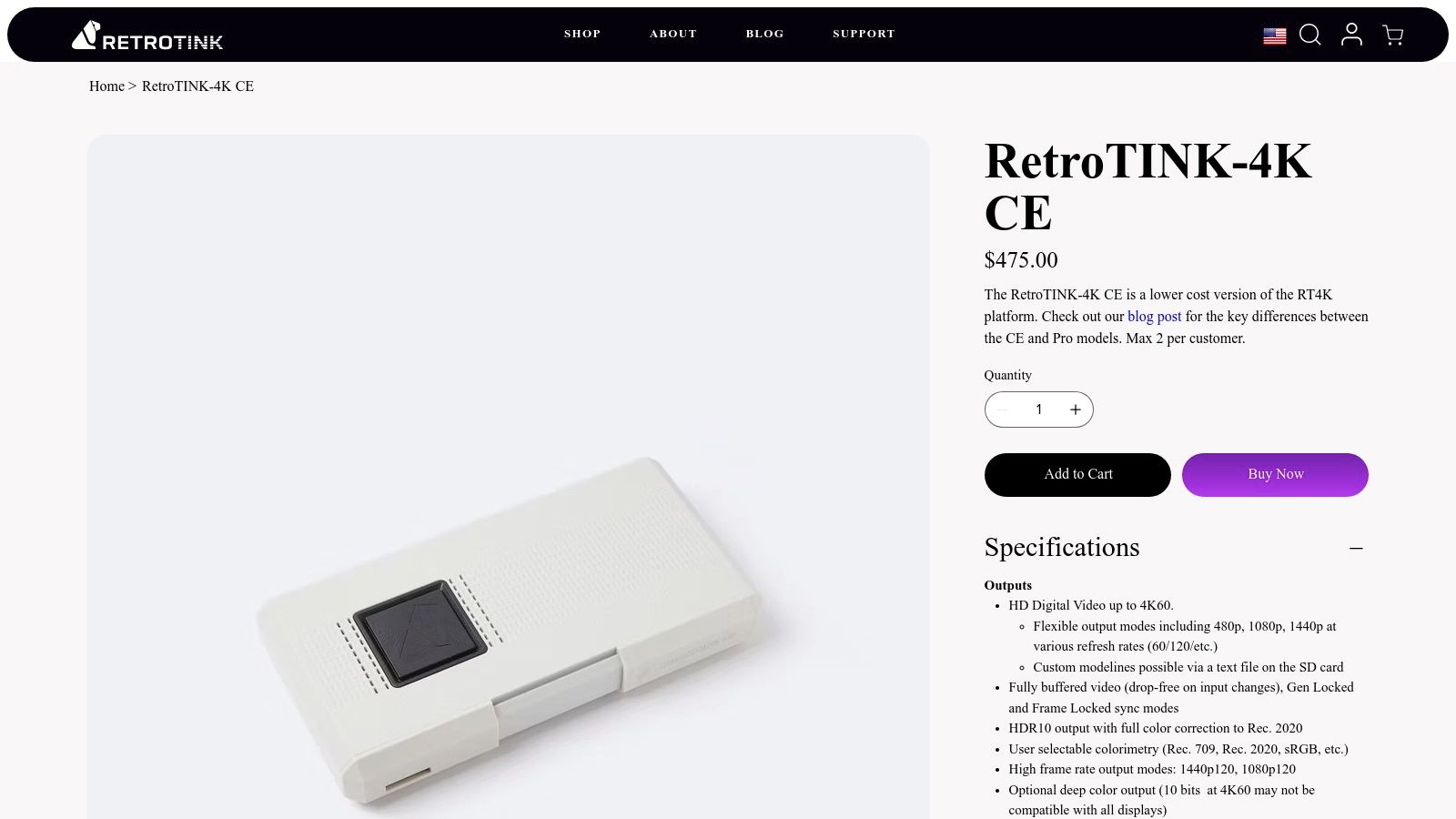
Khác với phần mềm xử lý tệp video, RetroTINK-4K xử lý ngay trên tín hiệu khi nó đi qua, nên không thể thiếu khi phát trực tiếp game retro hoặc theo dõi nguồn analog trên màn hình 4K hiện đại. Thế mạnh của nó là xử lý chính xác video xen kẽ và độ nét tiêu chuẩn, giữ nguyên diện mạo gốc mà không tạo ra hiện tượng làm mịn hay "đoán" thêm chi tiết của các mô hình AI, những thứ thường không được mong muốn. Thiết bị này dành cho người theo chủ nghĩa thuần túy, cần chuyển đổi sạch và tức thì các định dạng video kinh điển.
Tính năng chính và trường hợp sử dụng
- Đầu vào analog đa dạng: nhận gần như mọi tín hiệu đời cũ, gồm composite, S-Video, component, RGB và VGA, rất hợp để số hóa băng VHS gia đình cũ hoặc chơi các máy console kinh điển.
- Đầu ra 4K độ trễ cực thấp: xuất tín hiệu HDMI sạch đến 4K60, hỗ trợ HDR10, cho trải nghiệm không trễ, rất cần khi chơi game retro đòi hỏi phản hồi nhanh.
- Điều khiển và hồ sơ nâng cao: tùy chỉnh sâu với modeline nâng cao, tùy chọn frame-lock và các hồ sơ do người dùng tạo để khớp hoàn hảo với đặc tính riêng của tín hiệu nguồn.
- Giá: RetroTINK-4K là thiết bị phần cứng cao cấp, giá $750. Số lượng có thể hạn chế, nên bạn nên kiểm tra cửa hàng chính thức để cập nhật tình trạng hàng.
Địa chỉ web: https://www.retrotink.com/shop/retrotink-4k-ce
12. Video2X (mã nguồn mở)
Với người dùng kỹ thuật và người mê anime, Video2X là lựa chọn mã nguồn mở mạnh mẽ và miễn phí thay cho phần mềm thương mại, đồng thời khẳng định vị thế là công cụ làm nét video linh hoạt hiếm có, tốt nhất cho nội dung cách điệu. Thay vì là một ứng dụng đơn lẻ, nó hoạt động như một đường ống tự động, tận dụng nhiều mô hình AI chuyên biệt do cộng đồng phát triển để cải thiện cảnh quay. Công cụ đặc biệt giỏi upscale hoạt hình và anime, nơi các mô hình như Waifu2x và Anime4K có thể cho kết quả thường vượt các công cụ upscale đa dụng.
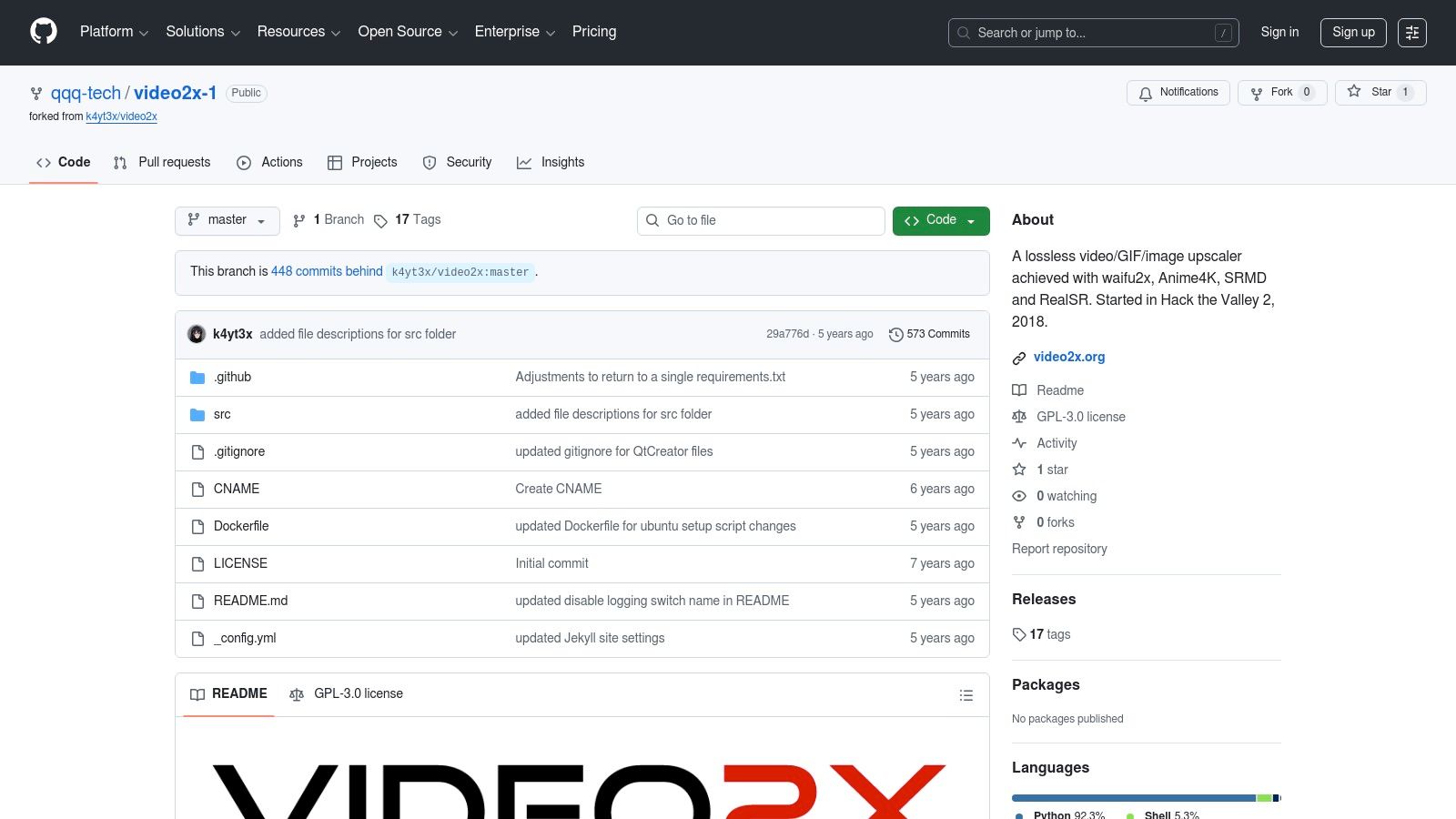
Công cụ này không dành cho người mới: bạn cần có kỹ năng kỹ thuật nhất định, thường phải dùng dòng lệnh hoặc cài đặt Docker. Tuy vậy, thế mạnh của nó nằm chính ở khả năng tùy biến này. Bạn có thể chuyển đổi giữa nhiều engine upscale khác nhau (như waifu2x-ncnn-vulkan, SRMD và RealSR) và tinh chỉnh tham số để đạt kết quả nghệ thuật cụ thể. Nhờ đó, đây là lựa chọn lý tưởng cho người làm lưu trữ, người đam mê và lập trình viên muốn toàn quyền kiểm soát quá trình upscale mà không mất phí bản quyền.
Tính năng chính và trường hợp sử dụng
- Nhiều engine upscale: tích hợp các mô hình phổ biến như Waifu2x, Anime4K, SRMD và RealSR, mỗi mô hình tối ưu cho một loại tư liệu nguồn khác nhau, nhất là hoạt hình.
- Miễn phí và mã nguồn mở: là công cụ miễn phí, nó mang lại giá trị rất lớn cho người sẵn sàng làm quen với phần cài đặt kỹ thuật. Tính chất mã nguồn mở cho phép cộng đồng cùng cải tiến và tùy biến.
- Có cả GUI và CLI: có giao diện đồ họa (GUI) cho dễ dùng hơn và giao diện dòng lệnh (CLI) cho người dùng nâng cao cần viết script và tự động hóa xử lý hàng loạt.
- Giá: hoàn toàn miễn phí. Là dự án mã nguồn mở lưu trữ trên GitHub, phần mềm không yêu cầu phí hay gói đăng ký nào để sử dụng.
Địa chỉ web: https://github.com/qqq-tech/video2x-1
So sánh tính năng 12 công cụ làm nét video hàng đầu
| Công cụ | Tính năng cốt lõi | Chất lượng (★) | Giá / Giá trị (💰) | Đối tượng (👥) | Điểm khác biệt (✨ / 🏆) |
|---|---|---|---|---|---|
| Topaz Labs – Topaz Video | Upscale bằng AI, deinterlace, khử nhiễu, chống rung, đổi tốc độ khung hình, nhiều mô hình | ★★★★★ | 💰 Ứng dụng trả phí; có bản dùng thử miễn phí; có chi phí bản quyền/nâng cấp | 👥 Nhà làm phim, người phục hồi tư liệu, dân chuyên nghiệp | ✨ Nhiều mô hình AI chuyên biệt · 🏆 Chất lượng cảm nhận tốt nhất với nguồn khó |
| Blackmagic Design – DaVinci Resolve Studio | NLE đầy đủ + upscale Super Scale, Neural Engine, bộ công cụ màu/VFX/âm thanh | ★★★★☆ | 💰 Bản quyền Studio mua một lần (trả phí) | 👥 Biên tập viên, colorist, chuyên gia hoàn thiện hậu kỳ | ✨ Bộ công cụ hoàn thiện chuyên nghiệp tất cả trong một · 🏆 Giá trị xuất sắc cho quy trình chuyên nghiệp |
| Adobe After Effects (Detail-Preserving Upscale) | Detail-Preserving Upscale nhận biết cạnh, khử nhiễu trước, tích hợp CC | ★★★★☆ | 💰 Đăng ký (Creative Cloud) | 👥 Người làm motion graphics, VFX/compositor | ✨ Upscale nhận biết cạnh, tích hợp ngay trong quy trình Adobe |
| AVCLabs – Video Enhancer AI | Upscale SD→HD/4K/8K, tinh chỉnh khuôn mặt, xử lý hàng loạt | ★★★☆☆ | 💰 Ứng dụng desktop trả phí; thường có khuyến mãi | 👥 Người không chuyên muốn upscale đơn giản | ✨ Giao diện dễ dùng và preset cho kết quả nhanh |
| Pixop – làm nét/phục hồi trên đám mây | Phục hồi trên đám mây, khử nhiễu/khử vỡ khối, xử lý trả theo mức dùng | ★★★★☆ | 💰 Tính theo mức dùng (mỗi gigapixel) | 👥 Đơn vị lưu trữ, đài truyền hình, agency | ✨ Xử lý đám mây mở rộng được · 🏆 Không cần GPU trên máy |
| VideoProc Converter AI | AI Super Resolution V3, tăng tốc GPU/Apple Silicon, chỉnh sửa cơ bản | ★★★★☆ | 💰 Giá tốt; thường có ưu đãi bản quyền trọn đời | 👥 Người dùng phổ thông và creator cần tốc độ, giá trị | ✨ Upscale tăng tốc phần cứng trên nhiều nền tảng |
| HitPaw – trực tuyến + desktop | Upscale 4K/8K trên trình duyệt (tính theo tín dụng), bản desktop tăng chất lượng, sửa nhanh | ★★★☆☆ | 💰 Trực tuyến tính theo tín dụng + bản quyền desktop | 👥 Người dùng phổ thông, cần sửa nhanh trên web | ✨ Xem trước trên trình duyệt ít rào cản và hệ thống tín dụng |
| UniFab Video Upscaler AI (DVDFab) | Phóng 2x lên 4K, khử nhiễu, chuyển đổi lên HDR, preset đơn giản | ★★★☆☆ | 💰 Ứng dụng desktop trả phí; có ưu đãi nâng cấp cho người dùng cũ | 👥 Người không chuyên muốn kết quả chỉ với một cú nhấp | ✨ Preset cho kết quả nhanh với phim/TV/hoạt hình |
| neural.love – upscale trực tuyến | Loại bỏ artifact, mô hình tăng độ rõ, tín dụng trả theo mức dùng, tải lên bảo mật | ★★★☆☆ | 💰 Tính theo tín dụng, trả theo mức dùng | 👥 Người dùng thỉnh thoảng không có GPU trên máy | ✨ Xem trước nhanh trên đám mây và quy trình đơn giản |
| Kapwing – tăng chất lượng/upscale trực tuyến | Trình chỉnh sửa web + tăng chất lượng, phụ đề, công cụ nhóm, xuất 4K ở gói Pro | ★★★☆☆ | 💰 Freemium → gói đăng ký Pro để xuất 4K | 👥 Creator mạng xã hội, nhóm, marketer | ✨ Chỉnh sửa tích hợp + công cụ cộng tác |
| RetroTINK – RetroTINK-4K (phần cứng) | Bộ upscale thời gian thực FPGA, đầu vào analog → HDMI, 4K60, độ trễ thấp | ★★★★★ | 💰 Mua phần cứng một lần, giá cao cấp | 👥 Game thủ retro, người số hóa, theo dõi trực tiếp | ✨ Scale phần cứng độ trễ cực thấp · 🏆 Upscale analog đạt chuẩn tham chiếu |
| Video2X (mã nguồn mở) | Đường ống đa engine (waifu2x, Anime4K, RealSR), GUI/CLI, hỗ trợ Docker | ★★★★☆ | 💰 Miễn phí / mã nguồn mở | 👥 Người dùng kỹ thuật, người phục hồi anime/tranh | ✨ Mô hình và quy trình cộng đồng tùy biến cao |
Kết luận: công cụ làm nét video nào phù hợp với bạn?
Định hướng giữa các công cụ tăng chất lượng video có thể khiến bạn choáng ngợp. Nhưng như đã thấy, việc tìm "công cụ làm nét video tốt nhất" không phải là tìm một công cụ hoàn hảo cho mọi người, mà là tìm công cụ hoàn hảo cho chính tác vụ của bạn. Từ ứng dụng desktop chuyên nghiệp đến dịch vụ đám mây tiện lợi, thậm chí cả phần cứng chuyên dụng, lựa chọn lý tưởng hoàn toàn tùy vào yêu cầu dự án, ngân sách và mức độ thoải mái về kỹ thuật của bạn.
Điều rút ra chính sau khi tìm hiểu sâu là sự đánh đổi giữa chất lượng, tốc độ và khả năng tiếp cận. Các công cụ cao cấp như Topaz Video AI cho chi tiết và khả năng phục hồi vô song nhưng đòi hỏi sức mạnh xử lý đáng kể và một khoản đầu tư tài chính. Ngược lại, các nền tảng trực tuyến như Kapwing hay HitPaw tiện lợi vượt trội để cải thiện nhanh nội dung mạng xã hội, đổi bớt khả năng kiểm soát chi tiết lấy tốc độ và sự dễ dùng.
Suy cho cùng, quy trình làm việc của bạn quyết định công cụ. Bạn đang tỉ mỉ phục hồi cảnh quay lưu trữ hay chỉ muốn clip quay bằng điện thoại trông nét hơn cho một video Instagram Reel? Câu trả lời cho câu hỏi đó chính là điểm xuất phát của bạn.
Dành cho nhà làm phim chuyên nghiệp và người làm lưu trữ
Nếu công việc của bạn đòi hỏi độ trung thực cao nhất và chất lượng không thỏa hiệp, lựa chọn đã rõ. Bạn cần một giải pháp chuyên dụng, mạnh mẽ, cho phép kiểm soát chi tiết mọi khía cạnh của quá trình cải thiện.
- Lựa chọn hàng đầu: Topaz Video AI là nhà vô địch không thể tranh cãi nhờ các mô hình AI tinh vi, giỏi làm nét tự nhiên, giảm nhiễu và loại bỏ artifact. Khả năng tạo ra chi tiết mới, chân thực của nó không đối thủ nào sánh được, nên đây là công cụ làm nét video tốt nhất cho phục hồi chuyên nghiệp và hậu kỳ cao cấp.
- Quy trình tích hợp: DaVinci Resolve Studio là phương án thay thế hấp dẫn với tính năng Super Scale. Nếu bạn đã làm việc trong hệ sinh thái Blackmagic, việc nó tích hợp liền mạch vào bộ công cụ chỉnh màu và dựng phim chuyên nghiệp khiến đây là lựa chọn cực kỳ hiệu quả, dù thuật toán upscale của nó không chuyên biệt bằng Topaz.
Dành cho người sáng tạo nội dung và YouTuber
Nhóm này cần sự cân bằng giữa chất lượng, tốc độ và tính năng để theo kịp lịch sản xuất gấp gáp. Mục tiêu là tạo ra nội dung chất lượng cao, hấp dẫn mà không sa lầy trong quy trình hậu kỳ phức tạp.
- Đa năng tốt nhất: VideoProc Converter AI cân bằng rất tốt. Công cụ có tính năng upscale bằng AI, chống rung và nội suy khung hình ấn tượng trong một giao diện thân thiện. Tăng tốc GPU giúp nó nhanh hơn nhiều đối thủ, một lợi thế lớn khi bạn chạy deadline.
- Cho kỹ xảo hình ảnh và motion graphics: Adobe After Effects là lựa chọn quen thuộc nếu upscale chỉ là một phần trong quy trình motion graphics hoặc VFX lớn hơn. Hiệu ứng Detail-Preserving Upscale mạnh đến bất ngờ và quan trọng hơn là nằm ngay trong công cụ bạn đang dùng.
- Đáng nhắc đến: AVCLabs Video Enhancer AI cạnh tranh sòng phẳng với Topaz và VideoProc, có giao diện gọn gàng và kết quả xuất sắc, là lựa chọn vững cho creator chỉ cần tập trung vào tăng chất lượng.
Dành cho người dùng phổ thông và nhu cầu sửa nhanh
Nếu bạn chỉ cần cải thiện một clip độ phân giải thấp cho bài thuyết trình, bài đăng mạng xã hội hay video gia đình, bạn không cần ứng dụng desktop phức tạp. Sự tiện lợi và tốc độ là ưu tiên hàng đầu.
- Lựa chọn hàng đầu về sự đơn giản: HitPaw Online Video Upscaler rất đáng chọn nhờ cách làm đơn giản ngay trên trình duyệt. Chỉ cần tải video lên, chọn mô hình AI và tải kết quả về. Rất hợp cho việc làm một lần hoặc cải thiện nhanh mà không cần cài phần mềm.
- Sức mạnh đám mây: Pixop là giải pháp đám mây chuyên nghiệp hơn. Dù hệ thống tính theo tín dụng thiên về doanh nghiệp, đây vẫn là lựa chọn rất tốt cho người cần kết quả chất lượng cao mà không muốn dùng tài nguyên máy tính của mình cho khâu render.
Dành cho người đam mê và người dùng kỹ thuật
Với những ai thích mày mò, thử nghiệm nhiều thuật toán và ưa chuộng giải pháp mã nguồn mở, hành trình quan trọng không kém đích đến.
- Con đường mã nguồn mở: Video2X là lựa chọn lý tưởng cho người có thiên hướng kỹ thuật. Công cụ cho bạn dùng nhiều thuật toán upscale mạnh như Waifu2x và Real-ESRGAN, và toàn quyền kiểm soát quá trình. Hãy sẵn sàng cho quá trình làm quen khó hơn, nhưng khả năng tùy biến và chi phí (miễn phí) thì khó ai sánh được.
- Giải pháp phần cứng: RetroTINK-4K thuộc một đẳng cấp riêng. Nó không dành cho tệp kỹ thuật số mà dành cho game thủ retro và người đam mê video analog. Bộ scale phần cứng này cho khả năng upscale thời gian thực tốt nhất cho máy console kinh điển và băng VHS, đưa hình ảnh nguyên sơ đến màn hình hiện đại với độ trễ bằng 0.
Dùng thử Veo3 AI — tạo video AI miễn phí tốt nhất
Nếu bạn muốn tạo video AI chất lượng chuyên nghiệp mà không phải học lâu hay tốn chi phí ban đầu:
- Tạo video từ văn bản — Mô tả bất kỳ cảnh nào, tạo clip chất lượng điện ảnh chỉ trong vài phút
- Tạo video từ ảnh — Làm ảnh chụp, ảnh sản phẩm và concept art chuyển động
Xây dựng trên mô hình Veo 3 của Google DeepMind. Tạo âm thanh gốc: công cụ video AI duy nhất tạo âm thanh đồng bộ với video của bạn.
Bắt đầu miễn phí. Không cần thẻ tín dụng.
→ Tạo video AI đầu tiên của bạn tại Veo3 AI
Nhận định của chúng tôi
Chọn công cụ làm nét video tốt nhất phụ thuộc vào nhu cầu cụ thể của bạn: ngân sách, yêu cầu chất lượng và tần suất sử dụng. Với đa số creator, chúng tôi khuyên nên bắt đầu với một nền tảng có gói miễn phí hào phóng để thử trước khi quyết định. Các công cụ nêu trong bài là những lựa chọn hàng đầu hiện có năm 2025, và bất kỳ công cụ nào trong số đó cũng sẽ cải thiện đáng kể quy trình sáng tạo nội dung của bạn.
Related Articles
Continue with more blog posts in the same locale.
Veo 3 miễn phí (veo 3 gratis): cách truy cập và tạo video AI
Cách truy cập Veo 3 gratis (miễn phí) và tạo video AI. Bài viết hướng dẫn thiết lập tài khoản, chiến lược viết prompt, cài đặt đầu ra và giới hạn của gói miễn phí.
Read article
Tạo video AI miễn phí (générateur de vidéo gratuit): 10 công cụ đáng thử
So sánh 10 công cụ tạo video AI miễn phí (générateur de vidéo gratuit), gồm Veo3 AI: tính năng, giới hạn gói miễn phí, ưu nhược điểm và gợi ý theo trường hợp sử dụng.
Read article
So sánh Gemini Omni và MiniMax H3: mô hình video AI nào thắng?
So sánh Gemini Omni và MiniMax H3 về chất lượng video, kiến trúc và chi phí. Tìm mô hình video AI phù hợp nhất với quy trình sáng tạo của bạn.
Read article