
Chuyển Live Photo thành video trên iPhone: hướng dẫn nhanh
Cách chuyển Live Photo thành video trên iPhone với các bước đơn giản: dùng công cụ có sẵn, ứng dụng đáng tin cậy và AI nâng cấp clip, cho kết quả ấn tượng.
Veo3 AI · 21 min read · Oct 29, 2025
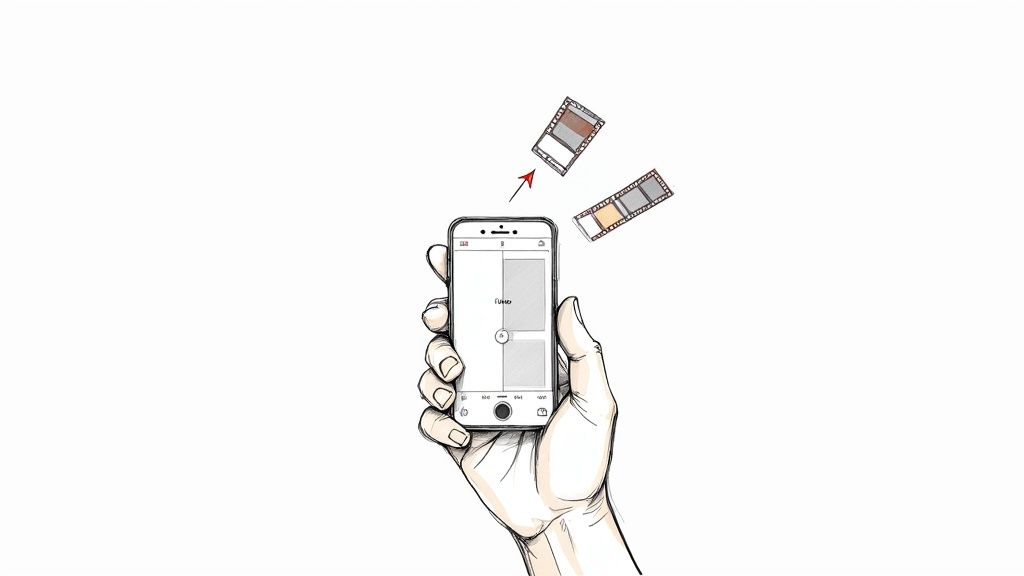
Bạn đã bao giờ chụp một tấm Live Photo và thấy khoảnh khắc chuyển động nhỏ xíu ấy xứng đáng được tận dụng nhiều hơn? Bạn không đơn độc. Đoạn clip ba giây bé xíu mà iPhone ghi lại thực chất là một video ẩn đang chờ bạn giải phóng, và chuyển Live Photo thành video chính là cách làm điều đó.
Trả lời nhanh: Chuyển Live Photo thành video là mảng đang phát triển nhanh của việc tạo nội dung bằng AI trong năm 2025. Những công cụ tốt nhất kết hợp chất lượng đầu ra cao, quy trình trực quan và mức giá linh hoạt, giúp người sáng tạo ở mọi trình độ đều đạt kết quả chuyên nghiệp.
Biến nó thành một tệp video đúng nghĩa chính là cách khai thác trọn vẹn giá trị của đoạn clip.
Bỗng nhiên, nụ cười thoáng qua, gió lay trên tán cây hay trò nghịch ngợm của thú cưng đều có thể chia sẻ ở bất cứ đâu: trên Instagram, TikTok, thậm chí cho bạn bè dùng điện thoại Android. Tất cả là để đưa kỷ niệm ra khỏi hệ sinh thái khép kín của Apple, để ai cũng dễ xem và dễ chỉnh sửa.
Vì sao nên chuyển đổi Live Photo?
Đây không chỉ là một thủ thuật kỹ thuật mà còn là bước nâng cấp sáng tạo. Bạn biến một thư viện ảnh tĩnh thành kho clip sống động, dễ chia sẻ, ghi lại cảm xúc thật của khoảnh khắc tốt hơn.
Lợi ích đến ngay và rất thiết thực:
- Chia sẻ ở bất cứ đâu: Video chuẩn chạy được trên mọi thiết bị hay nền tảng. Còn Live Photo? Không hẳn.
- Chỉnh sửa như dân chuyên: Khi đã là video, bạn có thể dùng bất kỳ trình chỉnh sửa video nào để thêm nhạc, áp bộ lọc, cắt những đoạn vụng về hoặc ghép với các clip khác.
- Kể câu chuyện lớn hơn: Một bộ sưu tập những video ngắn này có thể ghép lại thành video điểm nhấn, đoạn dựng chuyến du lịch hoặc một Story hấp dẫn trên mạng xã hội.
Hãy xem việc chuyển đổi đơn giản này là bước đầu tiên. Đó là cách bạn bắt đầu nhìn thư viện ảnh như một nguồn nội dung chuyển động phong phú. Muốn tìm hiểu sâu hơn, hãy xem hướng dẫn của chúng tôi về cách làm ảnh tĩnh chuyển động thành video sống động, đưa những ý tưởng này đi xa hơn nữa.
Bắt kịp làn sóng video ngắn
Mong muốn biến Live Photo thành video khớp hoàn toàn với sự bùng nổ của nội dung ngắn. Xu hướng này bắt đầu có đà sau khi Apple tung tính năng vào năm 2015, ghi lại 1,5 giây video trước và sau khi bạn bấm nút chụp.
Tua nhanh đến hiện tại, nhu cầu về video ngắn gọn rất lớn. Thị trường công cụ chuyển đổi video dễ dùng được dự báo tăng trưởng hơn 25% mỗi năm. Điều này hợp lý khi bạn thấy video là vua của marketing: có tới 89% doanh nghiệp hiện đang dựa vào nó.
Khi chuyển Live Photo thành video, bạn không chỉ lưu giữ một kỷ niệm. Bạn đang tạo ra một nội dung hiện đại, đa năng, sẵn sàng cho mọi sân khấu số.
Tin hay không tùy bạn, bạn không cần tải bất kỳ ứng dụng nào để biến Live Photo thành video chia sẻ được. iPhone đã tích hợp sẵn mọi thứ bạn cần trong ứng dụng Ảnh (Photos), rất hợp cho những lúc bạn chỉ cần một clip đơn giản, nhanh gọn để gửi bạn bè hoặc đăng lên mạng.
Chuyển thẳng sang video: cách dùng "Save as Video"
Đây là con đường trực tiếp nhất và là cách tôi thường dùng khi muốn chuyển đổi gọn gàng. Nó hơi giống một viên ngọc ẩn mà nhiều người thậm chí không biết có tồn tại.
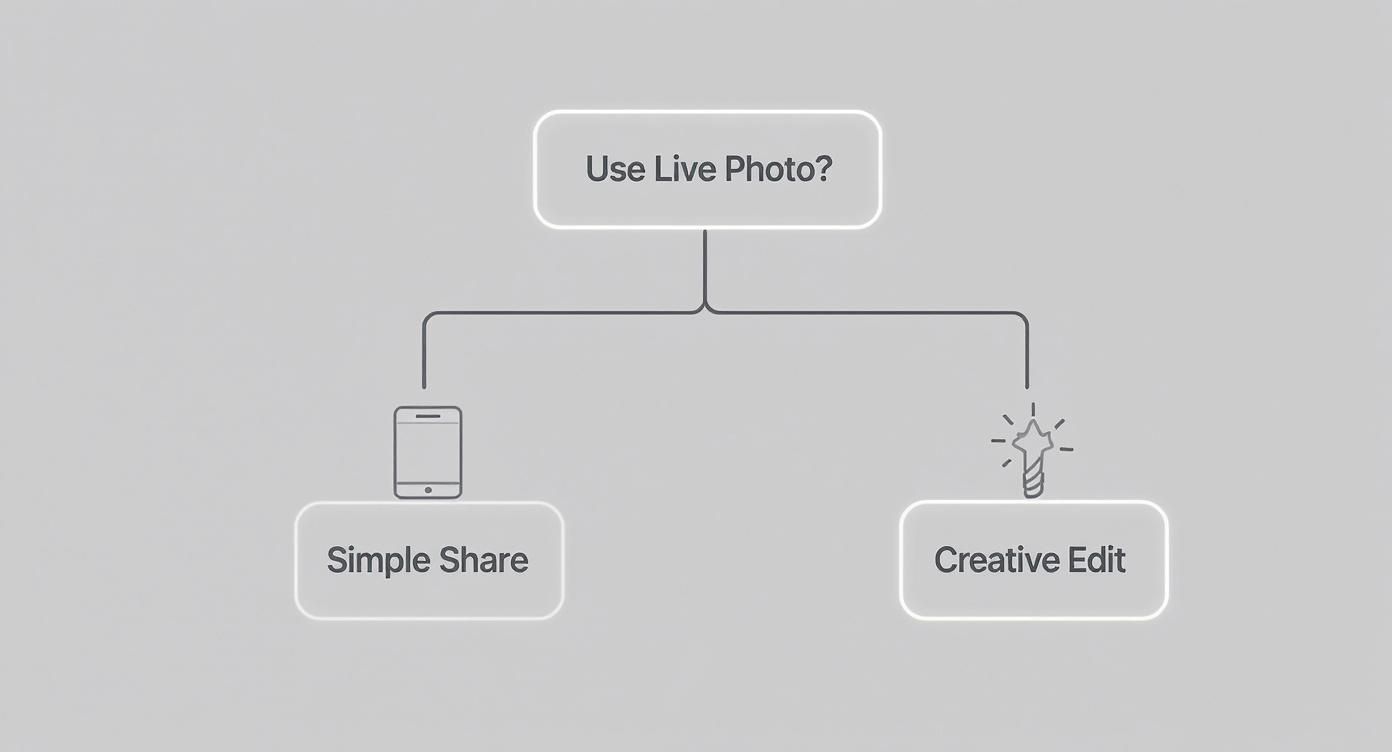
Như bạn thấy, mục tiêu quyết định cách làm tốt nhất. Chuyển đổi đơn giản thường là đủ, nhưng thêm chút sáng tạo có thể giúp nội dung nổi bật.
Vậy làm thế nào?
Trước tiên, mở ứng dụng Ảnh và tìm Live Photo bạn muốn xử lý. Chạm vào để mở toàn màn hình.
Tiếp theo, tìm biểu tượng menu ba chấm (•••) ở góc trên bên phải. Chạm vào, một menu sẽ hiện ra và ngay đó bạn sẽ thấy tùy chọn cần tìm: Save as Video (Lưu dưới dạng video).
Chạm vào đó và xong. iPhone tạo ra một tệp video hoàn toàn mới, riêng biệt trong thư viện ảnh. Clip mới này là tệp .MOV chuẩn, nghĩa là nó phát tốt trên hầu như mọi thiết bị hay nền tảng mạng xã hội bạn nghĩ ra. Live Photo gốc vẫn giữ nguyên như cũ.
Mẹo hay: Cách này rất tuyệt để giữ chất lượng tốt nhất có thể. Video tạo ra có độ phân giải bằng với ảnh gốc, là một lợi thế lớn nếu bạn định chiếu lên màn hình lớn hơn hoặc chỉnh sửa chi tiết hơn sau này.
Thêm chút sáng tạo với hiệu ứng Loop và Bounce
Đôi khi chuyển đổi thẳng là chưa đủ. Bạn muốn thứ gì đó bắt mắt hơn một chút. Đây là lúc các hiệu ứng tích hợp sẵn của iPhone phát huy tác dụng, biến khoảnh khắc đơn giản thành clip lặp vui nhộn, rất hợp với story mạng xã hội.
Để tìm các hiệu ứng này, hãy mở Live Photo và chạm nút LIVE ở góc trên bên trái. Một menu thả xuống nhỏ sẽ hiện ra với vài lựa chọn sáng tạo:
- Loop (lặp): Hiệu ứng này biến Live Photo thành video lặp liền mạch. Tôi thấy nó hợp nhất với những khoảnh khắc chuyển động liên tục, như ngọn lửa lách tách hay sóng cuộn vào bờ.
- Bounce (nảy): Tạo hiệu ứng boomerang đi tới đi lui kinh điển, phát clip xuôi rồi ngay lập tức phát ngược. Rất hay để ghi lại những khuôn mặt hài hước, một cú nâng ly ăn mừng hay bất kỳ hành động nhanh, bất ngờ nào.
- Long Exposure (phơi sáng dài): Dù không phải hiệu ứng video, đây vẫn là một công cụ thú vị. Nó làm mờ các yếu tố chuyển động để tạo vẻ nghệ thuật, mơ màng. Hãy nghĩ đến thác nước mượt như lụa hay vệt sáng xe cộ thành phố về đêm.
Khi chọn Loop hoặc Bounce, iPhone tự động áp dụng hiệu ứng đó. Sau đó, chỉ cần quay lại menu ba chấm (•••) và dùng lại lệnh Save as Video. Thao tác này sẽ xuất clip đã áp hiệu ứng thành một tệp video riêng, sẵn sàng sử dụng.
Nếu bạn có iPhone đời mới quay được ở chế độ Log, bạn còn có thể đi xa hơn. Bạn có thể mang lại cho clip vẻ hoàn thiện chuyên nghiệp, đậm chất điện ảnh bằng các công cụ chỉnh màu (color grading) chuyên dụng như Apple iPhone Log LUTs.
So sánh các cách chuyển đổi có sẵn trên iOS
Để rõ hơn nữa, đây là bản tóm tắt nhanh các tùy chọn tích hợp sẵn và thời điểm nên dùng.
| Cách thực hiện | Phù hợp nhất với | Mức độ kiểm soát sáng tạo | Định dạng đầu ra |
|---|---|---|---|
| Save as Video | Giữ nguyên chất lượng, âm thanh và độ dài gốc. Rất hợp cho clip video chuẩn, gọn gàng. | Không. Đây là chuyển đổi trực tiếp 1:1. | .MOV chuẩn |
| Hiệu ứng Loop | Tạo GIF hoặc video ngắn lặp liền mạch từ chuyển động liên tục. | Tối thiểu. Hiệu ứng được áp dụng tự động. | .MOV (khi lưu dưới dạng video) |
| Hiệu ứng Bounce | Làm clip kiểu boomerang vui nhộn cho mạng xã hội, phát xuôi rồi phát ngược. | Tối thiểu. Hiệu ứng được áp dụng tự động. | .MOV (khi lưu dưới dạng video) |
Cuối cùng, lựa chọn đúng phụ thuộc vào điều bạn muốn đạt được. Với một video đơn giản, chất lượng cao, hãy dùng cách lưu chuẩn. Với thứ gì đó có cá tính hơn cho mạng xã hội, hãy thử Loop hoặc Bounce.
Dựng clip chuyên nghiệp hơn với ứng dụng bên thứ ba
Công cụ tích hợp của iPhone rất tuyệt để chuyển đổi nhanh, nhưng chúng mới chỉ chạm đến bề nổi của những gì có thể làm. Nếu muốn ngồi vào ghế đạo diễn và tinh chỉnh kỹ diện mạo cuối cùng của clip, ứng dụng bên thứ ba là lựa chọn tốt nhất.
Đây là lúc bạn đi từ việc xuất tệp đơn giản sang một bản dựng sáng tạo. Chúng ta đang nói đến thêm nhạc, cắt chính xác từng chút, hoặc chỉnh màu điện ảnh. Hãy hình dung như chuyển máy ảnh từ chế độ tự động sang thủ công: tiềm năng sáng tạo tăng vọt.
Ứng dụng làm riêng cho việc này
Một số ứng dụng sinh ra chỉ với một nhiệm vụ: biến Live Photo thành video, nhưng đầy đủ tính năng. Một cái tên được yêu thích là intoLive. Đây là nơi bắt đầu tốt vì vừa mạnh vừa cực kỳ dễ dùng.
Với ứng dụng như intoLive, bạn không chỉ lưu một tệp; bạn đang chế tác một tác phẩm nhỏ. Bạn có thể:
- Chơi với tốc độ: Làm chậm lại để có không khí kịch tính, mơ màng, hoặc tăng tốc cho clip hối hả, hài hước.
- Tạo không khí bằng nhạc: Lấy một bài từ thư viện nhạc và thay đổi hoàn toàn sắc thái cảm xúc.
- Áp bộ lọc: Lập tức mang đến cho video một thẩm mỹ mới với thư viện phong cách hình ảnh.
- Chỉnh đúng kích thước: Cắt video để vừa khít với Instagram Story (9:16), bài đăng màn ảnh rộng (16:9) hoặc khung vuông kinh điển (1:1).
Đây là kiểu kiểm soát bạn cần khi muốn nội dung có chủ đích và chỉn chu, chứ không chỉ như một cảnh quay ngẫu nhiên bằng điện thoại.
Một trong những tính năng bị đánh giá thấp nhất ở các ứng dụng này là khả năng đổi ảnh chính hoặc khung hình bìa. Nhờ đó bạn chọn được khung hình đẹp nhất trong clip 3 giây làm thumbnail, một chi tiết nhỏ tạo khác biệt lớn trong việc thu hút ánh nhìn giữa bảng tin mạng xã hội đông đúc.
Lồng Live Photo vào các dự án lớn hơn
Nếu khoảnh khắc Live Photo nhỏ bé đó chỉ là một mảnh ghép của bức tranh lớn hơn thì sao? Lúc này các trình chỉnh sửa video mạnh như CapCut hay InShot phát huy tác dụng. Những ứng dụng này xem Live Photo như bất kỳ clip video nào khác mà bạn đưa vào dự án.
Quy trình rất đơn giản. Trước tiên, lưu Live Photo thành video bằng phương pháp có sẵn của iOS đã nói ở trên. Sau đó, chỉ cần nhập tệp video mới đó vào timeline cùng với các cảnh quay, ảnh và đồ họa khác.
Điều này mở ra rất nhiều khả năng để tạo ra những thứ như:
- Video dựng chuyến du lịch (travel montage): Hòa liền mạch những khoảnh khắc đời thường, chớp được giữa các cảnh chính từ Live Photo vào một câu chuyện dài hơn.
- Demo sản phẩm nhanh: Dùng một clip Live Photo ngắn để thể hiện tính năng sản phẩm thật nhanh và sinh động.
- Video tổng kết sự kiện: Kết hợp video thông thường với những khoảnh khắc Live Photo tràn năng lượng để dựng video điểm nhấn cuốn hút hơn.
Sau khi đã chuyển đổi Live Photo, bạn có thể đưa chúng vào phần mềm chỉnh sửa video tốt nhất để dùng thêm nhiều tính năng nâng cao. Điều này thực sự mở ra một cấp độ sáng tạo mới. Và nếu muốn xem công nghệ này đang đi xa đến đâu, bạn có thể khám phá việc tạo video từ ảnh bằng AI để biến một bức ảnh duy nhất thành video thật ấn tượng.
Thổi sức sống mới vào clip với hoạt ảnh AI
Vậy là bạn đã chuyển thành công Live Photo thành các clip video chuẩn. Đó là khởi đầu tốt, nhưng nếu bạn có thể đi thêm một bước thì sao? Đây là lúc hoạt ảnh AI (AI animation) mở ra cả một thế giới khả năng sáng tạo mới. Đó không chỉ là đổi định dạng tệp mà là hình dung lại khoảnh khắc bạn đã ghi lại.
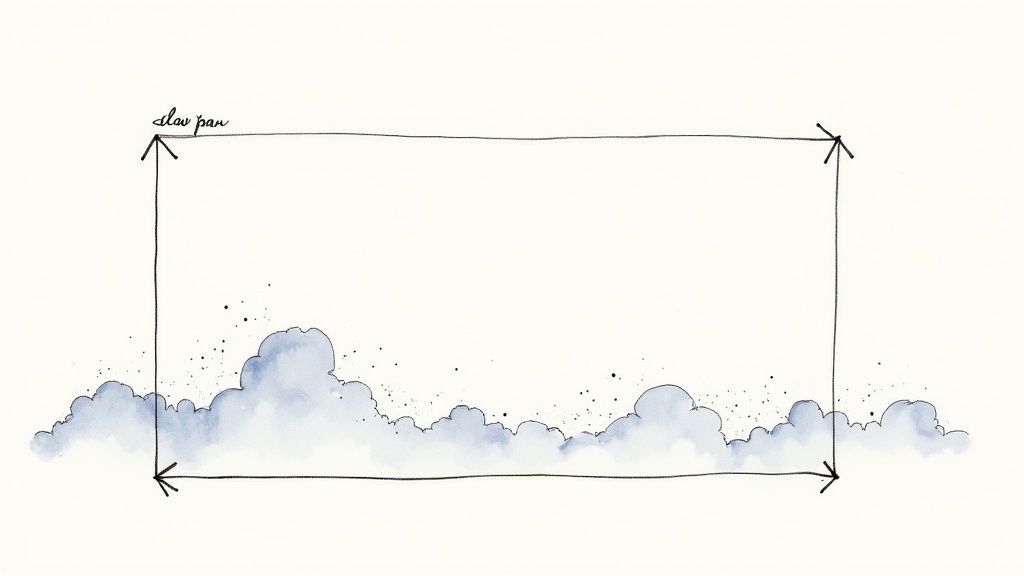
Hãy nghĩ thế này: Live Photo là cảnh quay thô. AI là đạo diễn riêng của bạn, sẵn sàng thêm nét điện ảnh. Thay vì chỉ có chuyển động nhẹ của một cành cây, bạn có thể cho mây trôi ngang bầu trời hoặc thêm một cú zoom chậm, kịch tính vào chủ thể. Quá trình này biến đoạn clip ba giây đơn giản thành thứ sống động và thực sự bắt mắt.
Từ clip đơn giản đến câu chuyện chuyển động
Điều tuyệt nhất? Quy trình đơn giản đến bất ngờ. Bạn chỉ cần lấy video đã làm từ Live Photo và dùng nó làm nền.
Sau đó, bạn tải nó lên một nền tảng hoạt ảnh AI. Đây là nơi điều kỳ diệu xảy ra, và tất cả do những prompt văn bản đơn giản điều khiển. Bạn là đạo diễn, nói cho AI biết chính xác loại chuyển động hoặc hiệu ứng hình ảnh muốn thêm vào clip.
Đây không phải là tạo ra thứ gì đó từ con số không, mà là làm đẹp hơn những gì đã có. Có một cảnh phong cảnh? Một prompt như "lia máy chậm sang phải, mây trôi nhẹ nhàng từ trái sang phải" có thể biến cảnh tĩnh thành một cảnh quay chuyển động đẹp mắt. Với ảnh chân dung, một prompt như "zoom nhẹ vào mắt chủ thể, các hạt sáng mơ màng lơ lửng ở tiền cảnh" có thể thêm chút chỉn chu chuyên nghiệp.
Sức mạnh thật sự ở đây là khả năng thêm những chuyển động máy quay vốn không hề có khi bạn chụp ảnh. Bạn có thể bổ sung giá trị sản xuất sau khi chụp, khiến một Live Photo cầm tay đơn giản trông như một cảnh quay được lên kế hoạch chuyên nghiệp.
Không ngạc nhiên khi doanh nghiệp đang để mắt tới. Thị trường nền tảng hoạt hình và video được dự báo tăng trưởng với CAGR (tốc độ tăng trưởng kép hằng năm) 17,3% từ năm 2025 đến 2034. Thực tế, khoảng 89-95% doanh nghiệp hiện coi video là phần quan trọng trong chiến lược của họ, và các công cụ đơn giản biến ảnh thành clip hấp dẫn là một lý do lớn. Bạn có thể xem thêm về sự gia tăng của thống kê video marketing trên HubSpot.
Thiết lập khuyến nghị và các trường hợp sử dụng
Để tận dụng tối đa hoạt ảnh AI, vài nguyên tắc đơn giản có tác dụng rất lớn. Luôn bắt đầu với video nguồn chất lượng cao nhất có thể. Khi lưu Live Photo thành video, hãy chọn độ phân giải cao nhất mà iPhone cho phép.
Khi sẵn sàng tạo chuyển động, đây là vài ý tưởng để bạn bắt đầu:
- Story mạng xã hội: Live Photo ly cà phê buổi sáng? Hãy cho hơi nước bốc lên và cuộn xoáy duyên dáng để bài đăng cuốn hút hơn rất nhiều.
- Ảnh sản phẩm: Lấy một ảnh tĩnh của sản phẩm và thêm tia sáng lấp lánh nhẹ lướt qua bề mặt hoặc chuyển động xoay nhẹ để khoe các đặc điểm của nó.
- Vlog du lịch: Biến Live Photo phong cảnh dãy núi thành cảnh thiết lập hoành tráng bằng cách thêm hiệu ứng dolly zoom chậm, uy nghi.
Nếu đã sẵn sàng, các nền tảng như Veo3 AI sinh ra cho đúng loại công việc này, giúp việc chuyển ảnh thành video (image to video) và video thành video (video to video) trở nên trực quan đến bất ngờ. Để hình dung rõ hơn về các lựa chọn hiện có, hãy xem bài phân tích chuyên sâu của chúng tôi về phần mềm hoạt hình AI tốt nhất hiện nay.
Mẹo làm video chất lượng cao
Chuyển Live Photo thành tệp video mới chỉ là bước đầu. Giờ công việc thực sự bắt đầu: biến đoạn clip ngắn, thô đó thành thứ có chủ đích và trông chỉn chu. Thành thật mà nói, chất lượng video cuối cùng thường phụ thuộc vào những gì bạn làm trước cả khi mở trình chỉnh sửa.
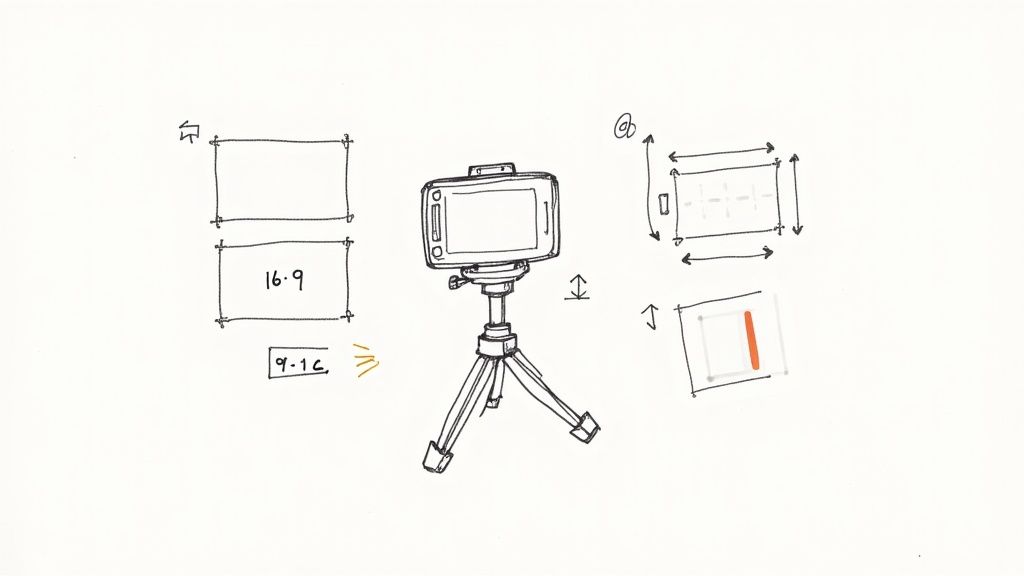
Tất cả bắt đầu từ cách bạn chụp. Tôi đã tập thói quen giữ điện thoại vững đúng một giây trước khi chạm nút chụp và thêm một giây sau đó. Thay đổi rất nhỏ, nhưng nó cho bạn cảnh quay sạch, ổn định ở đầu và cuối, và điều đó cứu bạn rất nhiều khi đến khâu chỉnh sửa.
Làm chủ nghệ thuật cắt clip
Việc đầu tiên nên làm sau khi chuyển Live Photo là cắt gọn nó. Đoạn clip ba giây mặc định gần như luôn dính một cú rung máy vụng về ở đầu hoặc chuyển động đột ngột khi bạn hạ điện thoại xuống. Cắt clip là cách tách riêng khoảnh khắc kỳ diệu.
Chỉ cần mở video trong ứng dụng Ảnh và bấm "Edit" (Chỉnh sửa). Bạn sẽ thấy dòng thời gian ở phía dưới. Kéo hai chốt màu vàng ở hai đầu vào trong để cắt bỏ những đoạn rung. Nhờ đó bạn tập trung hoàn toàn vào hành động chính: một tràng cười thật lòng, cú té nước hoàn hảo hay cú nghiêng đầu ngộ nghĩnh của chú chó. Chỉ một thao tác chỉnh sửa đơn giản này khiến video lập tức có chủ đích hơn.
Trau chuốt và hoàn thiện video
Khi đã cắt clip còn đoạn hay nhất, vài nét hoàn thiện cuối cùng có thể đưa nó từ một clip đơn giản lên nội dung đáng chia sẻ. Tất cả là tinh chỉnh trải nghiệm hình ảnh và âm thanh để sẵn sàng cho bất kỳ nền tảng nào bạn nhắm tới.
- Chỉnh màu nhanh: Bạn không cần là dân chuyên. Ngay cả một bộ lọc nhẹ trong ứng dụng Ảnh hay một chỉnh sửa nhanh trong trình chỉnh sửa như CapCut cũng có thể mang lại cho các clip vẻ ngoài nhất quán, dễ chịu. Mọi thứ trông liền mạch hơn.
- Chọn đúng tỷ lệ khung hình: Hãy nghĩ xem video sẽ đi đâu. Dành cho Instagram Reel hay TikTok? Bạn sẽ cần định dạng dọc 9:16. Đăng lên YouTube? Cứ giữ 16:9 truyền thống. Cắt video cho vừa với nơi đăng là bước cuối bắt buộc.
- Xử lý âm thanh: Đôi khi âm thanh gốc thêm một lớp chân thực. Đôi khi nó chỉ là tiếng ồn nền gây xao nhãng. Hãy quyết định: giữ lại, tắt hẳn hoặc thay bằng một bản nhạc hợp hơn với không khí bạn hướng tới.
Hãy nhớ, mục tiêu của bạn là dẫn dắt sự tập trung của người xem. Khi cắt bỏ phần thừa và làm đẹp hình ảnh, bạn đảm bảo phần tác động mạnh nhất của khoảnh khắc là thứ họ nhìn thấy.
Loại nội dung nhanh, cuốn hút này chính là thứ đang hiệu quả lúc này. Sự bùng nổ của video ngắn đã thay đổi cách tất cả chúng ta xem nội dung, đặt giá trị rất cao vào những khoảnh khắc chân thực có chút chuyển động. Không ngạc nhiên khi 44% marketer video hiện ưu tiên video ngắn, vì chúng thường mang lại ROI cao nhất. Chuyển Live Photo thành video là cách tuyệt vời, ít tốn công để tạo loại nội dung này, nhất là cho những nền tảng nơi sự chú ý thoáng qua rất nhanh. Muốn tìm hiểu sâu hơn về cách video định hình mức độ tương tác, hãy xem những phân tích về xu hướng video marketing trên indirap.com.
Những thắc mắc thường gặp khi chuyển Live Photo thành video
Ngay cả khi đã quen tay, vẫn có vài câu hỏi luôn xuất hiện khi chuyển Live Photo thành video. Quy trình thường đơn giản, nhưng một số điểm vướng phổ biến cũng gây phiền. Hãy giải đáp những câu hay gặp nhất để lần nào bạn cũng có đúng clip mình muốn.
Chuyển Live Photo thành video có làm giảm chất lượng không?
Đây là câu hỏi lớn, và câu trả lời ngắn gọn là không, miễn là bạn làm đúng. Tính năng "Save as Video" tích hợp của iPhone giữ nguyên chất lượng gốc rất tốt. Video bạn nhận có độ phân giải bằng với ảnh gốc, nên bạn sẽ không thấy hiện tượng mờ hay vỡ hạt rõ rệt.
Còn chỗ bạn có thể gặp rắc rối là với một số ứng dụng bên thứ ba. Nhiều ứng dụng nén video theo mặc định để giữ dung lượng nhỏ, điều này chắc chắn có thể làm hình ảnh mềm đi. Cách khắc phục đơn giản: trước khi xuất, luôn tìm phần cài đặt của ứng dụng và đẩy chất lượng lên mức cao nhất hiện có, như 1080p hoặc thậm chí 4K. Như vậy video sẽ giữ được độ sắc nét.
Làm sao ghép nhiều Live Photo thành một video?
Hoàn toàn được, và rất hợp để làm nhanh một video điểm nhấn nho nhỏ cho một khoảnh khắc. Cách nhanh nhất ngay trong ứng dụng Ảnh. Chỉ cần chọn tất cả Live Photo muốn đưa vào, chạm nút Chia sẻ (Share) rồi bấm "Save as Video". iOS sẽ lập tức nối chúng thành một clip liền mạch.
Tuy nhiên, để kiểm soát nhiều hơn, tôi khuyên dùng quy trình hơi khác. Trước tiên lưu từng Live Photo thành video riêng. Sau đó đưa tất cả clip ngắn đó vào trình chỉnh sửa video như CapCut hoặc iMovie. Như vậy, bạn có thể sắp xếp lại các khoảnh khắc, cắt thật chuẩn và thêm hiệu ứng chuyển cảnh để video cuối chỉn chu hơn nhiều.
Quan điểm của tôi: Cách "Save as Video" trực tiếp rất tốt về tốc độ, nhưng xuất riêng từng clip rồi dùng trình chỉnh sửa cho bạn toàn quyền sáng tạo. Bạn làm đạo diễn cho bộ phim nhỏ của chính mình.
Video cuối cùng có giữ âm thanh gốc không?
Có chứ! Chút âm thanh iPhone ghi lại, như tiếng cười thoáng qua, lời nhận xét vu vơ hay tiếng sóng biển, là một phần của gói. Âm thanh tự động đi kèm khi bạn chuyển đổi Live Photo, thường thêm một lớp chân thực và hoài niệm tuyệt vời cho clip.
Tất nhiên, nếu bạn muốn video không tiếng hoặc thêm bản nhạc, việc đổi rất dễ. Hầu như ứng dụng chỉnh sửa video nào cũng cho phép tắt tiếng, tách hoặc thay âm thanh gốc chỉ với vài chạm.
Cách tốt nhất để tạo GIF từ Live Photo là gì?
Dù chúng ta đang tập trung vào video, biến Live Photo thành GIF cũng là một lựa chọn hay. Mẹo nhanh nhất trên iPhone là áp dụng hiệu ứng Loop hoặc Bounce. Sau đó, khi chia sẻ qua ứng dụng như Tin nhắn (Messages) hoặc WhatsApp, nó thường được gửi tự động dưới dạng GIF.
Nếu muốn công cụ làm GIF chuyên biệt hơn, các ứng dụng chuyên dụng như GIPHY là lựa chọn phù hợp. Chúng thường có nút "Save as GIF" trực tiếp và cho phép tinh chỉnh các thông số như tốc độ khung hình và kích thước.
Bạn muốn đưa clip vượt xa những vòng lặp đơn giản? Veo3 AI có thể làm chuyển động ảnh và video, thêm chuyển động điện ảnh giúp chúng nổi bật. Tạo video đầu tiên được cải thiện bằng AI miễn phí tại https://veo3ai.io.
Bài viết được tạo bằng Outrank
Kết luận
Sau khi xem xét các lựa chọn và khả năng hiện có để chuyển Live Photo thành video, chúng tôi khuyên bạn nên bắt tay thực hành: bắt đầu với bản dùng thử miễn phí của các nền tảng hàng đầu, thử với các trường hợp sử dụng thực tế, rồi nâng cấp lên gói phù hợp nhất với khối lượng và yêu cầu chất lượng. Các công cụ AI trong lĩnh vực này đang tiến bộ nhanh, nên bây giờ là thời điểm rất tốt để đưa chúng vào quy trình tạo nội dung của bạn.
Related Articles
Continue with more blog posts in the same locale.
Veo 3 miễn phí (veo 3 gratis): cách truy cập và tạo video AI
Cách truy cập Veo 3 gratis (miễn phí) và tạo video AI. Bài viết hướng dẫn thiết lập tài khoản, chiến lược viết prompt, cài đặt đầu ra và giới hạn của gói miễn phí.
Read article
Tạo video AI miễn phí (générateur de vidéo gratuit): 10 công cụ đáng thử
So sánh 10 công cụ tạo video AI miễn phí (générateur de vidéo gratuit), gồm Veo3 AI: tính năng, giới hạn gói miễn phí, ưu nhược điểm và gợi ý theo trường hợp sử dụng.
Read article
So sánh Gemini Omni và MiniMax H3: mô hình video AI nào thắng?
So sánh Gemini Omni và MiniMax H3 về chất lượng video, kiến trúc và chi phí. Tìm mô hình video AI phù hợp nhất với quy trình sáng tạo của bạn.
Read article