
Veo 3.1 Frames to Video: tạo video AI liền mạch từ ảnh đầu và cuối (2026)
Cách dùng Veo 3.1 Frames to Video để nối ảnh đầu và ảnh cuối thành clip AI liền mạch: quy trình từng bước trong Flow, mẫu prompt dùng ngay, ứng dụng và kiểm tra chất lượng.
Emma Chen · 19 min read · Jun 25, 2026
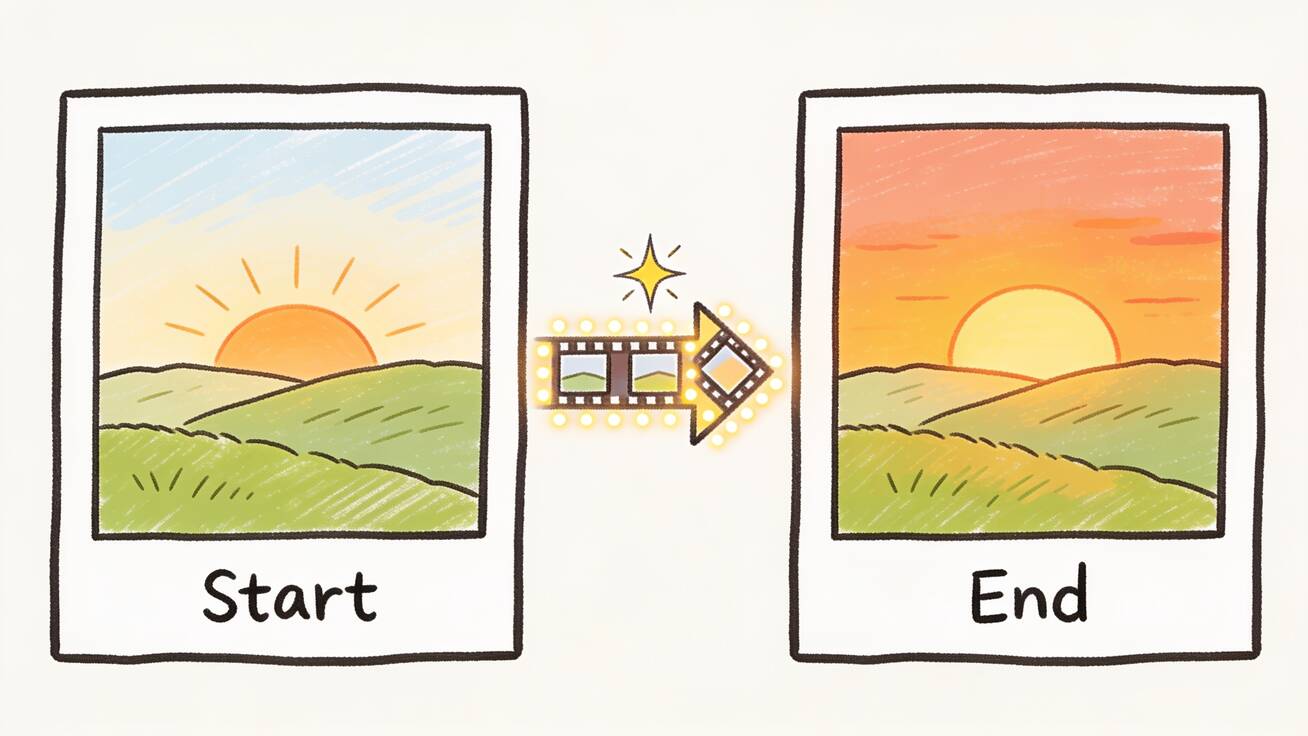
Veo 3.1 Frames to Video là tính năng cuối cùng cũng giúp chuyển cảnh bằng AI trở nên có chủ đích thay vì phó mặc cho may rủi. Bạn đưa cho mô hình một ảnh bắt đầu và một ảnh kết thúc, viết một prompt ngắn mô tả chuyển động ở giữa, rồi Veo 3.1 tạo ra một clip liền mạch đi từ khung hình đầu đến khung hình cuối. Không phải đoán cảnh quay sẽ dừng ở đâu, không phải tạo 10 phiên bản để mong một bản khớp với storyboard: bạn định nghĩa cả hai điểm đầu và cuối, còn mô hình lo bắc cây cầu nối giữa chúng.
Bài viết này là hướng dẫn thực hành từ đầu đến cuối về cách dùng Frames to Video trong Veo 3.1: tính năng này thực sự làm gì, khác "Ingredients to Video" và "Extend" ở điểm nào, quy trình từng bước lặp lại được mà bạn có thể chạy ngay hôm nay trong Google Flow, ứng dụng Gemini hoặc trên veo3ai.io, các mẫu prompt sao chép dùng ngay cho những kiểu chuyển cảnh phổ biến nhất, các trường hợp sử dụng hiệu quả nhất, và những bước kiểm tra chất lượng giúp phân biệt một cú morph mượt mà với một mớ lỗi hỗn độn.
Trả lời nhanh: Frames to Video làm được gì trong Veo 3.1
Frames to Video nhận 2 ảnh tĩnh, một khung hình đầu và một khung hình cuối, rồi tạo ra video dài 8 giây nối mượt hai ảnh đó. Veo 3.1 nội suy chuyển động, ánh sáng và chuyển động máy quay cần thiết để đi từ ảnh A sang ảnh B. Từ bản cập nhật tháng 10/2025, nó còn thêm cả âm thanh gốc đồng bộ vào đoạn nối này.
Hãy dùng nó khi bạn đã biết cảnh quay nên bắt đầu và kết thúc thế nào, và muốn mô hình lấp phần ở giữa: một sản phẩm xoay từ mặt trước ra mặt sau, một nhân vật quay từ góc nghiêng sang nhìn thẳng, một khung cảnh chuyển từ bình minh sang hoàng hôn, hoặc hai cảnh chẳng liên quan biến đổi vào nhau (morph) thành một cú cắt cách điệu. Vì bạn neo được cả hai đầu, Frames to Video cho khả năng kiểm soát mạch kể và tính liên tục tốt hơn hẳn kiểu tạo video từ văn bản "mò mẫm". Đó chính là lý do nó trở thành công cụ quen thuộc cho chuyển cảnh, màn hé lộ (reveal) và các chuỗi cảnh dựng theo storyboard.
Nếu bạn chỉ cần clip bắt đầu từ một ảnh, đó là tạo video từ ảnh thông thường. Frames to Video là quy trình dùng 2 ảnh, một ảnh đầu và một ảnh cuối.
Frames to Video trong Veo 3.1 thực chất là gì
Veo 3.1 là mô hình tạo video mới nhất của Google DeepMind, còn "Frames to Video" là một trong 3 khả năng sáng tạo mà Google đưa vào Flow cùng đợt cập nhật mô hình. Ý tưởng rất đơn giản: bạn cung cấp ảnh đầu và ảnh cuối, mô hình tạo ra video nối hai ảnh để có những cú chuyển cảnh "nghệ thuật và hoành tráng", như chính thông báo của Google mô tả.
Về cơ chế, mô hình đang thực hiện nội suy có định hướng. Nội suy thuần túy (kiểu các công cụ cũ dùng để tạo slow motion) chỉ pha trộn điểm ảnh giữa hai khung hình và trông như hiệu ứng crossfade. Veo 3.1 thì khác: nó hiểu cả hai ảnh như những cảnh hoàn chỉnh, đọc được chủ thể, chiều sâu, ánh sáng và vật lý ngầm định, rồi tạo ra chuyển động trung gian hợp lý. Nghĩa là một người ở khung hình đầu có thể thực sự quay đầu, bước một bước hay đổi nét mặt trên đường đến khung hình cuối, thay vì chỉ mờ chồng lên nhau như trong một cú dissolve.
Vài điểm cụ thể nên biết trước khi bắt đầu:
- Độ dài clip: Veo 3.1 tạo clip dài 8 giây. Muốn dài hơn, bạn nối nhiều clip hoặc dùng Extend (sẽ nói thêm ở phần dưới).
- Độ phân giải: đầu ra có các mức 720p, 1080p và 4K, tùy cấp truy cập và nền tảng bạn dùng.
- Âm thanh: bản cập nhật 2025–2026 lần đầu đưa âm thanh gốc vào Frames to Video, Ingredients to Video và Extend. Clip nối giờ có thể đi kèm âm thanh môi trường, foley hoặc hiệu ứng được tạo trong cùng một lượt.
- Watermark: mọi đầu ra của Veo 3.1 đều mang watermark vô hình SynthID để nhận diện là nội dung do AI tạo. Điều này không thể tránh và áp dụng cho mọi tính năng.
- Chạy ở đâu: Frames to Video nằm trong Google Flow (công cụ làm phim chuyên dụng), còn bản thân Veo 3.1 có trên ứng dụng Gemini, Gemini API dành cho nhà phát triển và Vertex AI dành cho doanh nghiệp. Các công cụ như veo3ai.io cho bạn con đường ít rào cản hơn để có đầu ra Veo 3 mà không phải quản lý khóa API.
Với người sáng tạo nội dung, điều quan trọng ở đây là tính liên tục. Khó nhất khi ghép các clip AI luôn là mỗi lượt tạo lại đáp xuống một chỗ hơi khác: khung hình khác, ánh sáng khác, nhân vật đổi màu áo khoác. Nhờ cho phép bạn ghim cả hai đầu, Frames to Video loại bỏ phần lớn sự lệch đó ra khỏi bài toán.
So sánh Frames to Video, Ingredients to Video và Extend
Ba tính năng này của Veo 3.1 hay bị nhầm lẫn vì Google tung ra cùng lúc. Chúng giải quyết những vấn đề khác nhau:
| Tính năng | Bạn đưa vào | Kết quả | Dùng cho |
|---|---|---|---|
| Frames to Video | Một ảnh đầu + một ảnh cuối | Clip 8 giây nối hai ảnh | Chuyển cảnh, màn hé lộ, morph, các nhịp storyboard đã biết điểm đầu và điểm cuối |
| Ingredients to Video | Nhiều ảnh tham chiếu (nhân vật, vật thể, phong cách) | Một cảnh mới kết hợp các yếu tố đó | Giữ nhất quán nhân vật/sản phẩm giữa các cảnh quay, cảnh có chỉ đạo nghệ thuật |
| Extend | Một clip có sẵn | Phần tiếp nối dài hơn của clip đó | Vượt giới hạn 8 giây, kéo dài một cảnh quay bạn ưng |
Mẹo nhớ nhanh: Frames kiểm soát cảnh quay bắt đầu và kết thúc ở đâu, Ingredients kiểm soát thứ xuất hiện trong cảnh quay, còn Extend kiểm soát cảnh quay kéo dài bao lâu. Ba tính năng này kết hợp rất tốt: bạn có thể dựng một cảnh bằng Ingredients để khóa nhân vật, tạo cú chuyển cảnh bằng Frames, rồi dùng Extend để kéo dài kết quả. Muốn tìm hiểu sâu hơn về hai tính năng còn lại, hãy xem quy trình dùng ảnh tham chiếu trong Veo 3 với các kỹ thuật giữ nhất quán và hướng dẫn kéo dài video Veo 3 quá 8 giây.
Cách dùng Veo 3.1 Frames to Video từng bước
Đây là quy trình lặp lại được. Lần đầu làm mất khoảng 15 phút; khi đã thành thói quen, bạn sẽ tạo một cú chuyển cảnh chỉ trong vài phút.
Bước 1: Chuẩn bị 2 khung hình
Kết quả chỉ tốt bằng hai điểm đầu và cuối của bạn, nên hãy đầu tư công sức thật sự ở bước này. Ảnh đầu và ảnh cuối nên thuộc cùng một thế giới nhất quán: hướng sáng tương tự, cảm giác ống kính tương tự, và chủ thể mà mô hình có thể dịch chuyển hợp lý giữa hai ảnh. Bạn có thể lấy khung hình theo 3 cách:
- 2 ảnh hoặc khung hình tĩnh bạn đã có sẵn: lý tưởng cho ảnh sản phẩm, địa điểm thật hoặc tài sản thương hiệu.
- 2 ảnh tĩnh do AI tạo: hãy tạo trước (tạo ảnh từ văn bản hoặc trích từ các clip Veo trước đó) để chúng đã cùng một phong cách.
- Một khung hình thật cộng một khung hình do AI tạo: hữu ích cho kiểu hé lộ "biến sản phẩm thật này thành phiên bản cách điệu".
Hãy chọn hai khung hình cùng tỷ lệ khung hình. Ảnh đầu 16:9 và ảnh cuối 9:16 sẽ buộc mô hình phải cắt hoặc chèn thêm viền, thường khiến đoạn nối kém sạch sẽ.
Bước 2: Tải ảnh đầu và ảnh cuối lên
Trong Flow, chọn khả năng Frames to Video, rồi tải ảnh thứ nhất vào ô bắt đầu và ảnh thứ hai vào ô kết thúc. Thứ tự rất quan trọng: mô hình luôn đi từ đầu đến cuối, nên nếu cú chuyển cảnh chạy ngược, hãy đổi chỗ hai ảnh. Trên ứng dụng Gemini, công cụ video nằm dưới biểu tượng công cụ trong thanh nhập prompt; trên veo3ai.io, hãy chọn ô đầu vào khung hình/ảnh và đính kèm cả hai.
Bước 3: Viết prompt cho đoạn nối
Đây là chỗ đa số mọi người làm chưa tới. Hai ảnh xác định điểm đầu và điểm cuối, còn prompt xác định hành trình ở giữa: chuyển động máy quay, tốc độ, kiểu chuyển động và không khí. Một prompt mơ hồ như "chuyển cảnh giữa hai ảnh này" để mô hình tự bịa ra đường đi; một prompt cụ thể thì chỉ rõ nó phải đi thế nào. Hãy mô tả:
- Chuyển động: máy quay tiến vào, quay vòng, lùi ra hay giữ yên trong khi chủ thể di chuyển?
- Nhịp độ: chậm rãi, điện ảnh hay nhanh gọn dứt khoát?
- Logic của sự thay đổi: đó là một dịch chuyển vật lý, một bước nhảy thời gian, một cú morph hay một cú match cut?
- Âm thanh, nếu bạn muốn: nền âm thanh môi trường, tiếng whoosh lúc chuyển cảnh hoặc một hiệu ứng âm thanh cụ thể.
Muốn có câu chữ sao chép dùng ngay, hãy xem các ví dụ prompt Veo 3 và hướng dẫn viết prompt âm thanh gốc; các mẫu ở phần tiếp theo được tinh chỉnh riêng cho đoạn nối giữa hai khung hình.
Bước 4: Tạo video và xem lại
Tạo clip, rồi xem ở tốc độ thường và xem lại từng khung hình quanh điểm giữa, nơi lỗi nội suy hay ẩn nấp. Hãy kiểm tra 3 điều: nhận dạng chủ thể có được giữ không (cùng khuôn mặt, cùng sản phẩm, cùng màu sắc)? Chuyển động có hợp lý về mặt vật lý không, hay có thứ gì bị méo hoặc bóng mờ? Clip có thực sự dừng đúng ở khung hình cuối không, hay trôi lệch khỏi nó? Nếu có điểm nào hỏng, hãy chỉnh prompt trước khi tạo lại; thường cách sửa là mô tả chuyển động rõ hơn chứ không phải đổi ảnh khác.
Bước 5: Thêm âm thanh, kéo dài hoặc xuất video
Nếu bạn đã tạo kèm âm thanh gốc, hãy trộn nó nằm dưới bản âm thanh chính chứ đừng đè lên trên. Nếu 8 giây chưa đủ, hãy đưa kết quả qua Extend để kéo dài. Khi đoạn nối đã sạch, xuất ở 1080p (hoặc 4K nếu có) rồi đưa vào bản dựng. Với chuỗi nhiều cảnh quay, hãy tạo mỗi cú chuyển cảnh thành một clip Frames to Video riêng rồi ghép chúng trên timeline. Đây là cách dựng những mạch truyện dài hơn mà không mất tính liên tục.
Prompt mẫu cho Frames to Video
Hai ảnh mang nội dung; các prompt này mang chuyển động. Cứ sao chép rồi chỉnh theo ý bạn.
Hé lộ sản phẩm (từ mặt trước ra mặt sau):
Cú slow orbit 180 độ quanh sản phẩm từ khung hình thứ nhất đến khung hình thứ hai, ánh sáng studio giữ nguyên, phản chiếu nhẹ lướt trên bề mặt, độ sâu trường ảnh nông, cao cấp và sạch sẽ. Tiếng nền căn phòng êm dịu, một tiếng whoosh nhẹ khi vòng xoay hoàn tất.
Chuyển đổi thời điểm trong ngày (bình minh sang hoàng hôn):
Cảnh quay phong cảnh góc rộng, máy cố định. Ánh sáng chuyển mượt từ bình minh lạnh ở khung hình thứ nhất sang hoàng hôn ấm ở khung hình thứ hai, mây trôi chậm, bóng đổ dài ra dần trên khắp cảnh. Gió nhẹ êm dịu và tiếng chim xa xa.
Nhân vật quay người (từ góc nghiêng sang nhìn thẳng):
Chủ thể quay người tự nhiên từ tư thế nghiêng ở khung hình thứ nhất sang tư thế nhìn thẳng ở khung hình thứ hai, giữ nguyên kiểu tóc, trang phục và ánh sáng. Máy quay giữ vững, đến cuối có giao tiếp bằng mắt, độ sâu trường ảnh nông chất điện ảnh. Không gian phòng yên tĩnh.
Match cut / morph giữa hai cảnh:
Chuyển cảnh kiểu match cut: vật thể hình tròn ở khung hình thứ nhất biến đổi liền mạch thành vật thể hình tròn ở khung hình thứ hai khi máy quay tiến vào, đoạn chuyển nhòe chuyển động ở điểm giữa, nhịp độ sôi nổi. Một tiếng whoosh dâng cao, đạt đỉnh đúng lúc cắt.
Dựng logo hoặc thương hiệu:
Các thành phần rời rạc ở khung hình thứ nhất hội tụ và ghép lại thành logo hoàn chỉnh của khung hình thứ hai, chuyển động mượt, pha lấy nét sắc và dứt khoát khi hoàn tất, nền tối cao cấp. Một tiếng chuông ngân khẽ khi logo vào đúng vị trí.
Biến đổi trước/sau:
Biến đổi mượt từ phiên bản cũ kỹ, xỉn màu ở khung hình thứ nhất sang phiên bản được phục hồi, rực rỡ ở khung hình thứ hai, máy quay từ từ tiến vào, màu sắc đậm dần và chi tiết sắc nét dần suốt clip. Âm thanh nền nhẹ nhàng, tươi sáng.
Khi một prompt cứ "chống lại" bạn, hãy đơn giản hóa chuyển động trước khi đơn giản hóa hình ảnh. Mô hình xử lý "slow orbit" (quay vòng chậm quanh chủ thể) ổn định hơn nhiều so với "dramatic dynamic multi-axis camera choreography" (vũ đạo máy quay đa trục đầy kịch tính và năng động).
Những trường hợp sử dụng hiệu quả nhất của Frames to Video
Frames to Video phát huy giá trị ở bất cứ đâu bạn đã biết điểm đầu và điểm cuối của một cảnh quay:
- Chuyển cảnh quảng cáo và sản phẩm: hé lộ từ mặt trước ra mặt sau, mở bao bì, minh họa trước/sau. Đây là cách dùng mang lại ROI cao nhất vì cảnh quay sản phẩm có điểm đầu và điểm cuối rõ ràng, dễ kiểm soát.
- Chuyển cảnh và hook cho mạng xã hội: cú cắt "snap" giữa hai cảnh vốn là nền tảng của rất nhiều video TikTok và Reels, giờ được tạo ra thay vì phải đặt keyframe bằng tay.
- Từ storyboard sang animatic: biến 2 khung storyboard chủ chốt thành một nhịp chuyển động, giúp đạo diễn xem trước nhịp độ trước khi quay thật.
- Bất động sản và du lịch: đi từ cảnh thiết lập bên ngoài vào nội thất, hoặc từ phòng này sang phòng khác, với cảm giác liền mạch.
- Đoạn giới thiệu logo và thương hiệu (sting): ghép logo từ các thành phần rời rạc, hoặc biến hình một linh vật giữa các tư thế.
- Chuỗi cảnh giáo dục: thể hiện một quá trình thay đổi trạng thái: hạt giống thành cây, bản phác thảo thành bản dựng hoàn chỉnh, bản đồ thu phóng từ quốc gia xuống tận con phố.
Điểm chung là đã biết điểm đầu và điểm cuối. Nếu bạn mô tả hoặc vẽ được cảnh quay bắt đầu và dừng ở đâu, Frames to Video thường là con đường gọn nhất để có chuyển động ở giữa. Với kiểu dựng cắt thuần túy giữa các clip đã hoàn chỉnh, bài chuyển cảnh liền mạch cho video của chúng tôi trình bày các kỹ thuật phía dựng phim rất hợp với những đoạn nối do AI tạo.
Hạn chế và danh sách kiểm tra chất lượng
Frames to Video mạnh nhưng không phải phép màu. Hiểu giới hạn của nó giúp bạn khỏi tốn những lượt tạo vô ích.
- Trần 8 giây cho mỗi clip. Chuyển cảnh dài phải nối chuỗi hoặc kéo dài; bạn không thể nối một hành trình 30 giây chỉ trong một lượt.
- Tính hợp lý rất quan trọng. Hai khung hình càng khác nhau về nội dung, mô hình càng phải tự bịa nhiều, và càng dễ xuất hiện méo hình hoặc đoạn giữa mềm nhũn như dissolve. Các điểm đầu và cuối chung chủ thể, thế giới và ánh sáng được nối sạch hơn nhiều so với 2 ảnh ngẫu nhiên.
- Lệch nhận dạng. Khuôn mặt, logo và chữ có thể thay đổi trong đoạn nối. Hãy luôn kiểm tra riêng các khung hình ở điểm giữa.
- Lệch tỷ lệ khung hình giữa 2 ảnh làm kết quả kém đi; hãy thống nhất chúng trước.
- Watermark SynthID có trên mọi đầu ra và không thể gỡ bỏ. Hãy tính đến điều này với mọi trường hợp nhạy cảm về nguồn gốc nội dung.
- Âm thanh do AI tạo, không phải nhạc được cấp phép. Âm thanh gốc rất hợp cho không khí và hiệu ứng, nhưng với bản nhạc thương hiệu bạn vẫn phải tự đặt nhạc riêng bên dưới.
Chạy nhanh danh sách kiểm tra này cho mọi clip trước khi dùng:
- Nhận dạng chủ thể (khuôn mặt, sản phẩm, màu sắc) có được giữ từ đầu đến cuối không?
- Chuyển động có hợp lý về mặt vật lý, không bị bóng mờ hay méo ở điểm giữa không?
- Clip có thực sự dừng đúng ở khung hình cuối không?
- Nhịp độ đã đúng chưa, hay bị vội hoặc lê thê?
- Nếu có bật âm thanh, nó hỗ trợ hay đang "đánh nhau" với bản mix chính của bạn?
- Độ phân giải có phù hợp với nền tảng đăng tải không?
Nếu clip trượt ở tính hợp lý, cách sửa gần như luôn là chọn điểm đầu và điểm cuối gần nhau hơn hoặc viết prompt chuyển động rõ hơn, chứ không phải tạo lại nhiều lần với cùng một thiết lập.
Câu hỏi thường gặp
Frames to Video có giống tạo video từ ảnh không? Không. Tạo video từ ảnh làm chuyển động một ảnh bắt đầu duy nhất, không xác định điểm kết thúc. Frames to Video dùng 2 ảnh, một ảnh đầu và một ảnh cuối, rồi tạo đoạn nối giữa chúng, cho bạn quyền kiểm soát cảnh quay dừng ở đâu.
Có bắt buộc dùng Google Flow không, hay dùng được ứng dụng Gemini? Là một khả năng có tên riêng, Frames to Video nằm trong Flow, nhưng bản thân Veo 3.1 cũng có trên ứng dụng Gemini, Gemini API và Vertex AI. Các công cụ như veo3ai.io là con đường đơn giản hơn để có đầu ra Veo 3 nếu bạn không muốn tự xử lý các nền tảng dành cho nhà phát triển của Google.
Veo 3.1 Frames to Video có miễn phí không? Tùy cấp truy cập. Google cung cấp quyền truy cập Veo 3.1 có giới hạn ở các gói thấp hơn và hạn mức tạo cao hơn ở các gói Pro và Ultra; veo3ai.io có kèm hạn mức miễn phí ban đầu để bạn thử quy trình trước khi trả tiền. Hãy chuẩn bị tinh thần rằng mọi hình thức truy cập miễn phí đều có giới hạn sử dụng dưới một dạng nào đó.
Clip dài bao lâu? Mỗi lượt tạo dài 8 giây. Dùng Extend để kéo dài clip bạn ưng, hoặc nối nhiều clip Frames to Video trên timeline để có chuỗi dài hơn.
Có thể thêm âm thanh không? Có. Bản cập nhật gần đây đã đưa âm thanh gốc đồng bộ vào Frames to Video, nên bạn có thể yêu cầu âm thanh môi trường và hiệu ứng ngay trong cùng một lượt. Với nhạc thương hiệu, hãy thêm bản nhạc của bạn ở khâu dựng.
Vì sao chuyển cảnh trông như một cú crossfade bị nhòe? Thường là do 2 khung hình quá khác nhau về nội dung, hoặc prompt chưa mô tả chuyển động. Hãy đưa điểm đầu và điểm cuối lại gần nhau hơn (chung chủ thể, thế giới, ánh sáng) rồi nêu rõ chuyển động máy quay cùng nhịp độ.
Kết luận
Veo 3.1 Frames to Video lấp khoảng trống lớn nhất của dựng video AI: khả năng kiểm soát cảnh quay bắt đầu và kết thúc thế nào. Thay vì tạo mò rồi hy vọng clip khớp với storyboard, bạn neo cả hai điểm đầu và cuối rồi để mô hình dựng một đoạn nối đáng tin, có sẵn âm thanh, rất hợp cho màn hé lộ sản phẩm, chuyển cảnh mạng xã hội, các nhịp storyboard và đoạn sting thương hiệu. Hãy chuẩn bị 2 khung hình nhất quán, viết prompt mô tả chuyển động chứ không chỉ mô tả hình ảnh, kiểm tra điểm giữa, và bạn sẽ có những cú chuyển cảnh sạch sẽ, có chủ đích mà trước đây phải đặt keyframe thủ công.
Cách nhanh nhất để làm quen cảm giác dùng là tự chạy vài cú chuyển cảnh. Chọn một cặp ảnh đầu và cuối bạn đã có, dùng một trong các mẫu ở trên, rồi tạo đoạn nối đầu tiên bằng Veo 3.1 Frames to Video trên veo3ai.io, sau đó phát triển tiếp từ đó.
Related Articles
Continue with more blog posts in the same locale.
Cách tạo video highlight thể thao bằng Veo 3 AI (2026)
Tạo video highlight thể thao ấn tượng với Veo 3 AI. Dựng các cảnh hành động sống động, phân cảnh slow motion và những pha phát lại kịch tính bằng prompt AI.
Read article
Cách làm phim ngắn bằng AI với Veo 3 (hướng dẫn 2026)
Cách làm phim ngắn bằng AI với Veo 3, đạt chất lượng chuyên nghiệp. Hướng dẫn từng bước kèm prompt mẫu, mẹo quy trình làm việc và kỹ thuật điện ảnh.
Read article
Cách làm phim tài liệu bằng Veo 3 AI (hướng dẫn 2026)
Làm phim tài liệu hấp dẫn bằng Veo 3 AI. Học kỹ thuật viết prompt, cấu trúc kể chuyện, cách tạo cảnh quay chân thực và mẹo hậu kỳ.
Read article