
Veo 3.1 Ingredients to Video: ghép ảnh tham chiếu thành clip AI (2026)
Ghép tối đa 3 ảnh tham chiếu (nhân vật, đồ vật, bối cảnh) thành một clip AI nhất quán với Veo 3.1 Ingredients to Video. Quy trình từng bước, mẫu prompt và so sánh với Frames to Video.
Emma Chen · 18 min read · Jun 29, 2026
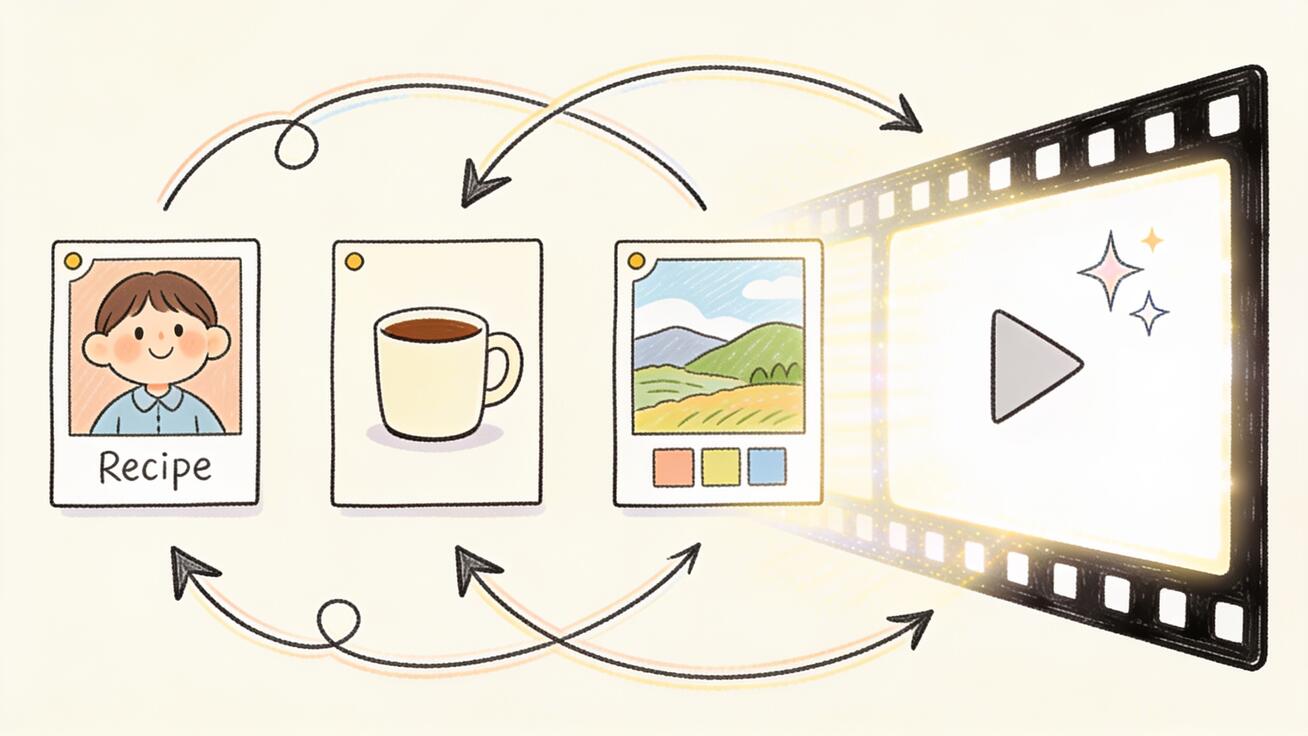
Veo 3.1 Ingredients to Video là tính năng cho phép bạn thôi tả cảnh quay bằng chữ và bắt đầu "chọn vai" cho cảnh quay ngay từ những bức ảnh. Thay vì chỉ một ảnh tham chiếu, bạn đưa cho Veo 3.1 nhiều ảnh cùng lúc (một nhân vật, một món đồ, một phông nền, một phong cách), và mô hình trộn các "ingredient" (thành phần) đó thành một clip AI thống nhất. Nhờ vậy, bạn kiểm soát chặt hơn nhiều việc ai xuất hiện trong cảnh, họ cầm gì và mọi thứ diễn ra ở đâu, điều mà riêng prompt văn bản không thể làm được.
Bài viết này là hướng dẫn thực hành từ đầu đến cuối về cách dùng Ingredients to Video trong Veo 3.1. Bạn sẽ biết tính năng này thực sự làm gì, nhận tối đa bao nhiêu ảnh tham chiếu, khác gì so với tham chiếu một ảnh và Frames to Video (tạo video từ khung hình). Bài cũng có quy trình từng bước để chạy ngay hôm nay trong Google Flow hoặc ứng dụng Gemini, các mẫu prompt sao chép dùng ngay, những trường hợp sử dụng hiệu quả nhất và các bước kiểm tra chất lượng để phân biệt một bản ghép sạch với một bản ghép lem nhem. Nếu bạn đã dùng Veo trên veo3ai.io, tính năng này khớp thẳng vào quy trình sẵn có.
Trả lời nhanh: Ingredients to Video làm được gì
Ingredients to Video cho phép bạn tải lên nhiều ảnh tham chiếu (tài liệu của Google và Flow gọi mỗi ảnh là một "ingredient"), rồi viết prompt để chỉ cho Veo 3.1 cách kết hợp chúng thành một clip. Mỗi ingredient quy định một yếu tố khác nhau của cảnh quay: một ảnh cho khuôn mặt và trang phục của nhân vật, một ảnh cho sản phẩm hoặc đạo cụ, một ảnh cho địa điểm hoặc phong cách hình ảnh. Veo 3.1 đọc tất cả cùng lúc và tạo ra video trong đó nhân vật, đồ vật và bối cảnh vẫn khớp với những bức ảnh bạn đưa vào.
Trong thực tế:
- Mỗi lượt tạo, bạn cung cấp tối đa 3 ảnh tham chiếu (đây là mức trần hiện tại ở Flow, ứng dụng Gemini và Gemini API).
- Mỗi ảnh điều khiển một khía cạnh khác nhau: chủ thể, đồ vật, bối cảnh hoặc phong cách.
- Bạn thêm một prompt văn bản, nêu rõ vai trò của từng ảnh và mô tả hành động.
- Veo 3.1 cho ra clip dài 8 giây, nay đã có âm thanh và hội thoại gốc đồng bộ với hình, đồng thời hỗ trợ định dạng dọc 9:16 gốc cho mạng xã hội bên cạnh định dạng ngang thông thường.
Hãy dùng khi bạn cần đúng nhân vật đó làm một việc cụ thể ở một nơi cụ thể, và bạn có ảnh tham chiếu cho từng phần. Đó là khoảng trống mà riêng tạo video từ văn bản không thể lấp đầy.
Ingredients khác gì tham chiếu một ảnh và Frames to Video
Đây là phần đa số hướng dẫn bỏ qua, nhưng chính nó là lý do Ingredients to Video tồn tại như một chế độ riêng. Thực tế Veo 3.1 cho bạn 3 lối đi dựa trên hình ảnh, và mỗi lối giải quyết một vấn đề khác nhau.
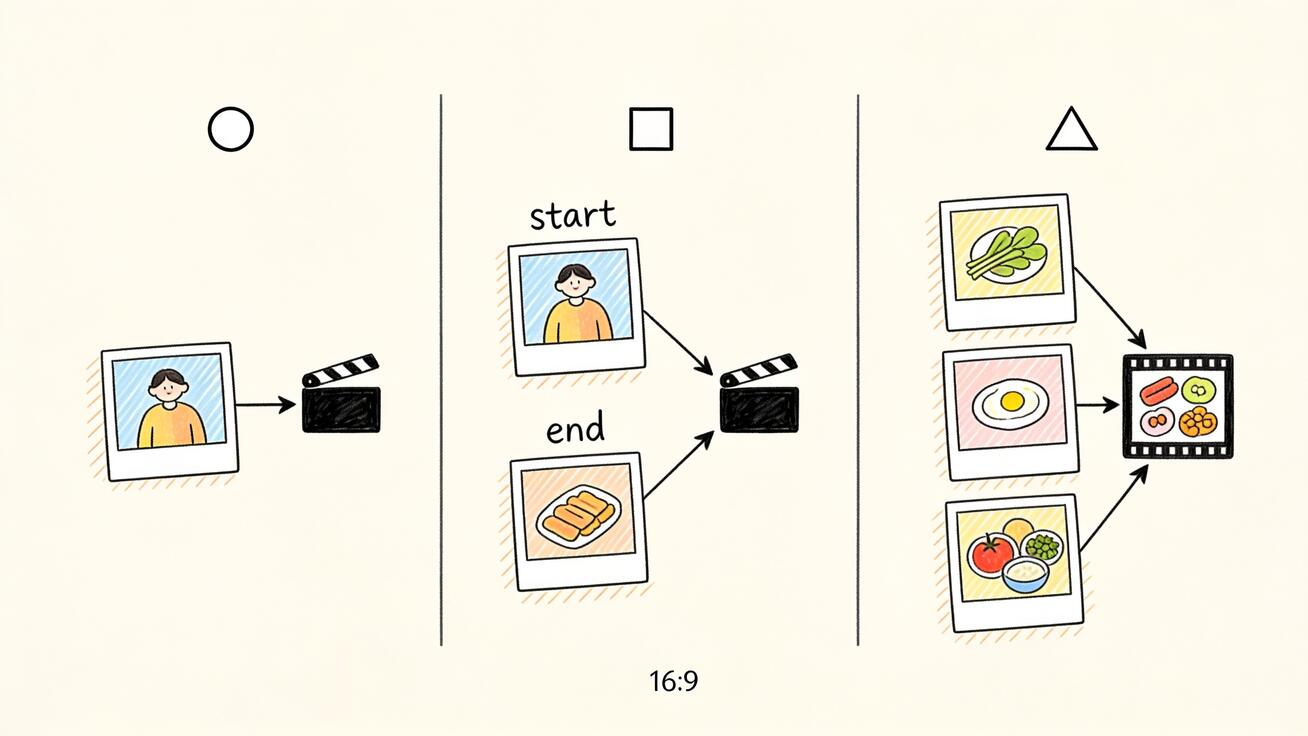
Tham chiếu một ảnh (xem quy trình tham chiếu ảnh với Veo 3 của chúng tôi) dùng một bức ảnh để khóa một thứ, thường là khuôn mặt nhân vật hoặc sản phẩm, rồi tạo chuyển động xung quanh nó. Đây là cách nhanh nhất để giữ một chủ thể nhất quán qua nhiều cảnh, nhưng bạn không kiểm soát riêng được môi trường hay đạo cụ. Một ảnh, một điểm neo.
Frames to Video (xem hướng dẫn Frames to Video của Veo 3.1 của chúng tôi) nhận hai ảnh, gồm khung hình đầu và khung hình cuối, rồi nội suy chuyển động ở giữa. Mục đích của nó là một chuyển cảnh: mô hình nối ảnh A sang ảnh B theo thời gian. Hai ảnh này là cùng một cảnh ở hai thời điểm khác nhau, không phải hai yếu tố khác nhau.
Ingredients to Video thiên về kết hợp chứ không phải nội suy. Bạn đưa vào nhiều yếu tố khác nhau: một người, một chiếc áo khoác, một con phố, một chất phim có hạt. Mô hình ghép chúng thành một cảnh mới, thứ chưa từng có trong bất kỳ bức ảnh đơn lẻ nào. Bạn không nối hai trạng thái của cùng một cảnh quay, mà ghép nhiều chủ thể và một bối cảnh vào một khung hình hoàn toàn mới. Vì vậy Ingredients là công cụ phù hợp cho yêu cầu kiểu "đặt người này, cầm sản phẩm này, vào địa điểm này", còn Frames to Video phù hợp cho yêu cầu "biến cảnh mở đầu này thành cảnh kết thúc kia".
Muốn có bức tranh rộng hơn về cách Veo và Gemini xử lý ảnh tham chiếu ở các chế độ, hãy xem hướng dẫn viết prompt với ảnh, video và âm thanh tham chiếu của Gemini Omni. Bài này trình bày toàn bộ hệ thống đó.
Dùng tính năng này ở đâu
Ingredients to Video của Veo 3.1 có mặt trên nhiều sản phẩm của Google:
- Google Flow: công cụ làm phim AI chuyên dụng, nơi Ingredients nằm cạnh Frames và Extend.
- Ứng dụng Gemini: để tạo nhanh chỉ bằng prompt.
- Google Vids và YouTube: dành cho người sáng tạo làm việc ngay trong các sản phẩm này.
- Gemini API và Vertex AI: dành cho lập trình viên muốn gọi Ingredients to Video bằng code (Vertex cung cấp tính năng này dưới dạng bản xem trước có tính phí, kèm ID mô hình có trong tài liệu).
Giao diện tải ảnh lên hơi khác nhau giữa Flow và ứng dụng Gemini, nhưng nguyên tắc cốt lõi giống nhau ở mọi nơi: thêm các ảnh ingredient, đặt nhãn hoặc sắp xếp thứ tự, viết prompt nhắc đến từng ảnh, rồi tạo.
Cách dùng Ingredients to Video trong Veo 3.1 từng bước
Dưới đây là quy trình bạn có thể lặp lại và chạy ngay hôm nay.
Bước 1: Lên kế hoạch cho 3 ingredient
Trước khi mở công cụ, hãy quyết định mỗi ảnh (tối đa 3 ảnh) sẽ điều khiển yếu tố nào. Một cách chia đáng tin cậy là:
- Chủ thể: nhân vật hoặc người, tốt nhất là ảnh chân dung hoặc ảnh toàn thân sạch, đủ sáng.
- Đồ vật: sản phẩm, đạo cụ hoặc vật phụ mà chủ thể tương tác.
- Bối cảnh hoặc phong cách: địa điểm, phông nền, hoặc một khung hình tham chiếu quyết định màu sắc và không khí.
Bạn không bắt buộc dùng đủ cả 3 vị trí. Hai ảnh mạnh, khác biệt thường tốt hơn ba ảnh cạnh tranh nhau. Con số 3 chỉ là mức trần, không phải chỉ tiêu.
Bước 2: Chuẩn bị ảnh tham chiếu chất lượng cao
Chất lượng đầu vào quyết định trực tiếp chất lượng đầu ra. Với mỗi ingredient:
- Dùng file PNG hoặc JPEG sắc nét, độ phân giải cao.
- Giữ ánh sáng và góc chụp nhất quán giữa các ảnh nếu bạn muốn chúng trông như cùng một cảnh.
- Tách riêng yếu tố cần dùng: ảnh chân dung chủ yếu là người, ảnh sản phẩm chủ yếu là sản phẩm. Phông nền rối khiến mô hình không biết bạn quan tâm phần nào.
- Nếu cần tạo ingredient sạch, hãy tạo trước bằng một mô hình tạo ảnh (quy trình của chính Google gợi ý dùng tính năng tạo ảnh của Gemini để dựng nhân vật và bối cảnh nhất quán trước khi đưa vào Veo).
Bước 3: Tải ingredient lên theo thứ tự ưu tiên
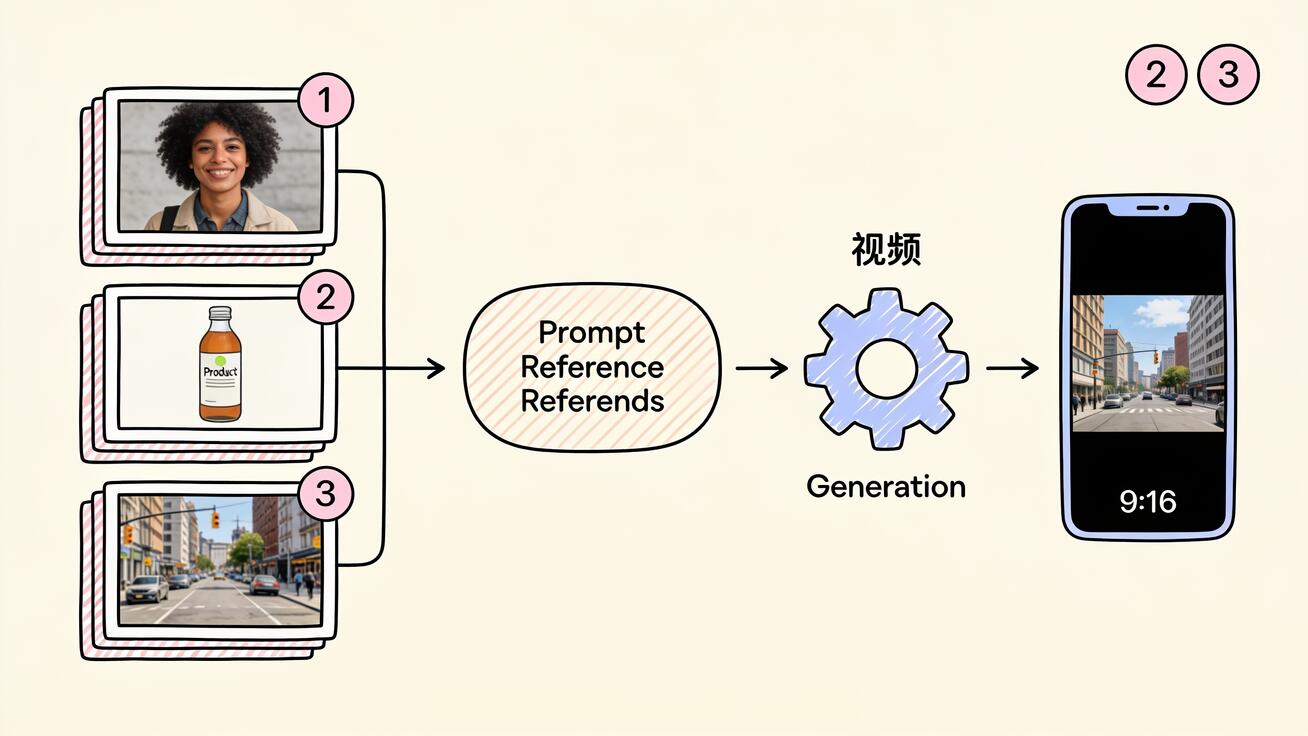
Trong Flow hoặc ứng dụng Gemini, thêm từng ảnh tham chiếu vào bảng ingredient. Thứ tự rất quan trọng: đặt yếu tố quan trọng nhất (thường là nhân vật) lên đầu. Mô hình coi ảnh đứng trước có mức ưu tiên cao hơn khi các yếu tố tranh nhau sự chú ý trong khung hình.
Bước 4: Viết prompt gán vai trò cho từng ảnh
Đây là bước quyết định phần lớn lượt tạo thành công hay thất bại. Đừng chỉ viết "một người phụ nữ uống cà phê trong thành phố". Hãy gắn rõ từng ingredient với nhiệm vụ của nó:
"Người phụ nữ ở ảnh tham chiếu 1, cầm chiếc cốc cà phê ở ảnh tham chiếu 2, đi dọc con phố neon trong mưa ở ảnh tham chiếu 3. Máy dolly đẩy chậm, độ sâu trường ảnh nông, cô mỉm cười rồi nhấp một ngụm."
Khi gọi tên "ảnh tham chiếu 1/2/3", bạn chỉ cho Veo 3.1 đúng cách ghép các phần thay vì để nó đoán. Sau đó, hãy mô tả hành động, chuyển động máy quay và không khí, vì những thứ này không có trong ảnh nên phải đến từ văn bản.
Bước 5: Chọn định dạng rồi tạo video
Chọn tỷ lệ khung hình: Veo 3.1 nay tạo được video dọc 9:16 gốc cho TikTok, Reels và Shorts, bên cạnh tỷ lệ 16:9 thông thường. Tạo clip 8 giây. Vì Ingredients giờ đã hỗ trợ âm thanh gốc, bạn cũng có thể yêu cầu hội thoại hoặc âm thanh môi trường ngay trong cùng một lượt tạo.
Bước 6: Xem lại, tinh chỉnh và kéo dài
Đối chiếu kết quả với các ingredient (xem danh sách kiểm tra chất lượng bên dưới). Nếu một phần bị lệch, hãy chỉnh lại cách diễn đạt trong prompt hoặc thay bằng ảnh tham chiếu sạch hơn, thay vì tạo lại mò mẫm. Khi đã có clip ưng ý, tính năng Extend và kéo dài cảnh của Veo 3.1 cho phép bạn đưa cùng các nhân vật đi xa hơn clip 8 giây, thành những chuỗi cảnh dài hơn và liền mạch.
Mẫu prompt bạn có thể sao chép
Hãy chỉnh các mẫu này cho khớp với ingredient của bạn. Công thức chung, tức gán vai trò cho từng ảnh, rồi mô tả hành động và máy quay, mới là điều làm chúng hiệu quả.
Nhân vật + sản phẩm:
"Người ở ảnh 1 cầm [product] ở ảnh 2, đứng trong [location] ở ảnh 3. Cảnh trung, ánh sáng dịu từ cửa sổ, họ xoay sản phẩm về phía máy quay và mỉm cười. Âm thanh môi trường tự nhiên."
Giữ nhân vật đồng nhất qua một cảnh mới:
"Chính nhân vật ở ảnh 1, nay đứng trong khung cảnh rừng ở ảnh 2. Cảnh quay bám theo từ phía sau khi họ bước về phía trước, ánh sáng cuối chiều, lá bay lả tả. Tiếng bước chân và tiếng chim hót."
Chuyển phong cách lên chủ thể:
"Chủ thể ở ảnh 1 mang phong cách hội họa của ảnh 2. Máy đẩy chậm vào gần, chủ thể ngước lên, màu điện ảnh ấm, tiếng dàn nhạc giao hưởng dâng nhẹ."
Hai nhân vật trong cùng một cảnh:
"Nhân vật ở ảnh 1 và nhân vật ở ảnh 2 ngồi đối diện nhau bên bàn trong quán cà phê có nội thất như ảnh 3. Cảnh quay qua vai, họ cười và cụng cốc. Không khí quán cà phê và một đoạn thoại ngắn."
Quảng cáo dọc cho mạng xã hội:
"Người mẫu ở ảnh 1 mặc chiếc áo khoác ở ảnh 2 trên sân thượng thành phố ở ảnh 3. Dọc 9:16 gốc, máy cầm tay đầy năng lượng, cô xoay một vòng về phía máy quay, nhịp sôi động. Tiếng gió và âm thanh đường phố."
Những trường hợp sử dụng phù hợp nhất
Ingredients to Video phát huy giá trị ở bất cứ chỗ nào cần "chọn vai" có kiểm soát và lặp lại được.
Video sản phẩm thương hiệu. Đưa ảnh sản phẩm thật, người mẫu của thương hiệu và một địa điểm định sẵn vào cùng một clip để sản phẩm, người mẫu và môi trường đều khớp với quy chuẩn thương hiệu, không cần dựng buổi quay. Đây là cách dùng giá trị nhất với đội thương mại điện tử và DTC.
Nhân vật đồng nhất xuyên suốt một tập. Giữ cùng một nhân vật chính qua nhiều cảnh bằng cách dùng lại ingredient nhân vật đó, chỉ thay đổi ảnh bối cảnh và đồ vật. Kết hợp với tính năng kéo dài cảnh của Veo 3.1, bạn dựng được các chuỗi cảnh dài vượt xa 8 giây mà vẫn giữ nguyên nhân dạng.
Quảng cáo dọc ưu tiên mạng xã hội. Chế độ 9:16 gốc kết hợp với ingredient giúp bạn làm nội dung TikTok và Reels đúng người mẫu, đúng địa điểm, trong đó khuôn mặt, trang phục và phông nền đều bám theo ảnh tham chiếu.
Từ storyboard (phân cảnh) thành cảnh quay. Nếu bạn đã thiết kế sẵn nhân vật và đạo cụ chính dưới dạng ảnh tĩnh, Ingredients biến những bảng tĩnh đó thành chuyển động mà không cần mô tả lại mọi thứ bằng chữ.
Cảnh âm nhạc và hội thoại. Nhờ âm thanh gốc nằm trong cùng lượt tạo, các cảnh ingredient có hai nhân vật có thể mang một câu thoại ngắn, nên cảnh trò chuyện làm được chỉ trong một lượt.
Danh sách kiểm tra chất lượng
Trước khi xuất bản clip làm bằng Ingredients, hãy chạy qua các mục kiểm tra sau:
- Khớp nhân dạng: Nhân vật trong video có thật sự giống ảnh tham chiếu ở từng khung hình không? Hãy để ý khuôn mặt có bị lệch dần trong 8 giây hay không.
- Độ chính xác của đồ vật: Sản phẩm hoặc đạo cụ có đúng là món đó, với hình dáng, màu sắc và logo chuẩn không? Mô hình tạo sinh có thể âm thầm thiết kế lại đồ vật.
- Sự ăn khớp của cảnh: Bối cảnh có khớp với ingredient bối cảnh không, và ánh sáng trên chủ thể có hợp với ánh sáng của địa điểm không?
- Yếu tố lem sang nhau: Đảm bảo chi tiết của ingredient này không "lem" sang ingredient khác (ví dụ màu áo khoác nhuộm sang phông nền).
- Chữ và bàn tay: Kiểm tra chữ trên sản phẩm và bàn tay của chủ thể, vẫn là những điểm lỗi phổ biến nhất của video AI.
- Đồng bộ âm thanh: Nếu bạn yêu cầu hội thoại, hãy xác nhận khẩu hình khớp với tiếng.
Nếu một mục không đạt, hãy sửa đầu vào trước: một ảnh tham chiếu sạch hơn, tách riêng hơn giải quyết được nhiều vấn đề hơn là thử vận may thêm một lần nữa với cùng prompt.
Những hạn chế thực tế cần biết
Ingredients to Video mạnh nhưng không phải phép màu. Hãy giữ kỳ vọng thực tế:
- Tối đa 3 ảnh tham chiếu. Bạn không thể ghép 10 yếu tố; hãy chọn 3 yếu tố quan trọng nhất và để prompt lo phần còn lại.
- 8 giây mỗi lượt tạo. Câu chuyện dài hơn cần các lượt Extend hoặc kéo dài cảnh, không thể gói trong một clip.
- Ảnh tham chiếu cạnh tranh có thể gây nhòe. Nếu hai ảnh tranh cùng một vai trò (hai khuôn mặt đều bị hiểu là "chủ thể chính"), kết quả sẽ thiếu nhất quán; lúc đó thứ tự ảnh và độ rõ ràng của prompt rất quan trọng.
- Không đảm bảo giống hệt tuyệt đối. Độ giống nhân vật ở Veo 3.1 rất tốt nhưng vẫn có thể lệch khi chuyển động nhanh hoặc góc quay cực đoan; hãy xem lại từng clip.
- Khả năng truy cập và giá khác nhau tùy nơi dùng: Flow, ứng dụng Gemini và các gói API không giống nhau, và Vertex AI cung cấp một số khả năng dưới dạng bản xem trước có tính phí.
Không điều nào trong số này là lý do để tránh tính năng. Chúng chỉ là lý do để bạn chọn 3 ingredient thật có chủ đích và kiểm tra kỹ đầu ra.
Những lỗi thường gặp cần tránh
Một vài kiểu lỗi gây ra phần lớn kết quả Ingredients đáng thất vọng, và tất cả đều dễ sửa một khi bạn biết để ý.
Ảnh tham chiếu lộn xộn. Nếu ảnh nhân vật còn có phông nền nổi bật, người thứ hai hoặc logo rối mắt, Veo 3.1 sẽ không biết phần nào là "ingredient". Hãy cắt sát để mỗi ảnh thể hiện rõ một yếu tố. Một ảnh chủ thể được tách nền gọn gàng tốt hơn một bức ảnh đẹp nhưng chen chúc.
Prompt phớt lờ các ảnh. Tải lên 3 ảnh tham chiếu rồi viết một prompt chung chung như "một cảnh điện ảnh" là phí cả tính năng. Prompt phải gọi tên các ảnh và phân vai. Nếu bạn không nói "chủ thể ở ảnh 1, trong địa điểm ở ảnh 3", mô hình sẽ lấp chỗ trống bằng phỏng đoán, và các ảnh tham chiếu mất sức nặng.
Ánh sáng xung đột. Chủ thể chụp dưới ánh sáng studio phẳng mà đặt vào cảnh đêm đầy tâm trạng sẽ trông như dán lên. Muốn bản ghép thuyết phục, hãy chọn các ingredient có ánh sáng và góc chụp đã gần giống nhau, hoặc ghi rõ ánh sáng mong muốn trong prompt để mô hình chiếu sáng lại chủ thể cho khớp.
Nhồi đầy cả 3 vị trí. Ba ảnh tham chiếu cùng tranh vai chính chỉ cho ra một mớ nhão. Thường thì hai ingredient mạnh, bổ trợ cho nhau (một chủ thể, một bối cảnh) cho kết quả sạch hơn và dễ kiểm soát hơn ba ingredient cạnh tranh.
Bỏ qua việc tinh chỉnh đầu vào. Khi clip bị lệch, phản xạ thường là tạo lại với cùng thiết lập. Thường thì cách tốt hơn là thay bằng ảnh tham chiếu sắc nét hơn hoặc siết lại một dòng trong prompt, rồi mới tạo lại.
Ingredients nằm ở đâu trong quy trình Veo 3.1
Ingredients to Video là một trong 3 chế độ dựa trên hình ảnh mà bạn sẽ chọn tùy theo công việc:
- Dùng tham chiếu một ảnh khi chỉ cần khóa một chủ thể. Hãy bắt đầu với quy trình tham chiếu ảnh.
- Dùng Frames to Video khi bạn có sẵn điểm đầu và điểm cuối và muốn một đoạn chuyển cảnh. Hướng dẫn Frames to Video đi qua toàn bộ quá trình từ đầu đến cuối.
- Dùng Ingredients to Video khi bạn ghép nhiều yếu tố riêng biệt thành một cảnh mới.
Nhiều dự án thực tế dùng cả 3: dựng nhân vật và đạo cụ thành các ingredient, tạo cảnh chính, rồi dùng Frames to Video để chuyển mượt sang nhịp tiếp theo và Extend để kéo dài chuỗi cảnh. Bạn có thể chạy các bước này trên các sản phẩm của Google hoặc qua veo3ai.io trong cùng một quy trình.
Câu hỏi thường gặp
Ingredients to Video của Veo 3.1 dùng được bao nhiêu ảnh tham chiếu? Tối đa 3 ảnh. Mỗi ảnh có thể điều khiển một yếu tố khác nhau (chủ thể, đồ vật hoặc bối cảnh/phong cách), và bạn sắp xếp chúng theo mức ưu tiên khi chúng tranh nhau.
Ingredients to Video có khác với việc tải lên một ảnh tham chiếu không? Có. Tham chiếu một ảnh chỉ khóa một chủ thể; Ingredients ghép nhiều yếu tố riêng biệt (nhân vật + đồ vật + bối cảnh) vào cùng một clip. Hai chế độ giải quyết hai vấn đề khác nhau.
Ingredients to Video có kèm âm thanh không? Có. Bản cập nhật Veo 3.1 bổ sung âm thanh và hội thoại gốc đồng bộ, nên một lượt tạo bằng Ingredients có thể có tiếng ngay trong cùng lượt.
Có làm được video dọc không? Có. Veo 3.1 đã bổ sung định dạng dọc 9:16 gốc cho Ingredients, tối ưu cho các nền tảng ưu tiên di động như TikTok, Reels và Shorts, bên cạnh 16:9 thông thường.
Tính năng này có ở đâu? Google Flow, ứng dụng Gemini, Google Vids, YouTube, và qua code bằng Gemini API cùng Vertex AI.
Mỗi clip dài bao lâu? Mỗi lượt tạo cho ra một clip 8 giây. Với nội dung dài hơn, hãy dùng Extend và tính năng kéo dài cảnh của Veo 3.1 để giữ nhân vật đồng nhất qua các đoạn nối tiếp nhau.
Kết luận
Veo 3.1 Ingredients to Video là cách trực tiếp nhất để kiểm soát cùng lúc ai, cái gì và ở đâu trong một clip AI. Bạn đưa cho mô hình tối đa 3 ảnh tham chiếu (một cho nhân vật, một cho đồ vật, một cho bối cảnh hoặc phong cách), rồi viết prompt gán vai trò cho từng ảnh. Kết quả là những cảnh ghép nhất quán mà prompt văn bản và tham chiếu một ảnh đơn giản là không làm được. Tính năng này khác Frames to Video (nối hai khung hình chính) và khác tham chiếu một ảnh (chỉ khóa một chủ thể). Hãy lên kế hoạch cho 3 ingredient, chuẩn bị đầu vào sạch, viết prompt theo vai trò và kiểm tra từng clip. Sau đó, thử quy trình này với Veo 3.1 trên veo3ai.io và biến ảnh tham chiếu của bạn thành một cảnh chuyển động.
Related Articles
Continue with more blog posts in the same locale.
Cách tạo video highlight thể thao bằng Veo 3 AI (2026)
Tạo video highlight thể thao ấn tượng với Veo 3 AI. Dựng các cảnh hành động sống động, phân cảnh slow motion và những pha phát lại kịch tính bằng prompt AI.
Read article
Cách làm phim ngắn bằng AI với Veo 3 (hướng dẫn 2026)
Cách làm phim ngắn bằng AI với Veo 3, đạt chất lượng chuyên nghiệp. Hướng dẫn từng bước kèm prompt mẫu, mẹo quy trình làm việc và kỹ thuật điện ảnh.
Read article
Cách làm phim tài liệu bằng Veo 3 AI (hướng dẫn 2026)
Làm phim tài liệu hấp dẫn bằng Veo 3 AI. Học kỹ thuật viết prompt, cấu trúc kể chuyện, cách tạo cảnh quay chân thực và mẹo hậu kỳ.
Read article