
Tạo b-roll bằng Veo 3: cách làm cảnh quay stock điện ảnh với AI (2026)
Dùng Veo 3 để tạo b-roll: viết prompt cho cảnh chèn điện ảnh, ghép cảnh quay AI khớp với clip thật, tạo cả bộ b-roll hàng loạt và kiểm tra chất lượng trước khi đăng.
Emma Chen · 19 min read · Jun 25, 2026
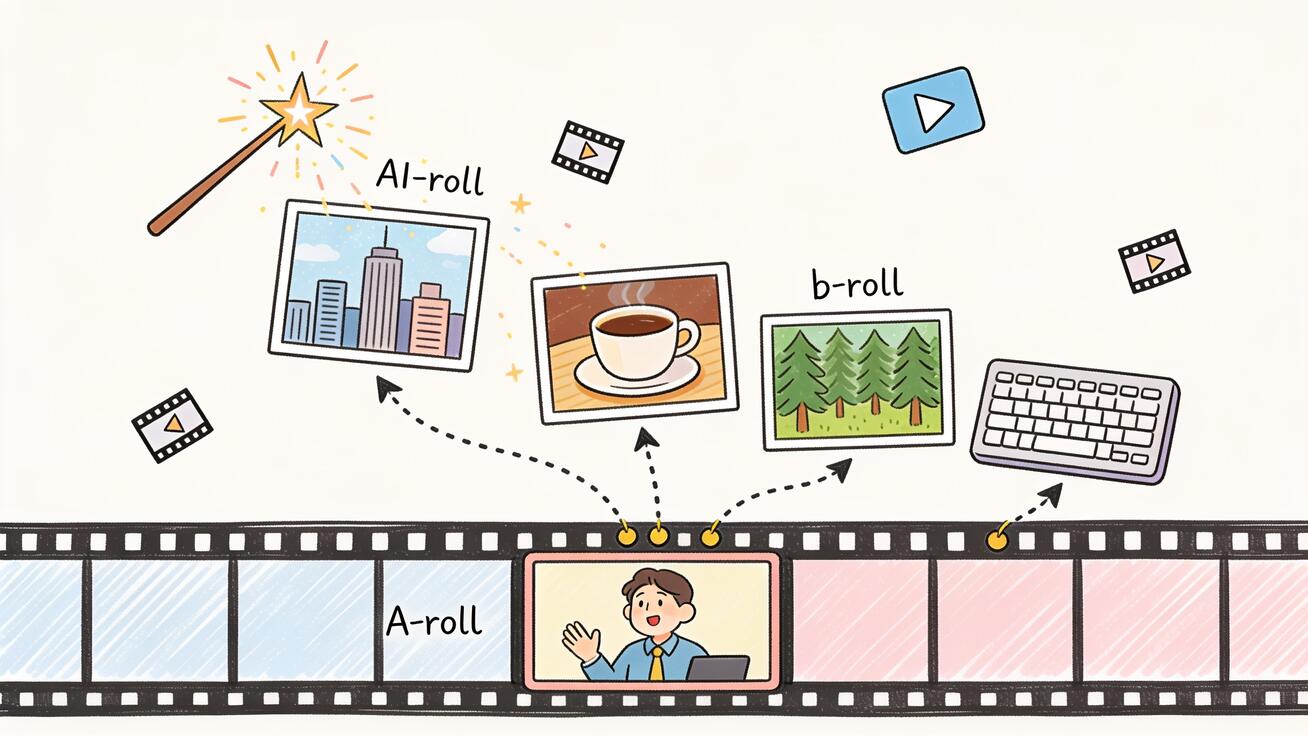
B-roll là vũ khí bí mật của mọi video đáng xem. Đó là những cảnh chèn (cutaway) che các điểm cắt, minh họa cho điều bạn đang nói và giữ mắt người xem luôn chuyển động, để họ không bao giờ với tay bấm bỏ qua. Vấn đề từ trước đến nay là kiếm b-roll: quay b-roll thì chậm, kho stock thì trông đại trà, còn cảnh bạn thật sự cần thì hiếm khi có sẵn. Veo 3 thay đổi điều đó. Chỉ với một prompt, bạn có thể tạo b-roll điện ảnh, đúng với từng câu chuyện, trong vài giây, kèm âm thanh môi trường đồng bộ mà các mô hình video AI đời cũ không tạo được.
Bài viết này hướng dẫn cách dùng Veo 3 để tạo b-roll: viết prompt cho ra cảnh chèn dùng được, ghép clip AI cho khớp với cảnh quay thật, tạo hàng loạt cả bộ b-roll cho một dự án và kiểm tra chất lượng trước khi đưa vào timeline. Dù bạn dựng video YouTube, nội dung ngắn trên mạng xã hội, quảng cáo hay sản phẩm cho khách hàng, bạn đều sẽ có một quy trình làm việc lặp lại được.
B-roll là gì và vì sao AI thay đổi bài toán
A-roll là cảnh quay chính: người dẫn nói trực diện (talking head), buổi phỏng vấn, phần demo sản phẩm, đoạn thuyết minh. B-roll là mọi thứ bạn cắt sang khi rời cảnh chính: cận cảnh đôi tay gõ phím, đường chân trời thành phố lúc chạng vạng, cà phê đang rót vào ly, cảnh drone bay trên khu rừng. Người dựng phim dùng b-roll vì 3 lý do:
- Che điểm cắt. Khi cắt bớt một câu trong buổi phỏng vấn, cảnh chèn b-roll sẽ che chỗ hình bị giật để bản dựng liền mạch.
- Minh họa ý tưởng. Khi người dẫn nói "hãy hình dung một phòng tin tức tấp nập", một cảnh quay 2 giây về phòng tin tức tấp nập sẽ làm rõ ý ngay lập tức.
- Điều khiển nhịp độ. Cứ vài giây lại chuyển sang hình ảnh mới thì tỷ lệ giữ chân người xem luôn cao, đúng thứ mà thuật toán của mọi nền tảng đều ưu ái.
Trước đây, b-roll có được nhờ quay thêm cảnh tại hiện trường hoặc mua clip từ thư viện stock. Cả hai đều có nhược điểm thực sự. Quay thêm thì tốn kém, mà bạn không bao giờ lường hết mọi cảnh chèn sẽ cần lúc dựng. Footage stock thì nhanh nhưng đại trà: những clip bị dùng đi dùng lại xuất hiện trong hàng nghìn video, và cảnh quay gần như chẳng bao giờ đúng chính xác thứ kịch bản cần.
Veo 3 gỡ cả hai ràng buộc đó. Bạn mô tả chính xác cảnh quay muốn có và mô hình sẽ tạo ra nó. Vì Veo 3 tạo âm thanh gốc, đồng bộ cùng video, các clip có sẵn âm thanh môi trường nghe rất thật (gió, tiếng xe cộ, tiếng nền căn phòng, tiếng bước chân), nên nhiều khi bạn không cần chồng thêm một lớp âm thanh nền riêng. Lớp âm thanh này là điểm khác biệt lớn nhất giữa b-roll của Veo 3 và clip từ các mô hình video đời trước vốn không có tiếng, và cũng là lý do một cảnh chèn của Veo 3 có thể giống cảnh quay thật hơn là một bản render AI. Nếu bạn mới làm quen với mô hình này, hãy bắt đầu với hướng dẫn Veo 3 đầy đủ của chúng tôi rồi quay lại đây để xem quy trình dành riêng cho b-roll.
Quy trình tạo b-roll bằng Veo 3, từng bước
Một quy trình b-roll đáng tin cậy gồm 5 giai đoạn. Bỏ qua bất kỳ giai đoạn nào cũng là cách người dựng phim nhận về những clip nhìn riêng thì đẹp nhưng không chịu ghép được với nhau.
Bước 1 — Lập danh sách cảnh quay từ bản dựng, không phải từ trí tưởng tượng
Hãy mở A-roll hoặc kịch bản trước. Đánh dấu mọi thời điểm bạn sẽ cắt sang cảnh khác và ghi ra đúng cảnh quay cần có: "0:42 — cận cảnh đôi tay phác thảo trong sổ tay", "1:15 — toàn cảnh từ trên không một thị trấn ven biển lúc mặt trời mọc". Một danh sách cảnh quay (shot list) giúp bạn không tạo ra những clip đẹp nhưng vô dụng. Nó cũng khiến các bước sau nhanh hơn vì bạn viết prompt nhắm vào một mục tiêu cụ thể.
Bước 2 — Viết prompt xoay quanh chủ thể, chuyển động, khung hình và âm thanh
Veo 3 phản hồi tốt nhất với prompt nêu rõ 4 yếu tố theo thứ tự: chủ thể (thứ nằm trong khung hình), khung hình và chuyển động máy quay, ánh sáng và không khí, cùng âm thanh môi trường. Một prompt mơ hồ như "quán cà phê" chỉ cho bạn một không gian nội thất ngẫu nhiên. Một prompt có cấu trúc sẽ cho đúng cảnh chèn bạn đã lên kế hoạch. Chúng tôi trình bày đầy đủ "ngữ pháp" prompt trong hướng dẫn kỹ thuật viết prompt cho Veo 3; phần lối tắt dành riêng cho b-roll nằm ngay bên dưới.
Bước 3 — Tạo khung hình thử trước, rồi mới tạo clip
Vì Veo 3 dựng chuyển động từ một hình ảnh khởi đầu tốt, việc tạo trước một khung hình tĩnh sẽ tăng mạnh tỷ lệ ra đúng ý. Nếu khung hình sai, hãy sửa prompt trước khi tốn một lượt tạo cho 8 giây chuyển động. Với những cảnh mà bố cục là yếu tố then chốt, hãy dùng quy trình ảnh tham chiếu để chốt diện mạo trước khi cho chuyển động.
Bước 4 — Giữ clip ngắn và chuyển động nhẹ
B-roll chỉ đóng vai trò hỗ trợ, không phải màn trình diễn. 5 giây là độ dài lý tưởng: đủ dài để cắt đúng nhịp, đủ ngắn để tạo ra kết quả ổn định. Hãy ưu tiên cảnh tĩnh hoặc chuyển động máy quay chậm, một hướng (đẩy vào chậm, lia nhẹ) thay vì những chuyển động phức tạp. Chuyển động nhẹ ghép gọn dưới phần thuyết minh; chuyển động hỗn loạn sẽ tranh sự chú ý với A-roll.
Bước 5 — Nhập clip, cắt gọn và chỉnh màu cho khớp
Kéo clip vào timeline, đặt phía trên A-roll tại điểm chèn, cắt gọn theo nhịp dựng rồi chỉnh màu cho khớp với các cảnh xung quanh, để b-roll AI và cảnh quay thật có cùng một diện mạo. Bước cuối này phân biệt một bản dựng chỉn chu với một mớ chắp vá AI lộ liễu.
Mẫu prompt b-roll cho Veo 3, sao chép là dùng được
Dưới đây là các mẫu prompt theo từng nhóm. Mỗi mẫu đều có cấu trúc đúng kiểu Veo 3 ưa thích (chủ thể, khung hình, chuyển động, ánh sáng và âm thanh) và sẵn sàng để dán vào rồi chỉnh theo ý bạn.
Đô thị / cảnh giới thiệu bối cảnh:
"Cảnh toàn điện ảnh giới thiệu đường chân trời khu trung tâm thành phố vào giờ vàng, drone từ từ tiến về phía các tòa nhà, ánh nắng thấp ấm áp lóe sáng giữa các tòa tháp, có chút sương mỏng. Âm thanh môi trường: tiếng xe cộ ù ù từ xa, gió nhẹ. Quay bằng máy quay điện ảnh, lớp khí quyển mỏng nhẹ, chất phim 24fps."
Sản phẩm / cảnh chèn quảng cáo:
"Cận cảnh macro một chiếc đồng hồ thép đặt trên mặt đá đen, máy quay xoay chậm 180 độ quanh mặt đồng hồ, ánh sáng chính dịu từ bên trái, các vệt phản chiếu trượt qua mặt kính. Âm thanh môi trường: tiếng phòng yên tĩnh, tiếng tích tắc cơ học nhè nhẹ. Phong cách sản phẩm thương mại sắc nét, độ sâu trường ảnh nông."
Thiên nhiên / b-roll tạo không khí:
"Cảnh trung quay mưa rơi trên những tán lá xanh bản rộng trong khu rừng rậm, máy quay đứng yên, ánh sáng dịu của bầu trời nhiều mây, giọt nước trượt xuống mép lá. Âm thanh môi trường: tiếng mưa đều, tiếng chim hót xa xa. Màu sắc tự nhiên, độ sâu trường ảnh điện ảnh."
Đời sống / chi tiết thao tác bằng tay:
"Cận cảnh nhìn từ trên xuống đôi bàn tay đang nhào bột trên mặt bàn gỗ rắc bột mì, máy đẩy vào chậm và nhẹ, ánh sáng ấm từ cửa sổ nhà bếp chiếu nghiêng. Âm thanh môi trường: tiếng nhào bột khe khẽ, tiếng nền nhà bếp nhè nhẹ. Tông màu ấm cúng, tự nhiên, lấy nét nông."
Công nghệ / cảnh chèn không gian làm việc:
"Cận cảnh những ngón tay gõ trên bàn phím cơ có đèn nền trong văn phòng tối mờ, chuyển nét (rack focus) nông từ các phím sang màn hình đang phát sáng ở phía sau, ánh sáng xanh lạnh. Âm thanh môi trường: tiếng gõ phím nhẹ, tiếng ù thấp của căn phòng. Hiện đại, trầm lắng, điện ảnh."
Di chuyển / b-roll chuyển động:
"Cảnh quay bám theo từ bên hông một người đạp xe trên con đường ven biển vắng lúc mặt trời mọc, máy quay di chuyển song song với cùng tốc độ, bóng đổ dài, ánh sáng ấm. Âm thanh môi trường: tiếng lốp lăn trên nhựa đường, tiếng gió, sóng vỗ xa xa. Cảm giác gimbal mượt mà, màu phim."
Hãy để ý quy luật chung: mỗi prompt đều nêu chủ thể, khung hình máy quay cùng một chuyển động rõ ràng duy nhất, ánh sáng và không khí, và một dòng âm thanh môi trường riêng. Chính dòng âm thanh này khiến b-roll Veo 3 nghe và xem như thật, nên đừng bao giờ bỏ nó đi. Để kiểm soát sâu hơn phần âm thanh, hãy xem hướng dẫn viết prompt âm thanh gốc; còn muốn dùng ngôn ngữ máy quay phong phú hơn, hãy đọc hướng dẫn prompt điều khiển máy quay.
Chuyển cảnh khớp (matched cut): hòa b-roll AI vào cảnh quay thật
Cách nhanh nhất để b-roll AI trông có chủ đích là ghép nó khớp với một khung hình lấy từ cảnh quay thật. Tính năng frames-to-video (tạo video từ khung hình) của Veo 3 cho phép bạn đưa vào một khung hình bắt đầu (và cả khung hình kết thúc) để clip tạo ra bắt đầu đúng ở chỗ A-roll vừa dừng. Nếu buổi phỏng vấn kết thúc bằng cảnh một người nhìn ra ngoài cửa sổ, bạn có thể dùng chính khung cảnh cửa sổ đó làm khung hình đầu và để Veo 3 mở rộng nó thành một cảnh ngoại thất điện ảnh, tạo nên một matched cut đúng nghĩa, trông như quay thật chứ không phải dán vào. Toàn bộ kỹ thuật này có trong hướng dẫn frames-to-video của Veo 3.
Với những đoạn cần cùng một địa điểm hoặc nhân vật lặp lại qua nhiều cảnh chèn, chẳng hạn một cảnh văn phòng hay một người xuất hiện nhiều lần, hãy kết hợp với quy trình giữ nhân vật đồng nhất để chủ thể b-roll không đổi mặt hay đổi trang phục giữa các clip. Sự nhất quán là thứ biến một đống cảnh chèn rời rạc thành một câu chuyện hình ảnh mạch lạc.
Tạo trọn bộ b-roll cùng lúc
Một dự án thực tế không chỉ cần một cảnh chèn mà là 10 cảnh. Cách làm hiệu quả là tạo theo lô. Lấy danh sách cảnh quay ở Bước 1, viết một prompt gốc nắm được diện mạo bạn muốn (ánh sáng, tông màu, cảm giác máy quay), rồi tạo các biến thể bằng cách chỉ thay dòng chủ thể cho từng cảnh. Nhờ vậy mọi clip thuộc cùng một "họ" hình ảnh và ghép với nhau gọn gàng.
Một bảng tạo theo lô đơn giản trông như sau:
| Cảnh quay | Chủ thể thay đổi | Dùng lại từ prompt gốc |
|---|---|---|
| 1 | đường chân trời khu trung tâm, giờ vàng | drone đẩy vào, ánh sáng ấm, chất phim |
| 2 | nội thất văn phòng yên tĩnh | drone đẩy vào, ánh sáng ấm, chất phim |
| 3 | đôi tay trên bàn phím, cận cảnh | drone đẩy vào, ánh sáng ấm, chất phim |
| 4 | cà phê đang rót vào ly | drone đẩy vào, ánh sáng ấm, chất phim |
Giữ nguyên cột "dùng lại từ prompt gốc" nghĩa là cả 4 clip có cùng ánh sáng và tông màu, nên trông như cùng quay trong một buổi. Với khối lượng lớn hơn, từ 12 cảnh chèn trở lên cho mỗi dự án, hãy cấu trúc từng prompt dưới dạng JSON để mỗi lần chỉ đổi một trường mà không phải viết lại toàn bộ; hướng dẫn prompt JSON cho Veo 3 trình bày chính xác lược đồ (schema) này. Nếu bạn sản xuất b-roll quy mô lớn cho nhiều dự án, quy trình tạo video hàng loạt hướng dẫn cách vận hành một dây chuyền mà chất lượng không bị trôi.
Các trường hợp sử dụng thực tế
Creator YouTube. Video giải thích chỉ có người nói trực diện mà không có b-roll sẽ mất người xem rất nhanh. Hãy tạo 10 cảnh chèn bám sát chủ đề từ kịch bản, đường cong giữ chân người xem sẽ phẳng lại. Điều này kết hợp tự nhiên với quy trình dùng Veo 3 cho creator YouTube, nơi mật độ b-roll là một trong những đòn bẩy lớn nhất đối với thời gian xem.
Nội dung ngắn trên mạng xã hội. TikTok, Reels và Shorts sống chết nhờ sự đa dạng hình ảnh trong 3 giây đầu. Một loạt b-roll AI mới giúp một creator đăng video mỗi ngày mà không phải quay mỗi ngày. Hãy tạo cảnh chèn theo khung dọc ngay từ đầu để khỏi phải cắt khung gượng ép.
Quảng cáo và marketing sản phẩm. Khi cần một cảnh macro sạch về chi tiết sản phẩm hoặc một cảnh chèn phong cách sống đáng mơ ước, Veo 3 tạo b-roll chất lượng thương mại mà không cần thuê studio. Hãy chèn chúng vào giữa các cảnh chính (hero shot) để tăng độ chỉn chu với ngân sách của một startup.
Phim tài liệu và video giải thích. Các chủ đề lịch sử hoặc mang tính khái niệm hiếm khi có sẵn tư liệu hình ảnh. Veo 3 cho phép bạn hình dung ra "một quán ăn yên tĩnh những năm 1950" hay "một phòng máy chủ ù ù trong đêm", những cảnh chèn giàu không khí mà nếu làm theo cách khác thì không thể có được hoặc rất tốn kém.
Bản dựng cho agency và khách hàng. Khi khách yêu cầu "thêm chút b-roll nữa thôi" vào đêm trước hạn giao, bạn không còn phải lên lịch quay lại. Bạn tạo những cảnh chèn còn thiếu, chỉnh màu cho khớp và giao đúng hạn.
Chỉnh màu cho khớp và hoàn thiện
Ngay cả b-roll AI rất tốt cũng cần hoàn thiện để "tan" vào bản dựng. Ba lượt xử lý nhanh sau đây giải quyết phần lớn việc đó:
- Khớp độ phơi sáng và cân bằng trắng với cảnh trước và cảnh sau để độ sáng và nhiệt độ màu không bị nhảy tại điểm cắt.
- Áp LUT hoặc bản chỉnh màu của dự án lên clip AI để nó có cùng diện mạo với cảnh quay thật.
- Thêm chút nhiễu hạt hoặc motion blur tương ứng nếu A-roll có, để các kết cấu hình ảnh ăn khớp nhau.
Về âm thanh môi trường, Veo 3 thường cho bạn một lớp nền dùng được, nhưng hãy kiểm tra mức âm lượng: hạ nhỏ nó xuống dưới phần thuyết minh (duck) để cảnh chèn hỗ trợ giọng nói thay vì lấn át. Nếu muốn thêm thiết kế âm thanh, hãy giữ âm thanh môi trường Veo 3 đã tạo sẵn làm nền và trộn thêm các lớp khác lên trên.
Danh sách kiểm tra chất lượng b-roll
Trước khi đưa clip b-roll AI vào video sẽ đăng, hãy kiểm tra theo danh sách sau:
- Clip có thật sự khớp với khoảnh khắc trong kịch bản không? Một clip đẹp nhưng minh họa sai ý còn tệ hơn không có b-roll.
- Chuyển động có đủ nhẹ để ghép dưới phần thuyết minh không? Hãy loại những clip mà chuyển động máy quay kéo sự chú ý khỏi giọng thuyết minh.
- Có lỗi hình ảnh (artifact) khi nhìn kỹ không? Hãy xem ở chế độ toàn màn hình, chú ý bàn tay, khuôn mặt, chữ và phản chiếu, những chỗ thường hỏng.
- Âm thanh có phù hợp không? Tắt hoặc hạ nhỏ mọi âm thanh môi trường xung đột với A-roll.
- Sau khi chỉnh màu, clip có khớp màu không? Nếu nó vẫn trông lạc lõng bên cạnh cảnh quay thật, hãy chỉnh màu lại trước khi đăng.
- Tỷ lệ khung hình có đúng không? Hãy tạo theo đúng hướng khung hình của video cuối để không phải cắt bỏ chi tiết.
- Độ dài có hợp lý không? Cắt đúng nhịp; b-roll kéo dài quá mức cần thiết sẽ phá nhịp dựng.
Clip vượt qua cả 7 mục là sẵn sàng sử dụng. Clip trượt một hoặc hai mục thường sửa được bằng cách tạo lại nhanh hoặc chỉnh màu. Clip trượt nhiều mục nên viết lại prompt từ đầu, vì như vậy nhanh hơn việc vật lộn với một lượt tạo hỏng.
Một thói quen hữu ích là lưu một thư viện nhỏ gồm các prompt b-roll hiệu quả nhất. Khi một mẫu đã cho ra cảnh chèn sạch đẹp ổn định theo một diện mạo nhất định, ví dụ cảnh bếp ấm cúng, không gian làm việc công nghệ trầm lắng hay cảnh đời sống ngoài trời tươi sáng, hãy lưu lại và dùng lại cho nhiều dự án. Theo thời gian, bạn sẽ có một bộ prompt riêng, biến b-roll từ một cuộc vật lộn cho từng dự án thành vài phút thay chủ thể vào các mẫu đã kiểm chứng. Thư viện ngày một dày lên ấy chính là lúc b-roll AI không còn là món đồ chơi mới lạ mà trở thành lợi thế tốc độ thực sự trong quy trình dựng phim.
Vị trí của b-roll Veo 3 trong một bản dựng lớn hơn
B-roll chỉ là một mảnh trong quy trình sản xuất Veo 3 hoàn chỉnh. Khi đã quen tay với việc tạo cảnh chèn, các bước tiếp theo tự nhiên là nối các clip thành những chuỗi dài hơn bằng quy trình storyboard cho video dài, và học ngôn ngữ prompt điện ảnh giúp mọi cảnh quay, cả A-roll lẫn b-roll, trông như quay thật thay vì do AI tạo ra, nội dung này có trong hướng dẫn prompt điện ảnh cho Veo 3. Để nắm tổng quan cách các tính năng chỉnh sửa của mô hình kết hợp với nhau, hướng dẫn Google Flow và Veo 3 là tấm bản đồ tốt nhất.
Bạn có thể bắt đầu tạo b-roll ngay bây giờ: thử Veo 3 trên veo3ai.io và đưa danh sách cảnh quay đầu tiên chạy qua quy trình trên.
Câu hỏi thường gặp
Veo 3 có thể thay thế footage stock để làm b-roll thật không? Với phần lớn cảnh chèn thì có. Lợi thế của Veo 3 là độ cụ thể: bạn tạo đúng cảnh quay kịch bản cần thay vì chấp nhận clip stock gần giống nhất. Với những chuỗi liên tục rất dài, bạn vẫn có thể phải kết hợp nhiều lượt tạo, nhưng với những cảnh chèn dài 2–8 giây chiếm phần lớn b-roll, Veo 3 nhanh hơn và trúng đích hơn việc lướt tìm trong thư viện stock.
Một clip b-roll Veo 3 dài tối đa bao lâu? Veo 3 tạo clip dài tối đa khoảng 8 giây. Độ dài này lý tưởng cho b-roll, vốn hiệu quả nhất khi xuất hiện thành những đoạn ngắn. Với một cảnh liên tục dài hơn, hãy tạo vài clip rồi ghép trên timeline, hoặc dùng kỹ thuật frames-to-video để kéo dài cảnh liền mạch.
Tôi có cần tự thêm âm thanh cho b-roll Veo 3 không? Thường là không. Veo 3 tạo âm thanh môi trường đồng bộ cho mỗi clip, nên cảnh mưa có sẵn tiếng mưa rơi và cảnh thành phố có sẵn tiếng xe cộ ù ù. Thường bạn chỉ cần hạ âm lượng đó xuống dưới phần thuyết minh. Chỉ thêm thiết kế âm thanh khi bạn muốn bản trộn phong phú hơn.
Tỷ lệ khung hình nào tốt nhất cho b-roll? Hãy tạo theo cùng hướng khung hình với video cuối: ngang cho YouTube, dọc cho Shorts, Reels và TikTok. Tạo đúng tỷ lệ ngay từ đầu giúp bạn khỏi phải cắt bỏ chi tiết quan trọng về sau.
Làm sao để cả loạt clip b-roll trông nhất quán? Viết một prompt gốc chốt ánh sáng, màu sắc và cảm giác máy quay, rồi chỉ đổi chủ thể cho từng cảnh. Giữ mọi yếu tố khác giống hệt nhau thì tất cả cảnh chèn có cùng diện mạo và ghép lại như cùng quay trong một buổi.
B-roll AI có được phép dùng trên YouTube và trong quảng cáo không? Có, cảnh quay do AI tạo ra được các nền tảng lớn cho phép, miễn là bạn tuân thủ quy định công bố nội dung AI của họ khi có yêu cầu. Khi dùng làm cảnh chèn trong một bản dựng bình thường, b-roll Veo 3 được xem như mọi cảnh quay khác trong dự án.
Related Articles
Continue with more blog posts in the same locale.
Cách tạo video highlight thể thao bằng Veo 3 AI (2026)
Tạo video highlight thể thao ấn tượng với Veo 3 AI. Dựng các cảnh hành động sống động, phân cảnh slow motion và những pha phát lại kịch tính bằng prompt AI.
Read article
Cách làm phim ngắn bằng AI với Veo 3 (hướng dẫn 2026)
Cách làm phim ngắn bằng AI với Veo 3, đạt chất lượng chuyên nghiệp. Hướng dẫn từng bước kèm prompt mẫu, mẹo quy trình làm việc và kỹ thuật điện ảnh.
Read article
Cách làm phim tài liệu bằng Veo 3 AI (hướng dẫn 2026)
Làm phim tài liệu hấp dẫn bằng Veo 3 AI. Học kỹ thuật viết prompt, cấu trúc kể chuyện, cách tạo cảnh quay chân thực và mẹo hậu kỳ.
Read article