
Veo 3 Talking-Head-Video: So erstellen Sie KI-Präsentator-Videos (2026)
Erstellen Sie KI-Präsentatorvideos mit Veo 3: Charakter-Prompts, Lippen-Synchronisation, Plattformformate, Markensprecher, Social Persona und Trainingsvideo-Moderator – mit sofort einsatzbereiten Vorlagen.
Emma Chen · 14 min read · Jul 7, 2026
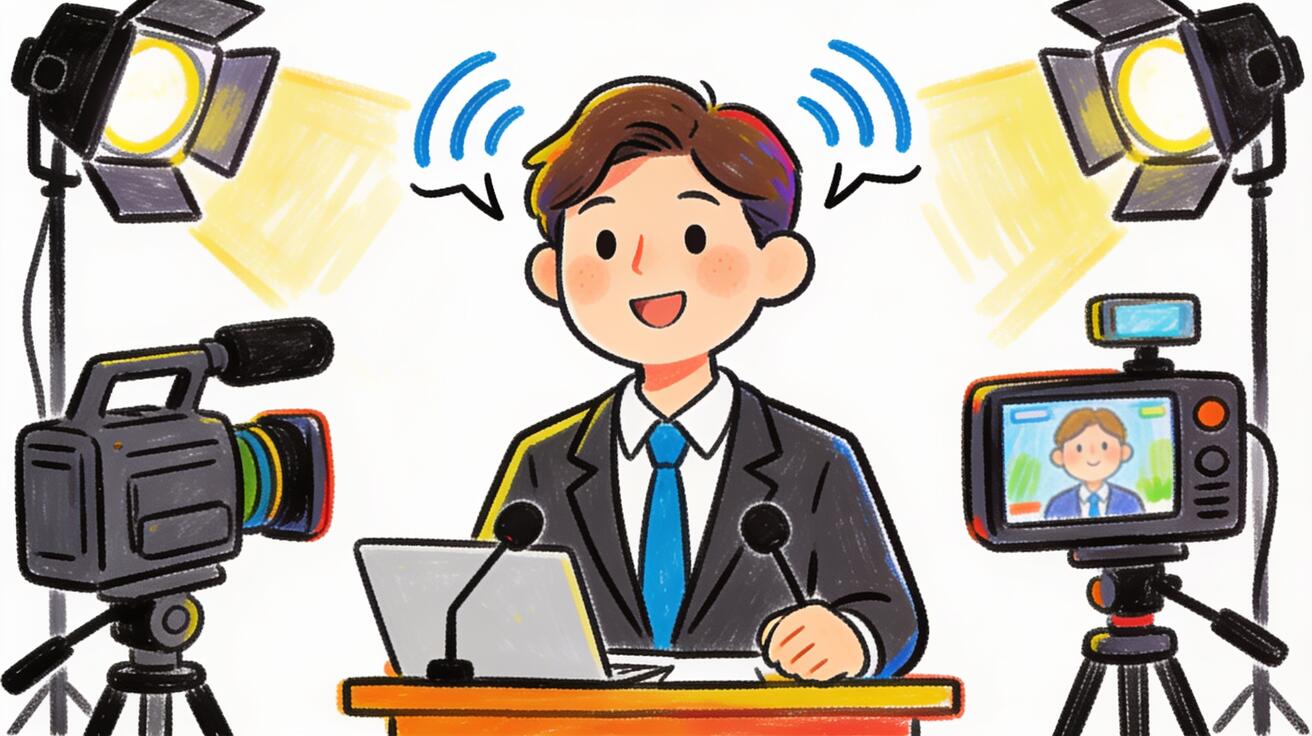
Veo 3 Talking Head Video erzeugt eine vor der Kamera stehende Figur, die direkt mit dem Zuschauer spricht – einen Moderator, Sprecher oder fiktiven Charakter mit synchronisierten Lippenbewegungen, Stimme und Gesichtsausdruck – alles aus einem Text-Prompt. Ohne einen Schauspieler zu engagieren oder ein Studio zu buchen, können Sie einen 1080p-Clip eines professionellen Moderators generieren, der Ihre Botschaft in 8 Sekunden Filmmaterial übermittelt. Dieser Leitfaden behandelt den funktionierenden Prompt-Ansatz, Anwendungsfälle, bei denen KI-Talking-Head-Video produktionsreif ist, und wie Veo 3 im Vergleich zu anderen KI-Präsentator-Tools abschneidet.
Was Veo 3 Talking Head Video produziert
Ein Veo 3 Talking Head Prompt erzeugt:
- Eine Figur, die Ihrer Beschreibung entspricht (Alter, Aussehen, Stil, Ausdruck)
- Lippenbewegungen, die mit der generierten Sprache synchronisiert sind
- Gesichtsausdruck und Augenbewegungen während der Darbietung
- Hintergrund und Umgebung wie angegeben
- Nativer Audio: die Stimme der Figur plus Umgebungsgeräusche
Der Clip ist maximal 8 Sekunden lang bei 1080p. Dies deckt die meisten Social-Media-Präsentatorformate ab und dient als Baustein für längere Videos, wenn mehrere Clips in einem Editor zusammengesetzt werden.
Das Modell erzeugt eine plausible Figur aus Ihrer Beschreibung – es klont nicht das Gesicht einer realen Person. Für die Ähnlichkeit mit einer bestimmten realen Person bleibt die konventionelle Filmaufnahme der richtige Ansatz. Für einen fiktiven Sprecher, eine Markenfigur oder eine KI-Persona liefert Veo 3 produktionsreife Ausgabe.
Talking Head Prompt-Struktur für Veo 3
Ein zuverlässiger Veo 3 Talking Head Prompt deckt vier Bereiche ab:
[Charakter: Alter, Aussehen, Ausdruck, Kleidung] +
[Aktion: was sie sagen/wie sie es vortragen] +
[Kamera: Einstellungsgröße, Winkel, Bewegung] +
[Hintergrund + Beleuchtung + Audio]
Beispiel für einen Unternehmenssprecher:
Ein professioneller Mann Anfang vierzig mit dunklen Haaren, einem knitterfreien weißen Hemd und einer marineblauen Jacke spricht direkt in die Kamera mit klarer, selbstbewusster Darbietung – und stellt eine Unternehmensinitiative vor. Die Kamera hält eine mittlere Nahaufnahme auf Augenhöhe. Sauberer Unternehmensbüro-Hintergrund, unscharf. Warme künstliche Beleuchtung. Professionelle Sprechstimme, gemessenes Tempo, neutraler Akzent.
Beispiel für einen Präsentator einer Lifestyle-Marke:
Eine Frau Ende zwanzig mit einem lässigen, aber gepflegten Look – leichter Blazer über einem einfachen T-Shirt – spricht mit optimistischem, einladendem Ton in die Kamera und lächelt dabei. Die Kamera hält eine mittlere Nahaufnahme mit natürlicher, leichter Kopfbewegung. Helles, luftiges Heimstudio, Pflanzen im Hintergrund sichtbar. Natürliches Morgenlicht. Warme, freundliche Stimme.
Fiktiver KI-Moderator:
Ein futuristischer KI-Charakter mit klaren Gesichtszügen, silberner Hautstruktur und ruhigen, leuchtenden Augen spricht mit gemessener, präziser Darbietung in die Kamera – und stellt ein Tech-Produkt vor. Die Kamera bleibt statisch auf Augenhöhe. Dunkler, gradientenförmiger Tech-Hintergrund mit dezenten Rasterlinien. Klare, ruhige synthetische, aber menschliche Stimme.
Plattformbereite Formate
Instagram Reels / TikTok (9:16 hochformat): Fügen Sie Ihrem Prompt „9:16 hochformatiges Seitenverhältnis, Präsentator füllt die oberen zwei Drittel des Bildes“ hinzu. Halten Sie Clips auf 8 Sekunden. Die Darbietung des Präsentators sollte schnell und sofort fesselnd sein – in der ersten Sekunde einhaken.
LinkedIn-Video (16:9): Verwenden Sie das Standard-Seitenverhältnis 16:9. Professionelles Umfeld, gemessenes Tempo, direkter Blickkontakt. Das LinkedIn-Feed-Publikum reagiert auf selbstbewusste Geschäftskommunikation. Mittlere Nahaufnahme oder mittlere Totalaufnahme.
YouTube (16:9): YouTube erlaubt längere Formate. Für ein 1-minütiges Video generieren Sie mehrere 8-Sekunden-Veo-3-Clips des Präsentators mit konsistenter Beschreibung und Umgebung und montieren Sie sie in einem Editor. Fügen Sie nachträglich eine Sprachaufnahme für präzise Skriptausgabe hinzu.
E-Mail-Kampagnen-Header: Generieren Sie eine 6–8 Sekunden lange Schleife des Präsentators mit einer Begrüßungsgeste. Exportieren Sie als GIF oder kurzes MP4 für E-Mails. Halten Sie es freundlich und dezent (die Nachricht sollte auch ohne Ton funktionieren).
Anwendungsfälle, bei denen Veo 3 Talking Head produktionsreif ist
Markensprecher-Ankündigung
Generieren Sie einen Markensprecher-Charakter für eine Produkteinführung oder Kampagnenankündigung. Kein Schauspieler erforderlich. Der Charakter kann mit sorgfältiger Prompting und Referenzbildverwendung über mehrere Clips hinweg konsistent sein.
Prompt:
Eine professionelle Markensprecherin – eine Frau Mitte dreißig, professionell gestylt mit Markenfarben-Blazer – adressiert die Kamera direkt und kündigt ein neues Produkt mit kontrollierter Begeisterung an. Die Kamera bleibt in einer mittleren Nahaufnahme auf Augenhöhe. Sauberer, minimalistischer Hintergrund in Markenfarben. Professionelle Eventbeleuchtung. Klare, selbstbewusste Sprechstimme.
Social Media KI-Persona
KI-Persona-Inhalte haben sich auf TikTok und Instagram als etabliertes Format etabliert. Ein fiktionaler KI-Charakter mit einem markanten Aussehen und einer eigenen Persönlichkeit, der Inhalte in einem wiedererkennbaren Serienformat präsentiert.
Prompt:
Eine kühne KI-Persönlichkeit – scharfe Gesichtszüge, unkonventionelle metallische Haarfarbe, selbstbewusstes Auftreten – blickt direkt in die Kamera und beginnt einen Kommentar voller Energie und Witz. Die Kamera bleibt in einer mittleren Nahaufnahme mit leichtem Dutch Angle. Neonbeleuchteter urbaner Hintergrund. Dynamische Stimme, schnelles, meinungsstarkes Vortragen.
Trainings- und Erklärvideo-Moderator
Content für Unternehmensschulungen, Einarbeitung und Produkterklärungen nutzt einen gleichbleibenden Präsentator für die Moderatorenrolle. Veo 3 kann die Moderatorfigur für die Moderationssegmente generieren; die präzise Textlieferung erfolgt postproduktionell über einen Voiceover.
Prompt:
Ein freundlicher, zugänglicher Trainingsmoderator – ein Mann in seinen Dreißigern, business casual, selbstbewusster Blickkontakt mit einem leichten warmen Lächeln – blickt in die Kamera und stellt ein Modulthema vor, dreht sich dann um und deutet auf eine außerhalb des Bildschirms liegende Grafik. Die Kamera bleibt in einer mittleren Weitaufnahme. Saubere, professionelle Trainingsstudio-Umgebung. Klare, einnehmende Erzählerstimme.
Mehrsprachiger Präsentator
Für regionale Marktinhalte wird dieselbe Präsentatorbeschreibung in verschiedenen Clips mit sprachspezifischer Audioanweisung generiert. Das Erscheinungsbild der Figur bleibt konsistent; Audio und Vortragsstil passen sich der Zielsprache an.
Prompt (spanischer Markt):
[Gleiche Charakterbeschreibung wie für den englischen Markt] spricht direkt in die Kamera mit klarem, natürlichem Spanisch – neutraler lateinamerikanischer Akzent. Kamera, Hintergrund und Beleuchtung identisch mit anderen regionalen Varianten.
Veo 3 vs. Dedizierte KI-Avatar-Tools
| Merkmal | Veo 3 | HeyGen / Synthesia |
|---|---|---|
| Charaktererstellung | Prompt-gesteuert (keine Bibliothek) | Avatar-Bibliothek + eigener Upload |
| Klon einer echten Person | Nein | Ja (Zustimmung erforderlich) |
| Skript-zu-Lippen-Genauigkeit | Gut | Hoch (Text-to-Speech) |
| Stilflexibilität | Sehr hoch | Mittel |
| Natives Audio | Ja | Ja (TTS) |
| Cliplänge | Maximal 8 Sekunden | Bis zu Minuten |
| Mehrsprachiges Audio | Ja (in der Aufforderung beschreiben) | Ja (TTS-gesteuert) |
Verwenden Sie Veo 3, wenn: Sie einen stilistisch flexiblen Präsentatorcharakter benötigen, Kurzform-Social-Content produzieren oder die volle ästhetische Kontrolle über das Aussehen, die Umgebung und den Vortragsstil des Charakters wünschen.
Verwenden Sie dedizierte Avatar-Tools, wenn: Sie das Abbild einer echten Person (mit Zustimmung) benötigen, eine präzise wortgetreue Skriptauslieferung für lange Trainingsinhalte benötigen oder eine TTS-gesteuerte mehrsprachige Synchronisation im großen Maßstab benötigen.
Tipps zur Charakterkonsistenz über mehrere Clips hinweg
Veo 3 generiert bei jeder Erstellung eine neue Charakterinterpretation, es sei denn, sie wird durch eine Referenz verankert. Für Serien mit mehreren Clips:
Detaillierte Beschreibung als Anker: Schreiben Sie eine vollständige, spezifische Charakterbeschreibung (5–8 Sätze zur physischen Beschreibung, einschließlich Haare, Gesichtszüge, Kleidungsdetails, Ausdrucksbasis) und verwenden Sie sie genau in jeder Aufforderung. Spezifität verankert den Charakter stärker als eine allgemeine Beschreibung.
Referenzbild (Bild-zu-Video): Generieren Sie ein sauberes Standbild des Charakters mit neutralem Ausdruck, extrahieren Sie den besten Frame und laden Sie ihn als Quellbild für nachfolgende Generierungen im I2V-Modus hoch. Schreiben Sie den Vortrag/die Aktion in die Aufforderung; das Aussehen des Charakters stammt aus dem Bild.
Konsistente Umgebung: Verwenden Sie in jedem Clip dieselbe Hintergrundbeschreibung. Charakteraussehen + konsistente Umgebung erzeugen eine stabilere Serienidentität als die Charakterbeschreibung allein.
Beleuchtung Ihres KI-Präsentators
Die Beleuchtung in der Aufforderung beeinflusst erheblich, wie professionell der Präsentator aussieht:
Sauberes Unternehmensumfeld: „Warmes Kunstlicht von rechts mit weicher Auffüllung von links, keine harten Schatten“ — die häufigste professionelle Sprechkopf-Einrichtung.
Natürliches Fenster: "Natürliches Nachmittagslicht von einem Fenster außerhalb des Bildes links, weich und leicht warm" – modern, zugänglich, gut für Lifestyle- und Verbrauchermarken.
Studio-Dreipunkt: "Klassische Drei-Punkt-Studiobeleuchtung: Hauptlicht vorne links, Fülllicht vorne rechts, Randlicht von hinten" – die professionellste Optik, geeignet für formale Medieninhalte.
Dunkel und dramatisch: "Dunkle Umgebung, einzelnes Hauptlicht von oben rechts, tiefe Schatten auf der gegenüberliegenden Seite" – Premium-Marke, Luxus oder filmische Ankündigungsinhalte.
Die Angabe der Beleuchtung kostet 5 zusätzliche Wörter in Ihrem Prompt und verbessert die Ausgabequalität merklich. Ohne Angabe entsteht oft flache oder uneinheitliche Beleuchtung.
Häufige Fehler bei Veo 3 Talking-Head-Prompts
Den Charakter zu vage beschreiben. „Ein Mann“ erzeugt einen zufälligen Charakter. „Ein Mann Anfang vierzig mit kurzem Bart, dunkelgrauem Haar an den Schläfen und einem professionellen anthrazitfarbenen Blazer“ erzeugt etwas, das Ihren Vorstellungen näher kommt. Das Modell muss bei unzureichender Spezifikation Entscheidungen treffen; geben Sie ihm weniger Entscheidungen, indem Sie präziser sind.
Den Dialog des Charakters wörtlich aufschreiben. Sie müssen nicht aufschreiben, was der Charakter sagt. Beschreiben Sie Stil und Inhalt der Darbietung: „spricht selbstbewusst über den Hauptnutzen des Produkts“ funktioniert besser als das Ausschreiben eines Skripts. Wenn Sie präzise Wörter benötigen, verwenden Sie einen echten Voiceover in der Nachbearbeitung.
Energie und Umgebung nicht aufeinander abzustimmen. Ein sehr energischer, lockerer Moderator in einem formellen Sitzungssaal oder ein steifer, korporater Moderator in einem lockeren Lifestyle-Setting – beides erzeugt unangenehme Inhalte. Passen Sie den Präsentationsstil des Charakters an die Umgebung an.
Keine Audio-Richtung. Die Stimme beeinflusst die gesamte Atmosphäre eines Talking-Head-Clips. Benennen Sie, was Sie wünschen: „klare, selbstbewusste, professionelle Stimme“ versus „warme, zugängliche, gesprächige Tonlage“ führt zu merklich unterschiedlichen Ergebnissen.
FAQ
Kann Veo 3 ein Talking-Head-Video in anderen Sprachen als Englisch generieren? Ja. Beschreiben Sie die Sprache und den Akzent in Ihrer Audioanweisung: „klares, natürliches Französisch mit Pariser Akzent“ oder „professionelles Spanisch, neutraler lateinamerikanischer Akzent“. Das Modell generiert Audio in der angegebenen Sprache.
Kann ich dieselbe Präsentatorfigur über mehrere Veo 3-Generationen hinweg verwenden? Mit einer detaillierten Figurenbeschreibung und konsistentem Prompting können Sie ähnlich aussehende Figuren erhalten. Für die beste Konsistenz verwenden Sie Bild-zu-Video mit einem Referenzbild der Figur.
Wie lang kann ein Veo 3-Talking-Head-Clip sein? Veo 3 generiert bis zu 8 Sekunden pro Clip. Für längere Präsentatorvideos erstellen Sie mehrere 8-Sekunden-Clips und fügen diese in einem Videobearbeitungsprogramm zusammen.
Synchronisiert sich die Mundbewegung der Figur mit dem Audio? Ja. Veo 3 erzeugt Lippenbewegungen, die mit der generierten Sprachaudio synchronisiert sind. Die Genauigkeit ist gut für eine gesprächsartige Darbietung bei normalem Sprechtempo.
Aufbau einer Präsentatorserie mit mehreren Veo 3-Clips
Für Inhalte, die länger als 8 Sekunden benötigen – eine vollständige Erklärung, ein wöchentliches Markensegment, eine LinkedIn-Serie – müssen mehrere Veo 3-Clips derselben Präsentatorfigur wie ein konsistentes Video wirken.
Schritt 1: Figurenreferenz. Generieren Sie Ihre Präsentatorfigur in einer statischen neutralen Pose (Nahaufnahme, neutraler Gesichtsausdruck, direkter Blick zur Kamera, sauberer Hintergrund). Extrahieren Sie das beste Bild und speichern Sie es als Referenzbild. Verwenden Sie dieses Bild als Quelle im Bild-zu-Video-Modus für alle nachfolgenden Clips.
Schritt 2: Vorlagen-Prompt. Schreiben Sie einen Basis-Prompt, der über alle Clips hinweg konstant bleibt: die physische Beschreibung der Figur, die Umgebung, die Beleuchtung und die Stimmqualität. Fügen Sie dann für jeden einzelnen Clip die spezifische Aktion hinzu (die Geste, das Thema, das sie ansprechen, die emotionale Note).
Schritt 3: Clip-Bibliothek. Erstellen Sie eine Bibliothek von Präsentatorsegmenten: Intro (erster Blick, Winken), Mittelteil (Erklärung, Demonstrationsgeste, Q&A-Antwort) und Outro (Zusammenfassung, CTA-Übermittlung, Abschiedswinken). Daraus können Sie mehrere Videokombinationen zusammenstellen, ohne für jede neue Clips generieren zu müssen.
Schritt 4: Zusammenstellung. Fügen Sie die Clips in einem beliebigen Videobearbeitungsprogramm (CapCut, Adobe Premiere, DaVinci Resolve) in der richtigen Reihenfolge zusammen. Verwenden Sie Überblendungen oder Schnitte, um den visuellen Fluss zu erhalten. Fügen Sie nach Bedarf Voiceover, Texteinblendungen und Musik hinzu.
Talking-Head-Video für Produktmarketing
Produktmarketing-Teams nutzen Präsentator-Videos für Produkteinführungsankündigungen, Funktionserklärungen und kundenorientierte Kommunikation. Veo 3 deckt diese ohne Produktionsbudget ab:
Ankündigungspräsentator für Produkteinführung: Ein Sprecher übermittelt die Schlagzeile einer Produkteinführung mit klarer, prägnanter Kommunikation. 8 Sekunden, direkter Augenkontakt, sauberer Corporate-Hintergrund. Der Stil vermittelt Autorität und Begeisterung.
Moderator der Funktionenvorstellung: Ein Präsentator stellt eine Produktfunktion vor einer Demo-Bildschirmaufnahme vor. Der Präsentator erscheint für die ersten 8 Sekunden (Veo 3-Clip), dann schneidet das Video zur Produktdemo. Der Veo 3-Clip dient als das "Gesicht" des Videos – die menschliche Einleitung, bevor das Produkt übernimmt.
Einführungsmoderator für Kundengeschichten: Ein KI-Präsentator stellt eine Kundenfallstudie oder eine Bewertungsmontage vor: "Hier ist, was einer unserer Kunden zu sagen hatte." Diese Rahmung schafft eine professionelle Struktur rund um nutzergenerierte Inhalte oder Testimonialtexte.
CTA-Präsentator am Videoende: Ein Präsentator erscheint am Ende eines längeren Produktvideos, um einen Call-to-Action zu übermitteln. Ein 8-Sekunden-Veo 3-Clip, der "Jetzt kostenlos starten" sagt, mit direktem Augenkontakt und einem einladenden Ausdruck, ist überzeugender als Text allein.
Sprachrichtung für bestimmte Branchen
Die richtige Sprachqualität für einen Talking-Head-Präsentator variiert erheblich je nach Branchenkontext. Die Benennung der Branche in Ihrer Audioanweisung kann helfen, die richtige Register zu verankern:
Gesundheitswesen: "Klare, gemessene medizinische Fachstimme – beruhigend, präzise, keine Dringlichkeit" – Ruhe und Autorität sind entscheidend für die Gesundheitskommunikation.
Finanzen: "Professionelle Stimme eines Finanzberaters, gemessen und selbstbewusst, gesprächig aber autoritär" – formell genug, um Kompetenz zu vermitteln, zugänglich genug, um Privatkunden nicht zu verprellen.
Verbrauchertechnologie: "Begeisterter Produktpräsentator, schnell aber klar, moderne Tech-Marken-Energie" – aufgeregt, zugänglich, zeitgenössisch.
Bildung: "Warme, geduldige Pädagogenstimme, klare Diktion, einladender Ton" – das klassische Bildungsregister, das Fachwissen und Sicherheit signalisiert.
Luxus und Premium: „Verfeinerte, ungehetzte Sprechstimme mit warmer Autorität“ – Luxuspublikum reagiert auf Tempo und Selbstvertrauen, nicht auf hohe Energie.
Startup/Gründer: „Authentische, leicht lässige Sprechstimme, gesprächig aber fokussiert“ – das Gründer-Video-Register: echt, ungeschliffen genug, um glaubwürdig zu wirken.
Das Hinzufügen einer dieser Beschreibungen zu Ihrer Audio-Regie im Prompt lenkt die generierte Stimme in das entsprechende Branchenregister.
QA-Checkliste für Veo 3 Talking-Head-Video
Vor der Veröffentlichung eines Talking-Head-Clips:
- [ ] Lippenbewegung erscheint synchron mit dem Audio (keine offensichtliche Verzögerung oder Fehlanpassung)
- [ ] Das Erscheinungsbild der Figur ist über den gesamten 8-Sekunden-Clip hinweg konsistent
- [ ] Blickkontakt wirkt natürlich – die Figur scheint in die Kamera zu schauen
- [ ] Hintergrund ist angemessen und ausreichend unscharf, um nicht mit dem Präsentator zu konkurrieren
- [ ] Beleuchtung ist durchgehend konsistent (keine plötzlichen Wechsel)
- [ ] Stimmqualität entspricht dem beabsichtigten Präsentationsstil der Figur
- [ ] Keine offensichtlichen Bildfehler im Gesicht oder an den Händen
Fehlerbehebung bei häufigen Problemen
Lippensynchronisation wirkt falsch. Wenn die Mundbewegung der Figur nicht zum Audio passt, besteht die zuverlässigste Lösung darin, einen langsameren, bedächtigeren Sprechstil zu beschreiben: „spricht in einem gemessenen, ungehetzten Tempo mit deutlicher Aussprache.“ Schnelles Sprechen fällt dem Modell schwerer, bei 8 Sekunden genau zu synchronisieren. Langsamere Darbietung gibt dem Modell mehr zeitlichen Spielraum, um Audio und Bild abzugleichen.
Figur ändert sich mitten im Clip. Wenn das Erscheinungsbild des Präsentators zwischen Anfang und Ende des Clips merklich wechselt, fügen Sie explizit „konsistentes Figurenerscheinungsbild über die gesamten 8 Sekunden“ in Ihren Prompt ein. Dies ist ein bekanntes Problem bei der KI-Videogenerierung an Clip-Grenzen.
Augen wirken falsch. Die Augen einer KI-generierten Figur gehören zu den schwierigsten Elementen, um sie durchgängig natürlich zu gestalten. Wenn die Augen glasig wirken, vermeiden Sie direkte Beschreibungen der Augenfarbe, da das Modell sonst auf die Augen fixiert sein könnte. Beschreiben Sie stattdessen den allgemeinen Ausdruck: „natürlicher, engagierter Ausdruck mit warmem Blickkontakt.“
Der Hintergrund ist zu ablenkend. Ein unruhiger Hintergrund lenkt vom Präsentator ab. Fügen Sie „verschwommener Hintergrund“ hinzu oder geben Sie eine Bokeh-artige Tiefenschärfe an: „Präsentator im scharfen Fokus, Hintergrund mit geringer Tiefenschärfe verschwommen.“ Für maximale Klarheit des Präsentators beschreiben Sie einen sauberen, minimalen Hintergrund: „Glatter dunkelblauer Studiohintergrund, minimale Textur.“
Die Stimme klingt falsch für den Charakter. Wenn die generierte Stimme nicht zur visuellen Darstellung des Charakters passt, seien Sie in beide Richtungen spezifischer. Passen Sie die Stimmbeschreibung an den Charakter an: eine „warme, lockere Stimme“ für einen lockeren Charakter; „präzise, professionelle Stimme“ für einen Unternehmenscharakter. Wenn der Charakter jung wirkt, beschreiben Sie eine jugendliche Stimme; wenn es sich um einen leitenden Angestellten handelt, beschreiben Sie eine autoritäre Stimme mit Erfahrung.
Fazit
Veo 3 Talking-Head-Video ist ein produktionsreifes Format für kurze Präsentationsinhalte: Social-Media-Personas, Markensprecher, Erklärer-Moderatoren und Schulungsvideosegmente. Die 8-Sekunden-Clip-Länge deckt das häufigste Social-Media-Präsentationsformat ab, und nativer Audio mit Stimme und Umgebungsgeräuschen bedeutet, dass das Ausgabematerial sofort für die Veröffentlichung in sozialen Medien bereit ist.
Schreiben Sie eine präzise Charakterbeschreibung, geben Sie Ihren Hintergrund und Ihre Beleuchtung an, nennen Sie den gewünschten Vortragsstil und generieren Sie 2–3 Aufnahmen, um die beste auszuwählen. Probieren Sie es aus unter veo3ai.io. Für längere Präsentationsinhalte finden Sie im Vergleich von Veo 3 vs. HeyGen heraus, wann welches Tool zu Ihrem Workflow passt, oder im Veo 3 Tutorial für Anfänger den vollständigen Plattform-Rundgang.
Related Articles
Continue with more blog posts in the same locale.

Veo 3 Drohnenaufnahme-Prompts: Wie man Luftkamerabewegungen erstellt (2026)
Veo 3 Drohnenaufnahme-Prompts: Luftkamera-Vokabular, Pull-Back-Reveal, Orbit, Tracking-Aufnahmen, Umgebungsbeispiele für Immobilien, Reisen, Sport und Dokumentation.
Read article
Veo 3 für den Onlinehandel: KI-generierte Produktvideos, die verkaufen (2026)
Erfahren Sie, wie Sie Veo 3 für Produktvideos im Onlinehandel nutzen: Bild-zu-Video-Anweisungen für Produktaufnahmen, Vorgaben für Verkaufsplattformen, Leitfäden nach Kategorien für Mode, Lebensmittel, Kosmetik und Haushaltswaren sowie Prüfchecklisten.
Read article
Veo 3 Vertikales Video (9:16): So erstellst du Hochformat-KI-Clips für TikTok, Reels & Shorts
Ein vertikales Veo 3 Video ist ein 9:16-Clip im Hochformat, der den Handybildschirm randlos ausfüllt – genau das Format, für das TikTok, Instagram Reels und YouTube Shorts gem
Read article