
Veo 3 Vertikales Video (9:16): So erstellst du Hochformat-KI-Clips für TikTok, Reels & Shorts
Ein vertikales Veo 3 Video ist ein 9:16-Clip im Hochformat, der den Handybildschirm randlos ausfüllt – genau das Format, für das TikTok, Instagram Reels und YouTube Shorts gem
Emma Chen · 14 min read · Jun 25, 2026
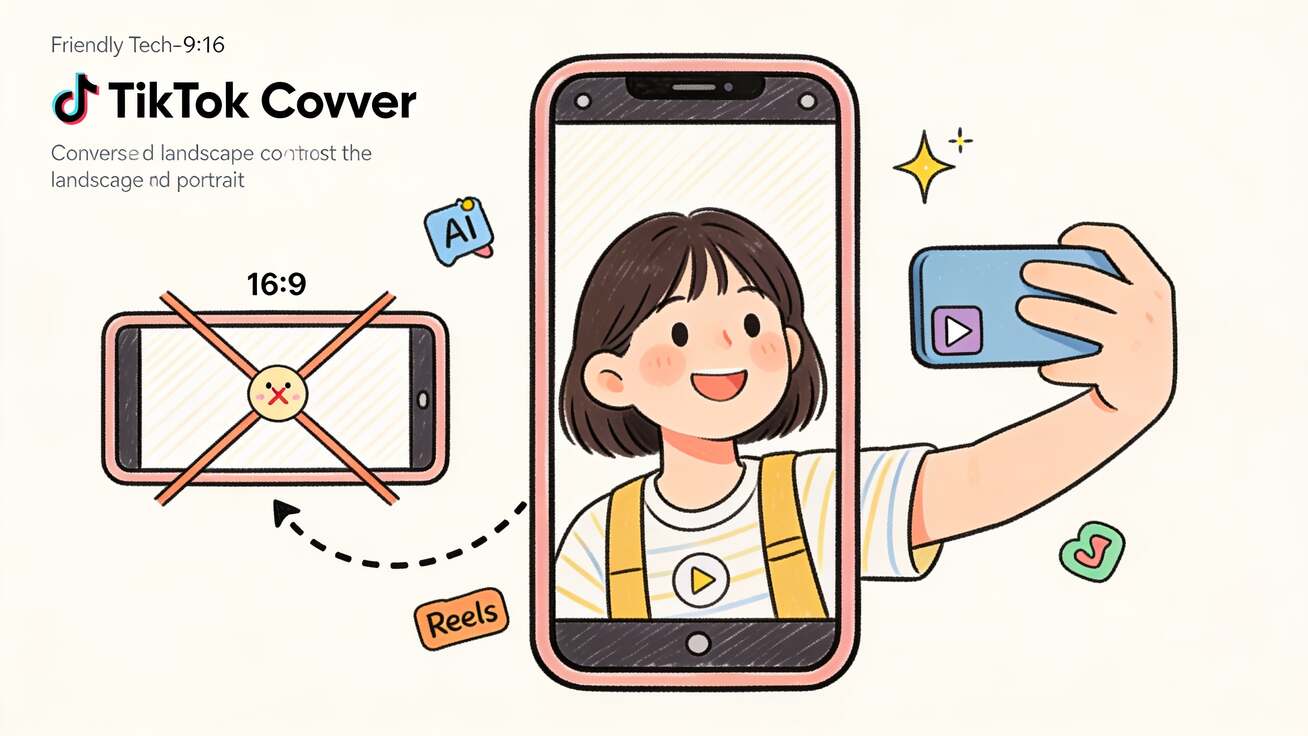
Ein vertikales Veo 3 Video ist ein 9:16-Clip im Hochformat, der den Handybildschirm randlos ausfüllt – genau das Format, für das TikTok, Instagram Reels und YouTube Shorts gemacht sind. Über weite Teile der Lebensdauer von Veo 3 war das die eine Sache, die das Modell nicht auf Abruf konnte: Standardmäßig lieferte es 16:9 im Querformat, und Kreative blieben darauf sitzen, kinoreifes Breitbildmaterial in einen hohen Rahmen zu beschneiden und dabei die Hälfte der Aufnahme zu verlieren. Das hat sich geändert. Veo 3 und Veo 3 Fast akzeptieren jetzt eine Einstellung für das 9:16-Seitenverhältnis, und Veo 3.1 erzeugt natives vertikales Video über Flow, die Gemini App, YouTube Shorts, Google Vids, die Gemini API und Vertex AI hinweg.
Dieser Leitfaden zeigt dir jeden zuverlässigen Weg zu einem sauberen vertikalen 9:16 Veo 3 Video – native Generierung, den Seitenverhältnis-Parameter der API, prompt-basierte Bildgestaltung für Tools, die noch standardmäßig auf Querformat setzen, und den Zuschnitt als letzten Ausweg. Außerdem bekommst du sofort einsetzbare vertikale Prompts, einen Schritt-für-Schritt-Workflow und die QA-Prüfungen, die deine Hochformat-Clips scharf statt verzerrt halten.
Kurze Antwort: Ja, Veo 3 kann vertikale 9:16-Videos erstellen. Die sauberste Methode ist, das Seitenverhältnis vor der Generierung auf 9:16 zu setzen – in Flow oder der Gemini App wählst du es in den Ausgabeeinstellungen, und in der Gemini API oder Vertex AI übergibst du
aspectRatio: "9:16". Veo 3.1 erzeugt natives 9:16 im Hochformat mit bis zu 1080p. Wenn du auf einer Oberfläche festhängst, die nur 16:9 ausgibt, beschreibe die Hochformat-Bildgestaltung direkt im Prompt ("im Hochformatmodus aufgenommen, vertikale 9:16-Komposition") und ändere den Bildausschnitt im Editor nur als allerletzten Ausweg.
Warum Veo 3 standardmäßig 16:9 lieferte (und warum das Kreativen schadete)
Veo 3 wurde als kinoorientiertes Modell trainiert und veröffentlicht. Seine Stärke lagen in weiten, filmischen Aufnahmen – ausladenden Landschaften, Dolly-Fahrten, breiten Establishing-Shots – die alle ganz natürlich im 16:9-Querformat leben. Als die erste Welle von Kreativen damit TikTok-Inhalte erstellen wollte, stieß sie immer wieder gegen dieselbe Wand: ein wunderschöner Breitbild-Clip, der im Moment, in dem er in einen vertikalen Feed kam, schrecklich aussah. Man hatte zwei schlechte Optionen.
- Letterboxing. Das 16:9-Video in eine 9:16-Leinwand setzen und dicke schwarze Balken oben und unten hinnehmen. Das eigentliche Bild füllt nur das mittlere Drittel des Bildschirms aus, was die Interaktion auf mobile-first-Plattformen zunichtemacht.
- Zuschneiden. In die Mitte des Querformat-Rahmens zoomen, um 9:16 zu füllen. Du verlierst rund 44 % des horizontalen Bildes, dein Motiv driftet aus dem Bild, und jede sorgfältige Komposition, die Veo 3 erzeugt hat, ist weg.
Keine der beiden Optionen ist gut genug, wenn vertikales 9:16-Video den Großteil der Wiedergabezeit auf TikTok, Reels und Shorts ausmacht. Die Lösung musste darin bestehen, von vornherein vertikal zu generieren – und genau das hat Google ausgeliefert. Den Rahmen schon bei der Generierung auf Hochformat zu setzen bedeutet, dass Veo 3 die Aufnahme für einen hohen Bildschirm komponiert: Das Motiv ist vertikal zentriert, der Kopffreiraum stimmt, und die Bewegung ist so inszeniert, dass nichts Wichtiges in einem Bereich liegt, den du sonst weggeschnitten hättest.
Was Veo 3 jetzt unterstützt: 9:16, 1080p und natives Hochformat
Hier ist der aktuelle Stand der vertikalen Unterstützung von Veo 3, denn die Antwort hängt davon ab, welches Modell und welche Oberfläche du nutzt.
- Veo 3 und Veo 3 Fast akzeptieren neben dem ursprünglichen 16:9 eine 9:16-Seitenverhältnis-Konfiguration sowie eine 1080p-HD-Ausgabe. Du wählst das Verhältnis bei der Generierung, statt es in der Nachbearbeitung festzulegen.
- Veo 3.1 erzeugt natives vertikales 9:16-Video und ist in der Gemini App, in YouTube Shorts, YouTube Create, Google Vids, Flow, der Gemini API und Vertex AI verfügbar. Nativ bedeutet, dass das Modell die gesamte Szene fürs Hochformat anlegt – es handelt sich nicht um eine Querformat-Aufnahme, die in eine hohe Box gequetscht wird.
- Ingredients to Video (die Veo 3.1-Funktion, die einen Clip aus mehreren Referenzbildern aufbaut) unterstützt jetzt ebenfalls natives 9:16 sowie eine höhere Auflösung von bis zu 4K auf unterstützten Oberflächen.
Die praktische Erkenntnis: Wenn Hochformat dein Ziel ist, nutze bevorzugt Veo 3.1 und setze 9:16, bevor du auf Generieren klickst. Du erhältst einen schärferen, besser komponierten Hochformat-Clip, als jeder Zuschnitt ihn je liefern könnte. Für ein vollständigeres Bild davon, was das neueste Modell verändert hat, sieh dir unseren Leitfaden zu den neuen Veo 3.1 Funktionen an.
Methode 1: Natives 9:16 in Flow oder der Gemini App generieren
Das ist der empfohlene Weg für die meisten Kreativen, weil er keinen Code erfordert.
- Öffne Flow oder die Gemini App und starte eine neue Veo 3 / Veo 3.1-Generierung.
- Finde die Seitenverhältnis-Steuerung in den Ausgabe- oder Generierungseinstellungen. Stelle sie von 16:9 auf 9:16 um.
- Schreibe einen für Hochformat komponierten Prompt. Beschreibe ein Motiv, das in einen hohen Rahmen passt – eine Person ab der Taille aufwärts, ein in der Hand gehaltenes Produkt, eine Sicht aus Perspektive des Handybildschirms. Vermeide Formulierungen wie "weiter Establishing-Shot", die gegen den Hochformat-Rahmen arbeiten.
- Generiere, dann prüfe. Bestätige, dass dein Motiv zentriert ist, der Kopffreiraum richtig aussieht und keine zentrale Aktion an den äußersten linken/rechten Rändern stattfindet (in 9:16 gibt es keinen Platz links/rechts).
- Exportiere in 1080p für den saubersten Upload zu TikTok, Reels oder Shorts.
Weil Veo 3.1 nativ für 9:16 komponiert, kannst du voll auf Nahaufnahmen, Talking-Head-Bildgestaltung und handgehaltene Selfie-Winkel setzen – genau die Looks, die in Short-Form-Feeds funktionieren. Wenn du außerdem über die Länge eines einzelnen Clips hinaus willst, kombiniere das mit unserem Leitfaden, wie du Veo 3 Videos über 8 Sekunden hinaus verlängerst.
Methode 2: aspectRatio: "9:16" in der Gemini API oder Vertex AI setzen
Wenn du Veo 3 Videos programmatisch generierst – für Massen-UGC, automatisierte Anzeigen-Varianten oder eine App –, ist das Seitenverhältnis ein einziges Konfigurationsfeld.
Wenn du das Veo-Modell über die Gemini API oder Vertex AI aufrufst, füge das Seitenverhältnis in deine Generierungskonfiguration ein:
{
  "prompt": "Handheld vertical selfie video, a young woman in a kitchen...",
  "config": {
    "aspectRatio": "9:16",
    "resolution": "1080p"
  }
}
Ein paar Dinge, die du beim API-Weg im Hinterkopf behalten solltest:
aspectRatioakzeptiert"16:9"oder"9:16". Übergib"9:16"fürs Hochformat. Lässt du es weg, bekommst du den Querformat-Standard.- Kombiniere es mit dem resolution-Feld, um 1080p (oder 4K, wo unterstützt) festzulegen, damit die vertikale Ausgabe auf einem großen Handybildschirm nicht unscharf wirkt.
- Veo 3.1 ist das Modell, auf das du für natives Hochformat über die API abzielen solltest. Prüfe den genauen Modell-String und das Kontingent in unserem Veo 3 API-Leitfaden, bevor du es in die Produktion einbindest.
Programmatisches 9:16 ist das, was hochvolumige vertikale Workflows möglich macht – generiere über Nacht fünfzig TikTok-Varianten, jede nativ im Hochformat, ohne einen Editor anzufassen. Für das Batch-Muster selbst sieh dir unseren Bulk-KI-Video-Workflow an.
Methode 3: Prompt-basierte vertikale Bildgestaltung (wenn ein Tool nur 16:9 ausgibt)
Einige Front-Ends von Drittanbietern und ältere Workflows übergeben Veo 3 immer noch eine standardmäßige 16:9-Anfrage. Wenn du das Seitenverhältnis wirklich nicht umschalten kannst, kannst du das Modell mit dem Prompt selbst in Richtung vertikaler Komposition lenken. Das ist ein Notbehelf, kein Ersatz für eine echte 9:16-Einstellung, aber es verbessert spürbar, wie sich die Aufnahme später zuschneiden lässt.
Füge explizite Hochformat-Sprache am Anfang und am Ende deines Prompts hinzu, damit sie die dominante Idee einrahmt:
- "Im Hochformatmodus aufgenommen, vertikale 9:16-Komposition für Mobilgeräte."
- "Vertikal mit einem Smartphone gefilmt, Motiv zentriert, hoher Rahmen."
- "Vertikales Short-Form-Video, formatfüllend in der Höhe, Social-Media-Format."
Und vermeide Sprache, die das Modell zurück ins Breitbild zieht:
- Streiche "cinematic wide shot", "panoramic", "anamorphic" und "establishing shot", es sei denn, du stellst sofort klar, dass es vertikal komponiert ist.
- Halte das Motiv sowie jeden Text oder jedes Produkt zentriert, damit ein späterer Mittenzuschnitt auf 9:16 die wichtigen Pixel behält.
Die Prompt-Gestaltung kann die Ausgabemaße auf einer reinen 16:9-Oberfläche zwar nicht wirklich ändern, aber sie hält dein Motiv in der sicheren vertikalen Zone, was die spätere Umrahmung deutlich weniger zerstörerisch macht. Um tiefer in Formulierungen einzutauchen, die die Komposition steuern, helfen sowohl unser Veo 3 Prompt-Leitfaden als auch die Veo 3 Kamerasteuerungs-Prompts.
Methode 4: 16:9 generieren, dann auf 9:16 umrahmen (letzter Ausweg)
Manchmal hast du bereits einen großartigen Querformat-Clip und brauchst ihn trotzdem vertikal. Das Umrahmen funktioniert, aber behandle es als allerletzten Ausweg, denn jede Variante davon kostet dich Bildinhalt.
- Mittenzuschnitt. Schneide in die Mitte des 16:9-Rahmens, um 9:16 zu füllen. Schnell, aber du verwirfst die Seiten – in Ordnung für eine enge Nahaufnahme, fatal für eine Zwei-Personen-Aufnahme.
- Smart Reframe / Auto-Tracking. Editoren wie CapCut und Premiere können das Motiv verfolgen und den Zuschnitt mitschwenken lassen. Besser als ein statischer Zuschnitt, kann aber bei schneller Bewegung wackeln.
- Füllung mit unscharfem Hintergrund. Platziere den 16:9-Clip auf einer 9:16-Leinwand mit einer unscharfen, skalierten Kopie seiner selbst dahinter. Hält die gesamte Aufnahme sichtbar, wirkt aber wie wiederverwertetes Querformat-Material, das Short-Form-Publikum sofort erkennt.
Die ehrliche Regel: Wenn Hochformat das Ziel ist, generiere vertikal. Greife nur dann zum Umrahmen, wenn das Material bereits existiert oder ein bestimmter Clip es wert ist, gerettet zu werden. Wenn du für diesen Schritt Editoren vergleichst, deckt unsere Übersicht über die besten Videobearbeitungs-Apps für Social Media die Umrahmungswerkzeuge in jedem davon ab.
Sofort einsetzbare vertikale Veo 3 Prompts
Jeder Prompt unten ist für einen 9:16-Rahmen geschrieben – Motive zentriert, Aktion auf Höhe statt Breite inszeniert. Setze das Seitenverhältnis auf 9:16, dann einfügen und bearbeiten.
1. Talking-Head-Creator-Intro (TikTok / Reels)
Vertikales 9:16 Selfie-Video, eine 25-jährige Frau mit lockigem Haar sitzt in einem hellen Schlafzimmer, blickt direkt in die Kamera, Bildausschnitt ab der Taille aufwärts. Handgehalten, leichtes natürliches Wiegen. Sie lächelt und sagt: "Okay, das musst du unbedingt ausprobieren." Weiches Fensterlicht, warmer Ton, locker und energiegeladen. Aufgenommen im Hochformat (portrait) für Short-Form-Social.
2. Produkt-in-der-Hand-Demo (UGC-Anzeige)
Vertikale 9:16 Nahaufnahme, eine Hand hält ein kleines Hautpflege-Fläschchen vor einem aufgeräumten Küchenhintergrund, zentriert im Bild. Das Fläschchen dreht sich langsam, um das Etikett zu zeigen. Helle, gleichmäßige Beleuchtung, gestochen scharfer Fokus, Tabletop-ASMR-Anmutung. Hochformat-Komposition (portrait), formatfüllende Höhe für TikTok.
3. Street-Style-B-Roll (Shorts)
Vertikale 9:16 handgehaltene Gehaufnahme durch eine belebte Straße in Tokio in der Abenddämmerung, leuchtende Neonschilder, geringe Schärfentiefe, aus der Perspektive des Motivs. Hoher vertikaler Bildausschnitt, die Straße zieht sich nach oben ins Bild. Filmisch, aber fürs Hochformat (portrait) komponiert, Smartphone-Look.
4. Food-Nahaufnahme (Reels)
Vertikale 9:16 Aufnahme von der Vogelperspektive bis auf Augenhöhe, eine Gabel hebt einen Bissen schmelzenden Schokoladenkuchen an, aufsteigender Dampf, zentriert. Sattes warmes Licht, glänzende Textur, Zeitlupe. Hochformat (portrait), formatfüllende vertikale Komposition für Social-Feeds.
5. Fitness-Motivation (TikTok)
Vertikale 9:16 Halbtotale, ein athletischer Mann führt einen Kettlebell-Swing in einem Beton-Fitnessstudio aus, vom Kopf bis zu den Knien im Bild und zentriert. Dramatisches Seitenlicht, Schweißdetails, handgehaltene Energie. Vertikal aufgenommen für Short-Form, das Motiv füllt den hohen Rahmen aus.
Für UGC-artige Anzeigen-Prompts im großen Maßstab kombiniere diese mit unserem Veo 3 UGC-Anzeigen-Generator-Leitfaden, und für In-die-Kamera-gesprochene Clips mit synchronisiertem Dialog zeigt der Veo 3 Native-Audio-Prompt-Leitfaden, wie du die Stimme an die Lippen koppelst.
Schritt-für-Schritt-Hochformat-Workflow auf veo3ai.io
Du kannst die gesamte vertikale Pipeline durchlaufen, ohne mit Google-Oberflächen zu jonglieren. Auf veo3ai.io ist Veo 3 die Engine und das Seitenverhältnis eine Einstellung, die du vor der Generierung kontrollierst.
- Öffne den Generator. Gehe zum veo3ai.io Text-zu-Video-Generator und wähle Veo 3 (oder Veo 3.1 für natives Hochformat) als Modell.
- Setze das Seitenverhältnis auf 9:16. Das ist der mit Abstand wichtigste Schritt – Hochformat von vornherein zu wählen bedeutet, dass die Aufnahme für einen hohen Bildschirm komponiert und nicht in einen solchen hineingeschnitten wird.
- Füge einen vertikalen Prompt aus der Bibliothek oben ein und passe Motiv, Ort und Aktion an deine Idee an.
- Generiere zwei oder drei Versionen aus demselben Prompt und vergleiche Bildgestaltung, Bewegung und wie gut das Motiv in der vertikalen Sicherheitszone sitzt.
- Willst du stattdessen ein Produktfoto oder Selfie animieren? Nutze den Bild-zu-Video-Workflow, lade dein Standbild hoch und behalte die 9:16-Einstellung bei, damit die Bewegung im Hochformat bleibt.
- Prüfe in 1080p, dann exportiere. Bestätige, dass das Motiv zentriert ist, der Kopffreiraum stimmt und nichts Entscheidendes oben oder unten abgeschnitten wird.
- Zusammenfügen und beschriften in deinem Editor, falls du ein 30–60 Sekunden langes Stück möchtest, dann direkt zu TikTok, Reels oder Shorts hochladen.
Weil der vertikale Rahmen von Anfang an festgelegt ist, fällt der exportierte Clip direkt in einen Short-Form-Feed – ohne Letterboxing und ohne zerstörerischen Zuschnitt.
Beste Anwendungsfälle für vertikales Veo 3 Video
Natives 9:16 schaltet die Formate frei, die auf Short-Form-Plattformen wirklich etwas bewegen:
- UGC-artige Produktanzeigen. Ein Talking-Head mit Creator-Feeling oder eine Produkt-in-der-Hand-Demo, vertikal generiert, ist die am besten konvertierende Anzeigenform auf TikTok und Reels. Sieh dir unseren Leitfaden zum Veo 3 Produktanzeigen-Video-Generator an.
- Instagram Reels. Hooks, Vorher/Nachher und Tutorials gedeihen im Hochformat. Unser Leitfaden zum Veo 3 Instagram Reels Generator deckt die gesamte Reels-Pipeline ab.
- YouTube Shorts. Vertikales B-Roll, erklärende Ausschnitte und Reaction-artige Clips. Kombiniere das Format mit unserem Veo 3 YouTube Shorts Leitfaden und einer Reihe von YouTube Shorts Ideen.
- TikTok-Anzeigen und organisch. Plattform-native Bildgestaltung ist ein Grund dafür, warum sich KI-Clips in den Feed einfügen, statt "Anzeige" zu schreien. Unser Veo 3 TikTok-Anzeigen-Video-Leitfaden schlüsselt die Formate auf, die funktionieren.
QA-Checkliste und häufige Fehler
Bevor du postest, führe diese Prüfungen durch. Die meisten "schlechten" vertikalen KI-Clips scheitern an einer davon.
- Motiv zentriert und formatfüllend in der Höhe? In 9:16 gibt es keinen horizontalen Platz. Wenn dein Motiv am linken oder rechten Rand klebt, generiere mit "centered, full-height framing" im Prompt neu.
- Wurde das korrekte Seitenverhältnis tatsächlich gesetzt? Der häufigste Fehler ist, das Umschalten von 16:9 zu vergessen. Wenn der Export Letterboxing zeigt, hast du Querformat generiert – setze 9:16 und generiere neu, schneide nicht zu.
- Keine wichtige Aktion ganz oben/unten? Untertitel und Plattform-UI überlappen die oberen und unteren Streifen. Halte Gesichter und zentrale Bewegungen in den mittleren 70 %.
- Auflösung auf 1080p? Ein unscharfer vertikaler Clip sieht auf einem hohen Bildschirm schlechter aus als auf einem kleinen Querformat-Bildschirm. Lege 1080p (oder 4K, wo verfügbar) fest.
- Bewegung fürs Hochformat inszeniert? Ein Links-nach-rechts-Schwenk verschwendet das Format. Bevorzuge Heranfahrten, vertikale Enthüllungen und handgehaltene Energie, die zu einem hohen Rahmen passt.
- KI-Inhalte kennzeichnen. Viele Plattformen verlangen eine Kennzeichnung synthetischer Medien, und Veo 3 bettet Googles unsichtbares SynthID-Wasserzeichen in jeden Clip ein. Kennzeichne ihn als "KI-generiert" und versuche nicht, das Wasserzeichen zu umgehen – es hält dich regelkonform und schafft Vertrauen.
Häufig gestellte Fragen
Kann Veo 3 vertikale 9:16-Videos erstellen? Ja. Veo 3 und Veo 3 Fast akzeptieren eine 9:16-Seitenverhältnis-Einstellung, und Veo 3.1 erzeugt natives vertikales 9:16-Video mit bis zu 1080p. Setze das Verhältnis vor der Generierung auf 9:16, statt einen 16:9-Clip nachträglich zuzuschneiden.
Welche Seitenverhältnisse unterstützt Veo 3? Veo 3 unterstützt sowohl 16:9 im Querformat als auch 9:16 im Hochformat. Querformat eignet sich für YouTube und kinoreife Arbeit; 9:16 ist für TikTok, Reels und Shorts gemacht. Du wählst pro Generierung.
Wie setze ich das Seitenverhältnis in der Gemini API?
Übergib aspectRatio: "9:16" in deiner Generierungskonfiguration, idealerweise mit einem auf 1080p gesetzten resolution-Feld. Ohne den Parameter liefert das Modell den 16:9-Standard zurück.
Ist natives Hochformat besser als das Zuschneiden eines Querformat-Videos? Fast immer. Natives 9:16 komponiert die gesamte Szene für einen hohen Rahmen, sodass Motiv, Kopffreiraum und Bewegung stimmen. Das Zuschneiden eines 16:9-Clips verwirft rund 44 % des Bildes und zerstört die Komposition.
Welches Veo-Modell liefert die besten vertikalen Ergebnisse? Veo 3.1, weil es natives vertikales 9:16 erzeugt, statt eine Querformat-Aufnahme anzupassen. Es ist in der Gemini App, in Flow, YouTube Shorts, Google Vids, der Gemini API und Vertex AI verfügbar.
Kann ich mit Veo 3 vertikale Videos aus einem Foto erstellen? Ja. Nutze einen Bild-zu-Video-Workflow, lade dein Standbild hoch und behalte das Seitenverhältnis auf 9:16, damit die generierte Bewegung im Hochformat bleibt. Sieh dir unseren Veo 3 Bild-zu-Video-Leitfaden an.
In welcher Auflösung sollte ich vertikale Clips exportieren? 1080p für fast alles und 4K, wo die Oberfläche es unterstützt. Short-Form-Plattformen komprimieren Uploads stark, daher schützt ein höherer Ausgangspunkt die Schärfe im finalen Feed.
Fazit
Die Ära des Zuschneidens von kinoreifem Breitbild in einen Handyrahmen ist vorbei. Ein sauberes vertikales Veo 3 Video beginnt mit einer einzigen Entscheidung – setze das Seitenverhältnis vor der Generierung auf 9:16 – und das Modell erledigt den Rest, indem es Motiv, Kopffreiraum und Bewegung für einen hohen Bildschirm komponiert. Nutze Veo 3.1 für natives Hochformat, lege 1080p fest, schreibe Prompts, die dein Motiv zentriert und formatfüllend in der Höhe halten, und behalte das Zuschneiden für Material vor, das du nicht neu generieren kannst. Mach das, und deine TikTok-, Reels- und Shorts-Clips fallen in den Feed, als wären sie dafür gedreht worden – weil sie es waren. Öffne den veo3ai.io Generator, wähle Veo 3, setze 9:16 und liefere noch heute deinen ersten vertikalen Clip.
Related Articles
Continue with more blog posts in the same locale.

Veo 3 Talking-Head-Video: So erstellen Sie KI-Präsentator-Videos (2026)
Erstellen Sie KI-Präsentatorvideos mit Veo 3: Charakter-Prompts, Lippen-Synchronisation, Plattformformate, Markensprecher, Social Persona und Trainingsvideo-Moderator – mit sofort einsatzbereiten Vorlagen.
Read article
Veo 3 Drohnenaufnahme-Prompts: Wie man Luftkamerabewegungen erstellt (2026)
Veo 3 Drohnenaufnahme-Prompts: Luftkamera-Vokabular, Pull-Back-Reveal, Orbit, Tracking-Aufnahmen, Umgebungsbeispiele für Immobilien, Reisen, Sport und Dokumentation.
Read article
Veo 3 für den Onlinehandel: KI-generierte Produktvideos, die verkaufen (2026)
Erfahren Sie, wie Sie Veo 3 für Produktvideos im Onlinehandel nutzen: Bild-zu-Video-Anweisungen für Produktaufnahmen, Vorgaben für Verkaufsplattformen, Leitfäden nach Kategorien für Mode, Lebensmittel, Kosmetik und Haushaltswaren sowie Prüfchecklisten.
Read article