
Cómo convertir una Live Photo en vídeo
Aprende a convertir una Live Photo en vídeo en iPhone, Mac y Android. Esta guía incluye herramientas nativas, apps de terceros y consejos para compartir.
Veo3 AI · 18 min read · Nov 26, 2025
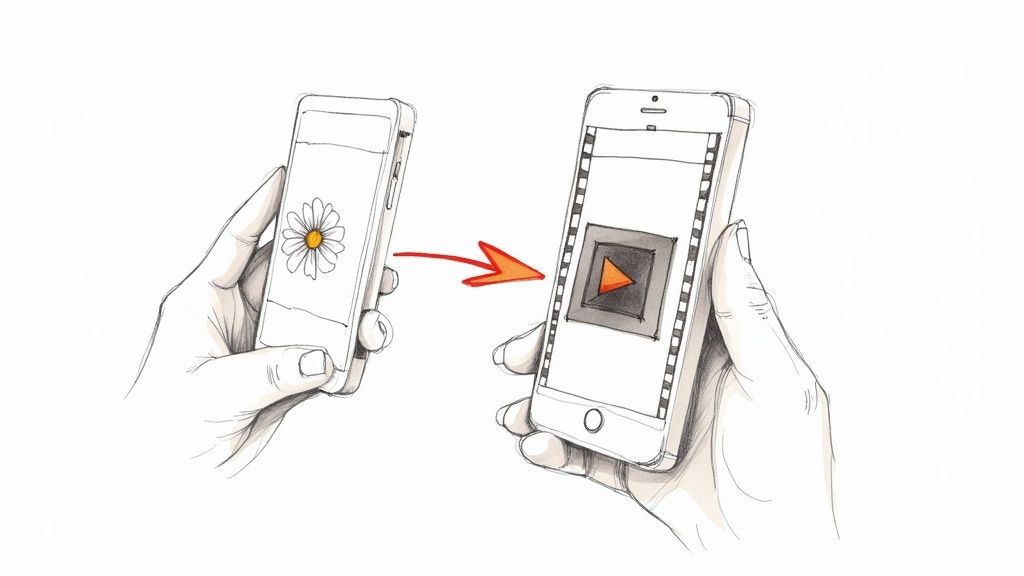
¿Alguna vez te has preguntado por qué tu increíble Live Photo se ve como una imagen plana y aburrida cuando se la envías a un amigo con un teléfono Android o intentas publicarla en Instagram? Es una frustración común. El secreto es que una Live Photo no es solo una imagen; en realidad es un pequeño paquete inteligente que contiene una foto de alta calidad y un clip de video de 3 segundos, con sonido y todo.
Este formato híbrido es brillante para capturar la vida de un momento, pero su magia a menudo se pierde una vez que sale del ecosistema de Apple. La mayoría de las aplicaciones y dispositivos no saben qué hacer con la parte "live" (viva), por lo que solo muestran la imagen fija. Es exactamente por eso que saber cómo convertir rápidamente esa Live Photo en un video estándar cambia las reglas del juego. Desbloquea su verdadero potencial para que todos lo vean.
Desbloquea tu contenido para todas las plataformas
Cuando conviertes una Live Photo en un formato de video universalmente reconocido como MP4, esencialmente estás haciendo que hable un idioma que todas las plataformas entienden. De repente, puedes hacer mucho más.
- Comparte en cualquier lugar: Publica tus momentos en movimiento en Instagram, TikTok y Facebook, o envíalos a amigos, sin importar qué teléfono tengan.
- Edita como un profesional: Como video, puedes colocarlo en potentes aplicaciones de edición para agregar música, aplicar algunos filtros o recortarlo a la perfección.
- Crea videos destacados: Incluso puedes unir varias Live Photos convertidas para hacer un video más largo, perfecto para un resumen de vacaciones o un montaje de cumpleaños.
Este sencillo truco de conversión se ha vuelto esencial desde que Apple introdujo por primera vez las Live Photos en 2015. Encaja perfectamente en nuestro mundo obsesionado con el video. Después de todo, se proyecta que el video represente un asombroso 82% de todo el tráfico de internet, y la mayor parte se ve en teléfonos como el tuyo. Si tienes curiosidad, puedes descubrir más estadísticas de video marketing que realmente demuestran por qué convertir imágenes en movimiento es tan poderoso.
Piénsalo de esta manera: cuando tomas una Live Photo, tienes una decisión que tomar. ¿La mantienes tal cual o desbloqueas todo su potencial?
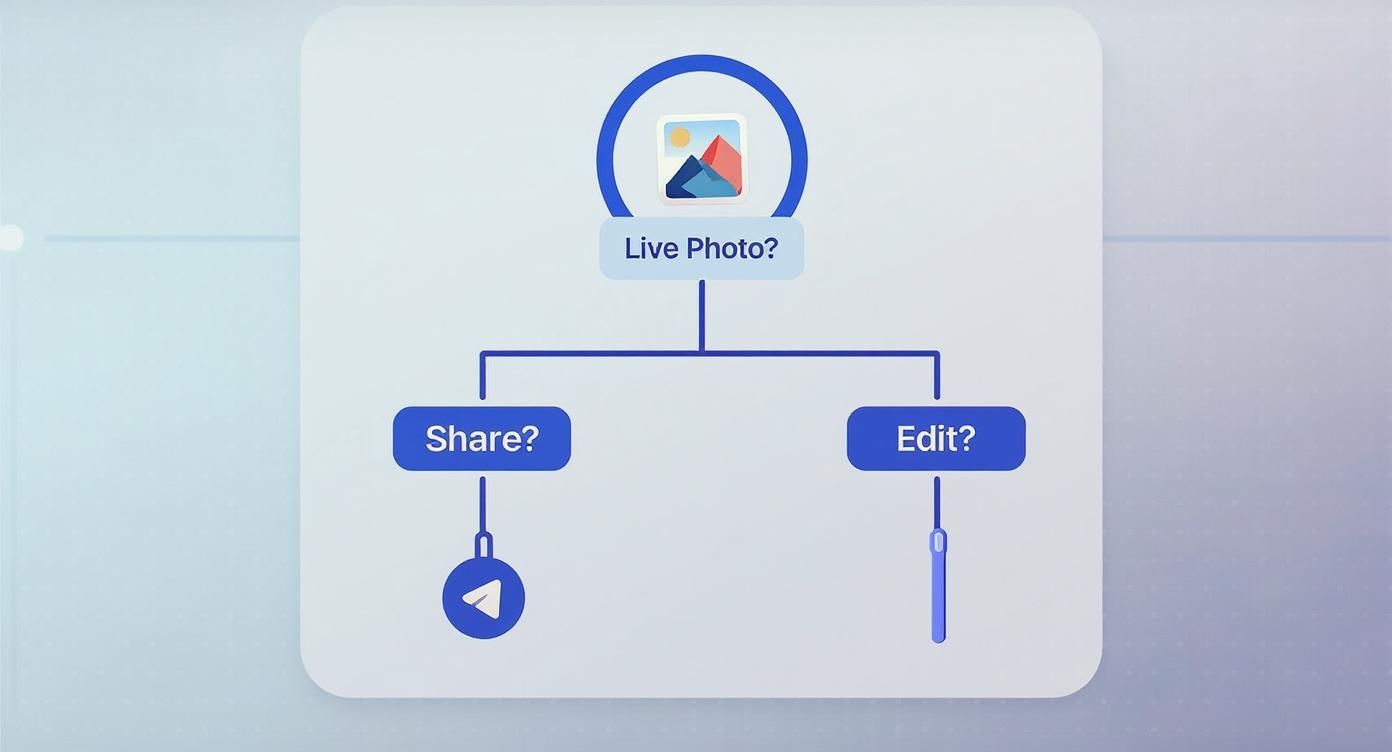
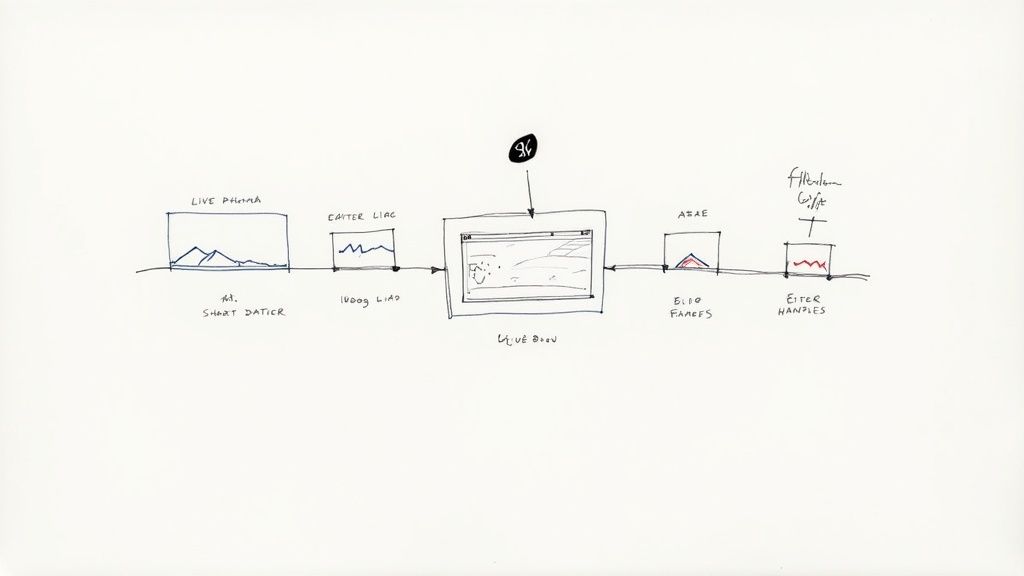
Este diagrama de flujo realmente simplifica el proceso. Compartir una Live Photo a menudo significa que primero debes cambiar su formato, mientras que editar abre todo un nuevo mundo de creatividad. Ambos caminos a menudo conducen directamente a convertirla en un video.
Antes de sumergirnos en las guías paso a paso, aquí tienes un resumen rápido de las formas más comunes de hacer el trabajo.
Resumen rápido de métodos de conversión
Esta tabla te ofrece una vista general de los métodos principales que cubriremos, ayudándote a elegir el mejor para tu situación.
| Método de conversión | Plataforma | Ideal para | Dificultad |
|---|---|---|---|
| App Fotos | iOS | Convertir fotos individuales rápidamente en tu iPhone. | Fácil |
| Atajos de iOS | iOS | Convertir por lotes múltiples Live Photos a la vez. | Intermedio |
| macOS | macOS | Convertir y editar en un escritorio. | Fácil |
| Apps de terceros | iOS / Android | Funciones avanzadas y necesidades multiplataforma. | Varía |
| Animación IA Veo3 | Basado en web | Crear animaciones extendidas a partir de un solo fotograma. | Intermedio |
Cada método tiene sus propias fortalezas, ya sea que necesites una conversión rápida y única o un flujo de trabajo más potente para manejar muchas Live Photos.
Convertir Live Photos directamente en tu iPhone
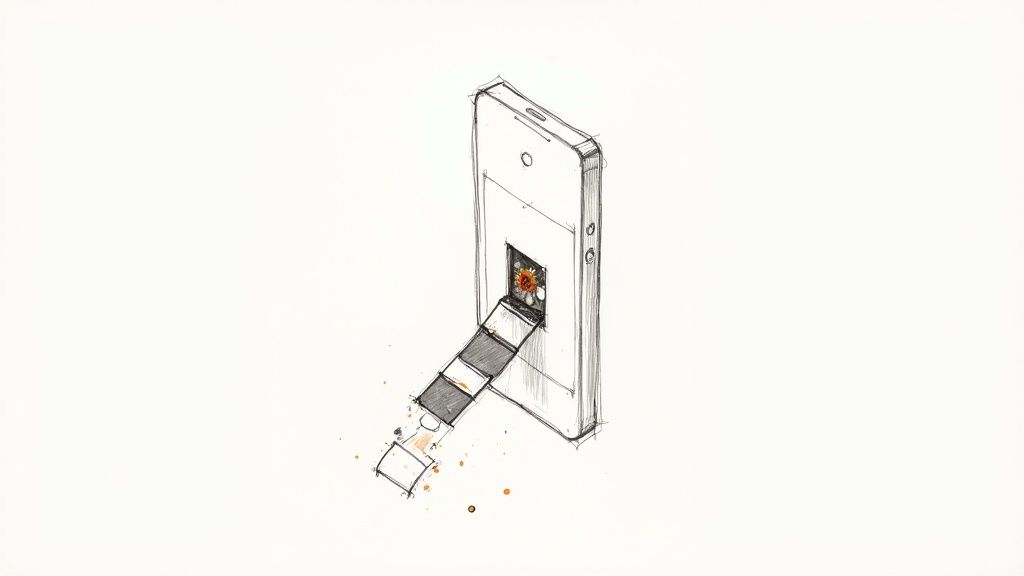
Sinceramente, la forma más rápida de convertir una Live Photo en un vídeo ya está integrada en tu iPhone. No necesitas descargar ninguna aplicación. Todo lo que necesitas está justo ahí en la app Fotos, permitiéndote hacerlo con solo unos toques rápidos.
Este es mi método preferido cuando quiero compartir un momento en una plataforma que no se lleva bien con el formato Live Photo. Es un proceso limpio y sencillo que mantiene perfectamente intacta la calidad original de tu pequeño clip.
El método estándar "Guardar como vídeo"
La ruta más directa es la opción "Guardar como vídeo". Esta función toma tu Live Photo completa de 3 segundos, con sonido y todo, y la empaqueta como un archivo de vídeo estándar. El nuevo vídeo aparece directamente en tu biblioteca como un elemento separado, dejando tu Live Photo original intacta.
Así es como se hace:
- Abre la Live Photo que quieres convertir.
- Toca el icono del menú de tres puntos (•••) en la esquina superior derecha.
- Elige Guardar como vídeo en el menú que aparece.
¡Y eso es todo! Tu nuevo clip de vídeo te estará esperando en tu álbum Recientes, listo para compartir o editar.
Lo que es realmente útil es que puedes hacer esto con un montón de fotos a la vez. Simplemente toca Seleccionar en tu biblioteca, elige todas las Live Photos que quieras, toca el icono de tres puntos en la esquina inferior derecha y pulsa Guardar como vídeo. Esta conversión por lotes ahorra muchísimo tiempo.
Ponerse creativo con los efectos Bucle y Rebote
Si buscas algo con un poco más de personalidad, iOS tiene un par de efectos divertidos que también convierten tu Live Photo en un vídeo. Los efectos Bucle y Rebote son perfectos para añadir un toque de estilo ideal para las redes sociales.
- Bucle: Este efecto reproduce tu clip una y otra vez en un bucle continuo, casi como un GIF de alta calidad. Me parece que funciona mejor para cosas con movimiento continuo, como una cascada o una rueda giratoria.
- Rebote: Esto crea ese popular efecto bumerán, reproduciendo el clip hacia adelante e inmediatamente después hacia atrás. Es fantástico para momentos con una acción clara, como alguien saltando a una piscina o un perro atrapando una golosina.
Para probarlos, abre tu Live Photo, toca el botón LIVE en la parte superior izquierda y elige Bucle o Rebote. Tu iPhone guardará automáticamente el resultado como un nuevo vídeo en un álbum dedicado llamado "Animados".
Una cosa importante a recordar: Estos efectos eliminan el audio original, por lo que se centran totalmente en lo visual.
Para ideas aún más creativas, quizás quieras echar un vistazo a algunas apps para animar fotos especializadas que abren todo un nuevo mundo de efectos dinámicos.
Combinar clips con Atajos de iOS
Para aquellos que quieren más control sin aventurarse en aplicaciones de terceros, la app Atajos es una auténtica potencia. Te permite automatizar todo tipo de tareas, incluida la unión de varias Live Photos en un solo vídeo más largo.
Imagina que acabas de volver de un concierto y tienes una docena de Live Photos de tu canción favorita. En lugar de publicarlas una por una, un atajo puede combinarlas en un vídeo resumen fluido.
Puedes encontrar muchos atajos preestablecidos en línea o incluso crear el tuyo propio. Un atajo de "Fusionar Live Photos" normalmente te pedirá que selecciones las imágenes que deseas, y luego se pondrá a trabajar convirtiéndolas y combinándolas en orden. Te quedarás con un vídeo cohesivo que es perfecto para resumir un evento o contar una historia corta. Es una forma brillante de llevar tu creación de contenido móvil al siguiente nivel.
Usar un Mac o aplicaciones de terceros para tener más control
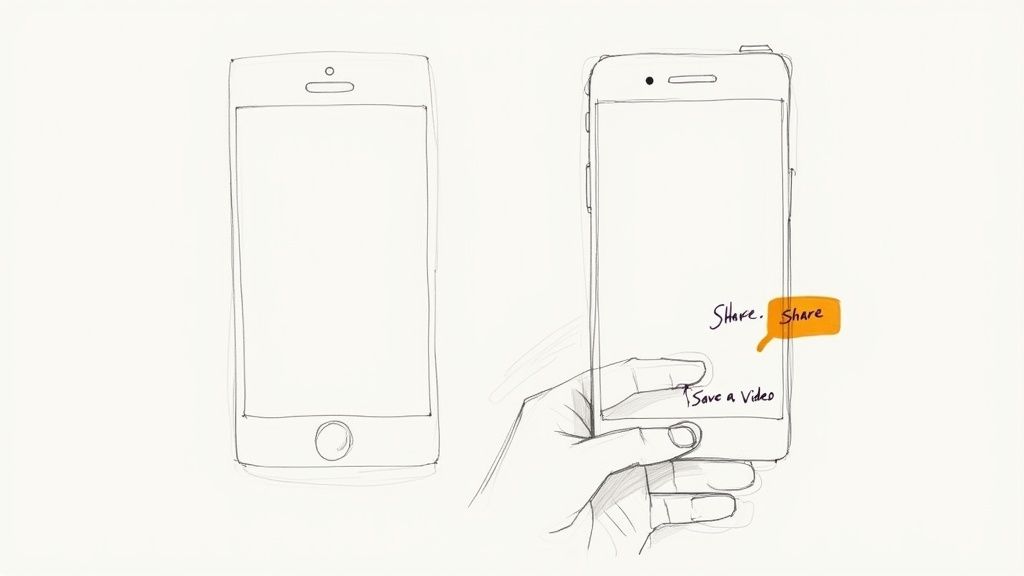
Aunque tu iPhone es fantástico para conversiones rápidas y sobre la marcha, hay momentos en los que necesitas más potencia. Mover tus Live Photos a un Mac o iniciar una aplicación especializada de terceros te da un nivel de precisión y libertad creativa que simplemente no puedes obtener con las herramientas básicas de iOS.
Este es el flujo de trabajo exacto que uso cuando un proyecto exige la mayor calidad posible o cuando necesito añadir toques creativos que las opciones nativas no admiten. Es el enfoque perfecto cuando quieres convertir una live photo en un vídeo que realmente destaque.
Exportaciones de alta calidad en un Mac
Si tus dispositivos están sincronizados con iCloud, la aplicación Fotos de tu Mac es una herramienta muy subestimada para este trabajo. Te permite extraer el archivo de vídeo original de alta calidad de una Live Photo con solo un par de clics, dándote mucho más control sobre el formato final.
Hacerlo es sencillo. Primero, abre la aplicación Fotos en tu Mac y busca la Live Photo con la que quieres trabajar. Una vez que la hayas seleccionado, dirígete a la barra de menús y navega a Archivo > Exportar > Exportar original sin modificar.
Esta simple acción guardará dos archivos separados en tu ordenador: la imagen fija HEIC y, lo que es más importante, el archivo de vídeo MOV original. Ahora tienes el clip sin procesar de alta resolución que capturó tu iPhone, listo para ser introducido en un software de edición profesional o convertido rápidamente para compartirlo.
Elegir el formato de vídeo adecuado
Cuando exportas, tratarás principalmente con dos tipos de archivos: MOV y MP4. Entonces, ¿cuál es la diferencia real?
- MOV: Piensa en esto como el formato nativo de Apple. Es fantástico para la edición porque generalmente contiene datos de vídeo de mayor calidad y menos comprimidos.
- MP4: Este es el estándar universal. Es compatible con prácticamente todos los dispositivos, plataformas y sitios de redes sociales que existen. Está más comprimido, pero eso es lo que lo hace perfecto para compartir en línea.
¿Mi regla general? Para la mayoría de las publicaciones en redes sociales, convertir ese MOV a MP4 es el camino a seguir. Obtendrás la máxima compatibilidad y un tamaño de archivo mucho más manejable.
Potenciar con aplicaciones de terceros
¿Qué pasa si quieres más potencia de edición pero quieres quedarte en tu iPhone? Ahí es donde entran las aplicaciones de terceros. Dos de las mejores que he usado para esto son Lively e IntoLive.
Estas aplicaciones son más que simples conversores; son editores de video de bolsillo. Puedes recortar tu clip con precisión, ajustar la velocidad de reproducción, superponer texto, aplicar un filtro artístico o incluso añadir tu propia música de fondo.
Si te tomas en serio la creación de contenido breve y pulido, aplicaciones como estas marcan la diferencia. Cubren perfectamente la brecha entre una simple Live Photo y un clip de video totalmente producido, todo ello sin salir de tu teléfono.
Para ayudarte a decidir cuál podría ser la adecuada para ti, aquí tienes un desglose rápido de lo que mejor saben hacer.
| Característica | Lively | IntoLive |
|---|---|---|
| Función principal | Conversión simple y rápida a video o GIF. | Edición avanzada con herramientas más creativas. |
| Herramientas de edición | Recorte básico y controles de velocidad. | Recorte extenso, filtros, música y texto. |
| Caso de uso | Lo mejor para conversiones rápidas y sin complicaciones. | Ideal para crear clips para compartir en redes sociales. |
| Coste | Gratis con una actualización Pro para eliminar marcas de agua. | Gratis con una versión Pro para funciones avanzadas. |
Parte de la diversión consiste en encontrar las herramientas que se adapten a tu estilo. Si quieres explorar el mundo más amplio del software de edición, nuestra comparativa de software de producción de video es un excelente lugar para empezar. De cualquier modo, estas aplicaciones te dan el control creativo para convertir un momento fugaz en una pequeña historia convincente.
Compartir Live Photos con usuarios de Android
https://www.youtube.com/embed/cgIsJQSa6-o
Una de las mayores razones por las que la gente quiere convertir una live photo en video es por un problema simple y cotidiano: compartirla con amigos en Android. Todos hemos pasado por eso. Envías lo que crees que es una toma fantástica en movimiento, solo para que tu amigo responda: "Es solo una foto".
La magia de una Live Photo se pierde en la traducción. Esto se debe a que el formato en sí —un paquete inteligente compuesto por una imagen fija y un clip de video corto— es exclusivo del ecosistema de Apple. Cuando la envías a través de un mensaje de texto estándar a un teléfono Android, su dispositivo solo ve la foto fija e ignora el resto. El movimiento, el sonido, todo el momento... desaparece.
Convertir primero, luego compartir: El método infalible
Sinceramente, la forma más fiable de asegurarte de que tus amigos con Android vean la imagen completa es convertir la Live Photo en video antes de enviarla. Es un paso rápido y proactivo que te ahorra el dolor de cabeza de explicar por qué se suponía que tu foto debía moverse.
Simplemente usa la opción "Guardar como video" que vimos anteriormente. Esto crea un archivo de video estándar directamente en tu biblioteca de Fotos. Desde ahí, te recomendaría enviarlo a través de un servicio como WhatsApp o Telegram. Manejan los archivos de video mucho mejor que los SMS/MMS normales, que tienden a aplastar la calidad convirtiéndola en un desastre pixelado.
Deja que Google Photos haga el trabajo por ti
Otra solución fantástica es usar Google Photos como puente entre los dos mundos. Si ya haces copias de seguridad del carrete de tu iPhone en Google Photos, estás de suerte. El servicio es lo suficientemente inteligente como para reconocer y mantener intacto el componente de movimiento de tus Live Photos.
El flujo de trabajo es maravillosamente simple:
- Tus Live Photos se suben y sincronizan automáticamente con tu biblioteca de Google Photos.
- El movimiento se reproduce perfectamente dentro de la aplicación Google Photos en cualquier dispositivo, ya sea un iPhone, un Android o un navegador web.
- Tu amigo podrá ver la imagen en movimiento o incluso descargarla como un archivo de video directamente en su teléfono.
Este es mi método preferido cuando tengo muchas fotos para compartir porque es completamente automático. Simplemente dejas que la nube se encargue de la conversión.
Consejo profesional: Si quieres compartir un montón de Live Photos a la vez, crea un álbum de Google Photos y envíale el enlace a tu amigo. Podrá ver el movimiento completo de cada foto sin que tengas que convertirlas una por una. Es un cambio radical para compartir los mejores momentos de las vacaciones.
Después de convertir tu Live Photo en un video, es posible que notes que el archivo es un poco pesado para enviarlo por correo electrónico o compartirlo rápidamente. Si necesitas reducirlo, puedes aprender a reducir el tamaño de archivo MP4 sin perder calidad para facilitar las cosas. Este pequeño truco asegura que tus recuerdos sean fáciles de enviar sin sacrificar la claridad.
Llevar tus Live Photos al siguiente nivel con IA y herramientas de edición
Convertir simplemente tu Live Photo es un gran comienzo, pero la verdadera magia ocurre cuando tratas ese pequeño clip como materia prima. Con herramientas de edición modernas y un toque de IA, puedes transformar ese sencillo momento de tres segundos en algo verdaderamente pulido y atractivo.
En lugar de simplemente guardar el clip tal cual, piensa en grande. Imagina usar IA para extender inteligentemente el movimiento, agregar un sutil desplazamiento de cámara o incluso generar fotogramas completamente nuevos para crear un video más fluido y largo. Así es como puedes convertir un momento capturado rápidamente en una pieza multimedia más cinematográfica que realmente haga que la gente deje de hacer scroll.
Pulir tus clips en editores móviles
Una vez que hayas convertido tu Live Photo en un video, tu siguiente parada debería ser una aplicación de edición móvil. Personalmente, encuentro herramientas como CapCut o InShot perfectas para este tipo de trabajo rápido. Son sorprendentemente potentes y facilitan dar a tus clips cortos un aspecto profesional sin necesidad de una computadora de escritorio.
Después de importar tu nuevo video, puedes comenzar a agregar tu propia firma creativa.
- Gradación de color: Aquí es donde estableces el ambiente. Podrías calentar los tonos en un clip de atardecer para que se sienta más nostálgico o darle a una escena urbana una vibra más fría y contemporánea.
- Audio en tendencia: No subestimes el poder del sonido. Sincronizar tu video con una pista popular o un efecto de sonido de TikTok o Instagram es una de las formas más rápidas de hacer que tu contenido sea visto por más personas.
- Efectos y transiciones: Unos pocos toques sutiles pueden hacer mucho. Intenta agregar un efecto de fuga de luz o algo de grano cinematográfico para darle a tu clip más textura y personalidad.
Este es el punto donde dejas de convertir simplemente un archivo y comienzas a contar una historia. Si buscas avanzar aún más, explorar herramientas con capacidades de generación de video con IA puede desbloquear posibilidades creativas realmente geniales.
Usar IA para animar y extender el movimiento
The newest wave of AI tools opens up a whole new playground for your images and short clips. For example, some platforms can now take a single, static frame from your Live Photo and animate it, creating motion that wasn't even there to begin with. Our guide on how to animate images with AI dives deep into these techniques, showing you exactly how to bring any picture to life.
These AI models are smart enough to analyze the content of an image and generate realistic movement—think clouds drifting across a sky or gentle ripples forming in a lake. It's an evolution of a concept that started with using metadata like GPS and timestamps to sequence images, which eventually led to the automated video creation we see today. This shift has clearly resonated, with video content ROI now sitting at an impressive 93%, proving just how valuable it is to turn static images into dynamic videos. If you're interested in the nitty-gritty, you can read the full research about these foundational concepts.
By combining a converted Live Photo with AI-generated extensions, you can create a clip that feels both authentic and magically enhanced—the perfect recipe for making a big impact on social media.
Preguntas frecuentes sobre la conversión de Live Photos
A medida que empieces a convertir tus Live Photos en videos, probablemente te surjan algunas preguntas. He pasado por todo eso, así que aclaremos algunos de los obstáculos más comunes para ayudarte a obtener los mejores resultados sin dolores de cabeza.
¿Convertir una Live Photo arruinará la calidad?
Esta es fácilmente la preocupación número uno. ¿Se convertirá mi nítida Live Photo en un video borroso? La respuesta corta es no, no si lo haces bien.
Cuando usas la función nativa del iPhone "Guardar como vídeo", la calidad se conserva maravillosamente. El video resultante mantiene la resolución y la velocidad de fotogramas originales, por lo que lo que ves es lo que obtienes.
Donde podrías ver una caída en la calidad es después de la conversión. Enviar el archivo a través de un mensaje de texto estándar (SMS/MMS) o subirlo a algunas aplicaciones puede provocar una fuerte compresión. Para que se siga viendo nítido, comparte el video final usando AirDrop, una unidad en la nube como Google Drive o una aplicación de mensajería que no comprima tus archivos en exceso.
¿A dónde se fue mi audio?
Otra pregunta frecuente es sobre el sonido. Sabes que tu Live Photo tenía audio, pero el video que acabas de hacer está completamente en silencio. ¿Qué pasa?
Esto suele suceder cuando aplicas uno de los efectos creativos de Apple, como Bucle o Rebote. El sonido se elimina intencionalmente porque, francamente, sonaría bastante extraño en bucle o reproducido al revés. Es una decisión de diseño deliberada para que el efecto funcione.
Si el audio original es esencial para tu clip, simplemente limítate al método básico de "Guardar como vídeo" sin añadir ningún efecto.
A menudo me preguntan por qué las opciones de Bucle y Rebote a veces aparecen atenuadas. No es un error. Estos efectos necesitan un movimiento claro y detectable para funcionar. Si la cámara se mantuvo perfectamente quieta o la escena es demasiado caótica, el algoritmo no puede encontrar un patrón estable y las opciones no estarán disponibles.
¿Puedo deshacer esto? Convertir un video de nuevo en una Live Photo
Así que has guardado tu vídeo y ahora te lo estás pensando mejor. ¿Puedes volver a convertirlo en una Live Photo?
Bueno, no exactamente. La acción "Guardar como vídeo" crea un nuevo archivo de vídeo, dejando tu Live Photo original intacta. No puedes revertir el vídeo a su formato original, ¡pero no hace falta! Tu original está a salvo.
Si lo que quieres es convertir la Live Photo en una imagen estática, solo tienes que abrirla, tocar "Editar", pulsar el icono de Live Photo y, a continuación, tocar el botón "LIVE" en la parte superior de la pantalla para desactivar el movimiento. Lo mejor es que los datos de movimiento nunca se eliminan, por lo que siempre puedes volver atrás y activarlos de nuevo más tarde.
Este tipo de flexibilidad es una gran ventaja, sobre todo si tenemos en cuenta el dominio del vídeo en las redes sociales. Estamos viendo que los vídeos cortos en TikTok e Instagram consiguen unas tasas de clics entre un 480 y un 540 % más altas que las imágenes estáticas. Aprender a crear estos pequeños clips a partir de tus fotos es un truco sencillo pero potente. Puedes profundizar en estas tendencias de vídeo marketing para ver el impacto que pueden llegar a tener.
¿Listo para crear vídeos impresionantes a partir de tus imágenes en segundos? Con Veo3 AI, puedes transformar tus fotos en vídeos dinámicos de calidad profesional sin esfuerzo. Prueba Veo3 AI gratis hoy mismo y da vida a tus ideas creativas.
Related Articles
Continue with more blog posts in the same locale.

Veo 3 Talking Head Video: Cómo crear videos de presentador con IA (2026)
Crea videos de presentador con IA con Veo 3: prompts de personajes, sincronización de labios, formatos de plataforma, portavoz de marca, persona social y anfitrión de videos de capacitación, con plantillas listas para usar.
Read article
Veo 3 para E-Commerce: Videos de productos generados por IA que convierten (2026)
Aprende a usar Veo 3 para videos de productos de e-commerce: prompts de packshot I2V, especificaciones de plataforma, guías por categoría para moda, alimentos, cosméticos y artículos para el hogar, además de listas de verificación de control de calidad.
Read article
Veo 3 vs HeyGen 2026: Generación de video con IA vs Estudio de avatares con IA
Veo 3 vs HeyGen 2026: compara los flujos de trabajo de generación de video con IA y estudio de avatares con IA, observa dónde sobresale cada uno y decide cuál pertenece a tu stack de producción de video.
Read article