
transformer une Live Photo en vidéo : guide iPhone rapide
Transformez une Live Photo en vidéo sur iPhone en quelques étapes grâce aux outils natifs, des applis fiables et des améliorateurs IA pour des résultats bluffants.
Veo3 AI · 14 min read · Oct 29, 2025
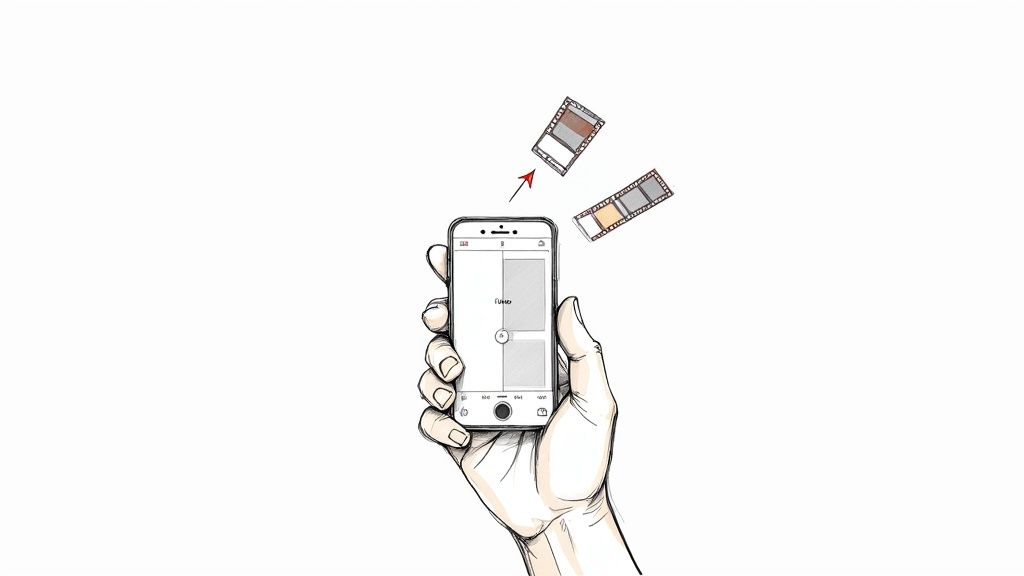
Avez-vous déjà pris une Live Photo en vous disant que ce petit fragment de mouvement méritait mieux ? Vous n’êtes pas seul. Ce minuscule clip de trois secondes que votre iPhone capture est en réalité une vidéo cachée qui n’attend que d’être libérée.
La transformer en véritable fichier vidéo en révèle tout le potentiel.
Soudain, ce sourire furtif, le vent dans les arbres ou les facéties d’un animal peuvent être partagés partout — sur Instagram, TikTok, ou même avec des amis sur Android. L’idée, c’est de sortir vos souvenirs de l’écosystème fermé d’Apple pour les rendre faciles à voir et à éditer pour tout le monde.
Pourquoi convertir une Live Photo ?
Ce n’est pas qu’une astuce technique ; c’est une montée en gamme créative. Vous transformez une galerie statique en bibliothèque de clips dynamiques et partageables qui capturent mieux l’instant.
Les avantages sont immédiats et pratiques :
- Partager partout : Les vidéos standard fonctionnent sur tous les appareils et plateformes. Les Live Photos ? Pas toujours.
- Éditer comme un pro : Une fois en vidéo, utilisez n’importe quel éditeur pour ajouter de la musique, appliquer un filtre, couper les parties gênantes ou fusionner avec d’autres clips.
- Raconter plus grand : Une collection de ces courtes vidéos peut devenir un best-of, un montage de voyage ou une Story engageante.
Voyez cette conversion simple comme un premier pas. C’est ainsi que votre photothèque devient une source de contenus riches et animés. Pour aller plus loin, découvrez notre guide sur how to animate a still photo into a dynamic video, qui pousse ces idées encore plus loin.
Surfer sur la vague du court format
L’envie de transformer des Live Photos en vidéos s’inscrit parfaitement dans l’essor du contenu court. La tendance a pris de l’ampleur depuis qu’Apple a lancé la fonctionnalité en 2015, capturant 1,5 seconde avant et après l’appui sur l’obturateur.
Aujourd’hui, la demande de vidéos « bite-size » est énorme. Le marché des outils de conversion faciles à utiliser devrait croître de plus de 25 % par an. Rien d’étonnant quand on sait que la vidéo règne sur le marketing : 89 % des entreprises s’y fient désormais.
En convertissant vos Live Photos, vous ne sauvegardez pas qu’un souvenir. Vous créez un contenu moderne et polyvalent, prêt pour toutes les scènes numériques.
Croyez-le ou non, vous n’avez pas besoin de télécharger la moindre app pour transformer une Live Photo en vidéo partageable. Votre iPhone a tout ce qu’il faut dans Photos, idéal quand vous avez besoin d’un clip simple à envoyer à un ami ou à publier en ligne.
Aller directement à la vidéo : la méthode « Enregistrer comme vidéo »
C’est la voie la plus directe et mon réflexe quand je veux une conversion propre. Une pépite un peu cachée que beaucoup ignorent.
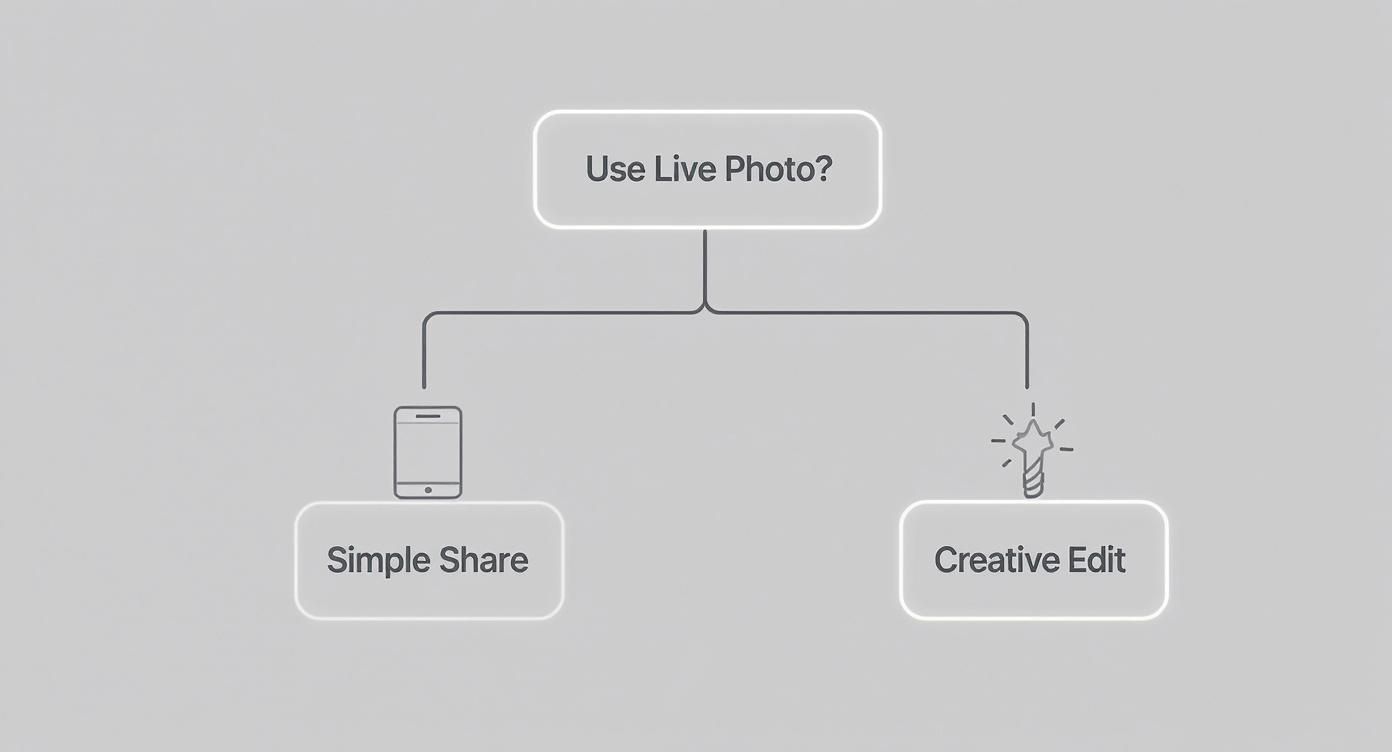
Comme vous le voyez, votre objectif dicte la meilleure approche. Une simple conversion suffit souvent, mais une touche créative peut faire la différence.
Alors, comment faire ?
Ouvrez Photos et trouvez la Live Photo à utiliser. Touchez-la pour l’afficher en plein écran.
Repérez ensuite l’icône menu à trois points (•••) en haut à droite. En la touchant, un menu s’ouvre et vous verrez l’option recherchée : Enregistrer comme vidéo.
Touchez-la et c’est tout. Votre iPhone crée un nouveau fichier vidéo séparé dans votre pellicule. Ce clip est un fichier .MOV standard, compatible avec quasiment tous les appareils et plateformes sociales. Votre Live Photo d’origine reste intacte.
Astuce pro : Cette méthode préserve la meilleure qualité possible. La vidéo créée a la même résolution que la photo d’origine — idéal si vous comptez l’afficher sur grand écran ou pousser l’étalonnage plus loin.
Ajoutez une touche créative avec les effets Boucle et Rebond
Parfois, une conversion brute ne suffit pas. Vous voulez quelque chose de plus accrocheur. Les effets intégrés de l’iPhone sont parfaits pour transformer un instant en clip en boucle, idéal pour les stories.
Pour y accéder, ouvrez votre Live Photo et touchez le bouton LIVE en haut à gauche. Un petit menu déroulant apparaît avec plusieurs choix créatifs :
- Loop (Boucle) : Transforme la Live Photo en boucle fluide et répétée. Parfait pour les mouvements continus, comme un feu qui crépite ou des vagues.
- Bounce (Rebond) : Crée l’effet boomerang en lecture aller-retour. Génial pour des grimaces, un toast ou toute action rapide et surprenante.
- Long Exposure (Pose longue) : Pas un effet vidéo, mais très esthétique. Floute les éléments en mouvement pour un rendu onirique (chutes d’eau, filés lumineux...).
Après avoir choisi Boucle ou Rebond, l’iPhone applique l’effet automatiquement. Retournez ensuite au menu (•••) et utilisez Enregistrer comme vidéo. Cela exporte votre clip stylisé en fichier vidéo prêt à l’emploi.
Pour les iPhone récents capables de filmer en Log, allez plus loin avec un rendu cinématographique grâce aux outils de colorimétrie comme Apple iPhone Log LUTs.
Comparer les méthodes iOS natives
Pour clarifier, voici un récap des options intégrées et quand les utiliser.
| Méthode | Idéal pour | Contrôle créatif | Format de sortie |
|---|---|---|---|
| Enregistrer comme vidéo | Préserver la qualité, le son et la durée. Parfait pour un clip standard et propre. | Aucun. Conversion 1:1 directe. | .MOV standard |
| Effet Boucle | Créer des GIFs ou courtes vidéos en boucle à partir d’un mouvement continu. | Minimal. Effet automatique. | .MOV (si enregistré en vidéo) |
| Effet Rebond | Clips boomerang fun pour les réseaux sociaux (lecture aller-retour). | Minimal. Effet automatique. | .MOV (si enregistré en vidéo) |
Au final, le bon choix dépend de votre objectif. Pour une vidéo simple et qualitative, restez sur l’enregistrement standard. Pour plus de personnalité en social, testez Boucle ou Rebond.
Boostez vos montages avec des apps tierces
Les outils intégrés de l’iPhone sont parfaits pour les conversions rapides, mais ils ne montrent qu’une partie du possible. Pour peaufiner la créativité et le rendu, les apps tierces sont idéales.
On passe alors de l’export simple à l’édition créative : ajouter de la musique, couper au millimètre, appliquer un étalonnage ciné. Comme passer du mode auto au mode manuel — le potentiel créatif explose.
Des apps faites pour ça
Certaines apps ont une mission claire : transformer une Live Photo en vidéo, avec toutes les options. Un favori du public : intoLive. Puissant et très simple pour débuter.
Avec une app comme intoLive, vous ne faites pas qu’enregistrer un fichier ; vous façonnez un mini-chef-d’œuvre. Vous pouvez :
- Jouer sur la vitesse : Ralentir pour une ambiance rêveuse ou accélérer pour un effet comique.
- Poser l’ambiance avec la musique : Importez un morceau et changez totalement le ton émotionnel.
- Appliquer des filtres : Donnez instantanément un style visuel cohérent.
- Ajuster le cadrage : Recadrez en 9:16 (Story Instagram), 16:9 (paysage) ou 1:1 (carré).
C’est le niveau de contrôle idéal pour un contenu intentionnel et soigné, pas juste une capture au vol.
Une fonctionnalité sous-estimée : changer la photo clé ou l’image de couverture. Vous choisissez la meilleure image fixe des 3 secondes pour la vignette — un détail qui capte l’œil dans un fil saturé.
Intégrer des Live Photos à des projets plus ambitieux
Et si cette petite Live Photo n’était qu’une pièce d’un puzzle plus grand ? C’est là que des éditeurs comme CapCut ou InShot excellent. Ces apps traitent vos Live Photos comme n’importe quel clip dans un projet.
Le processus est simple. D’abord, enregistrez la Live Photo en vidéo via iOS comme vu plus haut. Ensuite, importez ce fichier dans votre timeline avec vos autres plans, photos et graphismes.
Cela ouvre de nombreuses possibilités :
- Montages de voyage : Mélangez des moments spontanés issus de Live Photos à un récit plus long.
- Démos produit rapides : Montrez une fonctionnalité en un court clip dynamique.
- Récaps d’événements : Combinez vidéo classique et moments énergiques de Live Photos pour un highlight plus engageant.
Une fois vos Live Photos converties, vous pouvez les importer dans les best video editing software pour des fonctions encore plus avancées. Et pour voir jusqu’où va la techno, explorez un AI video generator from an image pour animer une image fixe en vidéo bluffante.
Donnez une nouvelle vie à vos clips avec l’animation IA
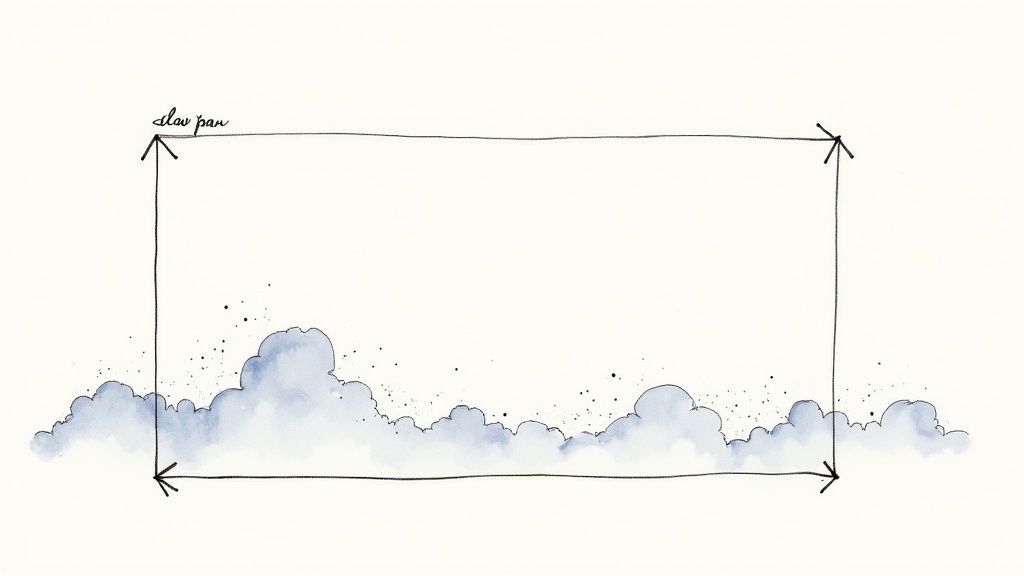
Vous avez converti vos Live Photos en clips vidéo. Très bien — mais si vous alliez plus loin ? L’animation IA ouvre un nouveau champ créatif. Il ne s’agit pas juste de changer de format : on réinvente l’instant capturé.
Imaginez : votre Live Photo est le tournage brut. L’IA joue le rôle de réalisateur, avec une touche ciné. Au lieu du léger mouvement d’une branche, faites dériver les nuages ou ajoutez un zoom lent et dramatique. Ce clip de trois secondes devient une séquence dynamique et captivante.
D’un clip simple à une histoire animée
Le meilleur ? Le flux de travail reste simple. Prenez la vidéo issue de votre Live Photo et servez-vous-en comme base.
Importez-la sur une plateforme d’animation IA. La magie opère via de simples prompts texte. Vous devenez réalisateur et indiquez à l’IA le mouvement ou l’effet souhaité.
Il ne s’agit pas de créer à partir de rien, mais d’exalter l’existant. Paysage ? Un prompt comme « panoramique lent vers la droite, nuages se déplaçant doucement de gauche à droite » transforme une scène statique en plan vivant. Portrait ? « zoom subtil sur les yeux du sujet, particules oniriques flottant au premier plan » ajoute une touche pro.
La vraie force, c’est d’introduire des mouvements de caméra absents lors de la prise de vue. Vous ajoutez de la valeur de production a posteriori, donnant à une Live Photo à main levée l’allure d’un plan préparé.
Sans surprise, les entreprises s’y intéressent. Le marché de l’animation et des plateformes vidéo devrait croître à un TCAC de 17,3 % de 2025 à 2034. Entre 89 et 95 % des entreprises voient désormais la vidéo comme essentielle. Plus d’infos sur the rise of video marketing statistics on HubSpot.
Réglages conseillés et cas d’usage
Pour tirer le maximum de l’animation IA, quelques règles simples suffisent. Partez toujours d’une source de la plus haute qualité. Lors de l’enregistrement en vidéo, choisissez la résolution la plus élevée disponible sur votre iPhone.
Une fois prêt à animer, inspirez-vous de ces idées :
- Stories sociales : Votre café du matin ? Animez une vapeur qui ondule élégamment pour un post bien plus engageant.
- Photos produits : Ajoutez un reflet lumineux glissant ou une légère rotation pour mettre en valeur les détails.
- Vlogs de voyage : Transformez une Live Photo de montagne en plan d’ouverture épique avec un dolly zoom majestueux.
Prêt à vous lancer ? Des plateformes comme Veo3 AI sont taillées pour ça, avec des transformations image→vidéo et vidéo→vidéo intuitives. Pour comparer les options, consultez notre panorama des AI animation software.
Conseils pour créer des vidéos de haute qualité
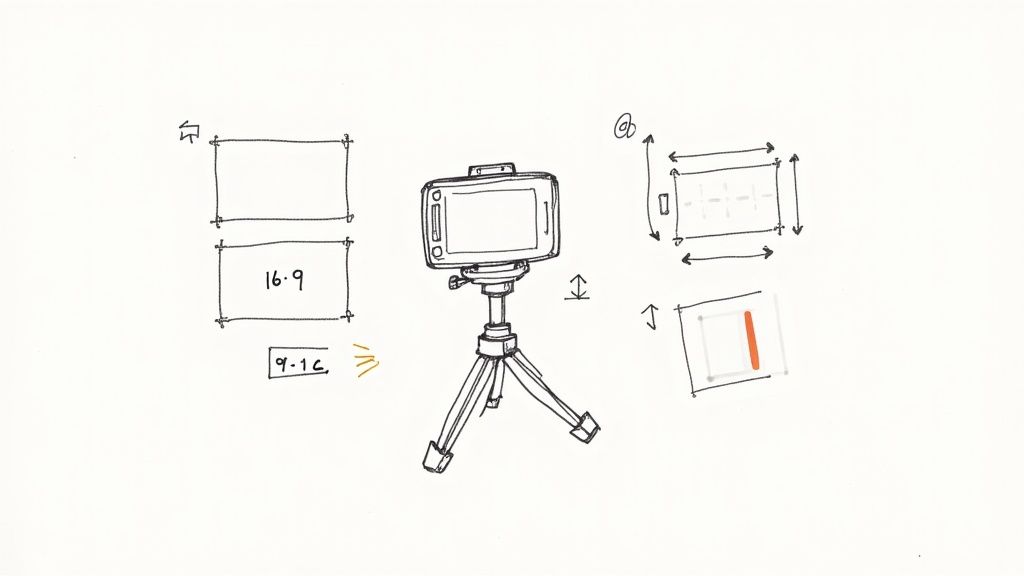
Convertir une Live Photo en vidéo n’est que la première étape. Le vrai travail commence : transformer ce court clip brut en contenu intentionnel et soigné. La qualité finale dépend souvent de ce que vous faites avant même d’ouvrir un éditeur.
Tout part de la prise de vue. Prenez l’habitude de tenir votre téléphone bien stable une seconde avant d’appuyer et une seconde après. Un minuscule effort qui offre des débuts et fins propres, précieux au montage.
Maîtriser l’art de la coupe
La toute première action après conversion : couper. Le clip par défaut de trois secondes attrape souvent un petit bougé au début ou un mouvement brusque à la fin. La coupe isole la magie de l’instant.
Ouvrez la vidéo dans Photos et touchez Modifier. La timeline s’affiche en bas. Attrapez les poignées jaunes aux extrémités et glissez-les vers l’intérieur pour éliminer les secousses. Vous vous concentrez ainsi sur l’action clé — un vrai rire, une éclaboussure parfaite ou la tête penchée de votre chien. Une simple coupe qui rend le clip instantanément plus intentionnel.
Fignolez et peaufinez votre vidéo
Une fois recentrée sur l’essentiel, quelques retouches propulsent le clip en contenu prêt à partager. Il s’agit d’affiner le visuel et l’audio selon la plateforme visée.
- Appliquer un léger étalonnage : Pas besoin d’être pro. Un filtre discret dans Photos ou un réglage rapide dans CapCut suffit pour une cohérence visuelle.
- Choisir le bon ratio : Instagram Reels ou TikTok ? Optez pour le 9:16. YouTube ? Restez en 16:9. Adapter le cadrage à la destination est indispensable.
- Gérer l’audio : Parfois, le son d’origine ajoute de l’authenticité ; d’autres fois, c’est du bruit. Gardez-le, coupez-le ou remplacez-le par une musique adaptée.
N’oubliez pas : guidez l’attention du spectateur. En coupant le superflu et en améliorant l’image, vous mettez en valeur l’instant le plus impactant.
Ce format court et engageant performe aujourd’hui. L’explosion du short vidéo a changé nos usages, avec un fort attrait pour les moments authentiques et animés. Pas étonnant que 44 % des marketeurs vidéo priorisent les formats courts, souvent les plus rentables. La conversion des Live Photos est une voie simple et efficace pour produire ce type de contenu. Pour approfondir, explorez ces insights on video marketing trends on indirap.com.
Questions fréquentes lors de la conversion des Live Photos
Même une fois la prise en main faite, des questions reviennent souvent. Le processus est simple, mais quelques points de friction existent. Voici les plus courants pour obtenir à coup sûr le clip voulu.
La conversion d’une Live Photo en vidéo dégrade-t-elle la qualité ?
Question majeure — et la réponse est non, si vous procédez correctement. La fonction iPhone « Enregistrer comme vidéo » conserve très bien la qualité d’origine. La vidéo a la même résolution que la photo, sans flou ni pixellisation visibles.
Là où ça peut se gâter : certaines apps tierces. Beaucoup compressent par défaut pour réduire la taille, ce qui adoucit l’image. La solution : avant l’export, ouvrez les réglages et poussez la qualité au maximum, 1080p voire 4K. Votre vidéo restera nette.
Comment assembler plusieurs Live Photos en une seule vidéo ?
C’est possible, idéal pour un petit best-of. Le moyen le plus rapide se trouve dans Photos. Sélectionnez toutes les Live Photos à inclure, touchez Partager, puis « Enregistrer comme vidéo ». iOS les enchaîne instantanément en un seul clip fluide.
Pour plus de contrôle, adoptez un autre flux : enregistrez d’abord chaque Live Photo en vidéo séparée. Puis importez ces courts clips dans un éditeur comme CapCut ou iMovie. Vous pourrez réordonner, affiner les coupes et ajouter des transitions pour un rendu bien plus poli.
Mon avis : La méthode directe « Enregistrer comme vidéo » est imbattable en vitesse, mais exporter individuellement et monter ensuite offre une liberté créative totale. Vous devenez le réalisateur de votre mini-film.
Le son d’origine sera-t-il présent dans la vidéo finale ?
Oui ! Le petit bout d’audio capturé — un rire, une remarque, le bruit des vagues — est inclus lors de la conversion. Cela ajoute souvent une couche de réalisme et de nostalgie.
Bien sûr, si vous préférez une vidéo muette ou une musique, c’est simple : presque tous les éditeurs permettent de couper, détacher ou remplacer le son en quelques gestes.
Quelle est la meilleure façon de créer un GIF à partir d’une Live Photo ?
Même si l’on parle vidéo, transformer une Live Photo en GIF est aussi une bonne option. L’astuce la plus rapide sur iPhone : appliquez l’effet Boucle ou Rebond. Au partage (Messages, WhatsApp), l’envoi se fait souvent en GIF automatiquement.
Pour des outils dédiés, des apps comme GIPHY sont idéales. Elles offrent un bouton « Enregistrer en GIF » et des réglages fins (fréquence d’images, taille, etc.).
Prêt à dépasser les boucles basiques ? Veo3 AI anime vos photos et vidéos, avec des mouvements cinématographiques qui les font ressortir. Créez votre première vidéo augmentée par l’IA gratuitement sur https://veo3ai.io.
Article créé avec Outrank
Related Articles
Continue with more blog posts in the same locale.

Guide du filigrane Veo 3 : Obtenez des vidéos IA sans filigrane en 2026
Comprenez les filigranes Veo 3 et apprenez comment obtenir des vidéos sans filigrane grâce aux niveaux payants officiels et à l'accès API. Guide complet pour les créateurs professionnels en 2026.
Read article
Veo 3 Génération de Vidéos Longues : Créez des Vidéos IA Prolongées en 2026
Créez des vidéos longue durée avec Veo 3 en 2026. Apprenez l'enchaînement de scènes, les techniques de cohérence et les workflows pratiques pour créer des vidéos IA étendues pour YouTube et bien plus encore.
Read article
Guide d'animation Veo 3 : Créez des animations IA époustouflantes en 2026
Apprenez à créer des animations époustouflantes avec Veo 3 en 2026. Ce guide complet couvre les styles d'animation, les techniques de prompt et des exemples concrets pour la création d'animations par IA.
Read article