
Veo 3.1 Frames to Video : image de départ et de fin en clips IA fluides (2026)
Veo 3.1 Frames to Video relie image de départ et de fin en un clip IA fluide. Workflow, modèles de prompts et cas d'usage pour 2026.
Emma Chen · 16 min read · Jun 25, 2026
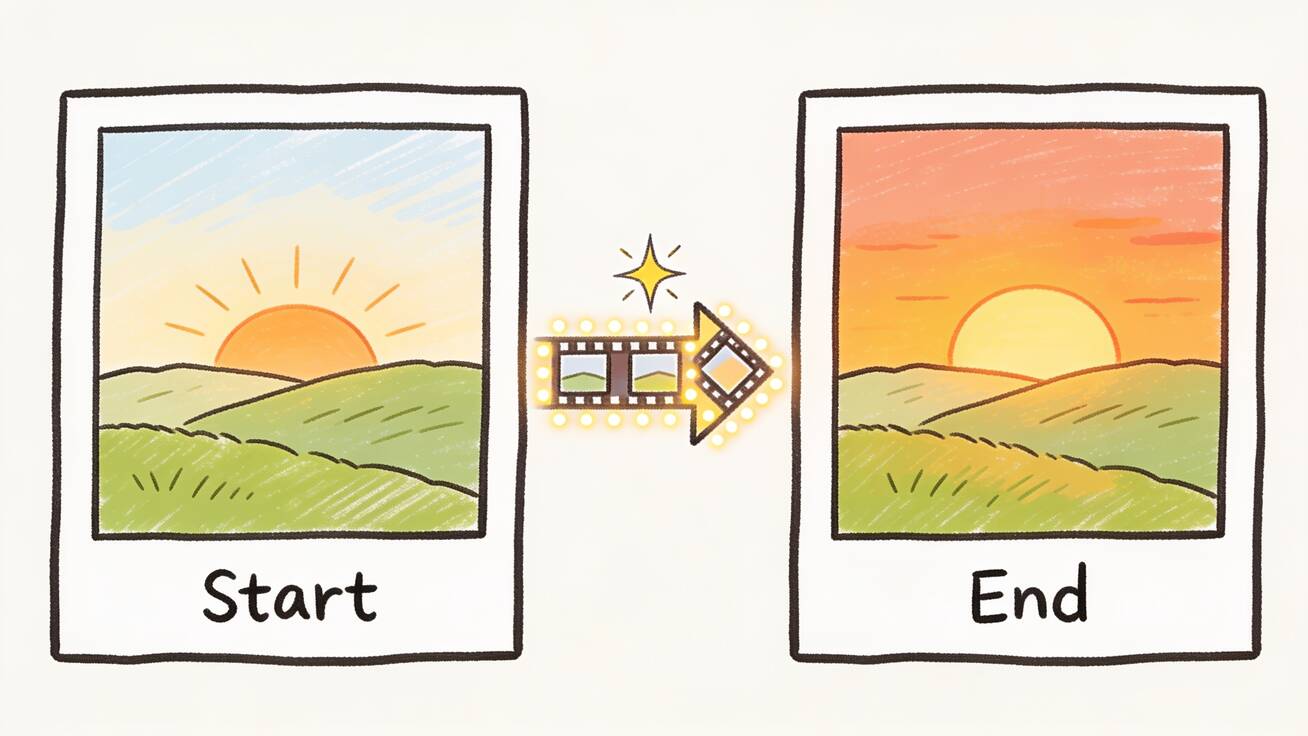
Veo 3.1 Frames to Video est la fonctionnalité qui rend enfin les transitions par IA délibérées plutôt que chanceuses. Vous donnez au modèle une image de départ et une image de fin, vous écrivez un court prompt décrivant le mouvement entre les deux, et Veo 3.1 génère un clip unique et fluide qui voyage de la première image à la dernière. Plus besoin de deviner où l'image va atterrir, plus besoin de générer dix variantes en espérant qu'une corresponde au storyboard : vous définissez les deux extrémités et laissez le modèle construire le pont.
Ce guide est une visite pratique, étape par étape, de l'utilisation de frames to video dans Veo 3.1 : ce que fait réellement la fonctionnalité, en quoi elle diffère d'« Ingredients to Video » et d'« Extend », un workflow reproductible que vous pouvez lancer dès aujourd'hui dans Google Flow, l'application Gemini ou sur veo3ai.io, des modèles de prompts prêts à copier pour les types de transitions les plus courants, les meilleurs cas d'usage, et les contrôles de qualité qui distinguent un morphing propre d'un fouillis défaillant.
Réponse rapide : ce que fait Frames to Video dans Veo 3.1
Frames to Video prend deux images fixes — une image de départ et une image de fin — et génère une vidéo de 8 secondes qui les relie en douceur. Veo 3.1 interpole le mouvement, l'éclairage et le déplacement de caméra nécessaires pour passer de l'image A à l'image B, et avec la mise à jour d'octobre 2025, il ajoute désormais à ce pont un son natif synchronisé.
Utilisez-le quand vous savez déjà comment un plan doit commencer et se terminer et que vous voulez que le modèle remplisse le milieu : un produit qui pivote de l'avant vers l'arrière, un personnage qui passe du profil à la face, un paysage qui glisse de l'aube au crépuscule, ou deux scènes sans rapport qui se transforment l'une en l'autre pour une coupe stylisée. Parce que vous ancrez les deux extrémités, Frames to Video offre bien plus de contrôle narratif et de continuité qu'une génération text-to-video à l'aveugle — c'est précisément pourquoi c'est devenu l'outil de référence pour les transitions, les révélations et les séquences guidées par storyboard.
Si vous voulez seulement qu'un clip démarre à partir d'une image, c'est de l'image-to-video classique. Frames to Video est spécifiquement le workflow à deux images, début et fin.
Ce qu'est vraiment Veo 3.1 Frames to Video
Veo 3.1 est le tout dernier modèle de génération vidéo de Google DeepMind, et « Frames to Video » est l'une des trois capacités créatives que Google a apportées à Flow en même temps que la mise à jour du modèle. L'idée est simple : vous fournissez une première et une dernière image, et le modèle génère une vidéo qui les relie pour des « transitions artistiques et épiques », comme le décrit l'annonce de Google.
Mécaniquement, le modèle effectue une interpolation guidée. L'interpolation pure (celle que les anciens outils utilisaient pour le ralenti) ne fait que mélanger les pixels entre deux images et ressemble à un fondu enchaîné. Veo 3.1 comprend au contraire les deux images comme des scènes — il lit les sujets, la profondeur, l'éclairage et la physique implicite — puis génère un mouvement intermédiaire plausible. Cela signifie qu'une personne dans l'image de départ peut réellement tourner la tête, faire un pas ou changer d'expression en route vers l'image de fin, au lieu de « passer en fantôme » à travers un fondu.
Quelques détails à connaître avant de commencer :
- Durée du clip : Veo 3.1 génère des clips de 8 secondes. Pour quelque chose de plus long, vous enchaînez les clips ou utilisez Extend (plus de détails ci-dessous).
- Résolution : La sortie est disponible en 720p, 1080p et 4K selon votre niveau d'accès et la plateforme.
- Audio : La mise à jour 2025–2026 a apporté pour la première fois le son natif à Frames to Video, Ingredients to Video et Extend. Votre clip-pont peut désormais arriver avec une ambiance sonore, du bruitage ou des effets générés dans la même passe.
- Filigrane : Chaque sortie de Veo 3.1 porte un filigrane SynthID invisible qui l'identifie comme générée par IA. C'est inévitable et s'applique à toutes les fonctionnalités.
- Où ça tourne : Frames to Video vit dans Google Flow (l'outil dédié au cinéma), et Veo 3.1 lui-même est accessible via l'application Gemini, l'API Gemini pour les développeurs et Vertex AI pour les entreprises. Des services comme veo3ai.io offrent un chemin plus simple vers la sortie de Veo 3 sans gérer de clés d'API.
Pourquoi c'est important pour les créateurs : la continuité. La chose la plus difficile dans l'assemblage de clips IA a toujours été que chaque génération atterrit légèrement différemment — cadrage différent, éclairage différent, un personnage dont la veste a changé de couleur. En vous laissant fixer les deux extrémités, Frames to Video retire la majeure partie de cette dérive de l'équation.
Frames to Video vs Ingredients to Video vs Extend
Ces trois fonctionnalités de Veo 3.1 sont constamment confondues parce que Google les a livrées ensemble. Elles résolvent des problèmes différents :
| Fonctionnalité | Ce que vous fournissez | Ce que ça produit | Pour quoi l'utiliser |
|---|---|---|---|
| Frames to Video | Une image de départ + une image de fin | Un clip de 8 s reliant les deux | Transitions, révélations, morphings, plans de storyboard aux extrémités connues |
| Ingredients to Video | Plusieurs images de référence (personnages, objets, style) | Une nouvelle scène combinant ces éléments | Cohérence personnage/produit entre les plans, scènes dirigées artistiquement |
| Extend | Un clip existant | Une continuation plus longue du clip | Dépasser la limite de 8 secondes, allonger un plan apprécié |
Un moyen simple de retenir : Frames contrôle où un plan commence et se termine, Ingredients contrôle ce qui apparaît dans le plan, et Extend contrôle combien de temps dure le plan. Ils se composent bien — vous pouvez construire une scène avec Ingredients pour verrouiller votre personnage, générer une transition avec Frames, puis étirer le résultat avec Extend. Pour approfondir les deux autres, voyez notre workflow de référence d'image Veo 3 pour les techniques de cohérence et notre guide pour prolonger une vidéo Veo 3 au-delà de 8 secondes.
Comment utiliser Veo 3.1 Frames to Video, étape par étape
Voici un workflow reproductible. La première fois, il prend environ quinze minutes ; une fois que c'est une habitude, vous générez une transition en quelques minutes.
Étape 1 — Préparez vos deux images
Votre sortie ne vaut que ce que valent vos extrémités, alors investissez-y un vrai effort. L'image de départ et celle de fin doivent partager un monde cohérent : direction de lumière similaire, ressenti d'objectif similaire et un sujet entre les états duquel le modèle peut se déplacer de façon plausible. Vous pouvez vous procurer des images de trois façons :
- Deux photos ou images fixes que vous possédez déjà — idéal pour les plans produit, les lieux réels ou les actifs de marque.
- Deux images fixes générées par IA — générez-les d'abord (text-to-image ou extraites de clips Veo antérieurs) pour qu'elles partagent déjà un style.
- Une image réelle plus une générée — utile pour les révélations « transforme ce produit réel en version stylisée ».
Faites correspondre les rapports d'aspect des deux images. Un départ en 16:9 et une fin en 9:16 forceront le modèle à recadrer ou à compléter, ce qui brouille généralement le pont.
Étape 2 — Téléversez l'image de départ et de fin
Dans Flow, choisissez la capacité Frames to Video, puis téléversez votre première image dans l'emplacement de départ et la seconde dans celui de fin. L'ordre compte : le modèle voyage toujours du début vers la fin, donc si votre transition se déroule à l'envers, inversez-les. Dans l'application Gemini, les outils vidéo se trouvent sous l'icône d'outils dans la barre de prompt ; sur veo3ai.io, sélectionnez les entrées d'images et joignez les deux.
Étape 3 — Écrivez le prompt-pont
C'est ici que la plupart livrent trop peu. Les deux images définissent les extrémités, mais le prompt définit le voyage entre elles — le mouvement de caméra, le rythme, le type de mouvement et l'ambiance. Un prompt vague comme « transition entre ces images » laisse le modèle inventer le chemin ; un prompt précis lui dit exactement comment voyager. Décrivez :
- Le mouvement — la caméra avance-t-elle, orbite-t-elle, recule-t-elle ou reste-t-elle fixe pendant que le sujet bouge ?
- Le rythme — lent et cinématographique, ou un claquement rapide ?
- La logique du changement — est-ce un déplacement physique, un saut temporel, un morphing ou un match cut ?
- L'audio, si vous en voulez — un lit d'ambiance, un whoosh sur la transition, un effet sonore précis.
Pour des formulations prêtes à copier, voyez nos exemples de prompts Veo 3 et le guide de prompts audio natif ; les modèles de la section suivante sont réglés spécifiquement pour les ponts entre images.
Étape 4 — Générez et examinez
Générez le clip, puis regardez-le à pleine vitesse et à nouveau image par image au point médian, là où se cachent les artefacts d'interpolation. Vérifiez trois choses : l'identité du sujet tient-elle (même visage, même produit, mêmes couleurs) ? Le mouvement est-il physiquement plausible, ou quelque chose se déforme/dédouble-t-il ? Le clip atterrit-il vraiment sur votre image de fin, ou dérive-t-il ? Si l'un de ces points échoue, ajustez le prompt avant de relancer — la solution est généralement une description de mouvement plus claire, pas une autre image.
Étape 5 — Ajoutez de l'audio, prolongez ou exportez
Si vous avez généré avec de l'audio natif, mixez-le sous votre bande-son principale plutôt que par-dessus. Si 8 secondes ne suffisent pas, faites passer le résultat par Extend. Quand le pont est propre, exportez en 1080p (ou 4K là où c'est disponible) et déposez-le dans votre montage. Pour les séquences multi-plans, générez chaque transition comme son propre clip Frames to Video et assemblez-les sur une timeline — c'est ainsi qu'on bâtit des récits plus longs sans perdre la continuité.
Exemples et modèles de prompts pour Frames to Video
Les deux images portent le contenu ; ces prompts portent le mouvement. Copiez et adaptez.
Révélation produit (avant vers arrière) :
Lente orbite à 180 degrés autour du produit de la première image à la seconde, lumière de studio constante, un léger reflet glissant sur la surface, faible profondeur de champ, premium et net. Tonalité d'ambiance douce de la pièce, un léger whoosh quand la rotation s'achève.
Changement d'heure (aube vers crépuscule) :
Plan large fixe de paysage. La lumière passe en douceur de l'aube froide de la première image au crépuscule chaud de la seconde, les nuages dérivent lentement, de longues ombres s'allongent sur la scène. Vent d'ambiance calme et oiseaux lointains.
Rotation de personnage (profil vers face) :
Le sujet se tourne naturellement de la pose de profil de la première image à la pose de face de la seconde, en gardant une coiffure, des vêtements et un éclairage identiques. La caméra reste fixe, contact visuel à la fin, faible profondeur de champ cinématographique. Ambiance feutrée de la pièce.
Match cut / morphing de scène :
Transition en match cut : l'objet circulaire de la première image se transforme en douceur en l'objet circulaire de la seconde tandis que la caméra avance, flou de mouvement au point médian, rythme énergique. Un whoosh montant culmine sur la coupe.
Construction de logo ou de marque :
Les éléments dispersés de la première image convergent et s'assemblent en le logo fini de la seconde, mouvement fluide, snap de mise au point net à l'achèvement, fond sombre premium. Un carillon subtil quand le logo se met en place.
Transformation avant/après :
Transformation douce de la version usée et terne de la première image à la version restaurée et éclatante de la seconde, la caméra avance lentement, les couleurs s'enrichissent et les détails s'affinent tout au long du clip. Ambiance douce et inspirante.
Quand un prompt résiste, simplifiez le mouvement avant de simplifier les images. Le modèle gère « orbite lente » bien plus fiablement que « chorégraphie de caméra dramatique, dynamique et multi-axes ».
Meilleurs cas d'usage pour Frames to Video
Frames to Video se rentabilise partout où vous connaissez déjà les extrémités d'un plan :
- Transitions publicitaires et produit — révélations avant-arrière, ouverture d'emballage, démonstrations avant/après. C'est le cas d'usage au meilleur ROI, car les plans produit ont des extrémités propres et contrôlables.
- Transitions sociales et accroches — la coupe « snap » entre deux scènes qui anime une grande partie du montage TikTok et Reels, désormais générée plutôt que keyframée à la main.
- Storyboard vers animatique — transformez deux images-clés de storyboard en un battement animé, permettant aux réalisateurs de prévisualiser le rythme avant un vrai tournage.
- Immobilier et voyage — passez d'un plan d'établissement extérieur à un intérieur, ou d'une pièce à l'autre, avec une sensation continue.
- Stings de marque et de logo — assemblez un logo à partir d'éléments dispersés, ou faites morpher une mascotte entre des poses.
- Séquences éducatives — montrez un processus changeant d'état : une graine vers une plante, une esquisse vers un rendu fini, une carte zoomant du pays à la rue.
Le fil conducteur, ce sont les extrémités connues. Si vous pouvez décrire ou dessiner où un plan commence et s'arrête, Frames to Video est généralement le chemin le plus propre vers le mouvement intermédiaire. Pour des coupes purement de montage entre clips finis, notre guide des transitions fluides pour la vidéo couvre les techniques côté montage qui s'accordent bien aux ponts générés.
Limites et liste de contrôle qualité
Frames to Video est puissant mais pas magique. Connaître ses limites évite les générations gaspillées.
- Plafond de 8 secondes par clip. Les longues transitions doivent être enchaînées ou prolongées ; vous ne pouvez pas relier un voyage de 30 secondes en une seule passe.
- La plausibilité compte. Plus vos deux images sont éloignées en contenu, plus le modèle doit inventer — et plus vous risquez une déformation ou un milieu mou, façon fondu. Des extrémités qui partagent un sujet, un monde et un éclairage se relient bien plus proprement que deux images aléatoires.
- Dérive d'identité. Les visages, logos et textes peuvent glisser à travers le pont. Inspectez toujours spécifiquement les images du point médian.
- Les écarts de rapport d'aspect entre les images dégradent les résultats ; faites-les correspondre d'abord.
- Le filigrane SynthID est présent sur chaque sortie et ne peut être retiré. Prévoyez-le pour tout usage sensible à la provenance.
- L'audio est génératif, pas de la musique sous licence. L'audio natif est excellent pour l'ambiance et les effets, mais pour une piste de marque vous poserez toujours votre propre musique en dessous.
Faites ce contrôle qualité rapide sur chaque clip avant de l'utiliser :
- L'identité du sujet (visage, produit, couleurs) tient-elle du début à la fin ?
- Le mouvement est-il physiquement plausible, sans dédoublement ni déformation au point médian ?
- Le clip atterrit-il réellement sur l'image de fin ?
- Le rythme est-il bon, ou se précipite-t-il / traîne-t-il ?
- Si l'audio est activé, soutient-il votre mix principal au lieu de le combattre ?
- La résolution est-elle correcte pour votre plateforme de destination ?
Si un clip échoue à la plausibilité, la solution est presque toujours des extrémités plus proches ou un prompt de mouvement plus clair — pas davantage de relances de la même configuration.
Foire aux questions
Frames to Video est-il identique à l'image-to-video ? Non. L'image-to-video anime une seule image de départ sans fin définie. Frames to Video utilise deux images — un début et une fin — et génère le pont entre elles, vous donnant le contrôle de l'endroit où le plan atterrit.
Ai-je besoin de Google Flow, ou puis-je utiliser l'application Gemini ? Frames to Video en tant que capacité nommée vit dans Flow, mais Veo 3.1 lui-même est aussi disponible dans l'application Gemini, l'API Gemini et Vertex AI. Des services comme veo3ai.io offrent un chemin plus simple vers la sortie de Veo 3 si vous ne voulez pas gérer directement les surfaces développeur de Google.
Veo 3.1 Frames to Video est-il gratuit ? L'accès dépend du niveau. Google offre un accès limité à Veo 3.1 sur les plans inférieurs et des limites de génération plus élevées sur les niveaux Pro et Ultra ; veo3ai.io inclut une allocation de départ gratuite pour tester le workflow avant de payer. Attendez-vous à une forme de plafond d'usage sur tout accès gratuit.
Quelle est la durée des clips ? Chaque génération dure 8 secondes. Utilisez Extend pour allonger un clip apprécié, ou enchaînez plusieurs clips Frames to Video sur une timeline pour des séquences plus longues.
Puis-je ajouter du son ? Oui. La récente mise à jour a apporté l'audio natif synchronisé à Frames to Video, vous pouvez donc prompter une ambiance sonore et des effets dans la même passe. Pour une musique de marque, ajoutez votre propre piste au montage.
Pourquoi ma transition ressemble-t-elle à un fondu enchaîné flou ? Cela signifie généralement que vos deux images sont trop éloignées en contenu, ou que votre prompt n'a pas décrit le mouvement. Rapprochez les extrémités (sujet, monde, éclairage communs) et spécifiez explicitement le mouvement de caméra et le rythme.
Conclusion
Veo 3.1 Frames to Video comble la plus grande lacune du montage vidéo par IA : le contrôle de la façon dont un plan commence et se termine. Au lieu de générer à l'aveugle en espérant qu'un clip corresponde au storyboard, vous ancrez les deux extrémités et laissez le modèle construire entre elles un pont crédible et prêt pour l'audio — idéal pour les révélations produit, les transitions sociales, les plans de storyboard et les stings de marque. Préparez deux images cohérentes, écrivez un prompt qui décrit le mouvement plutôt que seulement les images, inspectez le point médian, et vous obtiendrez des transitions propres et délibérées qui exigeaient autrefois un keyframing manuel.
Le moyen le plus rapide d'en saisir le ressenti est d'exécuter vous-même quelques transitions. Choisissez une image de départ et de fin que vous avez déjà, écrivez l'un des modèles ci-dessus et générez votre premier pont avec Veo 3.1 frames to video sur veo3ai.io — puis construisez à partir de là.
Related Articles
Continue with more blog posts in the same locale.

10 Meilleurs Choix : Logiciels de Création Vidéo Gratuits en 2026
Découvrez les meilleurs logiciels de création vidéo gratuits en 2026. Notre guide présente 10 outils incontournables pour les réseaux sociaux, le marketing et la vidéo IA — sans filigrane, sans frais.
Read article
Comment créer des vidéos de temps forts sportifs avec Veo 3 AI (2026)
Créez des vidéos de moments forts sportifs époustouflants avec Veo 3 AI. Générez des plans d'action dynamiques, des séquences au ralenti et des répétitions spectaculaires grâce aux invites IA.
Read article
Comment Réaliser un Court Métrage avec Veo 3 AI (Guide 2026)
Apprenez à créer des courts métrages professionnels avec Veo 3 AI. Guide étape par étape avec des prompts, des conseils de workflow et des techniques cinématographiques.
Read article