
Come trasformare una Live Photo in un video
Scopri come trasformare una Live Photo in un video su iPhone, Mac e Android. Questa guida copre strumenti nativi, app di terze parti e consigli per la condivisione.
Veo3 AI · 18 min read · Nov 26, 2025
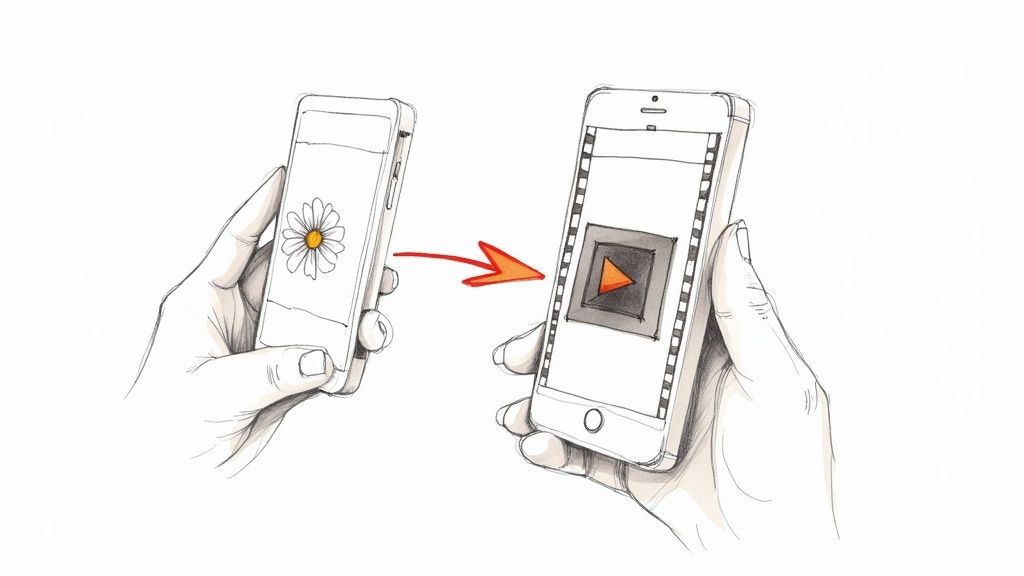
Ti sei mai chiesto perché la tua fantastica Live Photo sembri solo un'immagine piatta e noiosa quando la invii a un amico su un telefono Android o provi a pubblicarla su Instagram? È una frustrazione comune. Il segreto è che una Live Photo non è solo una foto; è in realtà un piccolo pacchetto intelligente che contiene una foto di alta qualità e un video clip di 3 secondi, con tanto di audio.
Questo formato ibrido è geniale per catturare la vita di un momento, ma la sua magia spesso si perde una volta lasciato l'ecosistema Apple. La maggior parte delle app e dei dispositivi non sa cosa fare con la parte "live", quindi mostra solo l'immagine statica. Ecco esattamente perché sapere come trasformare rapidamente quella Live Photo in un video standard è una vera svolta. Sblocca il suo vero potenziale affinché tutti possano vederlo.
Sbloccare i tuoi contenuti per ogni piattaforma
Quando converti una Live Photo in un formato video universalmente riconosciuto come MP4, essenzialmente la fai parlare una lingua che ogni piattaforma comprende. Improvvisamente, puoi fare molto di più.
- Condividi ovunque: Pubblica i tuoi momenti in movimento su Instagram, TikTok e Facebook, o inviali agli amici, indipendentemente dal telefono che possiedono.
- Modifica come un professionista: Come video, puoi inserirlo in potenti app di editing per aggiungere musica, applicare filtri o tagliarlo alla perfezione.
- Crea video dei momenti salienti: Puoi persino unire diverse Live Photo convertite per creare un video più lungo: perfetto per il riassunto di una vacanza o un montaggio di compleanno.
Questo semplice trucco di conversione è diventato essenziale da quando Apple ha introdotto per la prima volta le Live Photo nel 2015. Si adatta perfettamente al nostro mondo ossessionato dai video. Dopotutto, si prevede che i video costituiranno uno sbalorditivo 82% di tutto il traffico internet, e la maggior parte di esso viene guardato su telefoni proprio come il tuo. Se sei curioso, puoi scoprire altre statistiche sul video marketing che spiegano chiaramente perché trasformare le immagini in movimento sia così potente.
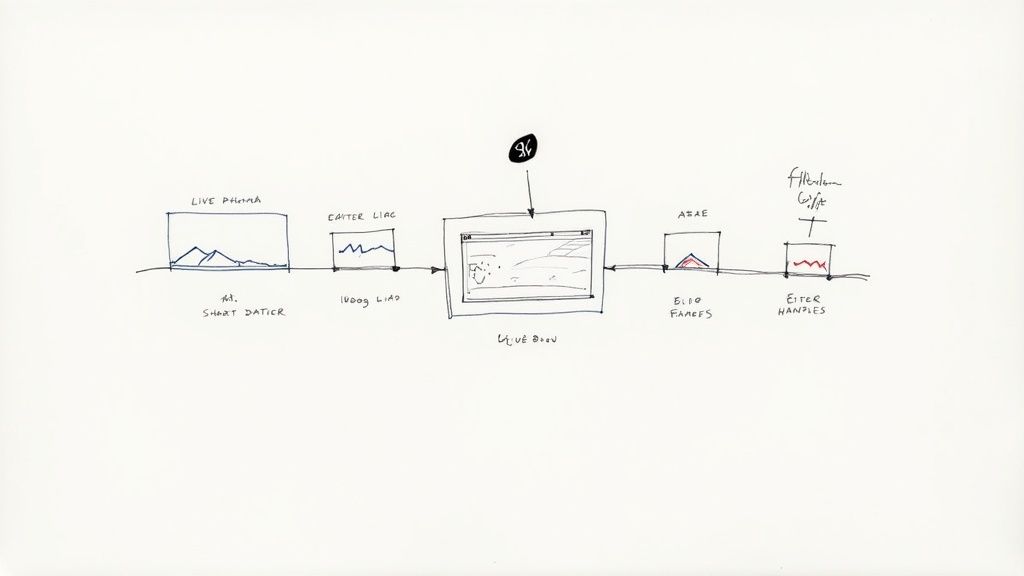
Pensala in questo modo: quando scatti una Live Photo, devi prendere una decisione. La tieni così com'è o sblocchi il suo pieno potenziale?
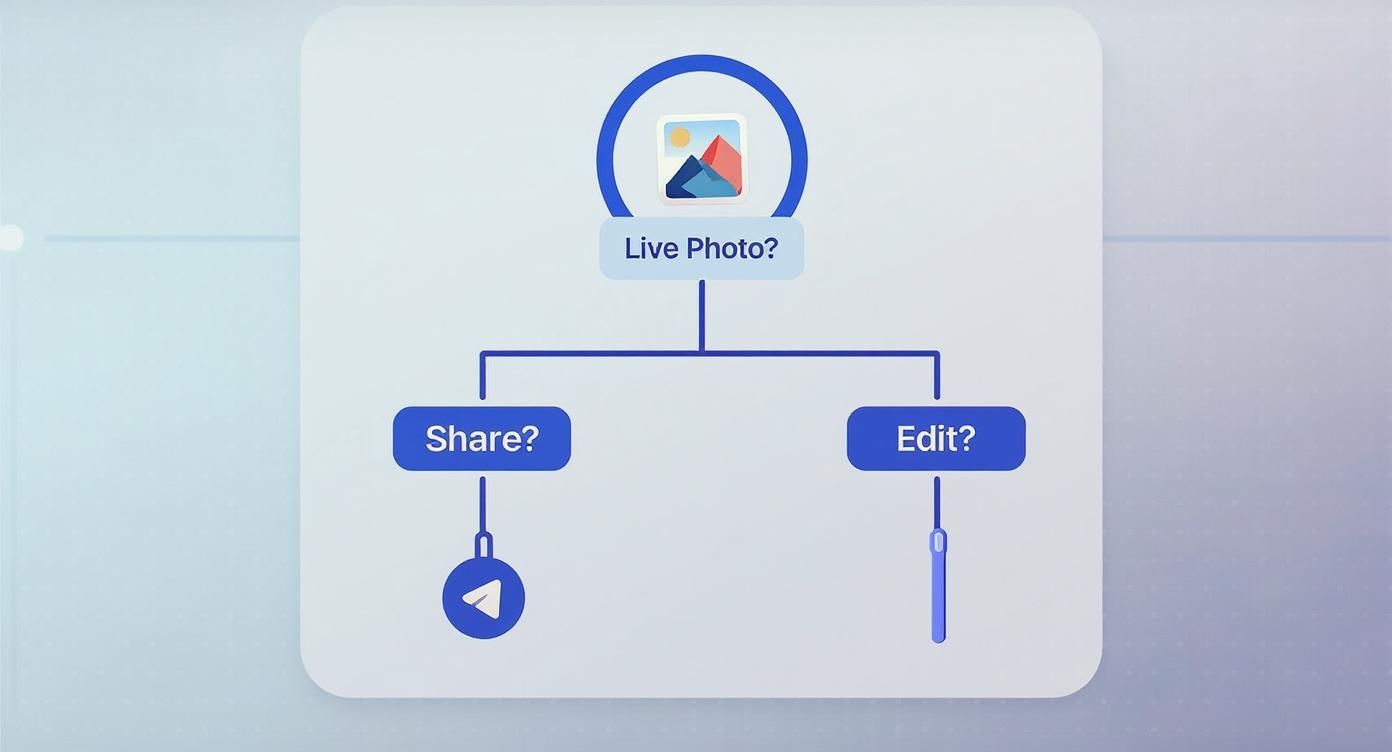
Questo diagramma di flusso semplifica davvero il processo. Condividere una Live Photo significa spesso doverne prima cambiare il formato, mentre l'editing apre un mondo completamente nuovo di creatività. Entrambi i percorsi spesso riportano proprio alla conversione in video.
Prima di immergerci nelle guide passo-passo, ecco una rapida panoramica dei modi più comuni per portare a termine il lavoro.
Panoramica dei metodi di conversione rapida
Questa tabella ti offre una visione d'insieme dei metodi principali che tratteremo, aiutandoti a scegliere quello migliore per la tua situazione.
| Metodo di conversione | Piattaforma | Ideale per | Difficoltà |
|---|---|---|---|
| App Foto | iOS | Convertire rapidamente singole foto sul tuo iPhone. | Facile |
| Comandi Rapidi iOS | iOS | Convertire in batch più Live Photo contemporaneamente. | Intermedio |
| macOS | macOS | Convertire e modificare su desktop. | Facile |
| App di terze parti | iOS / Android | Funzionalità avanzate ed esigenze multipiattaforma. | Variabile |
| Animazione AI Veo3 | Basato sul web | Creare animazioni estese da un singolo fotogramma. | Intermedio |
Ogni metodo ha i suoi punti di forza, sia che tu abbia bisogno di una conversione rapida e singola, sia di un flusso di lavoro più potente per gestire molte Live Photo.
Convertire le Live Photo direttamente sul tuo iPhone
Onestamente, il modo più rapido per trasformare una Live Photo in un video è già integrato nel tuo iPhone. Non hai bisogno di scaricare nessuna app. Tutto ciò che ti serve è proprio lì nell'app Foto, permettendoti di farlo in pochi tocchi veloci.
Questo è il mio metodo preferito quando voglio condividere un momento su una piattaforma che non supporta bene il formato Live Photo. È un processo pulito e semplice che mantiene perfettamente intatta la qualità originale della tua piccola clip.
Il metodo standard "Salva come video"
La strada più diretta è l'opzione "Salva come video". Questa funzione prende l'intera tua Live Photo di 3 secondi, audio compreso, e la impacchetta come un file video standard. Il nuovo video appare quindi direttamente nella tua libreria come elemento separato, lasciando intatta la tua Live Photo originale.
Ecco come fare:
- Apri la Live Photo che vuoi convertire.
- Tocca l'icona del menu a tre punti (•••) nell'angolo in alto a destra.
- Scegli Salva come video dal menu che appare.
E questo è tutto! Il tuo nuovo video clip ti aspetterà nell'album Recenti, pronto per essere condiviso o modificato.
La cosa davvero comoda è che puoi farlo per un gruppo di foto contemporaneamente. Basta toccare Seleziona nella tua libreria, scegliere tutte le Live Photo che desideri, toccare l'icona a tre punti nell'angolo in basso a destra e premere Salva come video. Questa conversione in batch fa risparmiare un sacco di tempo.
Diventare creativi con gli effetti Loop e Rimbalzo
Se cerchi qualcosa con un po' più di personalità, iOS ha un paio di effetti divertenti che convertono anche la tua Live Photo in un video. Gli effetti Loop e Rimbalzo sono perfetti per aggiungere quel tocco di stile fatto apposta per i social media.
- Loop: Questo effetto riproduce la tua clip ripetutamente in un ciclo continuo, quasi come una GIF di alta qualità. Trovo che funzioni meglio per soggetti con movimento continuo, come una cascata o una ruota che gira.
- Rimbalzo: Questo crea quel popolare effetto boomerang, riproducendo la clip in avanti e poi immediatamente all'indietro. È fantastico per momenti con un'azione chiara, come qualcuno che si tuffa in piscina o un cane che prende un biscottino al volo.
Per provarli, apri la tua Live Photo, tocca il pulsante LIVE in alto a sinistra e scegli Loop o Rimbalzo. Il tuo iPhone salverà automaticamente il risultato come un nuovo video in un album dedicato "Animati".
Una cosa importante da ricordare: Questi effetti rimuovono l'audio originale, quindi si basano tutti sull'aspetto visivo.
Per idee ancora più creative, potresti dare un'occhiata ad alcune app specializzate per animare le foto che aprono un intero nuovo mondo di effetti dinamici.
Combinare clip con Comandi Rapidi di iOS
Per coloro che desiderano maggiore controllo senza avventurarsi in app di terze parti, l'app Comandi Rapidi è una vera potenza. Ti permette di automatizzare ogni sorta di attività, inclusa l'unione di diverse Live Photo in un unico video più lungo.
Immagina di essere appena tornato da un concerto e di avere una dozzina di Live Photo della tua canzone preferita. Invece di pubblicarle una per una, un Comando Rapido può combinarle in un unico video senza interruzioni.
Puoi trovare molti comandi rapidi già pronti online o persino crearne uno tuo. Un comando rapido "Unisci Live Photo" ti chiederà tipicamente di selezionare le immagini che desideri, poi si metterà al lavoro per convertirle e combinarle in ordine. Ti ritroverai con un video coeso, perfetto per riassumere un evento o raccontare una breve storia. È un modo geniale per portare al livello successivo la tua creazione di contenuti da mobile.
Usare un Mac o app di terze parti per un maggiore controllo
Sebbene il tuo iPhone sia fantastico per conversioni rapide e immediate, ci sono momenti in cui hai bisogno di più potenza. Spostare le tue Live Photo su un Mac o avviare un'app specializzata di terze parti ti offre un livello di precisione e libertà creativa che non puoi ottenere dagli strumenti base di iOS.
Questo è l'esatto flusso di lavoro che uso quando un progetto richiede la massima qualità possibile o quando devo aggiungere tocchi creativi che le opzioni native non supportano. È l'approccio perfetto quando vuoi trasformare una live photo in un video che si distingua davvero.
Esportazioni di alta qualità su Mac
Se i tuoi dispositivi sono sincronizzati con iCloud, l'app Foto del tuo Mac è uno strumento seriamente sottovalutato per questo lavoro. Ti permette di estrarre il file video originale di alta qualità da una Live Photo con solo un paio di clic, offrendoti molto più controllo sul formato finale.
Farlo è semplice. Per prima cosa, apri l'app Foto sul tuo Mac e trova la Live Photo con cui vuoi lavorare. Una volta selezionata, vai alla barra dei menu e naviga su File > Esporta > Esporta originale non modificato.
Questa semplice azione salverà due file separati sul tuo computer: l'immagine statica HEIC e, cosa più importante, il file video MOV originale. Ora hai la clip grezza ad alta risoluzione catturata dal tuo iPhone, pronta per essere inserita in un software di editing professionale o convertita rapidamente per la condivisione.
Scegliere il formato video giusto
Quando esporti, avrai a che fare principalmente con due tipi di file: MOV e MP4. Quindi, qual è la vera differenza?
- MOV: Pensalo come il formato nativo di Apple. È fantastico per l'editing perché di solito contiene dati video di qualità superiore e meno compressi.
- MP4: Questo è lo standard universale. È compatibile con praticamente ogni dispositivo, piattaforma e sito di social media esistente. È più compresso, ma è proprio questo che lo rende perfetto per la condivisione online.
La mia regola generale? Per la maggior parte dei post sui social media, convertire quel MOV in MP4 è la strada da percorrere. Otterrai la massima compatibilità e una dimensione del file molto più gestibile.
Potenziare il tutto con app di terze parti
E se volessi più potenza di editing ma volessi rimanere sul tuo iPhone? È qui che entrano in gioco le app di terze parti. Due delle migliori che ho usato per questo scopo sono Lively e IntoLive.
Queste app sono più che semplici convertitori; sono editor video tascabili. Puoi tagliare la tua clip con precisione, regolare la velocità di riproduzione, sovrapporre testo, applicare un filtro artistico o persino aggiungere la tua musica di sottofondo.
Se fai sul serio nel creare contenuti brevi e curati, app come queste sono una svolta. Colmano perfettamente il divario tra una semplice Live Photo e un videoclip completamente prodotto, il tutto senza mai lasciare il tuo telefono.
Per aiutarti a decidere quale potrebbe fare al caso tuo, ecco una rapida analisi di ciò che sanno fare meglio.
| Funzionalità | Lively | IntoLive |
|---|---|---|
| Funzione principale | Conversione semplice e veloce in video o GIF. | Editing avanzato con strumenti più creativi. |
| Strumenti di editing | Taglio di base e controlli della velocità. | Taglio esteso, filtri, musica e testo. |
| Caso d'uso | Ideale per conversioni rapide e senza problemi. | Ideale per creare clip condivisibili sui social media. |
| Costo | Gratuito con upgrade Pro per rimuovere le filigrane. | Gratuito con versione Pro per funzionalità avanzate. |
Parte del divertimento sta nel trovare gli strumenti adatti al tuo stile. Se vuoi esplorare il mondo più vasto dei software di editing, il nostro confronto sui software di produzione video è un ottimo punto di partenza. In ogni caso, queste app ti danno il controllo creativo per trasformare un momento fugace in una piccola storia avvincente.
Condividere Live Photos con utenti Android
https://www.youtube.com/embed/cgIsJQSa6-o
Uno dei motivi principali per cui le persone vogliono trasformare una live photo in un video è un problema semplice e quotidiano: condividerla con amici su Android. Ci siamo passati tutti. Invii quello che pensi sia uno scatto fantastico e in movimento, solo per ricevere come risposta dal tuo amico: "È solo una foto".
La magia di una Live Photo si perde nella traduzione. Questo perché il formato stesso — un pacchetto intelligente composto da un'immagine fissa e un breve videoclip — è unico dell'ecosistema Apple. Quando la invii tramite un normale messaggio di testo a un telefono Android, il dispositivo vede solo la foto fissa e ignora il resto. Il movimento, il suono, l'intero momento... è andato.
Convertire prima, poi condividere: il metodo infallibile
Onestamente, il modo più affidabile per assicurarsi che i tuoi amici con Android vedano il quadro completo è convertire la Live Photo in un video prima di inviarla. È un passaggio rapido e proattivo che ti risparmia il mal di testa di dover spiegare perché la tua foto avrebbe dovuto muoversi.
Usa semplicemente l'opzione "Salva come video" che abbiamo esaminato prima. Questo crea un file video standard direttamente nella tua libreria Foto. Da lì, ti consiglio di inviarlo tramite un servizio come WhatsApp o Telegram. Gestiscono i file video molto meglio dei normali SMS/MMS, che tendono a comprimere la qualità trasformandola in un pasticcio pixelato.
Lascia che Google Photos faccia il lavoro per te
Un'altra fantastica soluzione alternativa è usare Google Photos come ponte tra i due mondi. Se esegui già il backup del rullino del tuo iPhone su Google Photos, sei fortunato. Il servizio è abbastanza intelligente da riconoscere e mantenere intatta la componente di movimento delle tue Live Photos.
Il flusso di lavoro è magnificamente semplice:
- Le tue Live Photo vengono caricate e sincronizzate automaticamente nella tua libreria di Google Foto.
- Il movimento viene riprodotto perfettamente all'interno dell'app Google Foto su qualsiasi dispositivo, che sia un iPhone, un Android o un browser web.
- Il tuo amico potrà quindi guardare l'immagine in movimento o persino scaricarla come file video direttamente sul proprio telefono.
Questo è il mio metodo preferito quando ho molte foto da condividere perché è completamente automatico. Lasci semplicemente che il cloud gestisca la conversione.
Consiglio da Pro: Se vuoi condividere un gruppo di Live Photo in una volta sola, crea un album su Google Foto e invia il link al tuo amico. Potrà vedere il movimento completo di ogni singola foto senza che tu debba convertirle una per una. È una svolta per condividere i momenti salienti delle vacanze.
Dopo aver trasformato la tua Live Photo in un video, potresti notare che il file è un po' pesante per l'invio via email o per una condivisione rapida. Se hai bisogno di ridurlo, puoi imparare come ridurre le dimensioni del file MP4 senza perdere qualità per semplificare le cose. Questo piccolo trucco assicura che i tuoi ricordi siano facili da inviare senza sacrificare la nitidezza.
Portare le tue Live Photo al livello successivo con l'IA e gli strumenti di editing
Convertire semplicemente la tua Live Photo è un ottimo inizio, ma la vera magia accade quando tratti quel piccolo clip come materiale grezzo. Con i moderni strumenti di editing e un tocco di IA, puoi trasformare quel semplice momento di tre secondi in qualcosa di veramente rifinito e avvincente.
Invece di salvare il clip così com'è, pensa in grande. Immagina di usare l'IA per estendere in modo intelligente il movimento, aggiungere una sottile deriva della fotocamera o persino generare fotogrammi completamente nuovi per creare un video più fluido e lungo. È così che puoi trasformare un momento catturato velocemente in un contenuto multimediale più cinematografico che spinge davvero le persone a smettere di scorrere il feed.
Rifinire i tuoi clip negli editor mobili
Una volta trasformata la tua Live Photo in un video, la tua prossima tappa dovrebbe essere un'app di editing mobile. Personalmente trovo strumenti come CapCut o InShot perfetti per questo tipo di lavoro rapido. Sono sorprendentemente potenti e rendono facile dare ai tuoi brevi clip un aspetto professionale senza bisogno di un computer desktop.
Dopo aver importato il tuo nuovo video, puoi iniziare ad aggiungere la tua firma creativa.
- Color Grading: Qui è dove imposti l'atmosfera. Potresti riscaldare i toni di un clip al tramonto per renderlo più nostalgico o dare a una scena urbana un'atmosfera più fredda e contemporanea.
- Audio di tendenza: Non sottovalutare il potere del suono. Sincronizzare il tuo video con una traccia popolare o un effetto sonoro di TikTok o Instagram è uno dei modi più rapidi per far vedere i tuoi contenuti a più persone.
- Effetti e transizioni: Pochi tocchi sottili possono fare molto. Prova ad aggiungere un effetto di infiltrazione di luce (light leak) o della grana cinematografica per dare al tuo clip più consistenza e personalità.
Questo è il punto in cui smetti di convertire semplicemente un file e inizi a raccontare una storia. Se vuoi spingerti ancora oltre, esplorare strumenti con capacità di generazione video AI può sbloccare possibilità creative davvero interessanti.
Usare l'IA per animare ed estendere il movimento
L'ultima ondata di strumenti AI apre un mondo di nuove possibilità per le tue immagini e brevi clip. Per esempio, alcune piattaforme possono ora prendere un singolo fotogramma statico dalla tua Live Photo e animarlo, creando un movimento che in origine non esisteva nemmeno. La nostra guida su come animare immagini con l'AI approfondisce queste tecniche, mostrandoti esattamente come dare vita a qualsiasi foto.
Questi modelli AI sono abbastanza intelligenti da analizzare il contenuto di un'immagine e generare movimenti realistici: pensa a nuvole che fluttuano nel cielo o a dolci increspature che si formano in un lago. È l'evoluzione di un concetto iniziato con l'uso di metadati come GPS e timestamp per sequenziare le immagini, che alla fine ha portato alla creazione automatizzata di video che vediamo oggi. Questo cambiamento ha chiaramente avuto risonanza, con il ROI dei contenuti video che ora si attesta a un impressionante 93%, dimostrando quanto sia prezioso trasformare immagini statiche in video dinamici. Se ti interessano i dettagli tecnici, puoi leggere la ricerca completa su questi concetti fondamentali.
Combinando una Live Photo convertita con estensioni generate dall'AI, puoi creare una clip che sembra autentica e magicamente migliorata: la ricetta perfetta per avere un grande impatto sui social media.
Domande frequenti sulla conversione delle Live Photo
Quando inizi a trasformare le tue Live Photo in video, probabilmente ti sorgeranno alcune domande. Ci sono passato anch'io, quindi chiariamo alcuni dei dubbi più comuni per aiutarti a ottenere i migliori risultati senza mal di testa.
Convertire una Live Photo rovinerà la qualità?
Questa è senza dubbio la preoccupazione principale. La mia nitida Live Photo diventerà un video sfocato? La risposta breve è no, non se lo fai nel modo giusto.
Quando usi la funzione nativa dell'iPhone "Salva come video", la qualità viene preservata magnificamente. Il video risultante mantiene la risoluzione e il frame rate originali, quindi ciò che vedi è ciò che ottieni.
Dove potresti notare un calo di qualità è dopo la conversione. Inviare il file tramite un normale messaggio di testo (SMS/MMS) o caricarlo su alcune app può innescare una pesante compressione. Per mantenerlo nitido, condividi il video finale usando AirDrop, un cloud drive come Google Drive o un'app di messaggistica che non comprima eccessivamente i tuoi file.
Dov'è finito il mio audio?
Un'altra domanda frequente riguarda il suono. Sai che la tua Live Photo aveva l'audio, ma il video che hai appena creato è completamente silenzioso. Come mai?
Questo accade di solito quando applichi uno degli effetti creativi di Apple, come Loop o Rimbalzo. Il suono viene rimosso intenzionalmente perché, francamente, suonerebbe piuttosto bizzarro in loop o riprodotto al contrario. È una scelta di design deliberata per far funzionare l'effetto.
Se l'audio originale è essenziale per la tua clip, attieniti al metodo base "Salva come video" senza aggiungere effetti.
Spesso mi chiedono perché le opzioni Loop e Rimbalzo siano a volte in grigio. Non è un bug. Questi effetti necessitano di un movimento chiaro e rilevabile per funzionare. Se la fotocamera è stata tenuta perfettamente ferma o la scena è troppo caotica, l'algoritmo non riesce a trovare un pattern stabile e le opzioni non saranno disponibili.
Posso annullare l'operazione? Trasformare un video di nuovo in una Live Photo
Quindi, hai salvato il tuo video e ora ci stai ripensando. Puoi ritrasformarlo in una Live Photo?
Beh, non esattamente. L'azione "Salva come video" crea un nuovo file video, lasciando intatta la tua Live Photo originale. Non puoi riconvertire il video nel suo formato originale, ma non è necessario! Il tuo originale è al sicuro.
Se invece vuoi trasformare la Live Photo in un'immagine statica, aprila, tocca "Modifica", premi l'icona Live Photo e poi tocca il pulsante "LIVE" nella parte superiore dello schermo per disattivare il movimento. Il bello è che i dati del movimento non vengono mai eliminati, quindi puoi sempre tornare indietro e riattivarli in un secondo momento.
Questo tipo di flessibilità è un grande vantaggio, soprattutto se si considera quanto i video dominino i social media. Vediamo che i video brevi su TikTok e Instagram ottengono tassi di clic superiori del 480-540% rispetto alle immagini statiche. Imparare a creare queste piccole clip dalle tue foto è un trucco semplice ma potente. Puoi approfondire queste tendenze del video marketing per vedere quanto impatto possano avere.
Pronto a creare video straordinari dalle tue immagini in pochi secondi? Con Veo3 AI, puoi trasformare le tue foto in video dinamici e di qualità professionale senza alcuno sforzo. Prova Veo3 AI gratuitamente oggi stesso e dai vita alle tue idee creative.
Related Articles
Continue with more blog posts in the same locale.
Gemini Omni è gratis? Piani, limiti e accesso
Gemini Omni è gratis? Scopri cosa dice ufficialmente Google su accesso a Gemini Omni, piani Google AI, crediti Flow, rollout YouTube, limiti e incognite API.
Read article
Prezzo di Gemini Omni: è gratuito o a pagamento?
Prezzi di Gemini Omni spiegati: accesso gratuito, piani Google AI Plus, Pro e Ultra, crediti Flow, limiti e ciò che non è ancora confermato ufficialmente.
Read article
Gemini Omni API: disponibilità, prezzi e accesso per sviluppatori
Disponibilità della Gemini Omni API spiegata: che cosa Google ha confermato ufficialmente, che cosa resta sconosciuto, segnali sui prezzi, accesso sviluppatori e migrazione sicura.
Read article