
Live Photoを動画に変換する方法
iPhone、Mac、AndroidでLive Photo(ライブフォト)を動画に変換・保存する方法を徹底解説します。iOSの写真アプリ標準機能を使った簡単な手順から、サードパーティ製アプリの活用法、AndroidやPCでの変換方法、SNSで共有する際のコツまで網羅。動く写真を動画ファイルとして書き出し、インスタグラムやTikTokでシェアしたい方はぜひ参考にしてください。
Veo3 AI · 2 min read · Nov 26, 2025
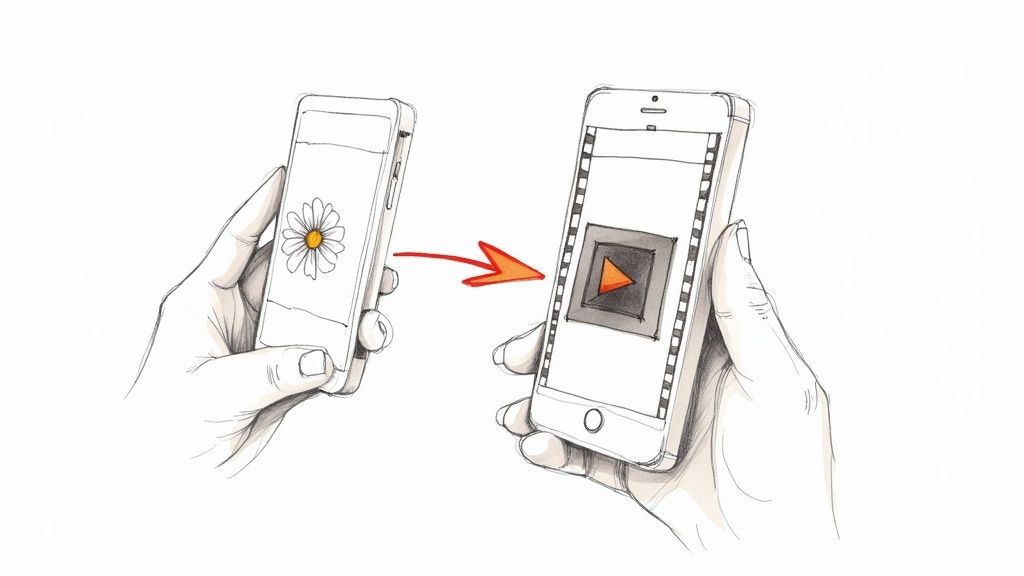
素晴らしいLive PhotoをAndroidを使っている友人に送ったり、Instagramに投稿しようとしたりしたとき、なぜ退屈で平坦な静止画になってしまうのか不思議に思ったことはありませんか?これはよくある不満です。その秘密は、Live Photoが単なる写真ではないという点にあります。実際には、高品質な写真と、音声を含む3秒間のビデオクリップがセットになった、巧妙なパッケージなのです。
このハイブリッドなフォーマットは、その瞬間の臨場感を捉えるのに素晴らしいものですが、Appleのエコシステムから出るとその魔法が失われてしまうことがよくあります。ほとんどのアプリやデバイスは「Live(ライブ)」部分の扱い方がわからず、単なる静止画を表示してしまいます。だからこそ、Live Photoを素早く標準的なビデオに変換する方法を知っておくことが、状況を一変させるのです。それにより、誰もが見られる形でその真の可能性が解き放たれます。
あらゆるプラットフォームでコンテンツを活用する
Live PhotoをMP4のような広く認識されているビデオ形式に変換すると、実質的にあらゆるプラットフォームが理解できる言語で語らせることになります。突然、できることが大幅に広がります。
- どこでも共有: Instagram、TikTok、Facebookに動く瞬間を投稿したり、相手がどんなスマートフォンを使っていても友人に送信したりできます。
- プロのように編集: ビデオとして扱えるため、強力な編集アプリに取り込んで音楽を追加したり、フィルターをかけたり、完璧にトリミングしたりできます。
- ハイライトリールの作成: 変換した複数のLive Photoをつなぎ合わせて長いビデオを作成することも可能です。休暇のまとめや誕生日のモンタージュに最適です。
Appleが2015年に初めてLive Photosを導入して以来、この単純な変換トリックは不可欠なものとなりました。これは、ビデオに夢中な現代の世界にぴったりです。結局のところ、ビデオは**全インターネットトラフィックの82%**という驚異的な割合を占めると予測されており、そのほとんどはあなたと同じようにスマートフォンで視聴されています。興味があれば、ビデオマーケティングの統計情報をご覧ください。画像を動画に変えることがなぜこれほど強力なのかがよくわかります。
このように考えてみてください。Live Photoを撮影したとき、決断すべきことがあります。そのままにしておくか、それともその可能性を最大限に引き出すか?
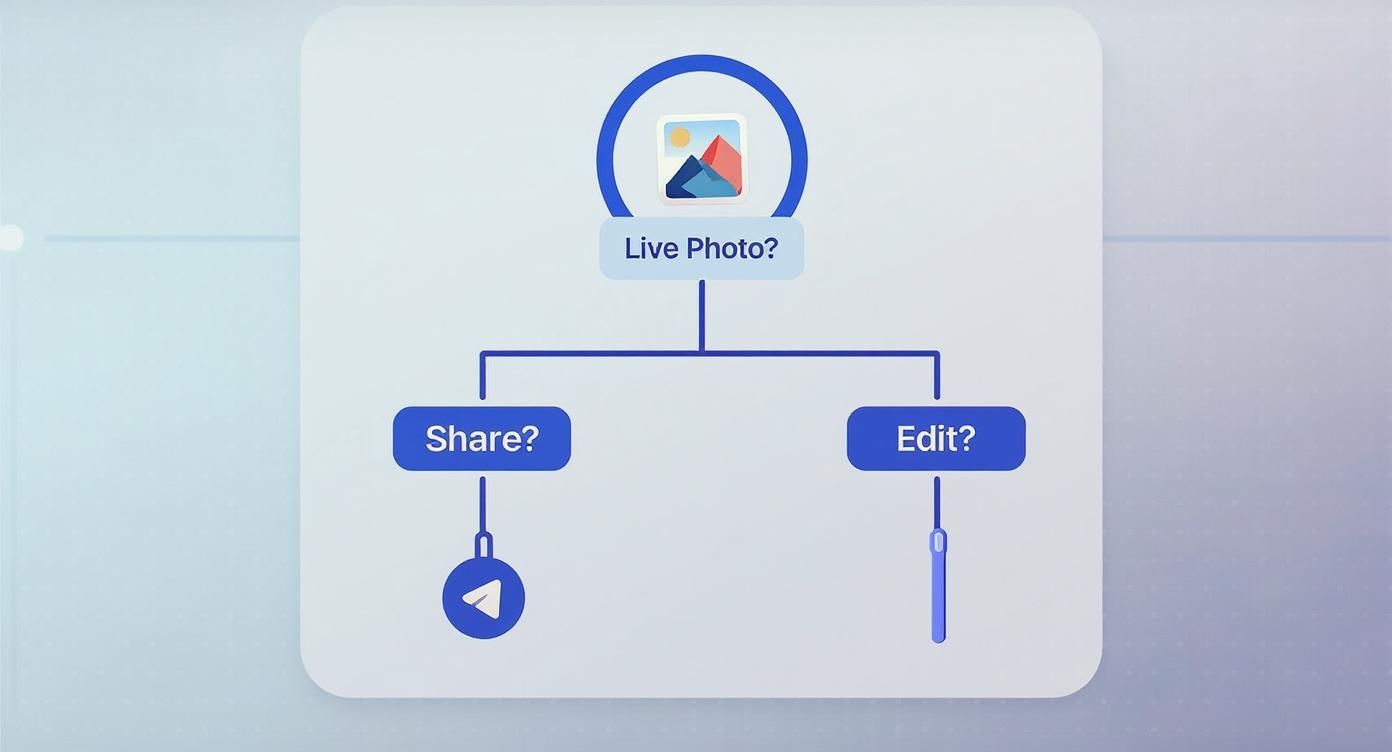
このフローチャートはプロセスを非常に単純化しています。Live Photoを共有するには、多くの場合、最初にフォーマットを変更する必要があります。一方で編集は、創造性の新たな世界を切り開きます。どちらの道も、多くの場合、ビデオへの変換に行き着きます。
ステップバイステップのガイドに入る前に、目的を達成するための最も一般的な方法の概要を簡単に説明します。
素早い変換方法の概要
この表は、これから紹介する主な方法を俯瞰したもので、状況に合わせて最適な方法を選ぶのに役立ちます。
| 変換方法 | プラットフォーム | 最適な用途 | 難易度 |
|---|---|---|---|
| 写真アプリ | iOS | iPhoneで単一の写真を素早く変換する。 | 簡単 |
| iOSショートカット | iOS | 複数のLive Photoを一度にバッチ変換する。 | 中級 |
| macOS | macOS | デスクトップでの変換と編集。 | 簡単 |
| サードパーティ製アプリ | iOS / Android | 高度な機能やクロスプラットフォームのニーズ。 | 様々 |
| Veo3 AI Animation | Webベース | 単一のフレームから拡張アニメーションを作成する。 | 中級 |
Each method has its own strengths, whether you need a quick, one-off conversion or a more powerful workflow for handling lots of Live Photos.
iPhoneでLive Photosを直接変換する
正直なところ、Live Photoをビデオに変換する最も手っ取り早い方法は、すでにiPhoneに組み込まれています。アプリをダウンロードする必要は一切ありません。必要な機能はすべて「写真」アプリに揃っており、数回タップするだけで完了します。
Live Photo形式に対応していないプラットフォームで共有したいとき、私はいつもこの方法を使っています。シンプルで無駄のないプロセスで、短いクリップの画質をそのまま完全に保つことができます。
標準の「ビデオとして保存」機能
最も直接的な方法は「ビデオとして保存」オプションです。この機能は、音声を含む3秒間のLive Photo全体を取り込み、標準的なビデオファイルとして保存します。作成された新しいビデオは、元のLive Photoには手を加えず、別のアイテムとしてライブラリに追加されます。
手順は以下の通りです:
- 変換したいLive Photoを開きます。
- 右上の3点メニューアイコン(•••)をタップします。
- 表示されたメニューからビデオとして保存を選択します。
これで完了です!新しいビデオクリップは「最近の項目」アルバムに保存され、すぐに共有や編集ができます。
便利なのは、複数の写真を一度に処理できる点です。ライブラリで選択をタップし、変換したいLive Photosをすべて選び、右下の3点アイコンをタップして、ビデオとして保存を押すだけです。この一括変換は大幅な時間の節約になります。
「ループ」と「バウンス」エフェクトでクリエイティブに
もう少し個性を出したいなら、iOSにはLive Photoをビデオに変換する楽しいエフェクトがいくつか用意されています。ループとバウンスのエフェクトは、SNS向けにちょっとしたアクセントを加えるのに最適です。
- ループ: クリップをシームレスに繰り返し再生し、高品質なGIFのような効果を出します。滝や回転する車輪など、動きが連続している被写体に最適です。
- バウンス: クリップを再生した直後に逆再生する、人気のブーメラン効果を作成します。プールへの飛び込みや、犬がおやつをキャッチする瞬間など、はっきりとしたアクションがある場面に最適です。
これらを試すには、Live Photoを開き、左上のLIVEボタンをタップして、「ループ」または「バウンス」を選択します。iPhoneは自動的に結果を新しいビデオとして専用の「アニメーション」アルバムに保存します。
重要な注意点: これらのエフェクトを使用すると元の音声は削除されるため、映像のみとなります。
さらにクリエイティブなアイデアをお探しの場合は、ダイナミックなエフェクトの新たな世界を広げる写真をアニメーション化するアプリをチェックしてみるのも良いでしょう。
iOSショートカットでクリップを結合する
サードパーティ製アプリを使わずに、より細かくコントロールしたい方には、「ショートカット」アプリが非常に強力です。このアプリを使えば、複数のLive Photosを1本の長いビデオにつなぎ合わせるなど、あらゆるタスクを自動化できます。
コンサートから帰宅し、お気に入りの曲のLive Photosが何枚もある場面を想像してみてください。それらを一つずつ投稿する代わりに、「ショートカット」を使えば、一つのシームレスなハイライト動画としてまとめることができます。
オンラインで既製のショートカットを多数見つけることも、自分で作成することも可能です。「Live Photosを結合」するショートカットは通常、使用したい画像を選択するよう求め、その後、変換と結合の処理を順に行います。出来上がるのは、イベントの振り返りやちょっとしたストーリーを伝えるのに最適な、まとまりのある動画です。これは、モバイルでのコンテンツ制作をレベルアップさせる素晴らしい方法です。
Macやサードパーティ製アプリを使ってさらに細かく制御する
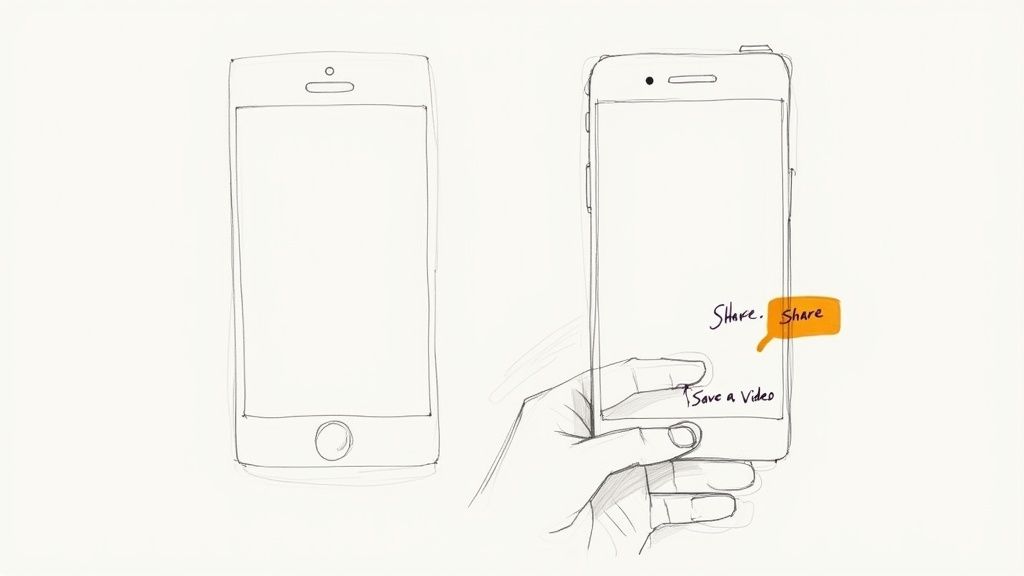
iPhoneは手軽に素早く変換を行うには素晴らしいツールですが、もっとパワーが必要になる場面もあります。Live PhotosをMacに移したり、専用のサードパーティ製アプリを使用したりすることで、基本的なiOSツールでは得られないレベルの精度とクリエイティブな自由度が手に入ります。
プロジェクトで最高品質が求められる場合や、標準機能では対応できないクリエイティブな加工を加える必要がある場合、私はまさにこのワークフローを使用しています。本当に際立つLive Photoをビデオにするための最適なアプローチです。
Macでの高品質な書き出し
デバイスがiCloudで同期されている場合、Macの「写真」アプリはこの作業において非常に過小評価されているツールと言えます。わずか数クリックでLive Photoからオリジナルの高品質なビデオファイルを抽出でき、最終的なフォーマットをより自由にコントロールできます。
手順は簡単です。まず、Macで**「写真」アプリ**を開き、編集したいLive Photoを見つけます。選択したら、メニューバーに移動し、ファイル > 書き出し > 未編集のオリジナルを書き出すを選択します。
このシンプルな操作により、コンピュータに2つのファイルが保存されます。HEIC静止画ファイルと、さらに重要なオリジナルのMOVビデオファイルです。これで、iPhoneが撮影したままの高解像度な未加工クリップが手に入り、プロ仕様の編集ソフトに取り込んだり、共有用に素早く変換したりする準備が整いました。
適切なビデオフォーマットの選択
書き出しを行う際、主に扱うファイル形式はMOVとMP4の2つです。では、実際の違いは何でしょうか?
- MOV: Appleの標準フォーマットと考えてください。通常、より高品質で圧縮率の低いビデオデータが含まれているため、編集作業に最適です。
- MP4: これは世界共通の標準規格です。事実上すべてのデバイス、プラットフォーム、ソーシャルメディアサイトと互換性があります。圧縮率は高くなりますが、その分オンラインでの共有に最適です。
私の基本的なルールとしては、ほとんどのソーシャルメディア投稿において、MOVをMP4に変換するのが正解です。最大限の互換性が得られ、ファイルサイズもはるかに扱いやすくなります。
サードパーティ製アプリでパワーアップ
もっと高度な編集機能が欲しいけれど、作業はiPhone上で完結させたい場合はどうすればよいでしょうか?そこでサードパーティ製アプリの出番です。私がこの目的で使用した中で最高のアプリは、LivelyとIntoLiveの2つです。
これらのアプリは単なる変換ツールではありません。ポケットサイズの動画編集ツールです。クリップを正確にトリミングしたり、再生速度を調整したり、テキストを重ねたり、アーティスティックなフィルターを適用したり、独自のBGMを追加したりすることもできます。
洗練されたショート形式のコンテンツ作成に本気で取り組むなら、こうしたアプリは画期的です。シンプルなLive Photosと完全に制作されたビデオクリップの間を完璧に埋める存在であり、すべてスマートフォン上で完結します。
どちらが自分に合っているかを判断するために、それぞれの得意分野を簡単にまとめました。
| 機能 | Lively | IntoLive |
|---|---|---|
| 主な機能 | 動画やGIFへのシンプルで高速な変換。 | よりクリエイティブなツールを備えた高度な編集。 |
| 編集ツール | 基本的なトリミングと速度調整。 | 高度なトリミング、フィルター、音楽、テキスト。 |
| 用途 | 手早く簡単に変換したい場合に最適。 | SNSで共有可能なクリップ作成に最適。 |
| 価格 | 無料(透かしを削除するProアップグレードあり)。 | 無料(高度な機能を利用できるPro版あり)。 |
自分のスタイルに合ったツールを見つけるのも楽しみの一つです。編集ソフトのより広い世界を探求したい場合は、当社の 動画制作ソフトウェアの比較 が良い出発点となるでしょう。いずれにせよ、これらのアプリを使えば、一瞬の出来事を魅力的な小さな物語に変えるクリエイティブなコントロールが手に入ります。
AndroidユーザーとのLive Photosの共有
https://www.youtube.com/embed/cgIsJQSa6-o
人々が Live Photosを動画にしたい と思う最大の理由の一つは、Androidを使っている友人と共有するという、日常的でシンプルな問題のためです。誰もが経験したことがあるでしょう。素晴らしい動きのあるショットを送ったつもりでも、友人からは「ただの写真だよ」という返信が来るだけなのです。
Live Photosの魔法は、転送の過程で失われてしまいます。これは、静止画と短いビデオクリップを巧みにパッケージ化したこのフォーマット自体が、Appleのエコシステム固有のものだからです。標準的なテキストメッセージでAndroidスマートフォンに送信すると、相手のデバイスは静止画だけを認識し、残りの部分は無視してしまいます。動きも、音も、その瞬間全体が……消えてしまうのです。
変換してから共有:確実な方法
正直なところ、Androidユーザーの友人に全体像を見てもらうための最も確実な方法は、送信する 前に Live Photosを動画に変換することです。これは迅速かつ積極的な手段であり、なぜ写真が動くはずだったのかを説明する手間を省くことができます。
先ほど紹介した「ビデオとして保存」オプションを使用するだけです。これにより、写真ライブラリ内に標準的な動画ファイルが作成されます。そこからは、WhatsAppやTelegramのようなサービスを使って送信することをお勧めします。これらは、画質を粗いピクセル状に劣化させがちな通常のSMS/MMSよりも、動画ファイルをはるかにうまく処理できます。
Googleフォトに任せる
もう一つの素晴らしい回避策は、Googleフォト を2つの世界の架け橋として利用することです。すでにiPhoneのカメラロールをGoogleフォトにバックアップしているなら、ラッキーです。このサービスは賢く、Live Photosの動きの要素を認識し、そのまま保持してくれます。
ワークフローは驚くほどシンプルです:
- Live Photosは自動的にアップロードされ、Google フォトライブラリに同期されます。
- iPhone、Android、Webブラウザなど、あらゆるデバイスのGoogle フォトアプリ内で、動きが完璧に再生されます。
- 友人はその動く写真を見たり、ビデオファイルとして直接自分のスマホにダウンロードしたりすることもできます。
完全に手間いらずなので、たくさんの写真を共有したいときは、これが私の定番の方法です。変換はクラウドに任せるだけです。
プロのヒント: 一度にたくさんのLive Photosを共有したい場合は、Google フォトのアルバムを作成して、友人にリンクを送ってください。一つずつ変換しなくても、すべての写真の動きを完全に見ることができます。これは休暇のハイライトを共有する際に画期的な方法です。
Live Photoをビデオに変換した後、メール送信や素早い共有にはファイルサイズが少し大きすぎると感じるかもしれません。サイズを小さくする必要がある場合は、画質を落とさずにMP4ファイルのサイズを小さくする方法を学ぶと便利です。このちょっとしたコツを使えば、鮮明さを犠牲にすることなく、思い出を簡単に送ることができます。
AIと編集ツールでLive Photosを次のレベルへ引き上げる
Live Photoを単に変換するだけでも素晴らしいスタートですが、その短いクリップを素材として扱うことで本当の魔法が起こります。最新の編集ツールとAIを少し加えることで、その単純な3秒間の瞬間を、本当に洗練された魅力的なものに変えることができます。
クリップをそのまま保存するのではなく、もっと大きく考えましょう。AIを使って動きをインテリジェントに拡張したり、微妙なカメラの動きを加えたり、あるいは全く新しいフレームを生成して、より滑らかで長いビデオを作成することを想像してみてください。これこそが、素早く撮影された瞬間を、人々のスクロールを止めさせるような、よりシネマティックなメディア作品に変える方法です。
モバイルエディタでクリップを磨き上げる
Live Photoをビデオに変換したら、次はモバイル編集アプリの出番です。個人的には、CapCutやInShotのようなツールが、このような素早い作業には最適だと思います。これらは驚くほど強力で、デスクトップPCがなくても、短いクリップを簡単にプロのような見た目に仕上げることができます。
新しいビデオをインポートしたら、独自のクリエイティブな個性を加え始めましょう。
- カラーグレーディング: ここでムードを決定します。夕日のクリップの色調を暖かくしてノスタルジックな雰囲気にしたり、街の風景をよりクールで現代的な雰囲気に見せたりすることができます。
- トレンドのオーディオ: 音の力を過小評価してはいけません。TikTokやInstagramで人気のある曲や効果音にビデオを同期させることは、コンテンツをより多くの人に見てもらうための最も手っ取り早い方法の一つです。
- エフェクトとトランジション: ほんの少しの工夫が大きな効果を生みます。ライトリーク(光漏れ)エフェクトやシネマティックな粒子を加えて、クリップに質感と個性を与えてみてください。
ここが、単なるファイル変換から物語を語る段階へと変わるポイントです。さらに高度なことを目指すなら、AIビデオ生成機能を備えたツールを試してみると、驚くほどクールでクリエイティブな可能性が開けるでしょう。
AIを使って動きをアニメーション化・拡張する
最新のAIツールの波は、画像やショートクリップに全く新しい遊び場をもたらします。例えば、Live Photoの静止画フレームを1枚取り出してアニメーション化し、元々そこになかった動きを作り出せるプラットフォームもあります。AIで画像をアニメーション化する方法に関するガイドでは、これらのテクニックを深く掘り下げ、あらゆる写真に命を吹き込む方法を具体的に紹介しています。
これらのAIモデルは非常に賢く、画像の内容を分析してリアルな動きを生成できます。空を流れる雲や、湖に広がる穏やかな波紋などを想像してみてください。これは、GPSやタイムスタンプなどのメタデータを使用して画像を順序付けることから始まった概念の進化形であり、最終的に今日見られる自動動画作成へとつながりました。この変化は明らかに共感を呼んでおり、動画コンテンツのROIは現在、驚異的な 93% に達しています。これは、静止画を動的な動画に変えることがいかに価値があるかを証明しています。詳細な仕組みに興味がある場合は、これらの基礎概念に関する完全な研究論文を読むことができます。
変換したLive PhotoとAI生成による拡張機能を組み合わせることで、本物らしさと魔法のような強化を兼ね備えたクリップを作成できます。これは、ソーシャルメディアで大きなインパクトを与えるための完璧なレシピです。
Live Photoの変換に関するよくある質問
Live Photoを動画に変換し始めると、いくつか疑問が出てくることでしょう。私もすべて経験してきましたので、頭を悩ませることなく最高の結果が得られるよう、よくあるつまずきポイントを解消しておきましょう。
Live Photoを変換すると画質は落ちますか?
これは間違いなく一番の懸念事項でしょう。鮮明なLive Photoがぼやけた動画になってしまうのでしょうか?手短に答えれば、正しい方法で行う限り「いいえ」です。
iPhone標準の「ビデオとして保存」機能を使用する場合、画質は美しく保たれます。作成された動画は元の解像度とフレームレートを維持するため、見たままの状態で保存されます。
画質の低下が見られる可能性があるのは、変換の後です。標準的なテキストメッセージ(SMS/MMS)でファイルを送信したり、一部のアプリにアップロードしたりすると、激しい圧縮がかかることがあります。鮮明さを保つには、AirDrop、Google Driveなどのクラウドドライブ、またはファイルを極端に圧縮しないメッセージングアプリを使用して最終的な動画を共有してください。
音声はどこへ消えたのですか?
もう一つよくある質問は音声についてです。Live Photoには音声が入っていたはずなのに、作成した動画は完全に無音になっています。一体どういうことでしょうか?
これは通常、ループやバウンスといったAppleのクリエイティブエフェクトを適用した際に起こります。音声が意図的に削除されるのは、率直に言って、ループ再生や逆再生された音声はかなり奇妙に聞こえるからです。これはエフェクトを成立させるための意図的な設計上の選択です。
クリップに元の音声が不可欠な場合は、エフェクトを追加せず、基本的な「ビデオとして保存」方法を使用してください。
ループやバウンスのオプションがグレーアウトしていることがあるのはなぜか、とよく聞かれます。これはバグではありません。これらのエフェクトが機能するには、明確で検出可能な動きが必要です。カメラが完全に固定されていたり、シーンが複雑すぎたりすると、アルゴリズムが安定したパターンを見つけられず、オプションが利用できなくなります。
元に戻せますか?動画をLive Photoに戻す方法
ビデオを保存したものの、やはり元に戻したいと思っていませんか?Live Photoに戻すことは可能なのでしょうか?
実は、少し違います。「ビデオとして保存」機能は、新しいビデオファイルを作成するだけで、元のLive Photoには変更を加えません。作成されたビデオを元の形式に戻すことはできませんが、その必要はないのです!元のLive Photoは無事ですから。
Live Photoを静止画として扱いたい場合は、写真を開いて「編集」をタップし、Live Photoアイコンを選択してから、画面上部の「LIVE」ボタンをタップして動きをオフにするだけです。素晴らしいのは、モーションデータ自体は削除されないため、後でいつでもオンに戻せるという点です。
動画がソーシャルメディアを席巻している現状を考えると、このような柔軟性は非常に重要です。TikTokやInstagramなどのショート動画は、静止画と比較して480-540%も高いクリックスルー率を記録しています。写真からこのような短いクリップを作成する方法を学ぶことは、シンプルながらも強力なテクニックです。これらの動画マーケティングのトレンドについてさらに詳しく知れば、その影響力の大きさを実感できるでしょう。
画像を数秒で魅力的な動画に変える準備はできましたか?Veo3 AIを使えば、写真をダイナミックでプロ品質の動画へ簡単に変換できます。今すぐVeo3 AIを無料で試して、あなたのクリエイティブなアイデアを形にしましょう。
Related Articles
Continue with more blog posts in the same locale.

Veo 3 ウォーターマーク完全ガイド:2026年にウォーターマークなしのAI動画を手に入れる方法
Veo 3の透かしについて理解し、公式有料プランとAPIアクセスを通じて透かしなし動画を取得する方法を学びましょう。2026年のプロクリエイター向け完全ガイド。
Read article
Veo 3 長尺動画生成:2026年に高度なAI動画を作成する方法
2026年にVeo 3で長編動画を生成する。シーンチェーン、一貫性テクニック、YouTubeなどで長尺AIビデオを作成するための実践的なワークフローを学ぶ。
Read article
Veo 3 アニメーションガイド:2026年に驚異的なAIアニメーションを作成する方法
2026年にVeo 3で素晴らしいアニメーションを作成する方法を学びましょう。この完全ガイドでは、アニメーションスタイル、プロンプトテクニック、AIアニメーション制作の実例を網羅しています。
Read article