
Veo 3 B-roll ジェネレーター:AI で映画的な差し込み映像を作る方法(2026)
Veo 3 を B-roll ジェネレーターとして使う:映画的な差し込みのプロンプト、マッチカット、一括生成、編集者向け品質チェックリスト。
Emma Chen · 3 min read · Jun 25, 2026
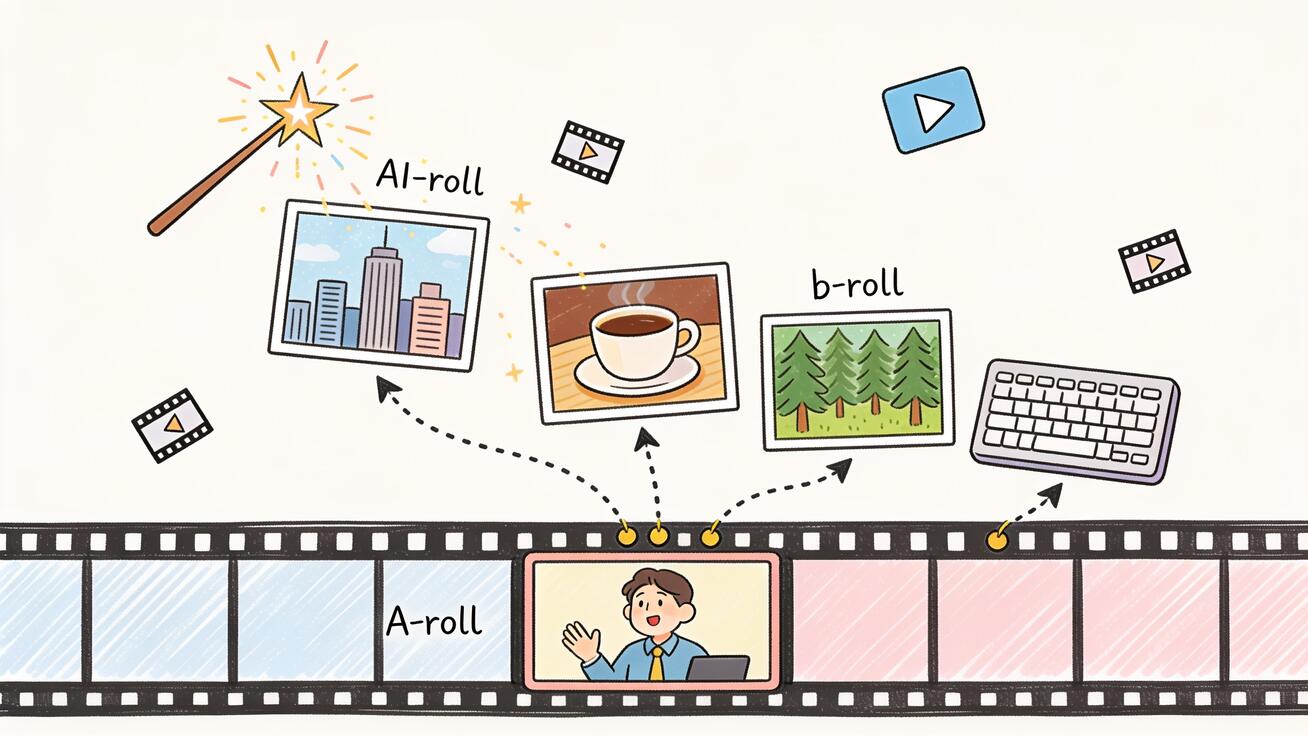
B-roll(ビーロール)は、見られる動画すべての隠れた武器です。編集の切れ目を隠し、話している内容を映像で示し、視聴者の視線を動かし続けてスキップボタンに手が伸びないようにする差し込み映像のことです。問題は常に、それをどう手に入れるかでした。B-roll を撮影するのは時間がかかり、ストック素材は無個性に見え、本当に必要なまさにそのカットはめったに存在しません。Veo 3 はこれを変えます。たった一つのプロンプトで、ストーリーに合わせた映画のような B-roll を数秒で生成できます。しかも、古い AI 動画モデルには到底作れない、同期した環境音つきです。
このガイドでは、Veo 3 を B-roll ジェネレーターとして使う方法を解説します。使える差し込みカットを生むプロンプトの書き方、生成したクリップを実写素材に合わせる方法、1 つのプロジェクト用に B-roll パックをまとめて一括生成する方法、そしてタイムラインに載せる前に結果を検品する方法です。YouTube 動画、SNS のショート、広告、クライアント案件、どれを編集していても、再現可能なワークフローを持ち帰れます。
B-roll とは何か(そして AI が計算式を変える理由)
A-roll はメイン素材です。トーキングヘッド、インタビュー、製品デモ、ナレーション。B-roll はそこから切り替える先のすべてです。タイプする手のクローズアップ、夕暮れのスカイライン、注がれるコーヒー、森の上空のドローンショット。編集者が B-roll を使う理由は 3 つあります。
- 切れ目を隠す。 インタビューから一文を切り取ったとき、差し込みカットがそのジャンプを覆い、編集がシームレスに感じられます。
- アイデアを映像化する。 ナレーターが「忙しい報道室を想像してください」と言うとき、忙しい報道室の 2 秒のカットが瞬時に要点を伝えます。
- テンポを制御する。 数秒ごとに新しい映像へ切り替えることで視聴維持率が高く保たれ、これはまさにどのプラットフォームのアルゴリズムも評価する点です。
従来、B-roll は撮影現場で追加素材を撮るか、ストックライブラリからクリップを買って手に入れていました。どちらにも実際の難点があります。撮影は高コストで、編集時に欲しくなる差し込みすべてを事前に予測することはできません。ストック素材は速いものの無個性で、同じ使い古されたクリップが何千もの動画に登場し、しかもそのカットが自分の台本にぴたりと合うことはほとんどありません。
Veo 3 はこの両方の制約を取り除きます。欲しいカットをそのまま記述すれば、モデルがそれを生成します。Veo 3 はネイティブな同期音声を生成するため、クリップには風、交通、室内音、足音といった説得力ある環境音がついてきます。だから別途サウンドトラックを敷く必要さえないことが多いのです。この音声レイヤーこそ、Veo 3 の B-roll が古い無音動画モデルのクリップと最も違う点であり、Veo 3 の差し込みカットが AI レンダーではなく本物の素材のように感じられる理由です。モデルが初めてなら、まずVeo 3 の完全チュートリアルから始め、それから B-roll 専用のワークフローのためにここに戻ってください。
Veo 3 の B-roll ワークフロー、ステップごとに
信頼できる B-roll パイプラインには 5 つの段階があります。どれか一つを飛ばすと、単体では素晴らしいのに一緒には繋がらないクリップに行き着きます。
ステップ 1 — 想像ではなく、編集からショットリストを作る
まず A-roll か台本を開きます。切り替える瞬間をすべて印し、必要な具体的カットを書き出します。「0:42 — ノートにスケッチする手のクローズアップ」「1:15 — 日の出の沿岸の町の広いドローンショット」。ショットリストは、きれいだが役に立たないクリップを生成するのを防ぎます。また、具体的なターゲットに対してプロンプトを書くので、次のステップが速くなります。
ステップ 2 — 被写体・動き・フレーミング・音を軸にプロンプトを組む
Veo 3 は、4 つの要素を順に指定したプロンプトに最もよく反応します。被写体(フレーム内に何があるか)、フレーミングとカメラの動き、光とムード、そして環境音です。「カフェ」のような曖昧なプロンプトはランダムな室内を返します。構造化したプロンプトは、実際に計画した差し込みカットを返します。完全な文法はVeo 3 のプロンプトエンジニアリングガイドで扱っています。B-roll に特化した近道は下記です。
ステップ 3 — まずテストフレームを生成し、それからクリップ
Veo 3 は強い開始画像から動きを組み立てるため、先に静止画を 1 枚生成すると成功率が劇的に上がります。フレームが違っていたら、8 秒の動きに生成を使う前にプロンプトを直してください。フレーミングが重要なカットでは、参照画像ワークフローを使ってアニメ化前にルックを固定します。
ステップ 4 — クリップは短く、動きは控えめに
B-roll は支えであって見世物ではありません。5 秒がスイートスポットです。リズムに合わせて切れるだけ長く、安定して生成できるだけ短い。複雑な動きより、静止カットやゆっくりした一方向のカメラ移動(ゆるい寄り、穏やかなパン)を選びましょう。控えめな動きはナレーションの下できれいに切れます。混沌とした動きは A-roll と注意を奪い合います。
ステップ 5 — 取り込み、トリム、カラーマッチ
切り替えポイントで A-roll の上のタイムラインにクリップを置き、自分のテンポにトリムし、周囲の素材にカラーをマッチさせて、AI の B-roll と実写素材が同じルックを共有するようにします。この最後のステップが、磨かれた編集と明らかな AI の継ぎはぎを分けます。
コピペで使える Veo 3 の B-roll プロンプトテンプレート
カテゴリ別のプロンプトテンプレートです。それぞれ Veo 3 が好む形(被写体・フレーミング・動き・光・音)で構成され、貼り付けて調整するだけで使えます。
都市 / 状況説明ショット:
「ゴールデンアワーのダウンタウンのスカイラインの広い映画的な状況説明ショット、建物へ向かってドローンがゆっくり前進、塔の間で温かい低い太陽がフレア、薄いもや。環境音:遠くの街の交通のざわめき、かすかな風。シネマカメラで撮影、24fps のフィルムルック。」
製品 / 広告の差し込み:
「暗いスレート面に置かれたスチール時計のマクロクローズアップ、文字盤の周りをゆっくり 180 度オービット、左からの柔らかいキーライト、ガラス上を動く反射。環境音:静かな室内音、かすかな機械的な秒針音。くっきりした広告製品ルック、浅い被写界深度。」
自然 / 雰囲気のある B-roll:
「密林の広い緑の葉に雨が降るミディアムショット、固定カメラ、柔らかい曇り光、葉の縁から滑り落ちる水滴。環境音:一定の雨、遠くの鳥のさえずり。自然主義的な色、映画的な被写界深度。」
ライフスタイル / 手元のディテール:
「小麦粉をまぶした木のテーブルで生地をこねる手の俯瞰クローズアップ、ゆるくゆっくりした寄り、横からの温かいキッチンの窓の光。環境音:柔らかいこねる音、かすかなキッチンの室内音。居心地よい自然なカラーグレード、浅いフォーカス。」
テック / 作業空間:
「暗いオフィスでバックライト付きメカニカルキーボードを打つ指のクローズアップ、キーから背景の光るモニターへフォーカスが移る浅いラックフォーカス、冷たい青の照明。環境音:柔らかいキー音、低い室内のうなり。モダンで、ムーディで、映画的。」
移動 / 動き:
「日の出に空いた沿岸道路を走るサイクリストの横移動トラッキングショット、同じ速度で並走するカメラ、長い影、温かい光。環境音:アスファルト上のタイヤのうなり、風、遠くの波。滑らかなジンバルの感触、フィルム調の色。」
パターンに注目してください。どのプロンプトも、被写体、フレーミングと一つの明確なカメラの動き、光とムード、そして明示的な環境音の行を挙げています。Veo 3 の B-roll をリアルにするのはこの音声の行なので、決して省かないでください。サウンドスケープをより深く制御するにはネイティブ音声ガイドを、より豊かなカメラ言語にはカメラ制御プロンプトガイドをご覧ください。
マッチカット:AI の B-roll を実写素材と溶け込ませる
AI の B-roll を意図的に見せる最速の方法は、実写素材の 1 フレームに合わせることです。Veo 3 のフレーム・トゥ・ビデオ機能では、開始(および終了)フレームを与えられるので、生成されるクリップが A-roll の終わったまさにその位置から始まります。インタビューが窓の外を見る人物で終わるなら、その窓の景色を最初のフレームに使い、Veo 3 にそれを映画的な屋外へ展開させられます。貼り付けではなく撮影されたように感じる、本物のマッチカットです。完全な手法はVeo 3 のフレーム・トゥ・ビデオガイドにあります。
同じ場所や人物を複数の差し込みカットで繰り返したいシーケンス、たとえば同じオフィスや同じ人物の繰り返しショットがある場合は、キャラクター一貫性ワークフローと組み合わせ、B-roll の被写体がクリップ間で顔や衣装を変えないようにします。一貫性こそ、ばらばらの差し込みカットの山を一貫した映像の物語に変えるものです。
B-roll パックを一度にまとめて作る
実際のプロジェクトでは、差し込みカットは 1 つでなく 10 個欲しいものです。効率的な手はバッチ化です。ステップ 1 のショットリストを取り、望むルック(光・カラーグレード・カメラの質感)を捉えたマスタープロンプトを書き、それからカットごとに被写体の行だけを差し替えてバリエーションを作ります。こうすればすべてのクリップが同じ映像ファミリーにとどまり、きれいに繋がります。
シンプルなバッチ表はこうなります。
| カット | 被写体の差し替え | マスターから再利用 |
|---|---|---|
| 1 | ダウンタウンのスカイライン、ゴールデンアワー | ドローン寄り、温かい光、フィルムルック |
| 2 | 静かなオフィスの室内 | ドローン寄り、温かい光、フィルムルック |
| 3 | キーボード上の手、クローズアップ | ドローン寄り、温かい光、フィルムルック |
| 4 | 注がれるコーヒー | ドローン寄り、温かい光、フィルムルック |
「マスターから再利用」の列を同一に保つと、4 つのクリップすべてが光と色を共有し、一度の撮影のように感じられます。より大きな量(1 プロジェクトで十数個以上の差し込み)では、各プロンプトを JSON として構成し、全体を書き直さずに 1 フィールドずつ変えられるようにします。Veo 3 の JSON プロンプトガイドが正確なスキーマを示します。多数のプロジェクトにわたって大規模に B-roll を作るなら、バッチ動画ワークフローが品質を落とさず生産ラインを回す方法を扱っています。
実際の使用例
YouTube クリエイター。 B-roll のないトーキングヘッドの解説動画は視聴者を素早く失います。台本から 10 個のテーマ別差し込みを生成すれば、視聴維持率の曲線が平らになります。これはYouTube クリエイター向け Veo 3 ワークフローと自然にかみ合い、そこでは B-roll の密度が視聴時間に対する最大のレバーの一つです。
SNS のショート。 TikTok、Reels、Shorts は最初の 3 秒の視覚的な変化で生き死にが決まります。新鮮な AI の B-roll の一斉投入で、ひとりのクリエイターが毎日撮影せずに毎日投稿できます。縦型ネイティブの差し込みを生成すれば、ぎこちないクロップを省けます。
広告と製品マーケティング。 製品ディテールのきれいなマクロや、憧れを誘うライフスタイルの差し込みが必要なとき、Veo 3 はスタジオ予約なしで広告品質の B-roll を生み出します。ヒーローショットの間に挟んで、スタートアップ予算で磨きを加えましょう。
ドキュメンタリーと解説制作。 歴史的・概念的なテーマには利用可能な素材がめったにありません。Veo 3 なら「1950 年代の静かなダイナー」や「夜にうなるサーバールーム」を映像化でき、これは他の手段では不可能か高コストな雰囲気の差し込みです。
代理店・クライアント編集。 納品前夜にクライアントが「もう少しだけ B-roll を」と頼んでも、もう撮り直しを組む必要はありません。足りない差し込みを生成し、色を合わせ、期限どおりに納品します。
カラーマッチングと仕上げ
優れた AI の B-roll でも、編集に溶け込ませるには仕上げが必要です。3 つの素早いパスでほとんど片づきます。
- 露出とホワイトバランスを合わせる——前後のカットに合わせ、つなぎ目で明るさと色温度が跳ねないようにします。
- プロジェクトの LUT やグレードを適用する——AI クリップに当て、実写素材と同じルックを共有させます。
- わずかなグレインや合うモーションブラーを加える——A-roll にそれがある場合、質感をそろえます。
環境音については、Veo 3 はたいてい使えるトラックをくれますが、レベルを確認してください。ナレーションの下に下げ、差し込みが声と競うのでなく声を支えるようにします。追加のサウンドデザインを重ねたい場合は、生成された環境音をベースとして残し、その上にミックスします。
B-roll の品質チェックリスト
どんな AI の B-roll クリップも、公開動画に入れる前にこのチェックリストを通してください。
- 本当に台本の瞬間に合っているか? 間違ったアイデアを映す美しいクリップは、B-roll がないより悪いです。
- ナレーションの下で切れるほど動きは控えめか? カメラの動きが声から焦点を奪うクリップは却下します。
- 近づいて見るとアーティファクトはないか? 手、顔、テキスト、反射という定番の破綻ポイントを全画面で確認します。
- 音は合うか? A-roll と衝突する環境音はミュートか減衰させます。
- グレード後に色が合うか? まだ素材の隣で浮いて見えるなら、公開前に再グレードします。
- アスペクト比は正しいか? 最終動画の向きで生成し、ディテールを切り落とさないようにします。
- 長さは適切か? リズムに合わせてトリムします。長居する B-roll はテンポを壊します。
7 項目すべてを通ったクリップは準備完了です。1 つか 2 つ落としたものは、たいてい素早い再生成かグレードで直せます。いくつも落とすものは一から作り直すべきで、悪い生成と格闘するより速いです。
役立つ習慣は、最も成果の出た B-roll プロンプトの小さなライブラリを持つことです。あるテンプレートが特定のルック——温かいキッチンの場面、ムーディなテック作業空間、明るい屋外ライフスタイルのカット——できれいな差し込みを安定して生むようになったら、保存してプロジェクト横断で再利用します。時間が経つと、B-roll をプロジェクトごとの慌ただしさから、実証済みテンプレートに被写体を差し込むだけの数分間へ変える、自分専用のプロンプトキットができあがります。
Veo 3 の B-roll がより大きな編集のどこに収まるか
B-roll は完全な Veo 3 制作ワークフローの一部です。差し込みの生成に慣れたら、自然な次のステップは、ロングフォーム絵コンテワークフローでクリップをより長いシーケンスに繋ぐことと、A-roll も B-roll もすべてのカットを生成ではなく撮影に見せる映画的なプロンプト言語を学ぶことで、これはVeo 3 の映画的プロンプトガイドで扱っています。モデルの編集機能すべてがどう組み合わさるかの概観には、Google Flow と Veo 3 のガイドが最良の地図です。
今すぐ B-roll の生成を始められます——veo3ai.io で Veo 3 を試し、最初のショットリストを上記のワークフローに通してみてください。
よくある質問
Veo 3 は B-roll のストック素材を本当に置き換えられますか? ほとんどの差し込みについては、はい。Veo 3 の利点は具体性です。最も近いストッククリップで妥協する代わりに、台本が必要とするまさにそのカットを生成します。非常に長い連続シーケンスでは複数の生成を組み合わせることもありますが、B-roll の大半を占める 2〜8 秒の差し込みについては、Veo 3 はストックライブラリを探すより速く、的を射ています。
Veo 3 の B-roll クリップ 1 本はどのくらいの長さにできますか? Veo 3 は約 8 秒までのクリップを生成します。これは短いバーストで最も効く B-roll に理想的です。より長い連続ショットには、複数のクリップを生成してタイムライン上で繋ぐか、フレーム・トゥ・ビデオの手法でショットをシームレスに延長します。
Veo 3 の B-roll に自分で音を足す必要がありますか? 多くの場合いりません。Veo 3 は各クリップに同期した環境音を生成するので、雨のショットには雨が、街のショットには交通のざわめきがついてきます。たいていはその音をナレーションの下に下げるだけです。より豊かなミックスが欲しいときだけ、追加のサウンドデザインを重ねてください。
B-roll に最適なアスペクト比は? 最終動画と同じ向きで生成してください。YouTube は横、Shorts・Reels・TikTok は縦です。最初から正しい比率で生成すれば、後で重要なディテールを切り落とさずに済みます。
B-roll クリップのバッチをルックで一貫させるには? 光・色・カメラの感触を固定するマスタープロンプトを 1 つ書き、それからカットごとに被写体だけを変えます。他のすべての要素を同一に保てば、すべての差し込みが同じルックを共有し、一度のセッションで撮ったかのように繋がります。
AI の B-roll は YouTube や広告で許可されていますか? はい。AI 生成素材は、必要な場合に各プラットフォームの開示ルールに従う限り、主要プラットフォームで許可されています。通常の編集内の差し込みとして使う Veo 3 の B-roll は、プロジェクト内の他の素材と同じように扱われます。
Related Articles
Continue with more blog posts in the same locale.

2026年版:無料で使えるおすすめ動画作成ソフト10選
2026年版・無料で使える最高の動画作成ソフトを探そう。SNS・マーケティング・AI動画に対応した厳選10ツール——透かしなし、完全無料。
Read article
Veo 3 AIでスポーツハイライト動画を作る方法(2026年)
Veo 3 AIで魅せるスポーツハイライト動画を作成。AIプロンプトでダイナミックなアクションショット、スローモーション、劇的なリプレイを生成。
Read article
Veo 3 AIで短編映画を作る方法(2026年完全ガイド)
Veo 3 AIでプロ品質の短編映画を作る方法|プロンプト・ワークフロー・映像技法の完全ガイド
Read article