
Google Flow Veo 3: AI 기반 비디오 편집 완벽 가이드 (2026)
Veo 3 통합과 함께하는 Google Flow 완벽 가이드. 액세스 방법, 카메라 제어 사용, 캐릭터 일관성 유지, Google의 최첨단 도구로 전문적인 AI 비디오 제작 방법을 배워보세요.
Emma Chen · 6 min read · Apr 1, 2026
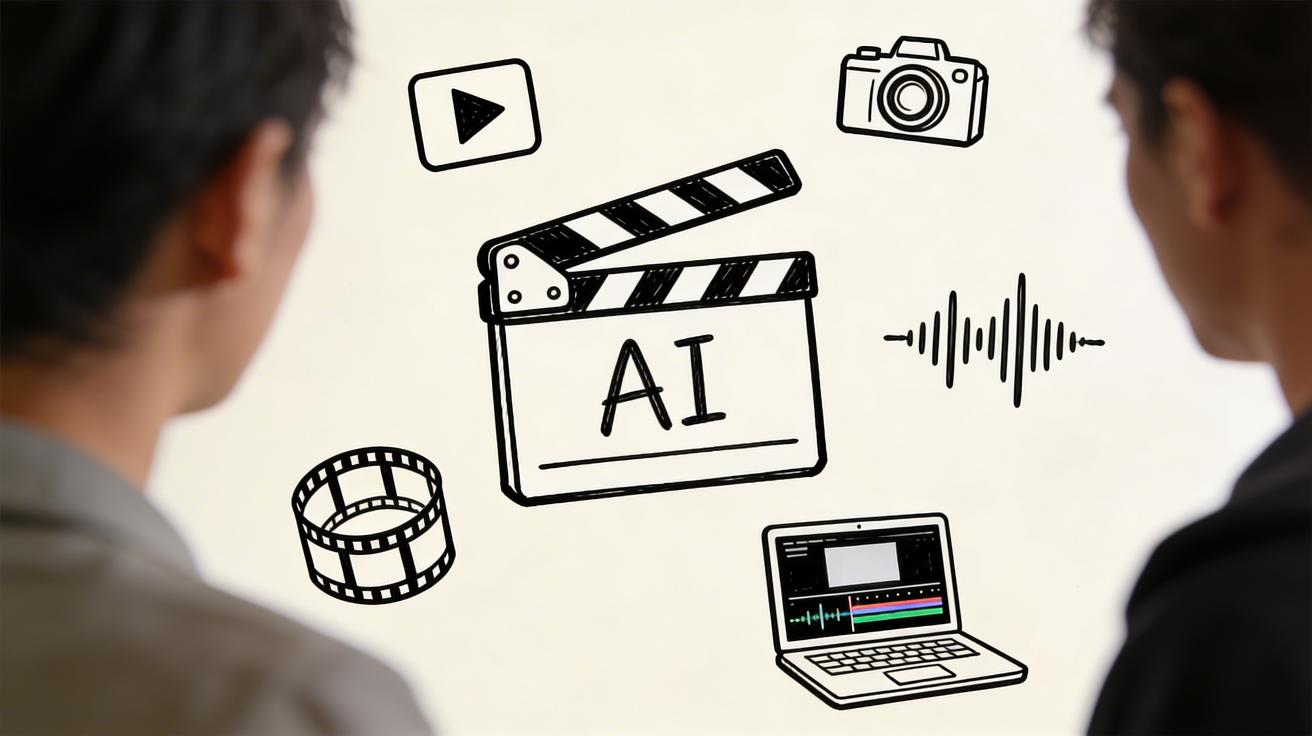
Google Flow는 Google의 AI 비디오 편집 도구로, Google의 가장 진보된 텍스트 대 비디오 모델인 Veo 3와 직접 통합됩니다. 이 종합 가이드는 Google Flow가 무엇인지, Veo 3와 어떻게 작동하는지, 그리고 2026년에 전문 AI 생성 비디오를 만드는 방법을 설명합니다.
Google Flow란?
Google Flow는 Google DeepMind가 Google Labs 생태계의 일환으로 개발한 AI 기반 비디오 제작 도구입니다. Veo 3와 Google의 대표 AI 모델인 Imagen 3와 긴밀하게 통합되어 영화 제작자, 콘텐츠 제작자 및 마케터에게 전문가 수준의 비디오 편집 경험을 제공합니다.
기존의 수동 타임라인 조작이 필요한 전통적인 비디오 편집기와 달리, Google Flow는 자연어 프롬프트, 생성형 AI 및 지능형 장면 관리를 통해 이전에는 불가능했던 방식으로 비디오를 만들고 확장하며 세부 조정할 수 있도록 도와줍니다.
Google Flow와 Veo 3의 주요 기능
- AI 카메라 제어: 텍스트 설명을 사용하여 촬영 각도, 줌 및 이동 조정
- 장면 확장: 일관된 AI 생성을 통해 비디오 클립을 원래 길이 이상으로 확장
- 일관성 있는 캐릭터: 참고 이미지를 사용하여 여러 장면에서 캐릭터 일관성 유지
- 스타일 전환: 프롬프트를 통해 영화적 스타일, 조명 분위기 및 색상 보정을 적용
- 스토리보드에서 비디오로: 스토리보드를 완전한 애니메이션 비디오 시퀀스로 변환
- 멀티 클립 관리: 지능형 타임라인에서 여러 비디오 세그먼트 관리
Google Flow와 Veo 3의 통합 방법
Google Flow와 Veo 3의 통합은 비디오 제작을 위한 강력한 파이프라인을 만들어냅니다:
1. 텍스트 대 비디오 기반
Veo 3는 텍스트 프롬프트를 고품질 비디오 클립으로 변환하여 핵심 비디오 생성을 처리합니다. 최대 4K 해상도로 현실적인 물리, 조명 및 움직임을 갖춘 비디오를 생성합니다.
2. Flow의 편집 레이어
Google Flow는 Veo 3의 생성 기능 위에 편집 및 관리 레이어를 추가합니다. Veo 3를 엔진으로, Flow를 조종석으로 생각하시면 됩니다.
3. 통합 작업 공간
Google Flow에서 다음을 수행할 수 있습니다:
- Veo 3 프롬프트를 사용하여 타임라인에서 직접 새 클립 생성
- 변경할 내용을 설명하여 기존 클립 편집
- AI 생성 클립과 업로드한 영상을 결합
- 다양한 형식으로 완료된 비디오 내보내기
Google Flow에 액세스하는 방법
Google Flow는 현재 Google Labs를 통해 제공됩니다. 액세스 방법은 다음과 같습니다:
1단계: Google Labs 가입
- labs.google.com 방문
- Google 계정으로 로그인
- 사용 가능한 실험에서 Google Flow 카드를 찾기
- 현재 가능성에 따라 "Try" 또는 "참여 대기 목록" 클릭
2단계: Google One AI 프리미엄 (주요 경로)
Google Flow와 Veo 3를 가장 안정적으로 액세스하는 방법은 Google One AI 프리미엄을 통해서입니다:
- 매월 $19.99에 Google One AI 프리미엄 구독
- 이로 인해 Gemini Ultra, Veo 3, Google Flow에 액세스 가능
- 미국, 영국 및 선택된 시장에서 제공
3단계: Google 워크스페이스 액세스
비즈니스 사용자용:
- Google 워크스페이스 비즈니스 스탠다드 이상에서 Flow 액세스를 포함할 수 있음
- Google 워크스페이스 관리자 또는 Google 영업 대표에게 문의
- 엔터프라이즈 계약에 Flow/Veo 3 전용 할당량 포함 가능
지역별 제공 여부
- 제공됨: 미국, 영국, 캐나다, 호주, 선택된 EU 국가
- 곧 제공 예정: 2026년 전반에 걸쳐 더 많은 시장
- 참고: 액세스는 지역에 따라 다를 수 있음 — 현재 지역의 가용성을 labs.google.com에서 확인
단계별: Google Flow + Veo 3로 비디오 제작
새 프로젝트 시작
- Google Flow를 labs.google.com 또는 Google Labs 앱에서 열기
- 새 프로젝트 생성 — 설명적인 이름을 붙여주기
- 프로젝트 설정 수행: 화면 비율 (YouTube용 16:9, Shorts용 9:16), 목표 지속 시간 및 해상도 설정
- 개념 프롬프트로 시작하거나 스토리보드로 시작하기
첫 번째 클립 생성
Google Flow + Veo 3에 대한 예시 프롬프트:
"현대 주방에서 셰프가 초밥을 준비하는 클로즈업 샷. 자연광, 영화적 심도, 4K 화질. 카메라가 천천히 뒤로 움직이며 전체 주방 환경을 드러냄."
Flow 프롬프트에 대한 모범 사례:
- 먼저 장면 구성을 설명
- 카메라 움직임 지시사항 추가
- 조명과 분위기 명시
- 피사체 움직임 세부 정보 포함
- 품질/스타일 설명으로 마무리
Flow의 카메라 제어 사용하기
Google Flow의 AI 카메라 제어는 Veo 3와 작업할 때 가장 강력한 기능 중 하나입니다:
사용 가능한 카메라 움직임:
- 팬 — 카메라를 수평으로 이동 (좌/우로 팬)
- 틸트 — 카메라를 수직으로 이동 (위/아래로 틸트)
- 줌 — 광학 줌 인 또는 아웃
- 돌리 — 물리적 카메라 앞으로/뒤로 이동
- 오빗 — 피사체 주위 원형 카메라 이동
- 핸드헬드 — 시뮬레이션된 핸드헬드 카메라 흔들림
예시 카메라 제어 프롬프트:
"슬로우 돌리 푸시 인 후 피사체로 인, 그런 다음 배경을 드러내기 위해 오른쪽으로 팬"
"Aerial or
비트 샷, 위에서 시작하여 눈높이까지 내려가는"
"손으로 들고 다큐멘터리 스타일로 주제를 추적하는 샷"

### 씬 일관성과 캐릭터 지속성

Flow의 가장 귀중한 기능 중 하나는 씬 간 일관성을 유지하는 것입니다:

**참조 이미지 사용:**
1. 당신의 캐릭터나 설정의 참조 이미지를 업로드합니다
2. Flow에서 "스타일 참조" 또는 "캐릭터 참조" 기능을 사용하세요
3. Veo 3는 참조의 시각적 일관성을 유지하는 새로운 클립을 생성합니다

**텍스트 기반 일관성:**
매 프롬프트에 캐릭터나 설정을 자세히 설명하세요:
"존, 35세 남성, 짧은 갈색 머리, 파란 비즈니스 슈트를 입고 자신감 있는 [장면 설명 계속...]"
### 클립 확장 및 편집

**클립 확장:**
- Flow 타임라인에서 클립을 선택하세요
- "확장"을 클릭하고 장면이 어떻게 이어져야 하는지 설명하세요
- Veo 3는 원본에서 자연스럽게 이어지는 추가 초를 생성합니다

**인페인팅 및 수정:**
- 변경을 원하는 클립의 영역을 선택하세요
- 교체되어야 할 내용을 설명하세요
- Flow는 Veo 3의 인페인팅 기능을 사용하여 매끄러운 교체를 수행합니다

## Google Flow를 사용한 고급 기술

### 완전한 단편 영화 제작

복잡한 프로젝트의 경우 Flow의 스토리보드 기능을 사용하세요:

1. **장면을 스크립트화하세요** — 명확한 내러티브 개요 작성
2. **스토리보드 패널 생성** — 간단한 스케치나 텍스트 설명 사용
3. **장면별로 생성** — 각 스토리보드 패널에 대한 Veo 3 프롬프트 사용
4. **정제 및 확장** — 더 많은 지속 시간이 필요한 클립 확장
5. **전환 추가** — Flow는 클립 간의 AI 전환을 생성할 수 있습니다
6. **내보내기 및 마무리** — 완성된 비디오 다운로드

### AI와 실제 영상 결합

Google Flow는 AI 전용 프로젝트에만 제한되지 않습니다:

1. **당신의 영상을 Flow 타임라인에 업로드하세요**
2. **포착할 수 없는 샷을 위해 Veo 3를 사용하여 보완적 클립 생성**
3. **스타일 전환 사용**하여 실사 영상과 AI 클립을 시각적으로 일관되게 만드세요
4. **Veo 3 프롬프트를 사용하여 컷어웨이와 B-롤 제작**

### 오디오 동기화

Veo 3의 네이티브 오디오 생성은 Flow와 작동합니다:
- Veo 3는 프롬프트를 받아 현실적인 환경음을 생성할 수 있습니다
- 프롬프트에 오디오를 설명하세요: "배경 카페 소음, 가벼운 재즈 음악"
- Flow는 비디오와 함께 오디오 트랙을 관리할 수 있게 합니다
- 전문 프로젝트의 경우, AI 오디오를 라이선스 음악 트랙으로 교체하세요

## Google Flow와 다른 AI 비디오 편집기 비교

| 기능 | Google Flow + Veo 3 | Runway Gen-4 | Kling 3.0 | Pika 2.0 |
|---------|--------------------|----|-------|------|
| 비디오 품질 | ⭐⭐⭐⭐⭐ | ⭐⭐⭐⭐ | ⭐⭐⭐⭐ | ⭐⭐⭐ |
| 편집 워크플로우 | 네이티브 편집기 | 제한적 | 기본적 | 기본적 |
| 카메라 제어 | ✅ 고급 | ✅ 좋음 | ✅ 좋음 | ✅ 기본적 |
| 캐릭터 일관성 | ✅ 최상 | ✅ 좋음 | ✅ 좋음 | ⚠️ 보통 |
| 오디오 생성 | ✅ 네이티브 (Veo 3) | ❌ | ❌ | ❌ |
| 최대 해상도 | 4K | 4K | 4K | 1080p |
| 클립 길이 | 최대 60초 이상 | 최대 30초 | 최대 30초 | 최대 10초 |
| 무료 티어 | 제한적 (Labs) | 매우 제한적 | 월 66 크레딧 | 제한적 |

### Google Flow + Veo 3를 선택해야 할 때
- 가장 높은 품질의 비디오 생성이 필요할 때
- 네이티브 오디오 생성이 중요할 때
- 생성과 편집의 긴밀한 통합을 원할 때
- 이미 Google 생태계에 속해 있을 때 (워크스페이스, One)
- 캐릭터와 스타일 일관성이 프로젝트에 중요할 때

### 대안을 고려해야 할 때
- 가격이 더 저렴한 옵션이 필요할 때 → 무료 액세스를 위해 [veo3ai.io](https://www.veo3ai.io)를 시도하세요
- 프로덕션 파이프라인에 대한 API 액세스가 필요할 때 → Veo 3 API가 더 적합할 수 있습니다
- 확립된 편집 기능을 원할 때 → Premiere Pro와 같은 전통적인 NLE + AI 플러그인

## 가격: Google Flow와 Veo 3

### Google One AI 프리미엄
- **가격**: 월 $19.99
- **포함 사항**: Veo 3 액세스, Google Flow, Gemini Ultra, 2TB 스토리지
- **최적 사용자**: 개인 창작자 및 전문가

### Google Workspace
- **비즈니스 표준**: 사용자당 월 $14부터 (AI 추가 요금 별도)
- **엔터프라이즈**: AI 전용 할당량 포함 맞춤 가격
- **최적 사용자**: 팀 및 조직

### 사용 한도
Google One AI 프리미엄 구독자의 알려진 현재 한도:
- 월 약 50-100 비디오 생성 크레딧 (한도는 변경될 수 있음)
- 각 크레딧은 약 5-10초의 생성된 비디오에 해당
- 높은 품질 설정 사용 시 더 많은 크레딧이 필요

**팁**: Google One에서 크레딧을 사용하기 전에 [veo3ai.io](https://www.veo3ai.io)의 무료 티어를 사용하여 프롬프트를 테스트하세요.

## 일반적인 문제와 해결책

### 문제: 생성된 클립이 제 비전과 맞지 않아요

**해결책:**
- 프롬프트에서 더 구체적으로 — 구도, 조명 및 분위기를 명확히 설명하세요
- "부정적 프롬프트" 기능을 사용하여 원하지 않는 요소를 제외하세요
- 복잡한 장면을 더 간단하고 집중된 프롬프트로 나누세요
- 특정 영화 스타일을 참조하세요: "크리스토퍼 놀란 영화 스타일로"

### 문제: 캐릭터가 클립 간에 다르게 보여요

**해결책:**
- 매 프롬프트에 상세한 캐릭터 설명을 항상 포함하세요
- Flow의 캐릭터 참조 이미지 기능을 사용하세요
- "キャラ"
랙리스트" (귀하의 캐릭터의 여러 각도)와 참조를 유지하세요
- 설명자는 일관되게 유지하세요 — 머리 색깔이나 의복 설명을 다양화하지 마세요

### 문제: 오디오가 비주얼과 동기화되지 않습니다

**해결책:**
- 더 나은 동기화를 위해 비디오 프롬프트에 오디오 설명을 포함하세요
- 별도로 추가하지 말고 Veo 3의 기본 오디오 생성 기능을 사용하세요
- 정확한 동기화가 요구될 때는, 내보내기 후 전문 오디오 도구를 사용하세요

### 문제: 비디오 품질이 기대보다 낮습니다

**해결책:**
- 프롬프트에서 4K 출력 요청을 명확히 하세요
- 더 설명적인 품질 수식어를 사용하세요: "4K, 사진 같은, 영화 같은, 고해상도"
- Fidelity를 감소시킬 수 있는 지나치게 복잡한 장면을 피하세요
- 프롬프트 반복을 다양하게 시도하세요 — 생성 품질은 변할 수 있습니다

## Google Flow 로드맵 및 향후 기능

Google은 Google Flow의 다가올 여러 기능을 발표했습니다:

**2026년에 예상되는 기능:**
- **다중 캐릭터 일관성** — 여러 개의 독특한 캐릭터를 장면에서 유지
- **더 긴 프로젝트** — 5분 이상 길이의 비디오 프로젝트 지원
- **협업 기능** — 팀 기반 프로젝트 관리
- **직접 유튜브로 내보내기** — 유튜브 및 유튜브 쇼츠로의 원활한 게시
- **모바일 앱** — iOS 및 Android용 Google Flow
- **API 접근** — 개발자를 위한 생산 워크플로로의 Flow 통합

**장기 비전:**
Google은 Flow를 "완전한 AI 스튜디오"로 위치시켰습니다 — 이전에는 전체 생산 팀이 필요했던 컨텐츠를 한 사람이 제작할 수 있는 도구로서 말이죠. Veo 모델(예: Veo 3.1, Veo 4)이 계속 발전함에 따라 Flow의 기능도 이에 맞추어 확장될 것입니다.

## 누가 Google Flow + Veo 3를 사용해야 하나요?

### 콘텐츠 제작자
- 고품질 B-롤 및 비주얼 콘텐츠를 필요로 하는 유튜브 제작자
- 짧은 비디오를 제작하는 프로듀서 (유튜브 쇼츠, 틱톡, 인스타그램 리일스)
- 시각적인 요소를 추가하는 팟캐스트 비디오 프로듀서

### 마케팅 전문가
- 비싼 생산 예산 없이 브랜드 비디오 창작
- 제품 시연 및 설명 비디오
- 대규모 소셜 미디어 광고 콘텐츠

### 영화 제작자 및 이야기꾼
- 제한된 예산의 독립 영화 제작자
- 추가 영상이 필요한 다큐멘터리 제작자
- 애니메이터 및 시각 이야기꾼

### 기업
- 교육 및 온보딩 비디오 제작
- 고객 성공 및 튜토리얼 콘텐츠
- 내부 커뮤니케이션 및 프레젠테이션

## 자주 묻는 질문

**Q: Google Flow는 무료인가요?**
A: Google Flow는 Google Labs(제한된 무료 접근) 및 Google One AI Premium ($19.99/월)을 통해 접근할 수 있습니다. Veo 3의 완전한 통합은 유료 구독이 필요합니다.

**Q: Google Flow를 상업적으로 사용할 수 있나요?**
A: 네, Google Flow와 Veo 3로 제작된 비디오는 상업적으로 사용할 수 있습니다. 사용권 및 제한에 관한 구체적인 내용은 Google 서비스 약관을 참조하세요.

**Q: Google Flow와 Veo 3의 차이점은 무엇인가요?**
A: Veo 3는 텍스트 프롬프트로부터 비디오를 생성하는 AI 모델입니다. Google Flow는 Veo 3를 기반으로 한 편집 인터페이스이자 워크플로 도구입니다.

**Q: Google Flow에서는 비디오가 얼마나 길 수 있나요?**
A: 현재 개별 클립은 일반적으로 8-10초까지지만, Flow 타임라인에 여러 개의 클립을 연결하여 더 긴 제작물을 만들 수 있습니다.

**Q: Google Flow는 모바일에서 사용할 수 있나요?**
A: 2026년 초까지 Google Flow는 웹 기반 도구로 주로 사용됩니다. 모바일 앱은 2026년 후반에 출시될 예정입니다.

**Q: 내 영상 자료를 Google Flow에 업로드할 수 있나요?**
A: 네, Google Flow는 AI 생성 클립과 결합할 수 있도록 자체 비디오 자료 업로드를 지원합니다.

**Q: Veo 3는 Veo 2와 어떻게 비교되나요?**
A: Veo 3는 비디오 품질, 기본 오디오 생성, 캐릭터 일관성 향상 및 클립 생성 길이 측면에서 Veo 2에 비해 상당히 향상되었습니다.

## 결론: AI 비디오 생산의 미래

Google Flow와 Veo 3는 비디오 생산의 근본적인 변화를 상징합니다. 세계에서 가장 진보된 텍스트-비디오 모델과 목적에 맞는 편집 환경을 결합하여 Google은 전문적인 비디오 생산을 민주화하는 도구를 만들어냈습니다.

단독 콘텐츠 제작자이든, 마케팅 전문가이든, 독립 영화제작자이든 간에, Google Flow + Veo 3는 대규모 예산이 있어야만 가능했던 기능을 제공합니다.

AI 생성, 지능형 편집 및 전문적인 내보내기 옵션이 단일 워크플로에 통합되어, 개념에서 완성된 비디오로의 전환이 그 어느 때보다 빠르게 이루어질 수 있습니다.

Veo 3와 함께 창작을 시작할 준비가 되셨나요? [veo3ai.io](https://www.veo3ai.io)를 방문하여 Veo 3의 기능을 탐색하고 첫 AI 비디오 프로젝트를 시작하세요.

## Google Flow 프롬프트 설계: 고급 팁

Google Flow에서 최대의 품질과 제어를 이루기 위해 프롬프트를 구조화하는 방법을 이해하는 것이 필요합니다. 경험 많은 사용자들이 발견한 고급 기법은 다음과 같습니다:

### Flow 프롬프트를 위한 SCAM 프레임워크

전문 프롬프트 엔지니어들은 Google Flow 및 Veo 3와 작업할 때 SCAM 프레임워크를 사용합니다:

- **S**ubject: 장면의 초점이 되는 사람이나 물건
- **C**omposition: 장면이 어떻게 구성되고 배열되어야 하는지
- **A**ction: 어떤 움직임이 이루어져야 하는지
장면이나 활동이 진행되는 장소
- **M**ood: 감정적 톤, 조명, 분위기

**SCAM을 사용한 예제:**
주제: 40대의 전문 여성 건축가, 짙은 머리, 헬멧 착용 구성: 중간 샷, 눈높이, 배경에 건설 현장이 있는 프레임 중앙에 주제 행동: 청사진을 살펴보며 가끔 건설 중인 건물을 살핀다 분위기: 전문적이고 자신감 있는, 매직 아워 조명, 따뜻하고 영감을 주는 분위기
이는 Flow 프롬프트로 변환된다:
"40대의 짙은 머리와 헬멧을 쓴 전문 여성 건축가의 중간 샷, 건설 현장에서 눈높이로 청사진을 주의 깊게 검토하며 진행 상황을 살피는 모습, 매직 아워의 조명이 따뜻하고 전문적인 분위기를 만든다"
### 더 나은 결과를 위한 시네마틱 어휘

정확한 시네마토그래피 용어 사용은 Flow를 통한 Veo 3의 출력 품질을 크게 향상시킨다:

**샷 크기:**
- 극단 클로즈업 (ECU): 세부 사항 및 감정을 위해
- 클로즈업 (CU): 얼굴이나 특정 객체
- 중간 클로즈업 (MCU): 머리와 어깨
- 중간 샷 (MS): 허리 위
- 중간 롱 샷 (MLS): 환경과 함께 전체 신체
- 와이드 샷 (WS): 전반적인 환경 속에 있는 주제
- 극단 와이드 샷 (EWS): 광범위한 환경, 작은 주제

**카메라 움직임 어휘:**
- "트래킹 샷" — 카메라가 주제의 움직임을 따름
- "설정 샷" — 위치/규모를 드러냄
- "더치 앵글" — 불안함이나 드라마를 위해 프레임이 기울어짐
- "POV 샷" — 1인칭 시점
- "휘퍼 팬" — 장면 전환을 위한 빠른 측면 이동

### 색상 그레이딩 및 시각적 스타일 프롬프트

Veo 3는 Flow를 통해 구체적인 시각적 스타일 참조에 잘 반응한다:

- **따뜻한 시네마틱**: "따뜻한 톤, 오렌지와 청록색 색상 그레이딩, 아나모픽 렌즈 플레어"
- **차가운 다큐멘터리**: "중립적인 색상 팔레트, 자연 조명, 최소의 후처리"
- **빈티지 필름**: "필름 그레인, 약간의 비네트, 흐릿한 블랙, 1970년대 색상 팔레트"
- **높은 대비 드라마틱**: "깊은 그림자, 높은 대비, 키아로스쿠로 조명"
- **밝고 유리한**: "부드러운 파스텔 톤, 밝은 흰색, 과다 노출된 하이라이트, 꿈꾸는 듯한 분위기"

## Google Flow에서 최종 전달까지의 워크플로우 통합

Google Flow와 Veo 3를 사용하는 전문적인 워크플로우는 일반적으로 다음과 같은 파이프라인을 따른다:

### 프리프로덕션 단계
1. **컨셉 개발** — 당신의 이야기, 톤, 목표 플랫폼 정의
2. **스크립트 작성** — 장면별 상세한 설명
3. **샷 리스트 작성** — 필요한 모든 샷 명시
4. **참조 수집** — 스타일 일관성을 위한 시각적 참조 수집

### Google Flow에서의 프로덕션 단계
1. **러프 컷 생성** — 각 장면의 초기 버전 생성
2. **검토 및 반복** — 초기 결과를 기반으로 프롬프트 수정
3. **시퀀스 빌드** — Flow의 타임라인에서 클립 배열
4. **전환 생성** — 장면 간 연결 샷 생성
5. **B-roll 추가** — 주요 장면을 지원할 보조 영상 생성

### 포스트 프로덕션
1. **Flow에서 내보내기** — 최종 컷 다운로드
2. **컬러 보정** — 필요한 경우 전문적인 소프트웨어로 색 조정
3. **사운드 디자인** — 라이선스 음악과 음향 효과 추가
4. **플랫폼 최적화** — 다양한 플랫폼에 맞게 크기 조정 및 재포맷
5. **배포** — YouTube, 소셜 미디어, 또는 클라이언트에게 업로드

## Google Flow를 통한 콘텐츠 라이브러리 구축

Google Flow + Veo 3의 가장 강력한 응용 중 하나는 재사용 가능한 콘텐츠 라이브러리 구축이다:

### 일반적인 B-Roll 수집
여러 프로젝트에서 재사용 가능한 항시 유효한 B-롤 클립 생성:
- 자연 장면 (일출, 날씨, 풍경)
- 도시 환경 (도시 경관, 거리, 건축물)
- 비즈니스 환경 (사무실, 회의, 컴퓨터)
- 기술 이미지 (기기, 데이터 시각화)

### 브랜드 일관성 있는 템플릿
브랜드 일관된 장면의 라이브러리를 만듦:
- 일관된 색상 팔레트 및 조명 스타일
- 반복되는 시각적 모티프와 환경
- 브랜드를 위한 표준 전환 스타일
- 로고 통합 및 종료 카드

### 계절 콘텐츠
계절 및 휴일에 적합한 영상을 사전에 제작하여 연중 내내 사용.Related Articles
Continue with more blog posts in the same locale.
음성 포함 AI 동영상 생성기: 내레이션 영상을 위한 최고의 도구 7가지 (2026)
2026년 음성, 내레이션, 대화 기능을 갖춘 최고의 AI 동영상 생성기 7가지. 오디오 품질, 동기화 성능, 사용 편의성을 기준으로 순위를 매겼습니다.
Read article
Veo 3 교육 활용: 2026년 교사들이 AI 영상을 사용하는 방법
Complete guide to using Google Veo 3 in education. How teachers create concept visualizations, historical recreations, science demonstrations, and engaging lesson content with AI video.
Read article
Veo 3로 동영상 광고를 만드는 방법: 마케터를 위한 완벽 가이드 2026
Google Veo 3를 사용하여 고전환율 동영상 광고를 만드는 방법을 알아보세요. 프롬프트, 광고 형식, 모범 사례 및 마케터를 위한 팁을 포함한 단계별 가이드.
Read article