
Como Transformar uma Live Photo em Vídeo
Aprenda a transformar uma Live Photo em vídeo no iPhone, Mac e Android. Este guia abrange ferramentas nativas, apps de terceiros e dicas de compartilhamento.
Veo3 AI · 18 min read · Nov 26, 2025
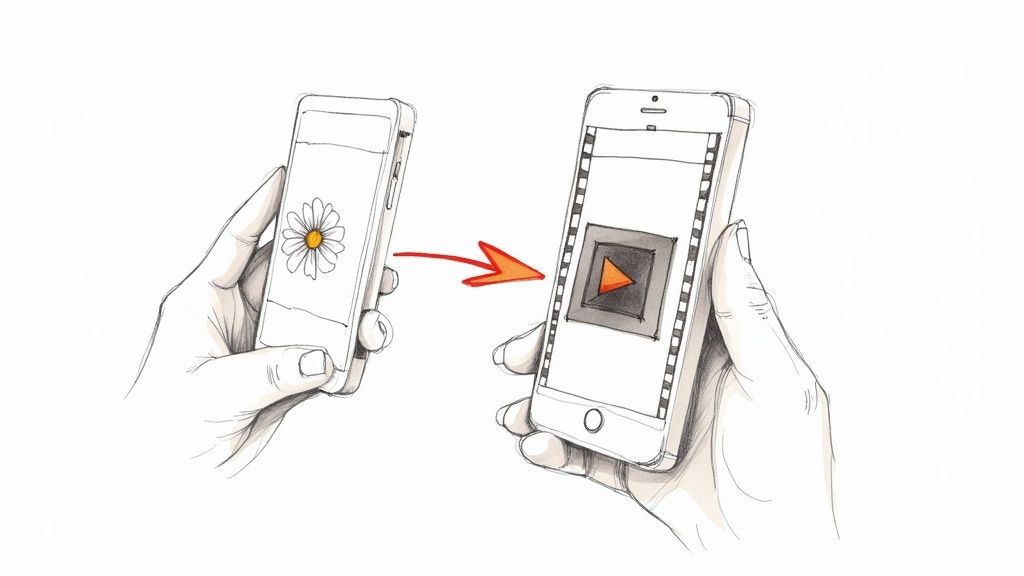
Já se perguntou por que sua incrível Live Photo parece apenas uma imagem chata e estática quando você a envia para um amigo com um telefone Android ou tenta postá-la no Instagram? É uma frustração comum. O segredo é que uma Live Photo não é apenas uma foto; na verdade, é um pequeno pacote inteligente contendo uma foto de alta qualidade e um clipe de vídeo de 3 segundos, com som e tudo.
Esse formato híbrido é brilhante para capturar a vida de um momento, mas sua magia muitas vezes se perde quando sai do ecossistema da Apple. A maioria dos aplicativos e dispositivos não sabe o que fazer com a parte "live" (viva), então eles apenas mostram a imagem estática. É exatamente por isso que saber como transformar rapidamente essa Live Photo em um vídeo padrão é um grande diferencial. Isso desbloqueia seu verdadeiro potencial para que todos vejam.
Desbloqueando seu Conteúdo para Todas as Plataformas
Ao converter uma Live Photo em um formato de vídeo universalmente reconhecido como MP4, você está essencialmente fazendo com que ela fale uma língua que todas as plataformas entendem. De repente, você pode fazer muito mais.
- Compartilhe em Qualquer Lugar: Publique seus momentos em movimento no Instagram, TikTok e Facebook, ou envie-os para amigos, não importa qual telefone eles tenham.
- Edite como um Profissional: Como vídeo, você pode colocá-lo em aplicativos de edição poderosos para adicionar música, aplicar filtros ou cortá-lo com perfeição.
- Crie Vídeos de Destaques: Você pode até juntar várias Live Photos convertidas para fazer um vídeo mais longo — perfeito para um resumo de férias ou uma montagem de aniversário.
Esse truque simples de conversão tornou-se essencial desde que a Apple introduziu as Live Photos em 2015. É um ajuste perfeito para o nosso mundo obcecado por vídeos. Afinal, projeta-se que o vídeo represente impressionantes 82% de todo o tráfego da internet, e a maior parte disso é assistida em telefones exatamente como o seu. Se estiver curioso, você pode descobrir mais estatísticas de marketing de vídeo que realmente mostram por que transformar imagens em movimento é tão poderoso.
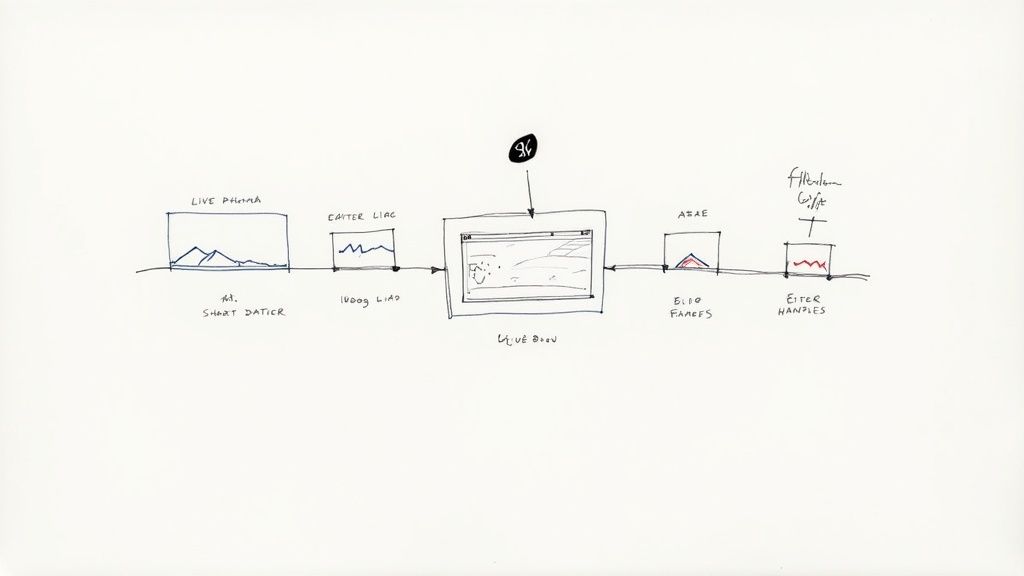
Pense nisso desta forma: quando você tira uma Live Photo, você tem uma decisão a tomar. Você a mantém como está ou desbloqueia todo o seu potencial?
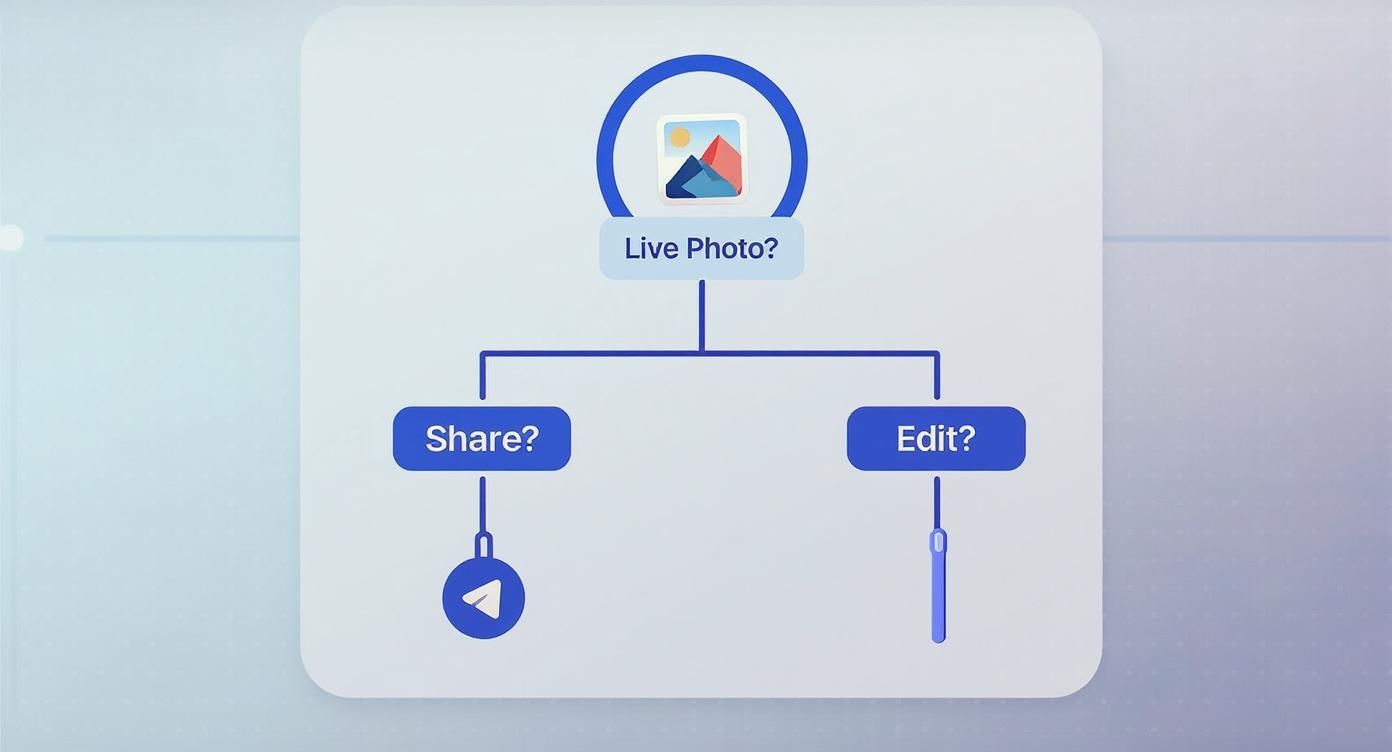
Este fluxograma realmente simplifica o processo. Compartilhar uma Live Photo muitas vezes significa que você precisa alterar seu formato primeiro, enquanto a edição abre um mundo totalmente novo de criatividade. Ambos os caminhos muitas vezes levam de volta à conversão em vídeo.
Antes de mergulharmos nos guias passo a passo, aqui está uma visão geral rápida das maneiras mais comuns de realizar o trabalho.
Visão Geral dos Métodos de Conversão Rápida
Esta tabela oferece uma visão geral dos principais métodos que abordaremos, ajudando você a escolher o melhor para sua situação.
| Método de Conversão | Plataforma | Ideal Para | Dificuldade |
|---|---|---|---|
| App Fotos | iOS | Converter fotos individuais rapidamente no seu iPhone. | Fácil |
| Atalhos do iOS | iOS | Converter várias Live Photos em lote de uma só vez. | Intermediário |
| macOS | macOS | Converter e editar em um desktop. | Fácil |
| Apps de Terceiros | iOS / Android | Recursos avançados e necessidades multiplataforma. | Varia |
| Animação com IA Veo3 | Baseado na Web | Criar animações estendidas a partir de um único quadro. | Intermediário |
Cada método tem seus próprios pontos fortes, quer você precise de uma conversão rápida e única ou de um fluxo de trabalho mais poderoso para lidar com muitas Live Photos.
Convertendo Live Photos Diretamente no Seu iPhone
Honestamente, a maneira mais rápida de transformar uma Live Photo em um vídeo já está integrada ao seu iPhone. Você não precisa baixar nenhum aplicativo. Tudo o que você precisa está ali mesmo no aplicativo Fotos, permitindo que você faça isso com apenas alguns toques rápidos.
Este é o meu método preferido quando quero compartilhar um momento em uma plataforma que não funciona bem com o formato Live Photo. É um processo limpo e simples que mantém a qualidade original do seu pequeno clipe perfeitamente intacta.
O Método Padrão "Salvar como Vídeo"
A rota mais direta é a opção "Salvar como Vídeo". Esta função pega sua Live Photo inteira de 3 segundos, com som e tudo, e a empacota como um arquivo de vídeo padrão. O novo vídeo aparece na sua biblioteca como um item separado, deixando sua Live Photo original intocada.
Veja como fazer:
- Abra a Live Photo que você deseja converter.
- Toque no ícone do menu de três pontos (•••) no canto superior direito.
- Escolha Salvar como Vídeo no menu que aparece.
E é isso! Seu novo videoclipe estará esperando por você no álbum Recentes, pronto para compartilhar ou editar.
O que é realmente prático é que você pode fazer isso para várias fotos de uma só vez. Basta tocar em Selecionar na sua biblioteca, escolher todas as Live Photos que desejar, tocar no ícone de três pontos no canto inferior direito e clicar em Salvar como Vídeo. Essa conversão em lote economiza muito tempo.
Usando a Criatividade com os Efeitos Loop e Vai e Volta
Se você está procurando algo com um pouco mais de personalidade, o iOS tem alguns efeitos divertidos que também convertem sua Live Photo em um vídeo. Os efeitos Loop e Vai e Volta (Bounce) são perfeitos para adicionar um toque especial feito para as redes sociais.
- Loop: Este efeito reproduz seu clipe repetidamente em um loop contínuo, quase como um GIF de alta qualidade. Acho que funciona melhor para coisas com movimento contínuo, como uma cachoeira ou uma roda girando.
- Vai e Volta (Bounce): Isso cria aquele efeito popular de bumerangue, reproduzindo o clipe para frente e depois imediatamente para trás. É fantástico para momentos com uma ação clara, como alguém pulando em uma piscina ou um cachorro pegando um petisco.
Para experimentá-los, abra sua Live Photo, toque no botão LIVE no canto superior esquerdo e escolha Loop ou Vai e Volta. Seu iPhone salvará automaticamente o resultado como um novo vídeo em um álbum dedicado "Animados".
Uma coisa importante para lembrar: Esses efeitos removem o áudio original, então o foco é totalmente no visual.
Para ideias ainda mais criativas, você pode conferir alguns aplicativos especializados para animar fotos que abrem todo um novo mundo de efeitos dinâmicos.
Combinando Clipes com o Atalhos do iOS
Para aqueles que querem mais controle sem se aventurar em aplicativos de terceiros, o aplicativo Atalhos é extremamente poderoso. Ele permite automatizar todos os tipos de tarefas, incluindo juntar várias Live Photos em um único vídeo mais longo.
Imagine que você acabou de voltar de um show e tem uma dúzia de Live Photos da sua música favorita. Em vez de publicá-las uma por uma, um Atalho pode combiná-las em um vídeo de melhores momentos contínuo.
Você pode encontrar muitos atalhos prontos online ou até mesmo criar o seu próprio. Um atalho de "Mesclar Live Photos" normalmente pedirá para selecionar as imagens que você deseja, e então começa a trabalhar convertendo e combinando-as em ordem. Você fica com um vídeo coeso que é perfeito para recapitular um evento ou contar uma curta história. É uma maneira brilhante de elevar o nível da sua criação de conteúdo móvel.
Usando um Mac ou Apps de Terceiros para Mais Controle
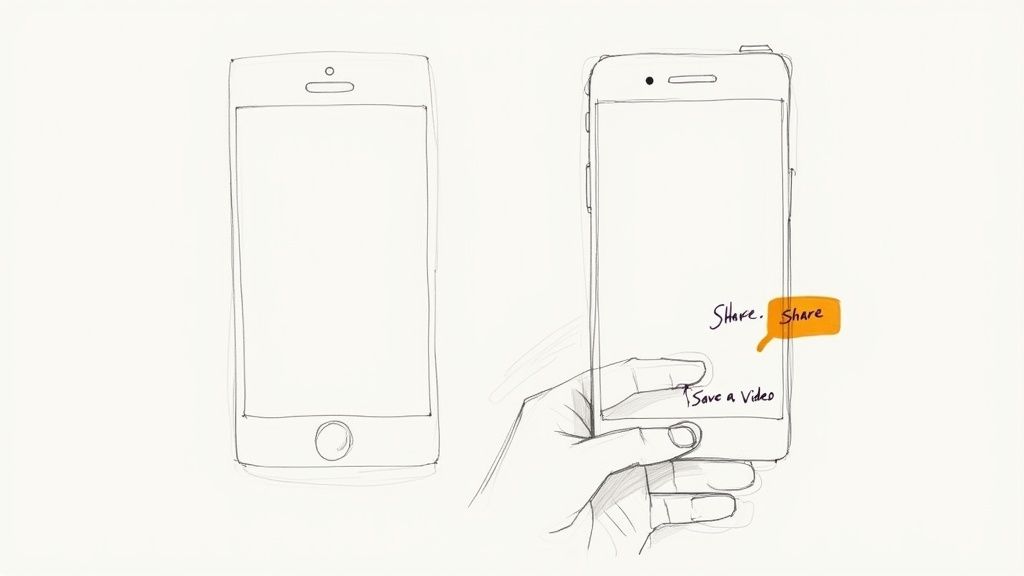
Embora seu iPhone seja fantástico para conversões rápidas e imediatas, há momentos em que você precisa de mais potência. Mover suas Live Photos para um Mac ou iniciar um aplicativo especializado de terceiros oferece um nível de precisão e liberdade criativa que você simplesmente não consegue com as ferramentas básicas do iOS.
Este é o fluxo de trabalho exato que uso quando um projeto exige a maior qualidade possível ou quando preciso adicionar toques criativos que as opções nativas não suportam. É a abordagem perfeita quando você quer transformar uma live photo em vídeo que realmente se destaque.
Exportações de Alta Qualidade em um Mac
Se seus dispositivos estiverem sincronizados com o iCloud, o app Fotos do seu Mac é uma ferramenta seriamente subestimada para este trabalho. Ele permite extrair o arquivo de vídeo original de alta qualidade de uma Live Photo com apenas alguns cliques, oferecendo muito mais controle sobre o formato final.
Fazer isso é simples. Primeiro, abra o app Fotos no seu Mac e encontre a Live Photo com a qual deseja trabalhar. Depois de selecioná-la, vá até a barra de menus e navegue até Arquivo > Exportar > Exportar Original Não Modificado.
Esta ação simples salvará dois arquivos separados no seu computador: a imagem estática HEIC e, mais importante, o arquivo de vídeo MOV original. Agora você tem o clipe bruto de alta resolução que seu iPhone capturou, pronto para ser colocado em um software de edição profissional ou convertido rapidamente para compartilhamento.
Escolhendo o Formato de Vídeo Certo
Ao exportar, você lidará principalmente com dois tipos de arquivo: MOV e MP4. Então, qual é a real diferença?
- MOV: Pense nisso como o formato nativo da Apple. É fantástico para edição porque geralmente contém dados de vídeo de maior qualidade e menos comprimidos.
- MP4: Este é o padrão universal. É compatível com praticamente todos os dispositivos, plataformas e sites de mídia social existentes. É mais comprimido, mas é isso que o torna perfeito para compartilhamento online.
Minha regra geral? Para a maioria das publicações em mídias sociais, converter esse MOV para MP4 é o caminho a seguir. Você obterá compatibilidade máxima e um tamanho de arquivo muito mais gerenciável.
Potencializando com Apps de Terceiros
E se você quiser mais poder de edição, mas quiser continuar no seu iPhone? É aí que entram os aplicativos de terceiros. Dois dos melhores que usei para isso são Lively e IntoLive.
Estes aplicativos são mais do que simples conversores; são editores de vídeo de bolso. Você pode cortar seu clipe com precisão, ajustar a velocidade de reprodução, sobrepor texto, aplicar um filtro artístico ou até mesmo adicionar sua própria música de fundo.
Se você leva a sério a criação de conteúdo curto e polido, aplicativos como estes são um divisor de águas. Eles preenchem perfeitamente a lacuna entre uma simples Live Photo e um videoclipe totalmente produzido, tudo sem nunca sair do seu telefone.
Para ajudá-lo a decidir qual pode ser o certo para você, aqui está um resumo rápido do que eles fazem de melhor.
| Recurso | Lively | IntoLive |
|---|---|---|
| Função Principal | Conversão simples e rápida para vídeo ou GIF. | Edição avançada com ferramentas mais criativas. |
| Ferramentas de Edição | Cortes básicos e controles de velocidade. | Cortes extensos, filtros, música e texto. |
| Caso de Uso | Melhor para conversões rápidas e sem complicações. | Ideal para criar clipes compartilháveis para redes sociais. |
| Custo | Gratuito com upgrade Pro para remover marcas d'água. | Gratuito com versão Pro para recursos avançados. |
Parte da diversão é encontrar as ferramentas que se adaptam ao seu estilo. Se você quiser explorar o mundo mais amplo do software de edição, nossa comparação de software de produção de vídeo é um ótimo lugar para começar. De qualquer forma, esses aplicativos oferecem o controle criativo para transformar um momento fugaz em uma pequena história envolvente.
Compartilhando Live Photos com Usuários de Android
https://www.youtube.com/embed/cgIsJQSa6-o
Uma das maiores razões pelas quais as pessoas querem transformar uma live photo em vídeo é por um problema simples e cotidiano: compartilhá-la com amigos no Android. Todos nós já passamos por isso. Você envia o que acha ser uma foto fantástica em movimento, apenas para seu amigo responder: "É só uma foto".
A magia de uma Live Photo se perde na tradução. Isso ocorre porque o formato em si — um pacote inteligente de uma imagem estática e um clipe de vídeo curto — é exclusivo do ecossistema da Apple. Quando você a envia por uma mensagem de texto padrão para um telefone Android, o dispositivo deles vê apenas a foto estática e ignora o resto. O movimento, o som, o momento inteiro... tudo se foi.
Converter Primeiro, Depois Compartilhar: O Método Infalível
Honestamente, a maneira mais confiável de garantir que seus amigos usuários de Android vejam a imagem completa é converter a Live Photo em um vídeo antes de enviá-la. É um passo rápido e proativo que evita a dor de cabeça de explicar por que sua foto deveria se mover.
Basta usar a opção "Salvar como Vídeo" que abordamos anteriormente. Isso cria um arquivo de vídeo padrão diretamente na sua biblioteca de Fotos. A partir daí, recomendo enviá-lo através de um serviço como WhatsApp ou Telegram. Eles lidam com arquivos de vídeo muito melhor do que SMS/MMS comuns, que tendem a esmagar a qualidade transformando-a em uma bagunça pixelizada.
Deixe o Google Fotos Fazer o Trabalho por Você
Outra solução fantástica é usar o Google Fotos como uma ponte entre os dois mundos. Se você já faz backup do rolo da câmera do seu iPhone no Google Fotos, você está com sorte. O serviço é inteligente o suficiente para reconhecer e manter intacto o componente de movimento das suas Live Photos.
O fluxo de trabalho é maravilhosamente simples:
- Suas Live Photos são carregadas e sincronizadas automaticamente com sua biblioteca do Google Fotos.
- O movimento é reproduzido perfeitamente dentro do aplicativo Google Fotos em qualquer dispositivo, seja um iPhone, um Android ou um navegador web.
- Seu amigo pode então assistir à imagem em movimento ou até mesmo baixá-la como um arquivo de vídeo diretamente para o telefone dele.
Este é o meu método preferido quando tenho muitas fotos para compartilhar, porque é totalmente automatizado. Você apenas deixa a nuvem lidar com a conversão.
Dica Profissional: Se você quiser compartilhar várias Live Photos de uma vez, crie um álbum no Google Fotos e envie o link para seu amigo. Eles poderão ver o movimento completo de cada foto sem que você precise convertê-las uma por uma. É um divisor de águas para compartilhar os melhores momentos das férias.
Depois de transformar sua Live Photo em um vídeo, você pode notar que o arquivo fica um pouco pesado para enviar por e-mail ou compartilhamento rápido. Se precisar diminuí-lo, você pode aprender como reduzir o tamanho do arquivo MP4 sem perder qualidade para facilitar as coisas. Esse pequeno truque garante que suas memórias sejam fáceis de enviar sem sacrificar a clareza.
Levando suas Live Photos para o próximo nível com IA e ferramentas de edição
Simplesmente converter sua Live Photo é um ótimo começo, mas a verdadeira mágica acontece quando você trata aquele pequeno clipe como matéria-prima. Com ferramentas de edição modernas e um toque de IA, você pode transformar aquele momento simples de três segundos em algo verdadeiramente polido e atraente.
Em vez de apenas salvar o clipe como está, pense grande. Imagine usar IA para estender o movimento de forma inteligente, adicionar um movimento de câmera sutil ou até mesmo gerar quadros inteiramente novos para criar um vídeo mais suave e longo. É assim que você pode transformar um momento rápido capturado em uma peça de mídia mais cinematográfica que realmente faz as pessoas pararem de rolar a tela.
Polindo seus clipes em editores móveis
Depois de transformar sua Live Photo em um vídeo, sua próxima parada deve ser um aplicativo de edição móvel. Pessoalmente, acho ferramentas como CapCut ou InShot perfeitas para esse tipo de trabalho rápido. Elas são surpreendentemente poderosas e facilitam dar aos seus clipes curtos uma aparência profissional sem precisar de um computador desktop.
Depois de importar seu novo vídeo, você pode começar a adicionar sua própria assinatura criativa.
- Graduação de Cores: É aqui que você define o clima. Você pode aquecer os tons em um clipe de pôr do sol para torná-lo mais nostálgico ou dar a uma cena urbana uma vibração mais fria e contemporânea.
- Áudio em Alta: Não subestime o poder do som. Sincronizar seu vídeo com uma faixa popular ou efeito sonoro do TikTok ou Instagram é uma das maneiras mais rápidas de fazer com que seu conteúdo seja visto por mais pessoas.
- Efeitos e Transições: Alguns toques sutis podem fazer muita diferença. Tente adicionar um efeito de vazamento de luz ou alguma granulação cinematográfica para dar ao seu clipe mais textura e personalidade.
Este é o ponto em que você deixa de apenas converter um arquivo e começa a contar uma história. Se você quiser ficar ainda mais avançado, explorar ferramentas com recursos de geração de vídeo por IA pode desbloquear algumas possibilidades criativas muito legais.
Usando IA para animar e estender o movimento
A mais nova onda de ferramentas de IA abre um mundo de possibilidades para suas imagens e clipes curtos. Por exemplo, algumas plataformas podem agora pegar um único quadro estático da sua Live Photo e animá-lo, criando um movimento que nem existia originalmente. Nosso guia sobre como animar imagens com IA explora a fundo essas técnicas, mostrando exatamente como dar vida a qualquer foto.
Esses modelos de IA são inteligentes o suficiente para analisar o conteúdo de uma imagem e gerar movimento realista — pense em nuvens flutuando pelo céu ou ondulações suaves se formando em um lago. É uma evolução de um conceito que começou usando metadados como GPS e carimbos de data e hora para sequenciar imagens, o que eventualmente levou à criação automatizada de vídeos que vemos hoje. Essa mudança claramente teve impacto, com o ROI de conteúdo de vídeo agora em impressionantes 93%, provando o quão valioso é transformar imagens estáticas em vídeos dinâmicos. Se você estiver interessado nos detalhes técnicos, pode ler a pesquisa completa sobre esses conceitos fundamentais.
Ao combinar uma Live Photo convertida com extensões geradas por IA, você pode criar um clipe que parece autêntico e magicamente aprimorado — a receita perfeita para causar um grande impacto nas redes sociais.
Perguntas Comuns Sobre a Conversão de Live Photos
Ao começar a transformar suas Live Photos em vídeos, você provavelmente terá algumas dúvidas. Eu já passei por tudo isso, então vamos esclarecer alguns dos obstáculos mais comuns para ajudá-lo a obter os melhores resultados sem dores de cabeça.
Converter uma Live Photo Vai Arruinar a Qualidade?
Essa é facilmente a preocupação número um. Minha Live Photo nítida vai virar um vídeo embaçado? A resposta curta é não, não se você fizer do jeito certo.
Quando você usa o recurso nativo do iPhone "Salvar como Vídeo", a qualidade é perfeitamente preservada. O vídeo resultante mantém a resolução e a taxa de quadros originais, então o resultado é fiel ao que você vê.
Onde você pode ver uma queda na qualidade é após a conversão. Enviar o arquivo por mensagem de texto padrão (SMS/MMS) ou enviá-lo para alguns aplicativos pode causar uma compressão pesada. Para mantê-lo nítido, compartilhe o vídeo final usando AirDrop, um drive na nuvem como o Google Drive, ou um aplicativo de mensagens que não destrua a qualidade dos seus arquivos com compressão.
Para Onde Foi Meu Áudio?
Outra pergunta frequente é sobre o som. Você sabe que sua Live Photo tinha áudio, mas o vídeo que você acabou de fazer está completamente mudo. O que aconteceu?
Isso geralmente acontece quando você aplica um dos efeitos criativos da Apple, como Loop ou Bounce. O som é removido intencionalmente porque, francamente, soaria muito bizarro em loop ou tocado ao contrário. É uma escolha de design deliberada para fazer o efeito funcionar.
Se o áudio original é essencial para o seu clipe, atenha-se ao método básico de "Salvar como Vídeo" sem adicionar quaisquer efeitos.
Frequentemente me perguntam por que as opções Loop e Bounce às vezes ficam indisponíveis (acinzentadas). Não é um bug. Esses efeitos precisam de movimento claro e detectável para funcionar. Se a câmera foi mantida perfeitamente imóvel ou a cena é muito caótica, o algoritmo não consegue encontrar um padrão estável e as opções não estarão disponíveis.
Posso Desfazer Isso? Transformando um Vídeo de Volta em uma Live Photo
Então, você salvou seu vídeo e agora está repensando. Você pode transformá-lo de volta em uma Live Photo?
Bem, não exatamente. A ação "Salvar como Vídeo" cria um novo arquivo de vídeo, deixando sua Live Photo original intocada. Você não pode reverter o vídeo para o formato original, mas não precisa! Seu original está seguro.
Se você quiser transformar a Live Photo em uma imagem estática, basta abri-la, tocar em 'Editar', clicar no ícone da Live Photo e, em seguida, tocar no botão 'LIVE' na parte superior da tela para desativar o movimento. A parte legal é que os dados de movimento nunca são excluídos, então você sempre pode voltar e ativá-los novamente mais tarde.
Esse tipo de flexibilidade é um grande diferencial, especialmente quando se considera o quanto o vídeo domina as redes sociais. Estamos vendo vídeos curtos no TikTok e Instagram obterem taxas de cliques 480-540% maiores do que imagens estáticas. Aprender a criar esses pequenos clipes a partir de suas fotos é um truque simples, mas poderoso. Você pode se aprofundar nessas tendências de marketing de vídeo para ver o impacto que elas podem causar.
Pronto para criar vídeos incríveis a partir de suas imagens em segundos? Com a Veo3 AI, você pode transformar suas fotos em vídeos dinâmicos e de qualidade profissional sem esforço. Experimente a Veo3 AI gratuitamente hoje e dê vida às suas ideias criativas.
Related Articles
Continue with more blog posts in the same locale.
O Gemini Omni é gratuito? Planos, limites e acesso
O Gemini Omni é gratuito? Entenda o que o Google diz oficialmente sobre acesso ao Gemini Omni, planos Google AI, créditos do Flow, implementação no YouTube, limites e pontos ainda
Read article
Preço do Gemini Omni: é gratuito ou pago?
Preço do Gemini Omni explicado: acesso sem custo, planos Google AI Plus, Pro e Ultra, créditos do Flow, limites e o que ainda não está oficialmente confirmado.
Read article
API do Gemini Omni: disponibilidade, preço e acesso para desenvolvedores
Disponibilidade da API do Gemini Omni explicada: o que o Google confirmou oficialmente, o que ainda é desconhecido, sinais de preço, acesso para desenvolvedores e etapas seguras de
Read article