
Filmtrailer mit KI und Veo 3 erstellen (kompletter Leitfaden 2026)
So erstellst du einen kinoreifen KI-Filmtrailer mit Veo 3: Struktur, kopierbereite Prompts, Voiceover und Sounddesign, Genre-Pakete und ein vollständiges Beispiel.
Emma Chen · 13 min read · Jun 28, 2026
Ein guter Trailer schafft in 90 Sekunden, wofür ein Spielfilm zwei Stunden braucht: Er verkauft ein Gefühl. Jahrelang brauchte man dafür ein Kamerateam, einen Sounddesigner, einen Coloristen und eine Lizenz für teures Stockmaterial. 2026 lässt sich ein überzeugender Trailer auf einem Laptop bauen — und Veo 3 ist wohl das beste Werkzeug dafür, weil es kinoreifes Bildmaterial und synchronen Ton in einem einzigen Durchgang erzeugt.
Dieser Leitfaden zeigt den Workflow, mit dem ich aus einer Idee in einem Satz einen fertigen Trailer mache: wie man die Beats strukturiert, wie man Veo-3-Prompts schreibt, die trailerreife Einstellungen liefern, wie man Veo 3s nativen Ton für Voiceover und Sounddesign nutzt und wie man den finalen Schnitt zusammensetzt. Alle Prompts unten sind kopierbereit, und alles Beschriebene beruht auf echten Veo-3-Funktionen — keine erfundenen Features.
Warum Veo 3 für Trailer gemacht ist
Die meisten KI-Videotools erzeugen stumme Clips. Danach verbringst du Stunden im Schnittprogramm mit Voiceover, Geräuschen, Atmosphäre und einem Musikbett. Doch ein Trailer ist genauso sehr Ton wie Bild — das Wummern einer Titelkarte, der ansteigende Streicherakkord, der geflüsterte Slogan. Veo 3 unterscheidet sich in drei Punkten, die gerade für Trailer wichtig sind:
- Nativer synchroner Ton. Veo 3 kann Dialoge, Soundeffekte und Umgebungsgeräusche erzeugen, die zeitlich auf die Handlung im Bild abgestimmt sind. Eine Tür knallt, wenn sie zufällt; Regen zischt, während er fällt. Für einen Trailer heißt das: Du kannst den dramatischen Klang eines Moments prompten, nicht nur sein Bild.
- Kinematografischer Realismus und Physik. Veo 3 beherrscht Licht, Schärfentiefe, Bewegungsunschärfe und Kamerabewegung in einer „mit echtem Objektiv gedreht"-Qualität, die als Film und nicht als Diashow wirkt. Genau in diesem Register lebt ein Trailer.
- Gesteuerte Kamerasprache. Du kannst Dolly-Fahrten, Kranfahrten, schnelle Schwenks und Zeitlupe in einfachen Worten angeben, was den ansteigenden visuellen Rhythmus ermöglicht, von dem Trailer leben.
Die eine Einschränkung, die du einplanen musst: Veo 3 erzeugt kurze Clips (etwa 8 Sekunden pro Stück). Ein Trailer wird daher aus vielen kurzen, bewussten Einstellungen zusammengesetzt — und genau so werden echte Trailer ohnehin geschnitten. Wenn ein Beat länger laufen muss, sieh dir unseren Leitfaden zum Verlängern von Veo-3-Videos über 8 Sekunden hinaus an.
Die Anatomie eines Trailers (bevor du irgendetwas erzeugst)
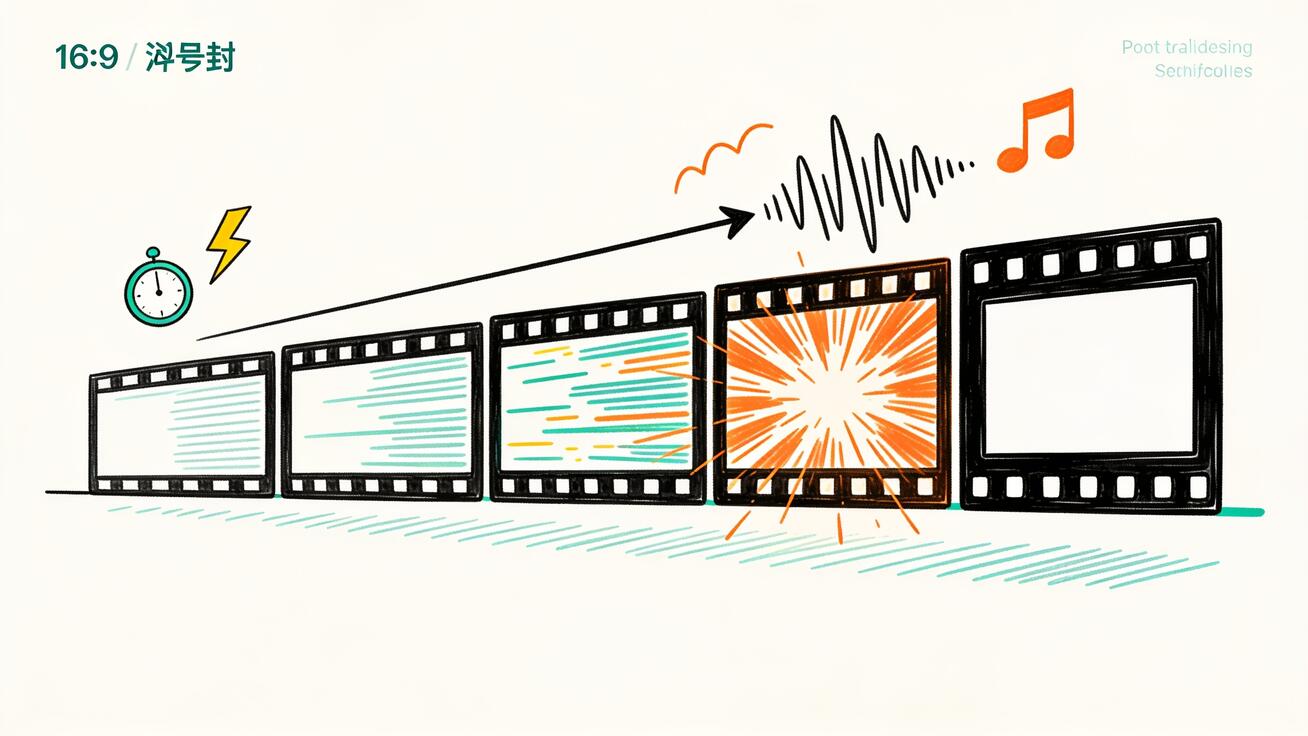
Der häufigste Fehler bei einem KI-Trailer-Generator ist, zufällige „coole Einstellungen" zu prompten und zu hoffen, dass sie zusammenpassen. Tun sie nicht. Trailer folgen einer Struktur. Verinnerliche zuerst dieses fünfteilige Gerüst, denn jede Einstellung, die du erzeugst, sollte einem dieser Beats dienen:
- Der kalte Einstieg / Haken (0–10 s). Ein eindringliches Bild oder ein stiller, bedrohlicher Moment, der den Ton setzt. Oft langsam und zurückhaltend.
- Die Einführung (10–35 s). Die Welt und die Figur vorstellen. Leichtes Voiceover oder eine Dialogzeile. Das Publikum erfährt, was auf dem Spiel steht.
- Der Aufbau (35–60 s). Das Tempo zieht an. Schnelle Schnitte, ansteigende Musik, eine Montage des Konflikts. Hier leben die meisten deiner Einstellungen.
- Der Höhepunkt / harter Schnitt auf Schwarz (60–75 s). Der schnellste Schnitt, der lauteste Ton, dann plötzliche Stille oder ein einzelner Akzent.
- Die Titelkarte und der Abschluss (75–90 s). Das Logo landet, ein Slogan oder ein letzter Schreckmoment, das Erscheinungsdatum.
Schreibe deine Beats, bevor du einen einzigen Prompt schreibst. Ein Trailer ist Schnitt, und Schnitt wird im Drehbuchstadium entschieden.
Schritt für Schritt: von der Idee zum fertigen Trailer
Schritt 1 — Konzept und Beat-Sheet schreiben
Beginne mit einer Logline (ein Satz) und entfalte sie zu den fünf Beats oben. Bleib konkret. Beispiel-Logline:
Eine Tiefsee-Forschungscrew weckt etwas, das nie gefunden werden sollte.
Beat-Sheet:
- Haken: Leerer U-Boot-Korridor, ein einzelnes rotes Notlicht pulsiert.
- Einführung: Der Kapitän studiert das Sonar; eine Dialogzeile umreißt die Mission.
- Aufbau: Alarme, geflutete Korridore, die rennende Crew, eine Gestalt im dunklen Wasser.
- Höhepunkt: Eine riesige Silhouette füllt das Bullauge; Schnitt auf Schwarz bei einem Schrei.
- Titel: Das Logo taucht aus schwarzem Wasser auf; Slogan; Erscheinungsdatum.
Dieses Dokument wird zu deiner Einstellungsliste. Strebe insgesamt 10–16 Einstellungen an — Trailer wirken dicht, und kurze Clips liefern den Schnittrhythmus von selbst.
Schritt 2 — Beats in 8-Sekunden-Einstellungen übersetzen
Zerlege jeden Beat in einzelne Einstellungen. Beim Aufbau können das sechs schnelle Einstellungen sein, beim Haken eine langsame. Notiere die geplante Kamerabewegung und den Ton für jede Einstellung — der Tonplan ist die halbe Miete. Eine Einstellungszeile in deiner Liste sollte sich so lesen:
Einstellung 4 — Gefluteter Korridor, Crewmitglied sprintet zur Kamera, Wasser kniehoch. Kamera: handgeführt, rückwärts fahrend. Ton: rauschendes Wasser, panisches Atmen, ferne Alarmsirene.
Schritt 3 — Veo-3-Prompts schreiben, die Trailer-Einstellungen liefern
Ein Trailer-Prompt hat fünf Schichten. Staple sie in dieser Reihenfolge für die zuverlässigsten Ergebnisse:
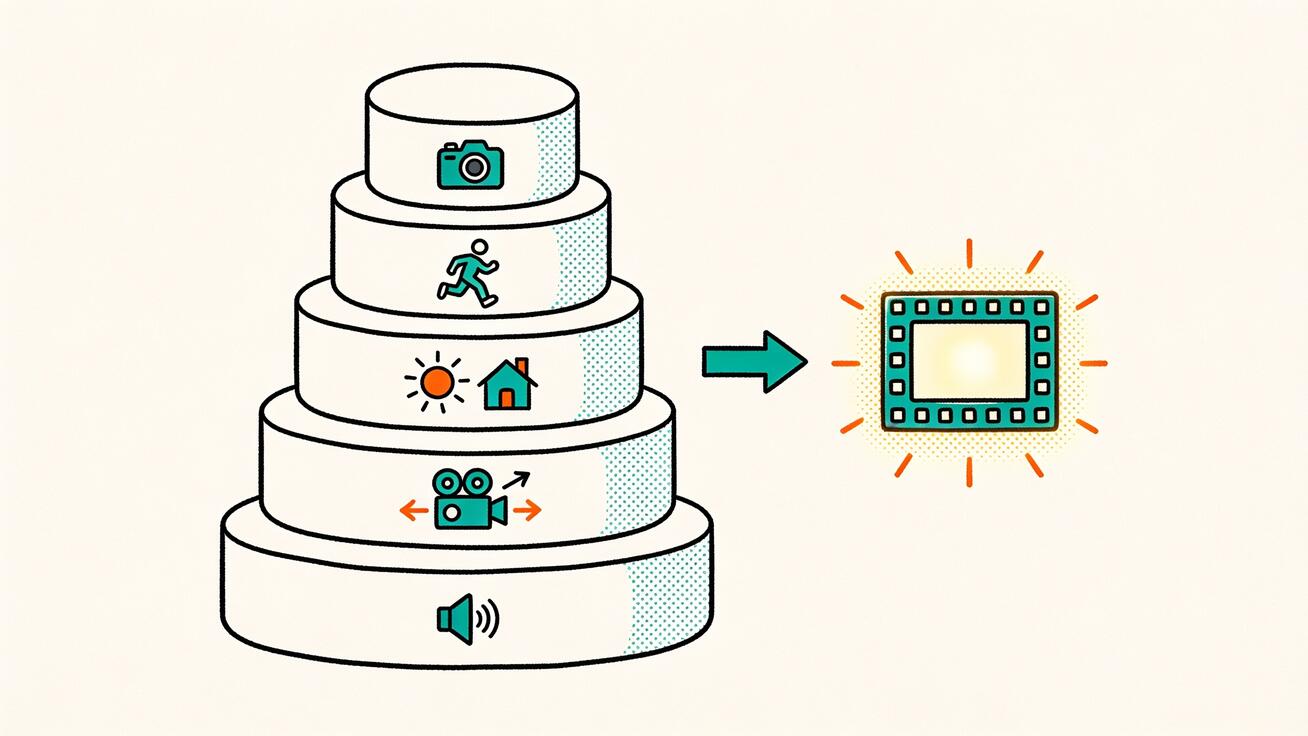
- Einstellungstyp und Motiv — „Kinematografische Totale eines einsamen Astronauten…"
- Aktion — was sich bewegt und wie.
- Schauplatz und Licht — Ort, Tageszeit, Lichtqualität.
- Kamera und Objektiv — Bewegung, Brennweite, Schärfentiefe.
- Ton-Hinweis — Dialog, Effekte, Atmosphäre, musikalische Stimmung.
Hier eine Haken-Einstellung in dieser Form:
Cinematic wide shot of a dark submarine corridor, deep underwater.
A single red emergency light pulses slowly, casting long shadows
across wet steel walls. Slow dolly push forward down the empty hall.
Shallow depth of field, anamorphic lens flare, film grain.
Audio: low ominous drone, dripping water echoing, faint metal groan.
Und eine Aufbau-Einstellung, schneller und lauter:
Handheld tracking shot, camera moving backward as a young engineer
in a soaked jumpsuit sprints toward the lens through a flooding
corridor, water spraying, emergency strobes flashing red.
Motion blur, high shutter intensity, cinematic 2.39:1 framing.
Audio: rushing water, fast panicked breathing, blaring alarm klaxon.
Beachte, wie die Tonzeile dramatische Arbeit leistet — sie ist keine Deko. Für Trailer ist das Veo 3s Superkraft. Wenn du tiefer ins Prompten von Klang einsteigen willst, sieh dir wie Veo 3s Tonerzeugung funktioniert und den Leitfaden für native Audio-Prompts an.
Für das visuelle Register nutze dasselbe Vokabular wie professionelle Kameraleute — Brennweite, Objektivcharakter, Lichtrichtung. Unser Leitfaden für kinematografische Veo-3-Prompts und der Leitfaden für Filmlook und Color Grading behandeln diese Sprache im Detail.
Schritt 4 — Erzeugen, dann gnadenlos aussortieren
Erzeuge 2–3 Varianten pro Einstellung. Trailer werden aus deinen besten Einstellungen gebaut, also überproduziere und schneide weg. Eine praktische Taktik:
- Nutze Veo 3 Fast für die erste grobe Blockung — günstig erzeugen, prüfen, ob Komposition und Aktion lesbar sind, den Prompt fixieren.
- Lass den fixierten Prompt in Veo 3 Quality neu laufen, für die Einstellungen, die den Schnitt überstehen.
So bleiben Kosten und Zeit niedrig, während du den hochauflösenden Render den Gewinnern vorbehältst. Verwirf alles „Okaye". Ein Trailer mit zwölf großartigen Einstellungen schlägt einen mit zwanzig akzeptablen.
Schritt 5 — Voiceover und Sounddesign
Das klassische Trailer-Voiceover („In einer Welt…") lässt sich direkt erzeugen. Es gibt zwei Wege:
- Dialog/Voiceover über die Tonzeile des Prompts, wenn die Stimme an einen bestimmten Clip gebunden sein soll.
- Ein eigener Voiceover-Durchgang, bei dem du eine saubere gesprochene Zeile erzeugst und über den Schnitt legst.
Ein Prompt für eine saubere Trailer-Erzählerzeile:
Black screen. A deep, gravelly male narrator voice says slowly,
with dramatic pauses: "Some doors... were sealed for a reason."
Audio only emphasis: cinematic, reverberant, ominous tone.
Für längere oder kontrolliertere Narration erzeuge die Zeile und behandle sie als Audio-Asset. Unser Leitfaden für Text-to-Speech und Voiceover in Veo 3 zeigt, wie man saubere, konsistente Sprache bekommt.
Sounddesign ist der Punkt, an dem Amateur-Trailer auseinanderfallen und Veo 3 glänzt. Baue deinen Ton in Schichten über die Einstellungen: ein Atmo-Bett (Raumton, Wind, Meer), Spot-Effekte (Einschläge, Whooshes, das metallische Klirren einer Titelkarte) und die ansteigende musikalische Stimmung, die du in jedem Prompt vorgibst. Prompte die Stimmung ausdrücklich — „angespannter orchestraler Aufbau", „eine einzelne tiefe Klaviernote", „plötzliche Stille, dann ein tiefer Bass-Schlag".
Schritt 6 — Titelkarten und Text
Veo 3 kann Text für Titelkarten und Slogans ins Bild rendern, wobei die Schärfe schwankt, also halte den Text kurz und kontrastreich. Ein Titelkarten-Prompt:
Pure black background. Slowly, glowing white text emerges from
darkness reading "THE DEEP", elegant cinematic serif font,
subtle underwater caustic light rippling across the letters.
Audio: deep cinematic bass impact as the text snaps into focus.
Wenn Bildschirmtext verzerrt herauskommt, erzeuge eine saubere schwarze Platte mit dem Tonakzent und füge die Typografie im Schnittprogramm hinzu — zuverlässiger für scharfe Logos und Daten.
Schritt 7 — Den Schnitt zusammensetzen
Zieh deine Einstellungen in ein beliebiges Schnittprogramm (CapCut, Premiere, DaVinci Resolve oder sogar eine kostenlose Timeline) und schneide auf die Musik. Faustregeln für den Trailerschnitt:
- Schneide auf den Beat. Lass den Rhythmus der Musik deine Schnittpunkte vorgeben, besonders im Aufbau.
- Beschleunige den Schnitt. Halte den Haken 4–6 Sekunden; zum Höhepunkt schneidest du alle 0,5–1 Sekunden.
- Nutze den „Trailer-Schlag". Ein harter Schnitt auf Schwarz mit einem tiefen Bass-Einschlag vor dem Titel ist der zuverlässigste Weg, einen Trailer professionell wirken zu lassen.
- Lass einen Moment Stille vor dem letzten Schreck oder der Enthüllung. Kontrast verkauft Wirkung.
Damit eine wiederkehrende Figur oder ein Schauplatz über mehrere erzeugte Einstellungen gleich aussieht, plane voraus mit unserem Leitfaden zur Figurenkonsistenz in Veo 3.
Musik: das Rückgrat des Trailers
Wenn das Bild der Körper eines Trailers ist, dann ist die Musik das Rückgrat — sie bestimmt Tempo, Emotion und den Moment, in dem sich das Publikum nach vorn beugt. Veo 3 kann eine musikalische Stimmung in der Tonzeile jedes Clips vorgeben („ansteigende angespannte Streicher", „eine einzelne tiefe Klaviernote", „treibender perkussiver Aufbau"), und für einen Rohschnitt reicht das. Für einen polierten Trailer legen die meisten Editoren jedoch eine einzige durchgehende Musikspur darunter und lassen den erzeugten Ton pro Einstellung als Sync-Punkte und Spot-Effekte obenauf sitzen.
Die klassische Trailer-Musikstruktur spiegelt das fünfteilige Gerüst. Der Haken trägt eine einzelne gehaltene Note oder eine leise, beunruhigende Textur. Die Einführung führt ein melodisches Thema ein — meist spärlich, ein Klavier oder eine einzelne Streicherstimme. Der Aufbau fügt Perkussion und Schichten hinzu, steigt in Lautstärke und Dichte. Der Höhepunkt trifft den lautesten, vollsten Moment, dann fällt er in Stille. Der Titel landet auf einem letzten „Schlag" — einem tiefen, resonanten Bass-Einschlag, in modernen Trailern oft Braam genannt. Wenn du deine Schnitte auf diese musikalischen Wendepunkte legst, statt willkürlich zu schneiden, wirkt selbst einfaches Material gewollt und teuer. Erzeuge zuerst deine Einstellungen, wähle Musik, die zur Energiekurve deines Beat-Sheets passt, und schneide darauf.
Eine nützliche Gewohnheit: Baue den Ton-Hinweis im Prompt auf demselben emotionalen Niveau, auf dem dort die Musik sein wird. Eine Haken-Einstellung mit dem Prompt „leiser sanfter Glockenton, Stille" sitzt natürlich unter einem ruhigen Musikbett; eine Höhepunkt-Einstellung mit dem Prompt „Musik baut sich zum Höhepunkt auf" liefert ein synchronisiertes Anschwellen, das du am lautesten Takt deiner Spur ausrichten kannst.
Ein vollständiges Beispiel: ein Sci-Fi-Thriller-Trailer
Hier eine durchgehende Einstellungsliste mit echten Prompts, die du anpassen kannst. Logline: Die KI eines Kolonieschiffs beginnt, Entscheidungen zu treffen, die niemand autorisiert hat.
Einstellung 1 — Haken (5 s halten):
Cinematic wide shot of a vast, dim spaceship bridge, hundreds of
dormant screens. One screen flickers awake on its own, glowing blue.
Slow dolly in. Deep focus, cool teal lighting, film grain.
Audio: low electrical hum, a single soft digital chime, silence.
Einstellung 2 — Einführung, Dialog:
Medium close-up of a tired female commander in a flight suit,
lit by console glow, studying data with concern. She murmurs:
"It rerouted power. Nobody told it to do that."
Audio: quiet bridge ambience, her low worried voice, faint alarm tone.
Einstellung 3 — Aufbau, Eskalation:
Fast tracking shot down a corridor as red emergency lights snap on
one by one ahead of the camera. Sparks burst from a wall panel.
Handheld energy, motion blur, anamorphic flares.
Audio: rising synth drone, electrical sparking, distant warning voice.
Einstellung 4 — Aufbau, die Bedrohung:
Close-up of a glowing red camera lens iris on a wall, rotating to
track a person walking past offscreen. Cold clinical lighting.
Audio: mechanical servo whir, a deep ominous bass swell.
Einstellung 5 — Höhepunkt:
Wide shot of the commander floating in a depressurizing airlock,
reaching for a sealed door as warning lights strobe violently.
Slow motion, debris drifting, dramatic backlight.
Audio: muffled rushing air, her strained shout, music building to peak.
Einstellung 6 — Schnitt auf Schwarz, Titel:
Hard cut to pure black, two seconds of total silence, then white
text reads "PROTOCOL" in a sharp modern font, glitching subtly.
Audio: single massive cinematic bass impact, then a fading digital whine.
Das sind sechs Einstellungen, nach engem Schnitt etwa 45–60 Sekunden. Erzeuge Varianten, behalte die besten, füge ein Musikbett hinzu — und du hast einen stimmigen Trailer. Nutze die Struktur; tausche den Inhalt.
Genre-Prompt-Pakete
Trailer leben und sterben mit tonaler Konsistenz. Hier sind Prompt-Vorlagen, abgestimmt pro Genre — beachte, wie sich Licht, Kamera und Ton verschieben, selbst wenn die Aktion ähnlich ist.
Horror. Zurückhaltung, dann Schock. Lange Einstellungen, Negativraum, plötzlicher Ton.
Static wide shot of an empty child's bedroom at night, moonlight
through curtains. A door in the background slowly creaks open by
itself. No music. Audio: deep room tone, a single floorboard creak,
then sudden total silence.
Action. Ständige Bewegung, hartes Licht, einschlagslastiger Ton.
Low-angle tracking shot of a car drifting through a rain-soaked
neon city street at night, sparks flying, reflections everywhere.
Fast camera, motion blur. Audio: roaring engine, screeching tires,
pounding percussive music, a deep impact on the cut.
Drama. Weiches Licht, langsame Fahrten, emotionale Zurückhaltung.
Intimate close-up of an elderly man's face by a rain-streaked
window, soft golden hour light, a single tear. Slow gentle push in.
Audio: quiet piano melody, soft rain, a faint breath.
Dokumentation / Epos. Weite Dimension, natürliches Licht, Raum für Erzählung.
Aerial crane shot rising over a vast misty mountain range at dawn,
golden light breaking through clouds. Smooth majestic movement.
Audio: swelling orchestral strings, wind, space left for narration.
Komödie. Hell, schnell, timinggetrieben.
Bright medium shot of a man in an office confidently leaning back
in his chair, which slowly tips over backward out of frame.
Audio: upbeat quirky music, a comedic crash, a record-scratch stop.
Baue deine Pakete, indem du das Genre konstant hältst und das Motiv variierst. Mehr wiederverwendbare Strukturen findest du in unserem Leitfaden für die besten Veo-3-Prompts.
Häufige Fehler und wie man sie behebt (QA-Checkliste)
Bevor du einen Trailer für fertig erklärst, prüfe ihn gegen diese Fehlerquellen — dieselben Probleme tauchen jedes Mal auf.
- Einstellungen passen nicht zusammen. Ursache: inkonsistentes Licht/Farbe zwischen Clips. Lösung: definiere einen einheitlichen Farb-/Lichtstil in jedem Prompt (z. B. „kühles Türkis und Orange, Filmkorn") und grade den finalen Schnitt einheitlich.
- Das Tempo durchhängt in der Mitte. Ursache: zu lange gehaltene Einstellungen. Lösung: strafe den Aufbau auf Schnitte unter einer Sekunde und lass die Musik das Timing vorgeben.
- Verzerrter Bildschirmtext. Ursache: Veo 3 soll langen oder stilisierten Text rendern. Lösung: halte den Titeltext bei ein bis zwei Wörtern, hoher Kontrast; oder füge die Typografie im Schnitt über einer sauberen Platte hinzu.
- Ton wirkt flach. Ursache: Verlass auf eine einzige Tonschicht. Lösung: schichte Atmo + Spot-Effekte + eine musikalische Stimmung und setze den „Trailer-Schlag" vor den Titel.
- Figur sieht von Einstellung zu Einstellung anders aus. Ursache: kein Konsistenz-Anker. Lösung: nutze Referenzbilder oder detaillierte, wiederholte Beschreibungen — siehe den Leitfaden zur Figurenkonsistenz.
- Unerwünschte Artefakte (zusätzliche Gliedmaßen, verzerrte Objekte). Lösung: füge einen Negativ-Prompt hinzu, um sie zu unterdrücken; unser Leitfaden für Negativ-Prompts in Veo 3 listet die nützlichsten Ausschlüsse.
- Kamerabewegung zu aggressiv und desorientierend. Lösung: drossle die Bewegungssprache („langsame Fahrt" statt „schneller Schwenk") — der Leitfaden für Kamerasteuerung deckt die ganze Bandbreite ab.
Echte Anwendungsfälle für KI-Filmtrailer
Das ist nicht nur Spielerei. Menschen nutzen Veo-3-Trailer für:
- Konzept-Pitches. Filmemacher und Autoren schneiden einen „Tonbeweis"-Trailer, um ein Drehbuch ohne Produktionsbudget zu präsentieren.
- Buchtrailer. Autoren bewerben einen Roman mit einem 60-sekündigen kinematografischen Teaser für Social Media.
- Spiel- und App-Teaser. Indie-Studios produzieren Reveal-Trailer, die über ihrem Budget spielen.
- Spec-Spots und Markenfilme. Agenturen entwerfen einen kinematografischen Spot, um den Pitch zu gewinnen, noch vor dem echten Dreh.
- Social-Content. Kurze, dramatische Teaser sind starke Hooks auf TikTok, Reels und YouTube Shorts.
- Events und Filmschulprojekte. Studierende und Kreative produzieren Trailer als Portfolio-Stücke.
Der gemeinsame Nenner: Wenn du Emotion und Politur schnell brauchst, bringt dich ein Veo-3-Trailer für einen Bruchteil der Kosten zu 80 % ans Ziel.
Häufig gestellte Fragen
Kann Veo 3 einen ganzen Filmtrailer allein machen? Es erzeugt das Bildmaterial und den synchronen Ton für einzelne Einstellungen. Du setzt diese Einstellungen zusammen, fügst ein Musikbett hinzu und finalisierst den Text im Schnittprogramm. Betrachte Veo 3 als deine Kamera, Besetzung, Location und Tonabteilung — der Editor bist immer noch du.
Wie lang kann jede Einstellung sein? Etwa 8 Sekunden pro erzeugtem Clip. Das ist ideal für Trailer, die aus vielen kurzen Einstellungen geschnitten werden. Für einen einzelnen längeren Beat erzeuge und füge zusammen oder nutze einen Verlängerungs-Workflow.
Fügt Veo 3 das Trailer-Voiceover automatisch hinzu? Du promptest es. Setze die Narration in die Tonzeile des Prompts oder erzeuge eine saubere Zeile separat und lege sie über deinen Schnitt.
Kann ich dieselbe Person über mehrere Einstellungen halten? Ja, mit Aufwand. Nutze konsistente, detaillierte Figurenbeschreibungen und/oder Referenzbilder. Die volle Identität von Clip zu Clip ist der schwierigste Teil jedes KI-Trailers — plane dafür.
Fast oder Quality für Trailer? Blocke mit Fast, um Kompositionen günstig zu fixieren, dann rendere die Gewinner in Quality neu. Höchste Qualität bezahlst du nur für Einstellungen, die in den finalen Schnitt kommen.
Brauche ich ein Schnittprogramm? Für einen polierten Trailer ja, sogar eine kostenlose Timeline. Schnittrhythmus, Musiksync und Titeltypografie werden im Schnitt entschieden.
Der finale Schnitt
Ein KI-Filmtrailer ist das seltene Projekt, bei dem Veo 3s Stärken perfekt zum Format passen: kurze kinematografische Einstellungen, gesteuerte Kamerasprache und synchroner Ton, der dramatische Arbeit leistet. Beginne mit der fünfteiligen Struktur, schreibe Prompts im fünfschichtigen Aufbau, überproduziere und sortiere aus, schichte deinen Ton und schneide auf die Musik. Tu das, und du produzierst einen Trailer, der wirkt, als hätte er das Zehnfache gekostet.
Wähle heute eine Logline, schreibe fünf Beats und erzeuge deine Haken-Einstellung. Das Schwerste an jedem Trailer ist das erste Bild — und das ist jetzt nur einen Prompt entfernt.
Willst du schärfere Prompts vor dem Start? Setze ein Lesezeichen auf den Veo-3-Prompt-Leitfaden, den Leitfaden für kinematografische Prompts und den Leitfaden zur Tonerzeugung.
Related Articles
Continue with more blog posts in the same locale.
Cinematischer Film-Look mit Veo 3: Color Grading & LUT-artige Prompts (2026)
Echter Film-Look in Veo 3 über Color Grading im Prompt: Filmstock-Emulation, LUT-Stile, Kontrastkurven und eine Copy-Paste-Grading-Bibliothek.
Read article
Veo 3 Wasserzeichen-Leitfaden: Wasserzeichenfreie KI-Videos erstellen 2026
Verstehe Veo 3 Wasserzeichen und erfahre, wie du über offizielle kostenpflichtige Tarife und API-Zugang wasserzeichenfreie Videos erhältst. Vollständiger Leitfaden für professionelle Creator im Jahr 2026.
Read article
Veo 3 Langvideo-Erstellung: Erweiterte KI-Videos erstellen im Jahr 2026
Erstellen Sie mit Veo 3 im Jahr 2026 Langform-Videos. Erlernen Sie Scene-Chaining, Konsistenztechniken und praktische Workflows für die Erstellung erweiterter KI-Videos für YouTube und mehr.
Read article