
Veo 3 Stop-Motion-Video-Generator: So erstellst du KI-Stop-Motion-Animationen (Leitfaden 2026)
Nutze Veo 3 als KI-Stop-Motion-Video-Generator. Eine fünfteilige Prompt-Formel, 10 sofort einsetzbare Claymation-/LEGO-/Papierschnitt-Prompts, das Stop-Motion-Ruckeln, Foley-Ton und ein Beat-für-Beat-Workflow.
Emma Chen · 15 min read · Jun 30, 2026
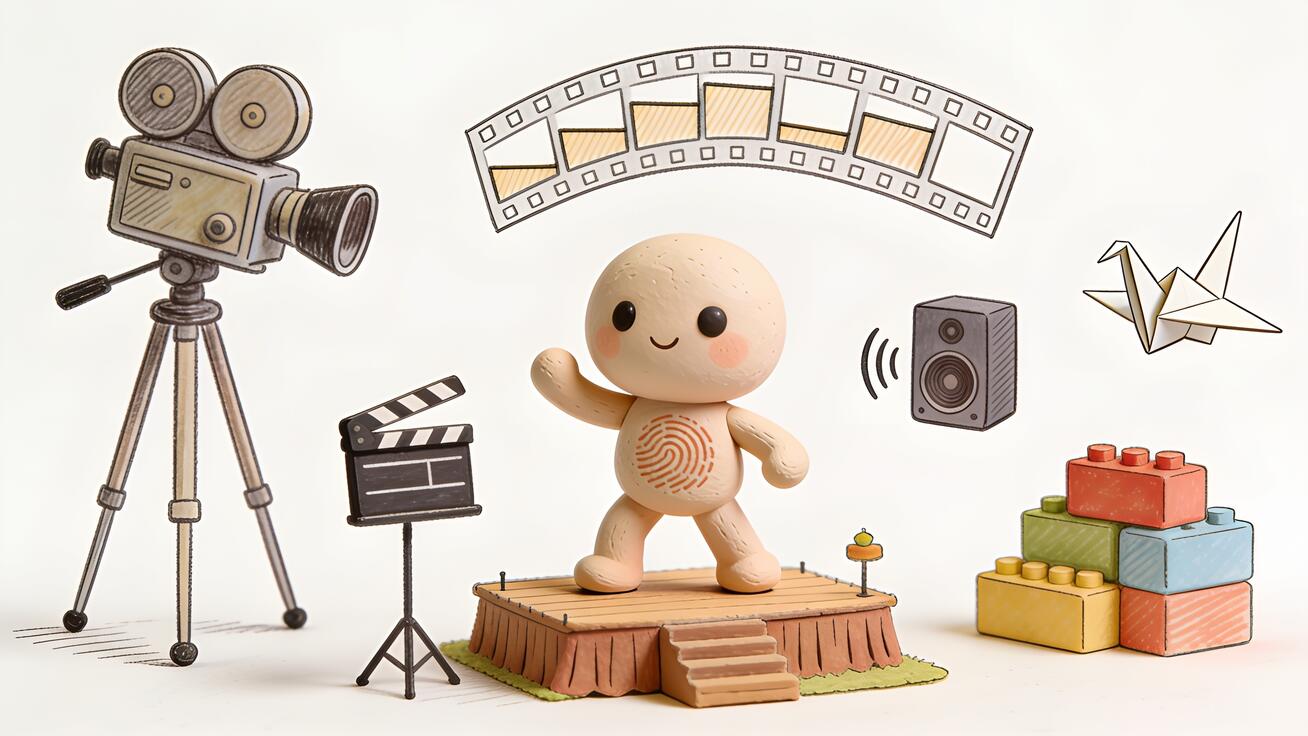
Stop-Motion gehört zu den beliebtesten Looks der Animation. Knetfilm-Kurzfilme, LEGO-Steinfilme, Märchen aus Papierschnitten, Filzpuppen, die Bild für Bild zum Leben erweckt werden – all das hat eine handgemachte Wärme, die selbst polierte CGI nie ganz nachahmen kann. Der Haken war schon immer der Aufwand: Klassisches Stop-Motion bedeutet, physische Sets zu bauen, Puppen zu modellieren und Hunderte von Fotos zu schießen, um ein paar Sekunden Material zu erzeugen. Eine einzelne Minute im Aardman-Stil kann eine Woche dauern.
Veo 3 verändert diese Rechnung. Weil das Modell „Stop-Motion", „Claymation" und „Bild-für-Bild-Animation" als ausdrückliche Stilanweisungen versteht – und weil es nativen, synchronisierten Ton zusammen mit dem Bild erzeugt –, kannst du einen überzeugenden Stop-Motion-Clip aus einem einzigen Textprompt in Minuten erstellen, ganz ohne Knete, Drahtgestelle oder Kamerarig. Du animierst nicht wirklich Bild für Bild; du beschreibst den Look von Stop-Motion und lässt Veo 3 ihn rendern.
Dieser Leitfaden zeigt dir genau, wie du Veo 3 als Stop-Motion-Video-Generator nutzt: was den Stil „handgemacht" wirken lässt, welche Prompt-Formel ihn zuverlässig auslöst, zehn sofort einsetzbare Prompts quer durch die beliebtesten Stop-Motion-Genres, wie du die typische ruckelige Bildkadenz und den Foley-Ton hinbekommst und wie du die Fehler behebst, die KI-Stop-Motion wie ganz normales, glattes Video aussehen lassen.
Was „Stop-Motion" für Veo 3 wirklich bedeutet
Echtes Stop-Motion ist eine Illusion, die aus Stillstand entsteht. Eine Animatorin bewegt ein physisches Objekt ein winziges Stück, macht ein Foto, bewegt es erneut, macht das nächste Foto und wiederholt das. Spielt man die Fotos mit 12 oder 24 Bildern pro Sekunde ab, scheint sich das Objekt von selbst zu bewegen. Die prägenden visuellen Merkmale sind eine leicht gestufte, unflüssige Bewegung (das „Ruckeln"), greifbare echte Materialien (Knete, Papier, Stoff, Plastik), praktische Beleuchtung mit weichen Schatten und winzige Unvollkommenheiten – Fingerabdrücke in der Knete, eine Puppe, die zwischen den Bildern ein Härchen zittert.
Veo 3 kennt das Vokabular dieses Handwerks. Wenn du „stop motion animation", „claymation", „im Stop-Motion-Stil" oder „Bild-für-Bild-Puppenanimation" schreibst, weicht das Modell von seiner standardmäßigen glatten, filmischen Bewegung ab und hin zur gestuften Kadenz und den greifbaren Texturen, die das Format ausmachen. Es greift auf die riesige Bibliothek von Stop-Motion-Filmen und Referenzbildern in seinen Trainingsdaten zurück – denk an Wallace & Gromit, Coraline, Shaun das Schaf, Steinfilme – und reproduziert die Ästhetik dieser Einzelbilder.
Das wichtige Denkmodell: Du bittest Veo 3 nicht, etwas physisch Bild für Bild zu animieren. Du bittest es, Video zu erzeugen, das so aussieht, als wäre es auf diese Weise gemacht. Diese Unterscheidung prägt alles daran, wie du promptest. Du beschreibst Materialien, Bewegungsqualität, Beleuchtung und das handgemachte Gefühl – und je präziser du bist, desto glaubwürdiger das Ergebnis.
Warum Veo 3 gut zu Stop-Motion passt
Einige Kernstärken von Veo 3 passen ungewöhnlich gut zu diesem Stil:
- Material-Rendering. Veo 3 ist gut bei Oberflächen – die matte Nachgiebigkeit von Plastilin, der faserige Flor von Filz, das glänzende Klicken von Plastiksteinen, die weichen Kanten von gerissenem Tonpapier. Stop-Motion steht und fällt mit der Glaubwürdigkeit der Materialien, und genau da ist das Modell stark.
- Nativer synchronisierter Ton. Klassisches Stop-Motion ist berühmt für seine kräftige Geräuschkulisse: das Quatschen von Knete, Schritte auf einem winzigen Holzboden, ein komisches „Boing". Veo 3 erzeugt Ton im selben Durchgang wie das Bild, sodass du das Foley direkt im Prompt einbauen kannst, statt es später hinzuzufügen.
- Stilgehorsam. „Stop-Motion" ist ein starker, gut verstandener Stil-Token. Anders als vage ästhetische Wünsche steuert er das gesamte Rendering zuverlässig – Bewegung, Textur und Beleuchtung zusammen.
- Tempo und Iteration. Ein echter Knetfilm-Test dauert Stunden. Mit Veo 3 generierst du, schaust, änderst ein Wort und generierst neu – in Minuten –, sodass du den exakten Look schnell einstellst.
Die Veo-3-Prompt-Formel für Stop-Motion
Die zuverlässigsten Stop-Motion-Prompts folgen einer fünfteiligen Struktur. Jeder Teil schiebt das Modell zum handgemachten Look und weg von seinem glatten Standard.
- Stil-Deklaration – beginne mit der Technik: „Stop motion animation", „im Claymation-Stil", „LEGO-Steinfilm", „Stop-Motion aus Papierschnitten". Es zuerst zu nennen, setzt den Rahmen für alles Weitere.
- Subjekt und Material – sag, woraus die Sache gemacht ist: „ein kleiner Knetfuchs mit sichtbaren Fingerabdrücken", „eine Filzpuppen-Eule", „ein Plastik-Spielzeugastronaut". Material ist die Seele von Stop-Motion.
- Aktion – halte sie einfach und körperlich. Stop-Motion glänzt mit bedächtiger, begrenzter Bewegung: „watschelt über den Tisch", „neigt den Kopf und blinzelt", „stapelt drei Holzklötze".
- Set, Beleuchtung und Kamera – beschreibe die winzige praktische Welt: „auf einem miniaturhaften, handgefertigten Holzset", „weiches warmes Tischlicht", „geringe Schärfentiefe, fest stehende Kamera". Praktisches Licht und eine ruhige Kamera verkaufen das Dioramengefühl.
- Bewegungskadenz und Ton – bitte ausdrücklich um das Ruckeln und das Foley: „leicht gestufte Stop-Motion-Bewegung mit 12 Bildern pro Sekunde", „greifbares Kneten-Quatschen und leises Klopfen".
Zusammengesetzt sieht ein vollständiger Prompt so aus:
Stop-Motion, Claymation. Ein kleiner runder Knetfuchs mit sichtbaren Daumenabdrücken und matter Plastilin-Textur watschelt über ein miniaturhaftes, handgefertigtes Waldset, setzt sich dann und blinzelt. Weiches warmes Tischlicht, fest stehende Kamera, geringe Schärfentiefe. Leicht gestufte, ruckelige Stop-Motion-Bewegung mit 12 Bildern pro Sekunde. Ton: sanftes Kneten-Quatschen, leise Schritte auf Moos, leichtes Waldambiente.
Dieser eine Absatz trifft alle fünf Slots und ist die Vorlage, die du für jeden Prompt unten wiederverwendest – tausche einfach Material, Subjekt und Set aus.
10 sofort einsetzbare Veo-3-Stop-Motion-Prompts
Füge einen davon direkt in Veo 3 ein und passe das Subjekt nach Geschmack an. Jeder baut auf der fünfteiligen Formel auf.
1. Klassische Knetfigur
Stop-Motion, Claymation: ein pummeliges grünes Knetmonster mit sichtbaren Fingerabdrücken quetscht und streckt sich, grinst dann und winkt. Miniatur-Pappschlafzimmer, warmes Schreibtischlampenlicht, fest stehende Kamera. Gestuftes Stop-Motion-Ruckeln mit 12 Bildern pro Sekunde. Ton: sanftes Kneten-Quatschen, ein winziges fröhliches Kichern.
2. LEGO-Steinfilm
LEGO-Stop-Motion-Steinfilm. Eine LEGO-Feuerwehrmann-Minifigur rennt über eine aus Steinen gebaute Stadtstraße und klettert eine rote Leiter hinauf. Helle gleichmäßige Beleuchtung, Plastikglanz auf jedem Stein, geringe Schärfentiefe. Hackeliger Minifigur-Gehzyklus, klassische Steinfilm-Kadenz. Ton: klickende Plastikschritte, eine kleine Sirene.
3. Märchen aus Papierschnitten
Stop-Motion aus Papierschnitten, im Stil von geschichtetem Tonpapier. Eine flache Papierprinzessin mit gerissenen Papierkanten geht an einem Papierschloss vorbei, während Papierwolken vorbeigleiten. Flaches Frontlicht, leichter Papierschatten. Ruckelige Schnitt-Bewegung mit 8 Bildern pro Sekunde. Ton: sanftes Papierrascheln, zarte Spieluhrmelodie.
4. Filz-/Nadelfilz-Waldszene
Stop-Motion mit nadelgefilzten Wollpuppen. Ein flauschiger Filzigel schnuppert durch winziges Filzgras und findet einen Filzpilz. Gemütliches weiches Fensterlicht, Makro-Nahaufnahme, geringe Schärfentiefe. Leicht gestufte Stop-Motion-Bewegung mit winzigem Zittern. Ton: sanftes Stoffrascheln, leises Schnuppern, warmes Ambiente.
5. Spielzeug-/Actionfiguren-Stop-Motion
Stop-Motion mit Plastik-Actionfiguren. Eine Spielzeug-Astronautenfigur pflanzt eine winzige Flagge auf eine Styropor-Mondoberfläche und salutiert. Hartes Seitenlicht mit langen Schatten, fest stehende Kamera. Steife, gestufte Spielzeugbewegung. Ton: hohle Plastikklopfer, ein schwaches Funkkrachen.
6. Food-Stop-Motion (Knete-Essen)
Stop-Motion, Knete-Essen-Szene. Eine Knete-Erdbeere hüpft auf einen Stapel Knete-Pfannkuchen, während Knete-Sirup herabläuft. Helles Küchentischlicht, von oben, dann auf Augenhöhe, geringe Schärfentiefe. Federnde gestufte Stop-Motion-Kadenz. Ton: matschige Knete-Platscher, ein befriedigendes Tropfen.
7. Origami-/Faltpapier-Kreatur
Origami-Stop-Motion-Animation. Ein gefalteter weißer Papierkranich schlägt mit seinen kantigen Flügeln und hüpft über einen Holzschreibtisch. Sauberes weiches Licht, klare Papierfalze, Makroobjektiv. Scharfe, gestufte Faltbewegung. Ton: knuspriges Papierknistern, sanfte Holzklopfer.
8. Halloween-/Gruseliger Knetfilm
Stop-Motion, Claymation im Gruselstil. Ein klumpiges lila Knetgespenst mit schiefen Kneteaugen schwebt und wackelt durch ein miniaturhaftes Pappspukhaus. Düstere blaugrüne Beleuchtung, tiefe Schatten, fest stehende Kamera. Wackelige gestufte Stop-Motion-Bewegung. Ton: tiefes gruseliges Brummen, sanftes Knetewackeln, ein winziges „Buh".
9. Aus Steinen gebauter Roboter
LEGO-Stop-Motion. Ein aus Steinen gebauter Roboter stampft vorwärts, seine Arme schwingen in steifen Steinsegmenten, der Kopf dreht sich. Dramatisches Licht aus einer Quelle, glänzendes Plastik, geringe Schärfentiefe. Hackeliger mechanischer Steinfilm-Gang. Ton: klickende Servo-Klopfer, schweres Plastikstampfen, ein kleiner elektronischer Piep.
10. Handgemachte Titelkarte in Mischtechnik
Stop-Motion, Mischtechnik. Handgeschnittene Filzbuchstaben, die das Wort „HELLO" bilden, setzen sich nacheinander auf einer Holztischplatte zusammen, geschoben von winzigen Knetehänden. Warmes bastelhaftes Licht, Kamera von oben, geringe Schärfentiefe. Gestufter Stop-Motion-Zusammenbau. Ton: sanftes Stoff- und Knete-Rascheln, ein fröhliches Schluss-Glöckchen.
So triffst du das typische Stop-Motion-„Ruckeln"
Das größte Anzeichen für gefälschtes Stop-Motion ist Bewegung, die zu glatt ist. Echtes Stop-Motion läuft mit einer niedrigen effektiven Bildrate – oft „auf Zweien", was bedeutet, dass jede Pose zwei Bilder gehalten wird, was etwa 12 unterschiedliche Posen pro Sekunde ergibt. Das erzeugt die leicht ruckelige, gestufte Qualität, die dein Auge als „handgemacht" liest.
Um Veo 3 zu dieser Kadenz zu drängen, nutze ausdrückliche Formulierungen: „gestufte Stop-Motion-Bewegung mit 12 Bildern pro Sekunde", „auf Zweien animiert", „hackelige Bild-für-Bild-Bewegung" oder „leicht ruckelndes Zittern". Kombiniere das mit bedächtiger, begrenzter Aktion. Stop-Motion sieht am besten aus, wenn die Bewegung einfach ist – ein Watscheln, eine Kopfneigung, ein einzelner Hüpfer –, weil komplexe schnelle Bewegung gegen den gestuften Look kämpft und sich glätten kann. Kommt eine Generierung zu flüssig zurück, füge einen stärkeren Kadenzhinweis hinzu und verlangsame die beschriebene Aktion („watschelt langsam" statt „rennt").
Auch Kameradisziplin zählt. Klassisches Stop-Motion wird mit einer fest stehenden (völlig ruhigen) Kamera gedreht, sodass sich nur die Puppe bewegt. Die Bitte „fest stehende Kamera, keine Kamerabewegung" verstärkt die Dioramen-Illusion. Willst du eine Kamerabewegung, halte sie klein und mechanisch – eine langsame Heranfahrt liest sich als Motion-Control-Rig, was für das Format zeitgemäß ist.
Synchronisierten Foley-Ton hinzufügen
Ton ist die Hälfte dessen, was Stop-Motion charmant macht, und genau hier verschafft dir der native Ton von Veo 3 einen echten Vorteil. Statt hinterher Soundeffekte zu suchen, vertonst du das Foley direkt im Prompt. Verankere jeden Ton an seinem Material und seiner Aktion, damit das Modell ihn mit dem Bild synchronisiert:
- Knete: „sanftes Quatschen", „matschige Platscher", „klebriges Ablösen".
- Plastik/LEGO: „klickende Plastikklopfer", „harte Steinklicks".
- Papier: „knuspriges Papierknistern", „sanftes Papierrascheln".
- Filz/Stoff: „gedämpftes Stoffrascheln", „sanfte flauschige Plumpser".
Schichte drei Ebenen, so wie du es für jeden Veo-3-Clip tun würdest: ein Haupt-Foley, das an die Hauptaktion gekoppelt ist, eine sekundäre Textur (Schritte, Raumton) und einen optionalen musikalischen Akzent (eine Spieluhrmelodie, ein komisches Boing, ein fröhliches Glöckchen). Der Ton verspielt und leicht übertrieben zu halten, passt zum handgemachten, bilderbuchhaften Ton, den das Publikum vom Genre erwartet. Eine ausführliche Erklärung zum Schichten von Ton findest du in unserem Leitfaden zu nativen Audio-Prompts in Veo 3.
Häufige Fehler und wie du sie behebst
Problem: Die Bewegung ist zu glatt und sieht wie normales Video aus. Das ist der häufigste Fehlschlag. Behebe ihn, indem du den Kadenzhinweis verstärkst („auf Zweien animiert, gestuftes Ruckeln mit 12 Bildern pro Sekunde"), die Aktion vereinfachst und verlangsamst und alle Wörter entfernst, die flüssige Bewegung andeuten, wie „glatt" oder „gleitend". Generiere neu – Variation von Durchgang zu Durchgang ist normal, und ein zweiter Durchlauf trifft oft das Ruckeln.
Problem: Die Materialien sehen aus wie CGI-Plastik, nicht wie handgemachte Knete. Füge Hinweise auf greifbare Unvollkommenheit hinzu: „sichtbare Fingerabdrücke", „mattes Plastilin", „winzige Klümpchen und Nähte", „handgemachte Unvollkommenheiten". Weiches praktisches Licht hilft ebenfalls – hartes perfektes Licht liest sich als Render, während eine warme Schreibtischlampe sich als echtes Set liest.
Problem: Die Kamera driftet oder schwenkt filmisch. Stop-Motion hat fast nie frei fliegende Kamerabewegungen. Füge hinzu: „fest stehende Kamera, statisches Stativ, keine Kamerabewegung". Willst du Bewegung, gib „langsame mechanische Motion-Control-Heranfahrt" an, damit sie glaubwürdig bleibt.
Problem: Die Szene ist zu überladen und der Stop-Motion-Look bricht zusammen. Überfüllte Szenen mit viel schneller Bewegung glätten sich und verlieren das Ruckeln. Behalte ein oder zwei Subjekte, eine klare Aktion und ein einfaches Miniatur-Set. Stop-Motion ist von Natur aus intim – lehne dich an das kleine Dioramengefühl an statt an epische Schaustücke.
Problem: Die Figur ändert sich zwischen den Clips. Für einen Kurzfilm mit mehreren Einstellungen behalte dasselbe Material, dieselbe Farbe und dieselben Proportionen in jedem Prompt bei („dasselbe pummelige grüne Knetmonster, dieselben Fingerabdrücke, dasselbe Set"). Konsistenzhinweise tragen eine Figur durch eine zusammengeschnittene Sequenz – dasselbe Prinzip behandelt unser Leitfaden zur Figurenkonsistenz.
Spickzettel für Stop-Motion-Stile
Verschiedene Substile brauchen leicht unterschiedliche Auslöserwörter. Nutze das als schnelle Referenz:
- Claymation – „claymation, Plastilin, sichtbare Fingerabdrücke, matte Knetetextur, Squash and Stretch". Am besten für charmante Figuren und Komödie.
- LEGO / Steinfilm – „LEGO-Stop-Motion, aus Steinen gebaut, Minifigur, glänzendes Plastik, hackelige Steinfilm-Kadenz". Am besten für Action und Bauten.
- Papierschnitt – „Stop-Motion aus Papierschnitten, geschichtetes Tonpapier, gerissene Kanten, flaches Frontlicht". Am besten für Bilderbuch und Märchen.
- Nadelfilz – „nadelgefilzte Wollpuppe, flauschiger Stoff, gemütliches weiches Licht, Makro". Am besten für warme, sanfte Waldszenen.
- Spielzeug / Objekt – „Objektanimation, Plastikfiguren, steife Spielzeugbewegung, harte Schatten". Am besten für nostalgische, verspielte Clips.
- Origami – „Origami-Stop-Motion, gefaltetes Papier, klare Falze, scharfe gestufte Faltungen". Am besten für elegante, minimalistische Bewegung.
Materialien zu mischen („Knetfigur auf einem Papierset") ist in Ordnung und erzeugt oft einen unverwechselbaren handgemachten Collagen-Look – benenne nur jedes Material klar, damit das Modell sie visuell getrennt hält.
Ein einfacher Workflow: von der Idee zum fertigen Stop-Motion-Kurzfilm
Du musst nicht alles in einem Clip treffen. Der schnellste Weg zu einem polierten Stop-Motion-Stück ist, es in Beats zu zerlegen und zusammenzuschneiden.
- Wähle einen Stil und lege deine Figur fest. Entscheide dich für Claymation, LEGO oder Papier, dann schreibe eine knappe Beschreibung deines Helden (Material, Farbe, Proportionen). Verwende diese exakte Beschreibung in jedem Prompt wieder.
- Storyboarde 3–5 einfache Beats. Jeder Beat ist eine begrenzte Aktion – „Figur tritt ein", „Figur reagiert", „Figur macht das Ding". Einfache Beats halten das Ruckeln besser als eine komplexe Einstellung.
- Generiere jeden Beat als separaten Clip. Eine einzelne Veo-3-Generierung läuft bis zu etwa 8 Sekunden, was für einen Stop-Motion-Beat reichlich ist. Vertonst das Foley in jedem Prompt.
- Iteriere nur an den schwachen Beats. Sieh dir die Reihe an, finde den einen Clip, der zu glatt oder nicht modellgetreu aussieht, ändere eine Variable und generiere neu. Wirf die, die schon funktionieren, nicht neu an.
- Schneide zusammen und verlängere. Schneide die Beats in einem beliebigen Editor zusammen oder nutze die Verlängerungsfunktion von Veo 3.1, um Einstellungen aneinanderzureihen. Für längere durchgehende Bewegung siehe unseren Leitfaden zum Verlängern von Veo-Videos über 8 Sekunden hinaus. Willst du einen perfekten Loop für Social Media, zeigt der Leitfaden für nahtlose Loops, wie du das erste und letzte Bild abgleichst.
Dieser Beat-für-Beat-Ansatz spiegelt wider, wie echtes Stop-Motion gedreht wird – eine bedächtige Bewegung nach der anderen – und gibt dir die meiste Kontrolle über den finalen Look. Willst du außerdem eine flache Illustration in den Stil bringen, passt unsere Anleitung zum Verwandeln einer Zeichnung in ein Video gut zu den Schnitt- und Papieransätzen, und Fans anderer handgezeichneter Looks sollten den Veo-3-Anime-Leitfaden ansehen.
Häufig gestellte Fragen
Kann Veo 3 wirklich Stop-Motion machen, oder ist es nur glattes Video mit einem Filter? Veo 3 erzeugt Video, das den Look von Stop-Motion reproduziert – gestufte Bewegung, greifbare Materialien, praktisches Licht – statt buchstäblich Bild für Bild zu fotografieren. Mit den richtigen Kadenz- und Materialhinweisen liest sich das Ergebnis für die meisten Zuschauer als echtes Stop-Motion. Es ist eine Ästhetik, die das Modell rendert, kein physischer Prozess, den es ausführt.
Welches Prompt-Wort löst den Stop-Motion-Look am besten aus? Beginne mit der Technik: „stop motion", „claymation" oder „LEGO-Steinfilm". Verstärke dann die Kadenz mit „Bewegung mit 12 Bildern pro Sekunde" oder „auf Zweien animiert". Diese zwei Ebenen – Stil plus Kadenz – holen das Modell zuverlässig aus seinem glatten Standard heraus.
Warum sieht mein Clip zu glatt aus? Dein Bewegungskadenz-Hinweis ist wahrscheinlich zu schwach, oder die Aktion ist zu schnell. Verstärke ihn („hackeliges, gestuftes Stop-Motion-Ruckeln"), verlangsame die Aktion und entferne alle Wörter, die Flüssigkeit andeuten. Generiere neu – Variation zwischen Durchgängen ist normal, und ein zweiter Durchlauf behebt es oft.
Wie bekomme ich Knete oder Filz handgemacht statt wie CGI aussehend hin? Füge Unvollkommenheitshinweise hinzu: „sichtbare Fingerabdrücke", „mattes Plastilin", „winzige Nähte", „handgemachte Unvollkommenheiten", und nutze weiches praktisches Licht. Perfekte, glänzende, gleichmäßig beleuchtete Oberflächen lesen sich als CGI; kleine Makel und warmes Lampenlicht lesen sich als echtes Tischset.
Kann ich meinen eigenen Ton hinzufügen, oder erzeugt Veo 3 ihn? Veo 3 erzeugt synchronisierten Ton im selben Durchgang, sodass du das Foley direkt im Prompt vertonen kannst – Kneten-Quatschen, Plastikklicks, Papierrascheln. Du kannst zusätzlichen Ton später in einem Editor immer ersetzen oder schichten, aber der native Ton reicht meist für einen charmanten Stop-Motion-Clip.
Wie lang kann ein Stop-Motion-Clip sein? Eine einzelne Generierung läuft bis zu etwa 8 Sekunden. Für einen längeren Kurzfilm generiere mehrere Beats und schneide sie zusammen oder nutze die Verlängerungsfunktion von Veo 3.1, um Szenen aneinanderzureihen und dabei deine Figur konsistent zu halten.
Welcher Stop-Motion-Stil gelingt am einfachsten? Claymation und LEGO sind am gnädigsten, weil das Modell das meiste Referenzmaterial dafür hat und die Materialien visuell unverwechselbar sind. Papierschnitt und Nadelfilz funktionieren ebenfalls gut; sehr aufwendige Mischtechnik-Szenen sind am schwersten konsistent zu halten.
Fang an zu animieren, Bild für Bild – ohne die Bilder
Stop-Motion hat Geduld immer mehr belohnt als Budget, und genau deshalb passt KI so natürlich dazu: Veo 3 lässt dich die wochenlange physische Dreharbeit überspringen und direkt zum charmanten, handgemachten Ergebnis springen. Nenne die Technik, beschreibe das Material, halte die Aktion einfach, bitte um das gestufte Ruckeln und vertonst das Foley – das ist das ganze Rezept. Beginne mit einem der zehn Prompts oben, setze deine eigene Knetkreatur oder deinen Steinhelden ein und generiere. Sieh es dir an, ändere ein Wort und generiere erneut. An einem Nachmittag kannst du einen kompletten Stop-Motion-Kurzfilm haben, der aussieht, als hätte er eine Woche Dreh gebraucht – denn für alle anderen hätte er das.
Related Articles
Continue with more blog posts in the same locale.

Sportliche Highlight-Videos mit Veo 3 KI erstellen (2026)
Beeindruckende Sport-Highlight-Videos mit Veo 3 KI erstellen. Dynamische Actionaufnahmen, Zeitlupensequenzen und dramatische Wiederholungen per KI-Prompt generieren.
Read article
Kurzfilm mit Veo 3 KI drehen – Anleitung 2026
Professionelle Kurzfilme mit Veo 3 KI erstellen: Schritt-für-Schritt-Anleitung mit Prompts, Workflow-Tipps und Filmtechniken.
Read article
So erstellen Sie Dokumentarvideos mit Veo 3 AI (Leitfaden 2026)
Erstelle überzeugende Dokumentarfilme mit Veo 3 AI. Lerne Prompting-Techniken, Erzählstrukturen, realistische Footage-Generierung und Tipps zur Nachbearbeitung.
Read article