
Eine Zeichnung mit Veo 3 in ein Video verwandeln (Workflow 2026)
Verwandle jede Zeichnung, Skizze oder Illustration mit Veo 3 in ein Video und behalte deinen Kunststil. Vollständiger Image-to-Video-Workflow, Prompts und Lösungen.
Emma Chen · 14 min read · Jun 26, 2026
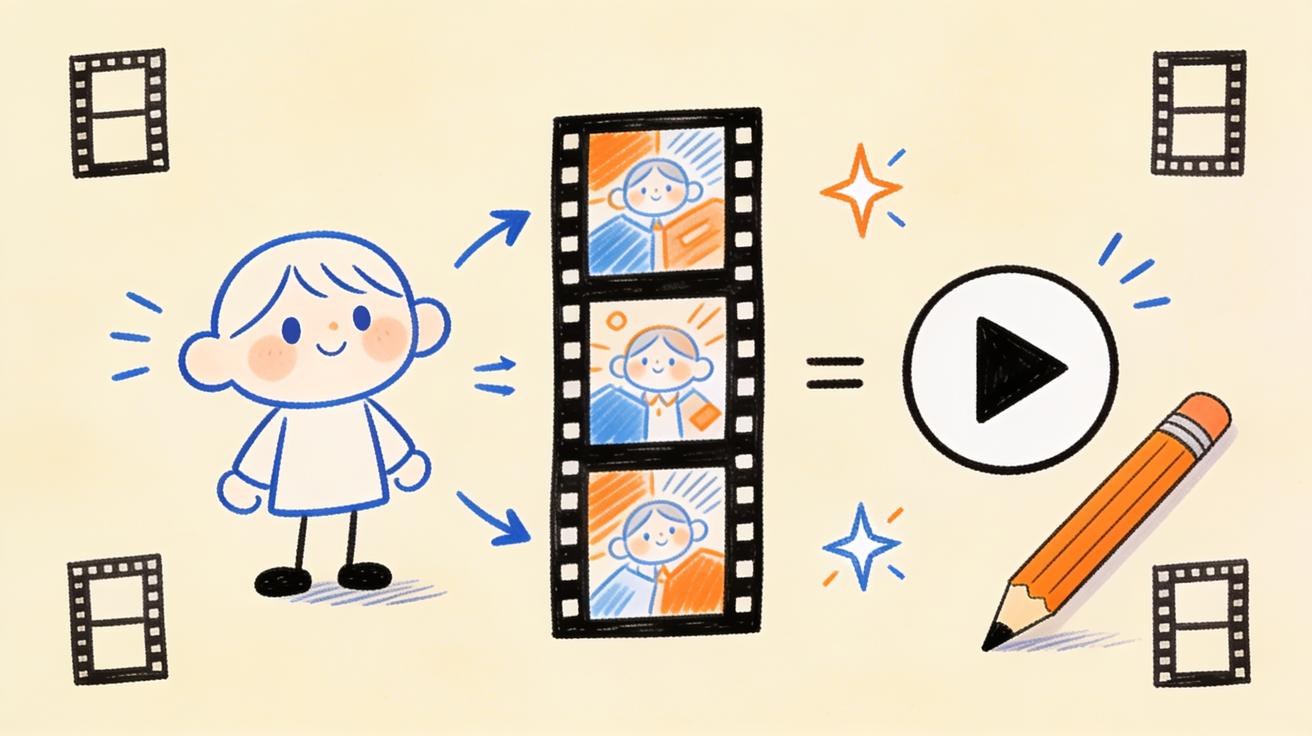
Die meisten Tutorials nach dem Motto „erwecke deine Zeichnung zum Leben" enden in Enttäuschung. Du lädst eine Zeichnung hoch, tippst „lass es sich bewegen" – und das Modell verwandelt entweder deine Linien in einen matschigen Brei, zeichnet deine Figur zu einem Fremden um oder fügt eine so hektische Bewegung hinzu, dass das ursprüngliche Werk nicht mehr erkennbar ist. Die Zeichnung, an der du stundenlang gearbeitet hast, wird zu einem fünf Sekunden langen Durcheinander, das du niemals posten würdest.
Eine Zeichnung mit Veo 3 in ein Video zu verwandeln, funktioniert anders – aber nur, wenn du es als kontrollierte Image-to-Video-Aufgabe behandelst und nicht als Zauberknopf. Veo 3 liest dein Bild als Startbild und erzeugt dann Bewegung von dort ausgehend. Das bedeutet: Die Qualität deiner Animation hängt fast vollständig von zwei Dingen ab – wie du die Zeichnung vorbereitest und wie präzise du die gewünschte Bewegung beschreibst. Machst du das richtig, kannst du eine Skizze, eine Figurenillustration, ein Comic-Panel oder eine Kinderbuchszene zum Leben erwecken, während der Kunststil intakt bleibt.
Dieser Leitfaden ist der vollständige Workflow: das Vorbereiten deiner Zeichnung, das Schreiben von Image-to-Video-Prompts, die dein Werk respektieren, die Steuerung von Bewegung und Kamera, das Beheben der typischen Fehler und das Veröffentlichen von Clips, die wirklich wie deine sich bewegende Zeichnung aussehen – nicht wie die Neuinterpretation einer KI.
Warum Zeichnungen schwerer zu animieren sind als Fotos
Bevor wir zum Workflow kommen, verstehe das Kernproblem, denn es erklärt jede spätere Einstellungsentscheidung.
Fotos liefern einem KI-Videomodell eine riesige Menge impliziter 3D-Informationen: echtes Licht, Schärfentiefe, Texturen, Perspektive, wie sich Stoff faltet und wie Licht auf Haut fällt. Das Modell hat Millionen ähnlicher Fotos gesehen und kann daher ableiten, wie sich die Szene bewegen sollte.
Eine Zeichnung nimmt das meiste davon weg. Flache Farben, Konturen, stilisierte Proportionen und „unmögliche" Anatomie (große Anime-Augen, gummiartige Gliedmaßen, übertriebene Perspektive) geben dem Modell weit weniger Halt. Also tut es, was unterversorgte Modelle immer tun: Es halluziniert die fehlenden Informationen. Daher kommen das Zerfließen, das Verformen und der Stil-Drift – das Modell erfindet eine 3D-Struktur, die deine flache Zeichnung nie vorgegeben hat.
Die ganze Aufgabe besteht also darin, zu reduzieren, was das Modell raten muss. Das gelingt mit einem sauberen Ausgangsbild und einem Prompt, der nur die Bewegung beschreibt, nicht eine ganze neue Szene. Der Image-to-Video-Modus von Veo 3 ist genau dafür gebaut, weshalb er einen Stil besser hält als Text-to-Video allein. Wenn du zuerst die Grundlagen willst, deckt unser Veo-3-Image-to-Video-Leitfaden die allgemeine Mechanik ab; dieser Artikel geht tief auf die zeichnungsspezifischen Probleme ein.
Schritt 1: Bereite die Zeichnung vor, bevor du irgendetwas animierst
Neunzig Prozent der schlechten Zeichnung-zu-Video-Ergebnisse entstehen in der Upload-Phase, nicht in der Prompt-Phase. Investiere hier zwei Minuten und du sparst dir zwanzig Minuten an Neuversuchen.
Nutze die höchste Auflösung, die du hast. Exportiere deine Zeichnung mit mindestens 1280 px an der langen Kante, lieber größer. Ein kleines, weiches Vorschaubild zwingt das Modell, Details zu erfinden, und erfundene Details sind der Anfang des Stil-Drifts. Ist das Original winzig, skaliere es zuerst hoch.
Passe das Seitenverhältnis an die Zielplattform an. Veo 3 animiert jede Form, die du vorgibst, komponiert die Bewegung aber so, dass sie den Rahmen ausfüllt. Eine quadratische Zeichnung, die zu einem 16:9-Video wird, bedeutet, dass das Modell die linken und rechten Kanten deiner Szene erfindet – neuer Hintergrund, neue Objekte, neue Gelegenheiten, den Stil zu brechen. Schneide oder erweitere die Leinwand vor dem Upload: 16:9 für YouTube, 9:16 für Shorts und Reels, 1:1 für Feed-Posts. Gerade für Hochformat solltest du die Leinwand vorher einrichten, statt es später zu reparieren.
Reduziere und säubere das Bild. Entferne transparente Hintergründe (fülle sie mit einer Vollfarbe oder einem einfachen gemalten Hintergrund), lösche verirrte Ebenen und stelle sicher, dass das Motiv klar im Mittelpunkt steht. Transparente PNGs verwirren Image-to-Video-Modelle häufig, sodass sie das Schachbrettmuster oder die Leere als etwas behandeln, das „gefüllt" werden muss.
Entscheide auf dem Papier, was sich bewegen soll. Sieh dir deine Zeichnung an und wähle ein bis drei Bewegungsziele: wehende Haare, blinzelnde Augen, ein wallender Umhang, aufsteigender Dampf, ein langsamer Zoom auf das Gesicht. Schreibst du das jetzt auf, überlädst du den Prompt später nicht. Die häufigste Ursache für „meine ganze Zeichnung hat sich verformt" ist, zu viel Bewegung auf einmal zu verlangen.
Wähle Motive, die sich gut animieren lassen. Manche Zeichnungen sind von Natur aus animationsfreundlich, andere wehren sich. Leichte Erfolge: eine einzelne Figur mit klaren Kanten, eine Landschaft mit offensichtlichen Bewegungsquellen (Wasser, Wolken, Feuer, Nebel), ein Porträt für subtile „lebende Foto"-Bewegung. Schwerer Modus: dichte Gruppenszenen mit vielen Figuren, feine filigrane Linienführung, Text und Logos im Werk sowie unruhige Hintergründe ohne klaren Fokuspunkt.
Schritt 2: Schreibe einen Prompt, der deinen Kunststil schützt
Hier ist das Denkmodell, das die meisten Zeichnungsanimationen rettet: Bei Image-to-Video sollte dein Prompt Bewegung beschreiben, nicht Inhalt. Den Inhalt liefert bereits die Zeichnung – die Figur, die Farben, die Komposition, den Stil. Beschreibst du all das im Prompt erneut, sagst du Veo 3 im Grunde, die Szene neu zu generieren, und es driftet zu seiner eigenen Interpretation.
Schlechter Prompt (beschreibt die Szene neu, lädt zum Drift ein):
"A beautiful anime girl with long silver hair standing in a flower field at sunset, detailed illustration, soft lighting, she smiles and the wind blows."
Guter Prompt (beschreibt nur Bewegung, bewahrt das Original):
"Subtle natural motion. Her hair and the flowers sway gently in a soft breeze, left to right. She blinks slowly and her expression softens into a faint smile. Maintain the original illustration style, line art, and color palette. Camera holds completely still."
Beachte den Unterschied: Der gute Prompt beschreibt die Figur oder das Setting nie neu. Er nimmt die Zeichnung als Wahrheit und fügt nur Bewegung obendrauf.
Eine zuverlässige Struktur für Zeichnung-zu-Video-Prompts:
- Hinweis zur Bewegungsintensität – "Subtle natural motion" / "Gentle ambient movement" / "Lively but controlled animation".
- Konkrete Bewegungen – benenne jede einzeln: was schwingt, was blinzelt, was treibt.
- Stil-Fixierungsklausel – "Maintain the original art style, linework, proportions, and color palette".
- Kameraanweisung – fast immer "Camera holds still" zur Werkerhaltung (mehr dazu unten).
- Negative Leitplanken – "No new objects, no style change, no morphing, no extra characters".
Diese Stil-Fixierungsklausel leistet echte Arbeit. Sie ist eine explizite Anweisung, die Eingabe als maßgeblich zu behandeln. Willst du die Prompt-Theorie über Zeichnungen hinaus vertiefen, lohnen sich der Veo-3-Prompt-Leitfaden und der Leitfaden zu negativen Prompts.
Schritt 3: Steuere die Kamera (hier lebt oder stirbt die Zeichnung)
Bei der Fotoanimation verleihen Kamerabewegungen filmische Politur. Bei der Zeichnungs-Animation sind Kamerabewegungen die Ursache Nummer eins für den Stilkollaps – und fast niemand sagt es dir.
Wenn Veo 3 die Kamera in eine flache Zeichnung hineinschiebt, muss es Perspektive und Tiefe erfinden, die das 2D-Werk nie hatte. Ein „langsamer Dolly nach vorn" sieht auf einem Foto großartig aus. Dieselbe Bewegung auf einer flachen Illustration zwingt das Modell, 3D-Geometrie zu fabrizieren, und dann verzerren sich Gesichter und Hintergründe verschmieren.
Regeln, die Zeichnungen intakt halten:
- Setze standardmäßig auf eine fixierte Kamera. "Camera holds completely still" lässt alle Bewegung vom Motiv ausgehen (Haare, Blinzeln, Brise), und genau das ist der „lebende Illustration"-Look, den die meisten wollen.
- Wenn du bewegen musst, dann parallel, nicht in die Tiefe. Ein sanfter horizontaler Schwenk oder ein sehr langsamer, leichter Zoom ist überlebbar. Ein dramatischer Push-in, Orbit oder Durchflug durch die Szene nicht.
- Kombiniere niemals starke Kamerabewegung mit starker Motivbewegung. Wähle eine Bewegungsquelle. Zwei auf einmal verdoppeln, was das Modell erfinden muss.
Willst du später wirklich filmische Kamerasprache, studiere den Leitfaden zur Kamerasteuerung – aber zum Erhalt handgezeichneter Werke gewinnt fast immer Zurückhaltung.
Schritt 4: Halte eine wiederkehrende Figur über Clips hinweg konsistent
Eine einzelne Zeichnung zu animieren ist leicht. Eine Serie aufzubauen – einen Webcomic, eine Geschichte, eine Markenfigur über mehrere Videos – da wird Konsistenz zum entscheidenden Spiel.
Der Trick ist, sich nicht mehr auf Textbeschreibungen der Figur zu verlassen, sondern auf das Bild selbst. Jeder Clip sollte mit einem echten Referenzbild dieser Figur beginnen, nicht mit einem Prompt, der versucht, sie neu heraufzubeschwören. Brauchst du sie in einer neuen Pose oder Szene, erstelle oder zeichne dieses neue Standbild zuerst und animiere es dann. So bleiben Gesicht, Outfit und Proportionen stabil, weil das Ausgangsbild – nicht das „Gedächtnis" des Modells – die Identität trägt.
Für Mehr-Clip-Projekte gehen unser Leitfaden zur Figurenkonsistenz und der Referenzbild-Workflow weiter darauf ein, ein Motiv über ein ganzes Video-Set zu fixieren. Die zeichnungsspezifische Erkenntnis: Behandle jedes fertige Bild als kanonische Referenz für das nächste und lass das Modell deine Figur nie aus bloßen Worten „freistilen".
Schritt 5: Nutze erstes und letztes Bild für präzise Bewegung
Manchmal willst du nicht nur ambientes Treiben, sondern dass deine Zeichnung etwas Bestimmtes tut: eine Figur dreht den Kopf, eine Blume erblüht, ein geschlossenes Buch öffnet sich. Reine Prompt-Bewegung ist dafür unvorhersehbar.
Hier glänzt die Steuerung über erstes und letztes Bild. Du lieferst die Startzeichnung und eine Endzeichnung (dasselbe Werk, zur Endpose verändert), und Veo 3 erzeugt die Zwischenbewegung. Da beide Enden deine Werke sind, bleibt der Stil fixiert und die Bewegung geht genau dorthin, wo du sie haben willst.
Ein praktisches Rezept für Zeichnungsanimation:
- Exportiere deine Zeichnung als Bild A (Startpose).
- Dupliziere es und bearbeite die gewünschte Änderung – gedrehter Kopf, geschlossene Augen, erhobene Hand – als Bild B (Endpose).
- Gib beide in Veo 3 ein mit einem Prompt wie: "Smooth natural transition from the first pose to the second. Maintain identical art style and colors throughout. No morphing of facial features."
Die vollständige Mechanik dieses Modus steht im Leitfaden zu erstem und letztem Bild. Für Zeichnungen ist es die zuverlässigste Methode, gezielte Bewegung statt zufälligen Drift zu erhalten.
Prompt-Rezepte nach Zeichnungstyp
Kopierfertige Ausgangspunkte. Passe die Details an dein Werk an.
Figurenillustration → lebendes Porträt
"Gentle ambient motion. The character blinks slowly and breathes softly; hair and clothing drift slightly as if in a faint breeze. Expression warms subtly. Maintain the exact original illustration style, linework, and color palette. Camera completely static. No new objects, no morphing, no style change."
Landschaft / Szeneriezeichnung
"Cinematic ambient motion in a still painting. Clouds drift slowly across the sky, water ripples gently, distant trees sway. Foreground stays stable. Preserve the original painted art style and colors. Camera locked. No new elements added."
Comic- / Manga-Panel
"Bring this panel to life with subtle motion: the character's eyes shift, hair moves slightly, background speed lines pulse gently. Keep the inked comic art style, halftones, and bold linework intact. Camera holds still. No realism conversion, no added characters."
Fantasy-Kreatur / Monsterzeichnung
"The creature breathes, its eyes glow and flicker, smoke or mist curls around it slowly. Wings or limbs shift slightly with weight. Maintain the original concept-art style and palette. Slow, slight camera drift only. No anatomy changes, no morphing."
Kinderbuch- / niedliche Illustration
"Soft, playful ambient motion. The character bobs gently, eyes blink, small elements (leaves, stars, bubbles) float upward slowly. Keep the soft storybook illustration style and pastel colors. Static camera. No new characters, no style shift."
Reale Anwendungsfälle, die Leute tatsächlich veröffentlichen
Dieser Workflow ist kein Spielzeug. Hier verdienen animierte Zeichnungen ihren Platz:
- Webcomic- und Manga-Schaffende ergänzen Bewegungspanels und animierte Cover, um auf Instagram, in Webtoon-Promos und TikTok herauszustechen – ohne After Effects zu lernen.
- Kinderbuchautoren und Pädagogen verwandeln Buchillustrationen in Vorlese-Clips und Unterrichtsmaterial.
- Indie-Spiel- und Pen-&-Paper-Künstler animieren Konzeptkunst, Figuren-Splash-Screens und Kartenkunst für Trailer und Kickstarter-Seiten.
- Marken- und Maskottchen-Inhaber erwecken eine statische Logo-Figur oder Maskottchen-Illustration für Social Posts und Werbung zum Leben (kombiniere das mit dem Workflow für Produktwerbung).
- Illustratoren, die ein Portfolio aufbauen, posten „von statisch zu Bewegung"-Reels, die deutlich mehr Engagement erhalten als statische Bilder.
- Tattoo- und Sticker-Künstler animieren Flash-Sheets und Designs als auffälliges Studio-Promo.
Der gemeinsame Nenner: Du besitzt bereits Kunst, die Leuten gefällt. Die Animation lässt nur den Scroll stoppen.
QA-Checkliste, bevor du postest
Lass jeden Clip durch diese Liste laufen, bevor er live geht. Generiere neu, wenn er auch nur eine Zeile nicht besteht.
- Stil gehalten? Sieht das Video noch wie deine Zeichnung aus – gleiche Linien, gleiche Farben, gleiche Proportionen? Oder ist es zu generischem 3D/Realismus gedriftet?
- Gesicht stabil? Beobachte bei Figuren Augen und Mund Bild für Bild. Subtiles Verzerren ist das häufigste Anzeichen. Verformt sich das Gesicht, reduziere die Bewegung und fixiere die Kamera.
- Keine erfundenen Objekte? Prüfe Kanten und Hintergrund auf neue Elemente, die das Modell hinzugefügt hat. Wenn ja, verschärfe deine negativen Leitplanken.
- Bewegung gezielt? Dient die Bewegung dem Werk oder ist es zufälliges Zittern? Weniger ist meist mehr.
- Loop-tauglich? Für Social loopt eine Bewegung, die nahe ihrem Startpunkt zurückkehrt, sauber und wirkt beabsichtigt.
- Auflösung sauber? Kein Flackern, keine matschigen Kanten, kein Kompressionsschleier auf der Linienführung.
Scheitert ein Clip, ändere eine Variable nach der anderen – meist die Bewegungsintensität senken oder die Kamera fixieren – statt den ganzen Prompt neu zu schreiben.
Fehlerbehebung der fünf häufigsten Pannen
„Mein Kunststil wurde realistisch / 3D." Dein Prompt beschreibt Inhalt neu oder deine Kamera schiebt in die Tiefe. Reduziere den Prompt auf reine Bewegung, füge eine explizite Klausel "maintain original 2D art style" hinzu und fixiere die Kamera.
„Das Gesicht/die Figur verformt sich." Zu viel Bewegung plus Kamerabewegung. Fixiere die Kamera, verlange nur ein Blinzeln und eine leichte Brise und füge "no morphing of facial features" hinzu.
„Es fügte Objekte/Personen hinzu, die ich nicht gezeichnet habe." Schwache Negative und ein zu leerer Rahmen. Füge "no new objects, no extra characters" hinzu und beschneide die Leinwand, damit kein leerer Raum das Modell zum Erfinden einlädt.
„Es bewegt sich kaum etwas." Das Gegenteil – ein zu vorsichtiger Prompt oder eine Zeichnung ohne offensichtliche Bewegungsquelle. Benenne konkrete Bewegungen und hebe den Intensitätshinweis von "subtle" auf "lively but controlled".
„Der Hintergrund bewegt sich, aber die Figur wirkt aufgeklebt." Häufig bei freigestellten Motiven auf flachem Hintergrund. Animiere entweder die ganze Szene zusammen oder verbinde sie mit einer Klausel: "character and background move together as one cohesive illustration".
Wie sich das mit anderen Ansätzen vergleicht
Du kannst Zeichnungen mit Text-to-Video animieren, indem du die ganze Szene von Grund auf beschreibst – aber dann verlierst du dein eigentliches Werk; das Modell macht nur etwas stilistisch Ähnliches. Das ist sinnlos, wenn du eine bestimmte Zeichnung hast, die dir am Herzen liegt.
Spezialisierte „Live2D"-Rigging-Tools geben dir bildgenaue Kontrolle, erfordern aber Stunden manuellen Riggings pro Figur. Veo 3s Image-to-Video liegt im Sweet Spot: weit mehr Kontrolle über deine konkrete Kunst als Text-to-Video und weit schneller als manuelles Rigging. Für einen einmaligen Social-Clip oder eine schnelle Serie ist es die wirkungsvollste verfügbare Option. Du kannst direkt mit dem Image-to-Video-Tool starten oder Text-to-Video erkunden, wenn du noch kein Ausgangswerk hast.
Häufig gestellte Fragen
Kann Veo 3 jeden Zeichenstil animieren? Die meisten Stile funktionieren – Anime, Comic, Aquarell, flacher Vektor, Konzeptkunst, Kinderbuchillustration. Am schwersten sind extrem filigrane Linienführung, dichte Gruppenszenen und Werke mit eingebettetem Text, weil sie dem Modell den meisten Spielraum für Fehlinterpretationen geben.
Behält es meine genauen Farben? Weitgehend ja, wenn du den Prompt rein auf Bewegung hältst und eine Klausel "preserve original color palette" hinzufügst. Starke Kamerabewegungen und das Neubeschreiben von Inhalt verschieben die Farben.
Wie lang darf der Clip sein? Veo 3 erzeugt pro Generierung kurze Clips; für längere Stücke animiere mehrere Bilder und füge sie zusammen oder verlängere einen Clip – siehe Video über 8 Sekunden hinaus verlängern.
Muss ich etwas neu zeichnen? Für ambiente Bewegung nein – eine Zeichnung genügt. Für bestimmte Aktionen bereite ein Start- und ein Endbild vor und nutze den Modus für erstes und letztes Bild.
Welche Auflösung sollte ich hochladen? So hoch wie möglich, mindestens 1280 px an der langen Kante, bereits auf dein Zielseitenverhältnis zugeschnitten.
Das Fazit
Eine Zeichnung gut zu animieren läuft auf ein einziges Prinzip hinaus: reduziere, was das Modell raten muss. Gib Veo 3 ein sauberes, hochauflösendes, korrekt zugeschnittenes Ausgangsbild. Schreibe Prompts, die nur Bewegung beschreiben, und fixiere deinen Kunststil explizit. Halte die Kamera still, sofern du keinen starken Grund dagegen hast. Füge Bewegung in kleinen, gezielten Dosen hinzu und prüfe jeden Clip auf Gesichtsstabilität und Stil-Drift.
Tu das, und die Zeichnung, an der du stundenlang gearbeitet hast, wird zu einem Clip, der aussieht, als sollte er sich bewegen – dein Werk, dein Stil, jetzt lebendig. Beginne mit einer Lieblingsillustration, lass sie durch diesen Workflow laufen, und du hast in Minuten ein postfähiges animiertes Stück statt der durchwachten Rigging-Nacht, die der alte Weg verlangte.
Related Articles
Continue with more blog posts in the same locale.

Sportliche Highlight-Videos mit Veo 3 KI erstellen (2026)
Beeindruckende Sport-Highlight-Videos mit Veo 3 KI erstellen. Dynamische Actionaufnahmen, Zeitlupensequenzen und dramatische Wiederholungen per KI-Prompt generieren.
Read article
Kurzfilm mit Veo 3 KI drehen – Anleitung 2026
Professionelle Kurzfilme mit Veo 3 KI erstellen: Schritt-für-Schritt-Anleitung mit Prompts, Workflow-Tipps und Filmtechniken.
Read article
So erstellen Sie Dokumentarvideos mit Veo 3 AI (Leitfaden 2026)
Erstelle überzeugende Dokumentarfilme mit Veo 3 AI. Lerne Prompting-Techniken, Erzählstrukturen, realistische Footage-Generierung und Tipps zur Nachbearbeitung.
Read article