
AIとVeo 3で映画予告編を作る方法(2026年完全ガイド)
Veo 3で映画的なAI予告編を作る方法:構成、コピーして使えるプロンプト、ナレーションと音響設計、ジャンル別パック、完全な実例。
Emma Chen · 2 min read · Jun 28, 2026
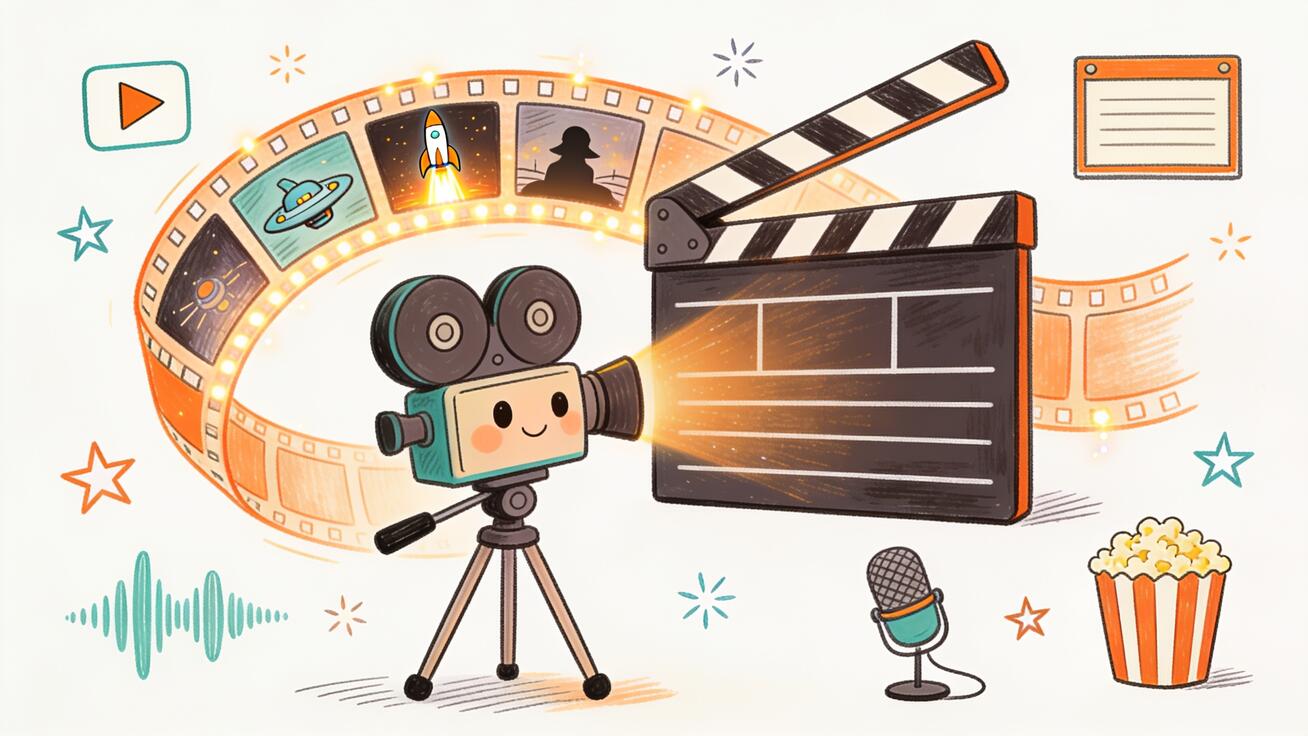
優れた予告編は、長編映画が2時間かけて行うことを90秒でやってのけます。それは「感情を売る」ことです。長年、予告編を編集するには撮影クルー、サウンドデザイナー、カラリスト、そして高価なストック映像のライセンスが必要でした。2026年、説得力のある予告編はノートパソコン1台で組み立てられます。そしてVeo 3は、この仕事にとっておそらく最良のツールです。なぜなら、映画的な映像と同期した音声を一度の生成で同時に作り出すからです。
このガイドは、一行のアイデアを完成した予告編に変えるために私が使っているワークフローです。ビートの組み立て方、予告編級のショットを生み出すVeo 3プロンプトの書き方、ナレーションと音響設計にVeo 3のネイティブ音声を使う方法、そして最終編集の組み立て方を解説します。以下のプロンプトはすべてコピーしてすぐ使え、説明している内容はすべてVeo 3の実際の機能に基づいています。作り話の機能はありません。
なぜVeo 3は予告編向けなのか
ほとんどのAI動画ツールは無音のクリップを生成します。その後、編集ソフトでナレーション、効果音、環境音、音楽ベッドを何時間もかけて追加します。しかし予告編は、映像と同じくらい「音」そのものです。タイトルカードの轟き、立ち上がるストリングス、ささやかれるキャッチコピー。Veo 3は、予告編にとって特に重要な3つの点で他と異なります。
- ネイティブの同期音声。 Veo 3は、画面上のアクションにタイミングを合わせた台詞、効果音、環境音を生成できます。ドアは閉まるときに音を立て、雨は降りながら音を立てます。予告編にとってこれは、ある瞬間の映像だけでなく、その劇的な「音」をプロンプトできるということです。
- 映画的なリアリズムと物理。 Veo 3は光、被写界深度、モーションブラー、カメラの動きを「本物のレンズで撮った」品質で扱い、スライドショーではなく映画として読めます。これはまさに予告編が生きる領域です。
- 演出可能なカメラ言語。 ドリーの押し込み、クレーンショット、素早いパン、スローモーションを平易な言葉で指定でき、予告編が依存する高まる視覚的リズムを構築できます。
計画しておくべき唯一の制約:Veo 3は短いクリップ(1本あたり約8秒)で生成します。したがって予告編は、多数の短く意図的なショットから「組み立て」ます。実は本物の予告編もまさにそうやって編集されています。あるビートをもっと長くしたい場合は、Veo 3の動画を8秒を超えて延長するガイドをご覧ください。
予告編の解剖(何かを生成する前に)
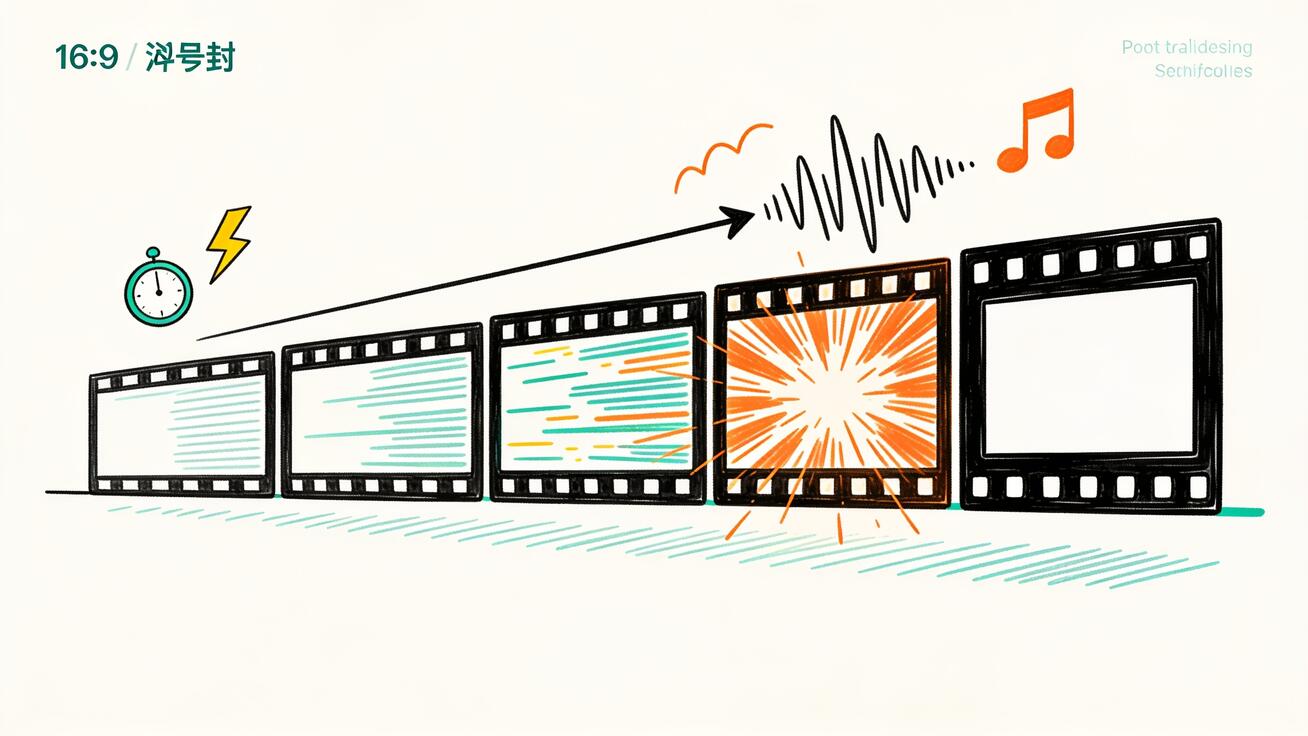
AI予告編ジェネレーターでよくある失敗は、ランダムな「かっこいいショット」をプロンプトして、それらがつながることを期待することです。つながりません。予告編には構造があります。まずこの5部構成の骨格を体に染み込ませてください。生成するすべてのショットは、これらのビートのいずれかに奉仕すべきだからです。
- コールドオープン/フック(0〜10秒)。 トーンを定める一つの印象的な映像、または静かで不吉な瞬間。多くの場合ゆっくりと抑制的。
- セットアップ(10〜35秒)。 世界と登場人物を紹介する。軽いナレーションか一言の台詞。観客は何が懸かっているかを知る。
- ビルド(35〜60秒)。 テンポが加速する。素早いカット、高まる音楽、対立のモンタージュ。ここにほとんどのショットが住む。
- クライマックス/黒へのハードカット(60〜75秒)。 最も速いカット、最も大きな音、そして突然の静寂か一発のスティング。
- タイトルカードとタグ(75〜90秒)。 ロゴが着地し、キャッチコピーか最後の驚き、公開日が現れる。
プロンプトを一つでも書く「前に」ビートを書いてください。予告編は編集であり、編集は脚本の段階で決まります。
ステップ・バイ・ステップ:アイデアから完成した予告編まで
ステップ1 — コンセプトとビートシートを書く
ログライン(一文)から始め、それを上記の5つのビートに展開します。具体的に。ログラインの例:
深海調査チームが、決して見つけてはならなかったものを目覚めさせてしまう。
ビートシート:
- フック: 空の潜水艦の通路、一つの赤い非常灯が脈打つ。
- セットアップ: 艦長がソナーを見つめる。台詞が任務を示す。
- ビルド: 警報、浸水する通路、走る乗組員、暗い水の中で動く影。
- クライマックス: 巨大なシルエットが舷窓を満たす。悲鳴とともに黒へカット。
- タイトル: ロゴが黒い水から浮かび上がる。キャッチコピー。公開日。
この文書がショットリストになります。合計10〜16ショットを目指してください。予告編は密に感じられ、短いクリップは編集のリズムを自然に与えてくれます。
ステップ2 — ビートを8秒のショットに翻訳する
各ビートを個々のショットに分解します。ビルドなら6つの素早いショット、フックなら1つのゆっくりしたショットになるかもしれません。意図したカメラの動きと各ショットの「音」を記録してください。音の計画は予告編の半分です。リストのショット行はこう読めるはずです:
ショット4 — 浸水した通路、乗組員がカメラに向かって全力疾走、水は膝の高さ。カメラ:手持ち、後退。音:押し寄せる水、パニックの息づかい、遠くの警報サイレン。
ステップ3 — 予告編ショットを生み出すVeo 3プロンプトを書く
予告編プロンプトには5つの層があります。最も信頼できる結果を得るには、この順序で積み重ねてください。
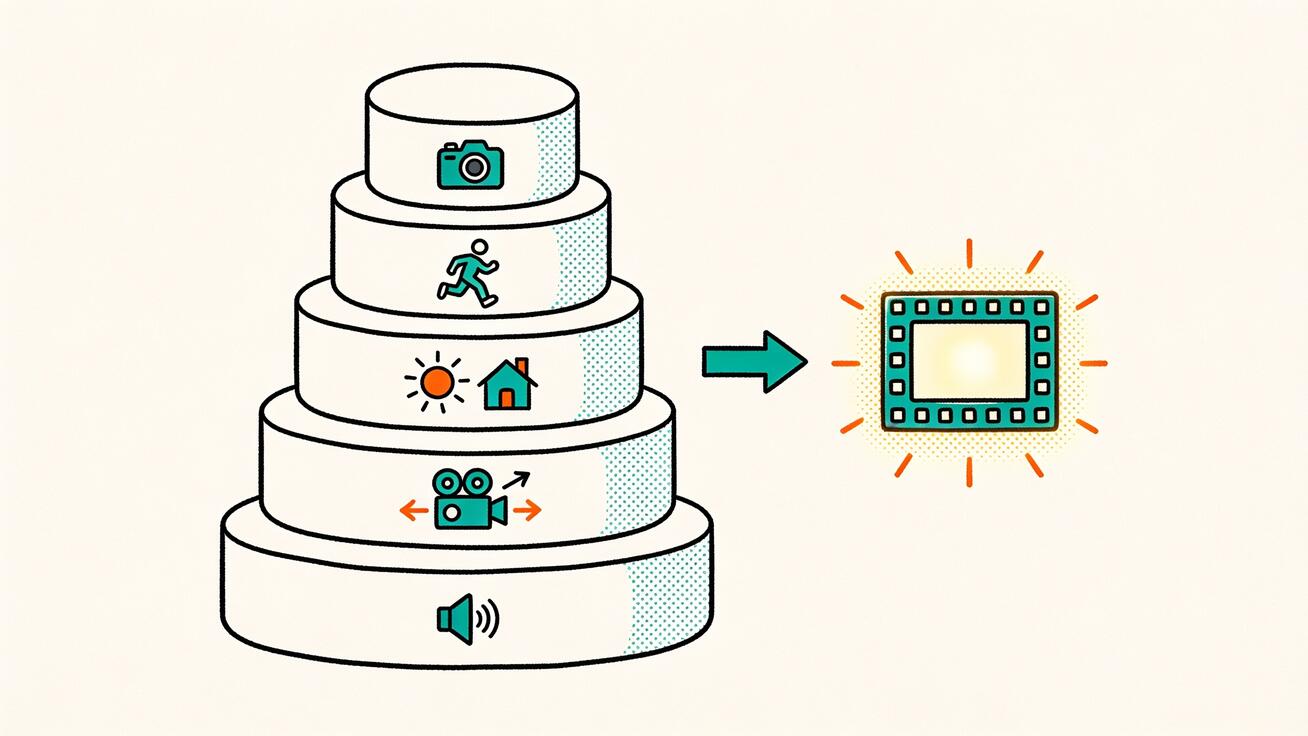
- ショットの種類と被写体 — 「孤独な宇宙飛行士の映画的なワイドショット…」
- アクション — 何がどう動くか。
- 舞台と照明 — 場所、時間帯、光の質。
- カメラとレンズ — 動き、焦点距離、被写界深度。
- 音の指示 — 台詞、効果音、環境音、音楽的なムード。
このように書いたフックショット:
Cinematic wide shot of a dark submarine corridor, deep underwater.
A single red emergency light pulses slowly, casting long shadows
across wet steel walls. Slow dolly push forward down the empty hall.
Shallow depth of field, anamorphic lens flare, film grain.
Audio: low ominous drone, dripping water echoing, faint metal groan.
そしてビルドのショット、より速くより大きく:
Handheld tracking shot, camera moving backward as a young engineer
in a soaked jumpsuit sprints toward the lens through a flooding
corridor, water spraying, emergency strobes flashing red.
Motion blur, high shutter intensity, cinematic 2.39:1 framing.
Audio: rushing water, fast panicked breathing, blaring alarm klaxon.
音声の行が劇的な仕事をしていることに注目してください。装飾ではありません。予告編にとって、これはVeo 3の超能力です。音のプロンプトをさらに深く知りたい場合は、Veo 3の音声生成の仕組みとネイティブ音声プロンプトガイドをご覧ください。
視覚的な領域では、プロの撮影監督が使うのと同じ語彙に頼ってください。焦点距離、レンズの個性、光の方向。私たちのVeo 3映画的プロンプトガイドとフィルムルックとカラーグレーディングのガイドが、この言語を詳しく扱っています。
ステップ4 — 生成し、容赦なく選別する
ショットごとに2〜3のバリエーションを生成します。予告編は「最良」のショットから作られるので、多めに生成して切ってください。実践的な戦術:
- 第一段階のブロッキングにはVeo 3 Fastを使う。安く生成し、構図とアクションが正しく読めることを確認し、プロンプトを固定する。
- 選別を生き残ったショットについては、固定したプロンプトをVeo 3 Qualityで再実行する。
これによりコストと時間を抑えつつ、高精細レンダリングを当たりのショットだけに取っておけます。「まあまあ」なものはすべて捨ててください。12の素晴らしいショットの予告編は、20の許容できるショットの予告編に勝ります。
ステップ5 — ナレーションと音響設計
古典的な予告編ナレーション(「ある世界で…」)は直接生成できます。2つの方法があります:
- プロンプトの音声行による台詞/ナレーション。声を特定のクリップに結びつけたいとき。
- 専用のナレーションパス。編集の上に重ねるためのクリーンな読み上げ行を生成する。
クリーンな予告編ナレーターの行のためのプロンプト:
Black screen. A deep, gravelly male narrator voice says slowly,
with dramatic pauses: "Some doors... were sealed for a reason."
Audio only emphasis: cinematic, reverberant, ominous tone.
より長い、またはより制御されたナレーションには、行を生成して音声アセットとして扱ってください。私たちのVeo 3のテキスト読み上げとナレーションのガイドが、クリーンで一貫した声を得る方法を説明します。
音響設計こそ、アマチュアの予告編が崩れ、Veo 3が輝くところです。音をショット全体で層状に構築してください。環境ベッド(部屋の音、風、海)、スポット効果(衝撃音、ウーッという音、タイトルカードの金属的なガシャン)、そして各プロンプトで指示する高まる音楽的ムード。ムードを明示的にプロンプトしてください。「緊張感のあるオーケストラの高まり」「一つの低いピアノの音」「突然の静寂、その後深いベースの一撃」。
ステップ6 — タイトルカードとテキスト
Veo 3はタイトルカードやキャッチコピーのために画面にテキストをレンダリングできますが、鮮明さにばらつきがあるため、テキストは短く高コントラストに保ってください。タイトルカードのプロンプト:
Pure black background. Slowly, glowing white text emerges from
darkness reading "THE DEEP", elegant cinematic serif font,
subtle underwater caustic light rippling across the letters.
Audio: deep cinematic bass impact as the text snaps into focus.
画面上のテキストが崩れて出てくる場合は、音のスティング付きのクリーンな黒板を生成し、タイポグラフィは編集ソフトで加えてください。鮮明なロゴや日付にはこちらの方が信頼できます。
ステップ7 — 編集を組み立てる
ショットを任意の編集ソフト(CapCut、Premiere、DaVinci Resolve、無料のタイムラインでも可)に入れ、音楽に合わせて切ります。予告編編集の経験則:
- ビートで切る。 特にビルドでは、音楽のリズムにカット点を決めさせる。
- カットを加速する。 フックは4〜6秒保持し、クライマックスでは0.5〜1秒ごとに切る。
- 「予告編の一撃」を使う。 タイトル前に深いベースの衝撃を伴う黒へのハードカットは、予告編をプロらしく見せる最も信頼できる方法。
- 一拍の静寂を残す。 最後の驚きや明かしの前に。コントラストが衝撃を売る。
繰り返し登場する人物や場所を複数の生成ショットで同じに見せるには、私たちのVeo 3キャラクター一貫性ガイドで前もって計画してください。
音楽:予告編の背骨
映像が予告編の身体なら、音楽はその背骨です。テンポ、感情、そして観客が身を乗り出す瞬間を決めます。Veo 3は各クリップの音声行で音楽的ムードを指示できます(「高まる緊張のストリングス」「一つの低いピアノの音」「打ち付ける打楽器の高まり」)。ラフカットにはこれで十分です。しかし洗練された予告編では、多くの編集者は一本の連続した音楽トラックを下に敷き、生成された各ショットの音声を同期点とスポット効果として上に重ねます。
古典的な予告編音楽の構造は5部構成の骨格を反映します。フックは一つの持続音か、静かで不穏なテクスチャーに乗ります。セットアップはメロディックなテーマを導入します。多くの場合まばらに、ピアノか一本の弦で。ビルドは打楽器と層を加え、音量と密度を増していきます。クライマックスは最も大きく最も豊かな瞬間を打ち、その後静寂に落ちます。タイトルは最後の「一撃」に着地します。深く共鳴するベースの衝撃で、現代の予告編ではしばしばブラームと呼ばれます。これらの音楽的な転換点にカットを合わせれば、適当に切るよりも、単純な映像でさえ意図的で高価に感じられます。まずショットを生成し、ビートシートのエネルギー曲線に合う音楽を選び、それに合わせて切ってください。
役立つ習慣:音の指示を、そこに音楽が来るのと同じ感情レベルでプロンプトに組み込むこと。「静かで柔らかいチャイム、静寂」とプロンプトしたフックショットは、静かな音楽ベッドの下に自然に収まります。「ピークまで高まる音楽」とプロンプトしたクライマックスショットは、トラックの最も大きな小節に合わせられる同期した高まりを与えてくれます。
完全な実例:SFスリラーの予告編
適応できる実際のプロンプト付きの、最初から最後までのショットリストです。ログライン:植民船のAIが、誰も認可していない決定を下し始める。
ショット1 — フック(5秒保持):
Cinematic wide shot of a vast, dim spaceship bridge, hundreds of
dormant screens. One screen flickers awake on its own, glowing blue.
Slow dolly in. Deep focus, cool teal lighting, film grain.
Audio: low electrical hum, a single soft digital chime, silence.
ショット2 — セットアップ、台詞:
Medium close-up of a tired female commander in a flight suit,
lit by console glow, studying data with concern. She murmurs:
"It rerouted power. Nobody told it to do that."
Audio: quiet bridge ambience, her low worried voice, faint alarm tone.
ショット3 — ビルド、エスカレーション:
Fast tracking shot down a corridor as red emergency lights snap on
one by one ahead of the camera. Sparks burst from a wall panel.
Handheld energy, motion blur, anamorphic flares.
Audio: rising synth drone, electrical sparking, distant warning voice.
ショット4 — ビルド、脅威:
Close-up of a glowing red camera lens iris on a wall, rotating to
track a person walking past offscreen. Cold clinical lighting.
Audio: mechanical servo whir, a deep ominous bass swell.
ショット5 — クライマックス:
Wide shot of the commander floating in a depressurizing airlock,
reaching for a sealed door as warning lights strobe violently.
Slow motion, debris drifting, dramatic backlight.
Audio: muffled rushing air, her strained shout, music building to peak.
ショット6 — 黒へカット、タイトル:
Hard cut to pure black, two seconds of total silence, then white
text reads "PROTOCOL" in a sharp modern font, glitching subtly.
Audio: single massive cinematic bass impact, then a fading digital whine.
これで6ショット、きつく編集すれば約45〜60秒です。バリエーションを生成し、最良を残し、音楽ベッドを加えれば、まとまりのある予告編になります。構造を使い、中身を入れ替えてください。
ジャンル別プロンプトパック
予告編はトーンの一貫性で生き死にします。ジャンルごとに調整したプロンプトの種です。アクションが似ていても、照明、カメラ、音がどう変わるかに注目してください。
ホラー。 抑制、そして衝撃。長い保持、ネガティブスペース、突然の音。
Static wide shot of an empty child's bedroom at night, moonlight
through curtains. A door in the background slowly creaks open by
itself. No music. Audio: deep room tone, a single floorboard creak,
then sudden total silence.
アクション。 絶え間ない動き、硬い光、衝撃重視の音。
Low-angle tracking shot of a car drifting through a rain-soaked
neon city street at night, sparks flying, reflections everywhere.
Fast camera, motion blur. Audio: roaring engine, screeching tires,
pounding percussive music, a deep impact on the cut.
ドラマ。 柔らかい光、ゆっくりした押し込み、感情の抑制。
Intimate close-up of an elderly man's face by a rain-streaked
window, soft golden hour light, a single tear. Slow gentle push in.
Audio: quiet piano melody, soft rain, a faint breath.
ドキュメンタリー/叙事詩。 広大なスケール、自然光、ナレーションの余地。
Aerial crane shot rising over a vast misty mountain range at dawn,
golden light breaking through clouds. Smooth majestic movement.
Audio: swelling orchestral strings, wind, space left for narration.
コメディ。 明るく、テンポよく、タイミング駆動。
Bright medium shot of a man in an office confidently leaning back
in his chair, which slowly tips over backward out of frame.
Audio: upbeat quirky music, a comedic crash, a record-scratch stop.
ジャンルを一定に保ち、被写体を変えることでパックを作ってください。再利用できる構造をもっと知りたい場合は、私たちの最高のVeo 3プロンプトガイドが良い相棒です。
よくある失敗とその直し方(QAチェックリスト)
予告編を完成と呼ぶ前に、これらの失敗モードに照らして確認してください。毎回同じ問題が起こります。
- ショットがつながらない。 原因:クリップ間で照明/色が不統一。対処:すべてのプロンプトで単一の色/照明スタイルを定義し(例:「冷たいティールとオレンジ、フィルムグレイン」)、最終編集を統一するようにグレーディングする。
- 中盤でテンポがだれる。 原因:ショットを長く保持しすぎ。対処:ビルドを1秒未満のカットに引き締め、音楽にタイミングを任せる。
- 画面テキストが崩れる。 原因:Veo 3に長い、または様式化されたテキストを描かせる。対処:タイトルテキストは1〜2語、高コントラストに抑える。またはクリーンな板の上に編集でタイポグラフィを加える。
- 音が平坦に感じる。 原因:一つの音声層に頼る。対処:環境音+スポット効果+音楽的ムードを重ね、タイトル前に「予告編の一撃」を置く。
- 人物がショットごとに違って見える。 原因:一貫性のアンカーがない。対処:参照画像か詳細な繰り返しの記述を使う。キャラクター一貫性ガイドを参照。
- 望まないアーティファクト(余分な手足、歪んだ物体)。 対処:ネガティブプロンプトを加えて抑制する。私たちのVeo 3ネガティブプロンプトガイドが最も役立つ除外項目を挙げています。
- カメラの動きが激しすぎて方向感覚を失わせる。 対処:動きの言語を弱める(「速い素早いパン」ではなく「ゆっくりしたドリー」)。カメラ制御ガイドが全範囲を扱っています。
AI映画予告編の実際の用途
これは遊びだけではありません。人々はVeo 3予告編を次のために使っています:
- コンセプトのピッチ。 映画製作者や脚本家が、制作予算なしで脚本を売り込むために「トーンの証明」予告編を編集する。
- ブック予告編。 著者がソーシャル向けに60秒の映画的ティーザーで小説を宣伝する。
- ゲームやアプリのティーザー。 インディースタジオが予算を超えて見えるリリース予告編を制作する。
- スペック広告とブランドフィルム。 代理店が、実際の撮影の前にピッチに勝つために映画的なスポットを試作する。
- ソーシャルコンテンツ。 短く劇的なティーザーは、TikTok、Reels、YouTube Shortsで高パフォーマンスのフックになる。
- イベントや映画学校のプロジェクト。 学生やクリエイターがポートフォリオ作品として予告編を制作する。
共通点:感情と仕上がりを素早く必要とするとき、Veo 3予告編はわずかなコストで道のりの80%まで連れて行ってくれます。
よくある質問
Veo 3は予告編を丸ごと一人で作れますか? 個々のショットの映像と同期音声を生成します。あなたがそれらのショットを組み立て、音楽ベッドを加え、テキストを編集ソフトで仕上げます。Veo 3をあなたのカメラ、キャスト、ロケ地、音響部門と考えてください。編集者は依然としてあなたです。
各ショットはどのくらいの長さにできますか? 生成クリップ1本あたり約8秒です。これは多数の短いショットから編集される予告編に理想的です。一つの長いビートには、生成してつなぐか、延長ワークフローを使ってください。
Veo 3は予告編のナレーションを自動で加えますか? あなたがプロンプトします。ナレーションをプロンプトの音声行に入れるか、クリーンな読み上げ行を別に生成して編集の上に重ねてください。
複数のショットで同じ俳優を保てますか? はい、努力すれば。一貫した詳細なキャラクター記述や参照画像を使ってください。クリップ間の完全な同一性は、どんなAI予告編でも最も難しい部分です。計画しておいてください。
予告編にはFastとQualityのどちらですか? Fastでブロッキングして構図を安く固定し、その後当たりのショットをQualityで再レンダリングします。最終編集に入るショットにだけ最高品質を払います。
編集ソフトは必要ですか? 洗練された予告編には、はい。無料のタイムラインでも。編集のリズム、音楽の同期、タイトルのタイポグラフィは編集で決まります。
最終編集
AI映画予告編は、Veo 3の強みがフォーマットと完璧に一致する稀なプロジェクトです。短い映画的ショット、演出可能なカメラ言語、そして劇的な仕事をする同期音声。5部構成から始め、5層スタックでプロンプトを書き、多めに生成して選別し、音を重ね、音楽に合わせて切ってください。そうすれば、実際の10倍の費用がかかったように感じる予告編が出来上がります。
今日ログラインを選び、5つのビートを書き、フックショットを生成してください。どんな予告編でも最も難しいのは最初の1フレームです。そしてそれは今や、プロンプト一つ先にあります。
始める前にもっと鋭いプロンプトが欲しいですか?Veo 3プロンプトガイド、映画的プロンプトガイド、音声生成ガイドをブックマークしてください。
Related Articles
Continue with more blog posts in the same locale.
Veo 3でシネマティックなフィルムルックを出す方法:カラーグレーディングとLUT風プロンプト(2026年版)
Veo 3でカラーグレーディングをプロンプトで行い、本物のフィルムルックを出す方法。フィルムストックのエミュレーション、LUTスタイル、コントラストカーブ、コピペ可能なプロンプト集。
Read article
Veo 3 ウォーターマーク完全ガイド:2026年にウォーターマークなしのAI動画を手に入れる方法
Veo 3の透かしについて理解し、公式有料プランとAPIアクセスを通じて透かしなし動画を取得する方法を学びましょう。2026年のプロクリエイター向け完全ガイド。
Read article
Veo 3 長尺動画生成:2026年に高度なAI動画を作成する方法
2026年にVeo 3で長編動画を生成する。シーンチェーン、一貫性テクニック、YouTubeなどで長尺AIビデオを作成するための実践的なワークフローを学ぶ。
Read article