
Veo 3で絵を動画に変える方法(2026年完全ワークフロー)
Veo 3で絵・スケッチ・イラストを絵柄を保ったまま動画に変換。image-to-videoの完全ワークフロー、プロンプト例、失敗の直し方を解説。
Emma Chen · 4 min read · Jun 26, 2026
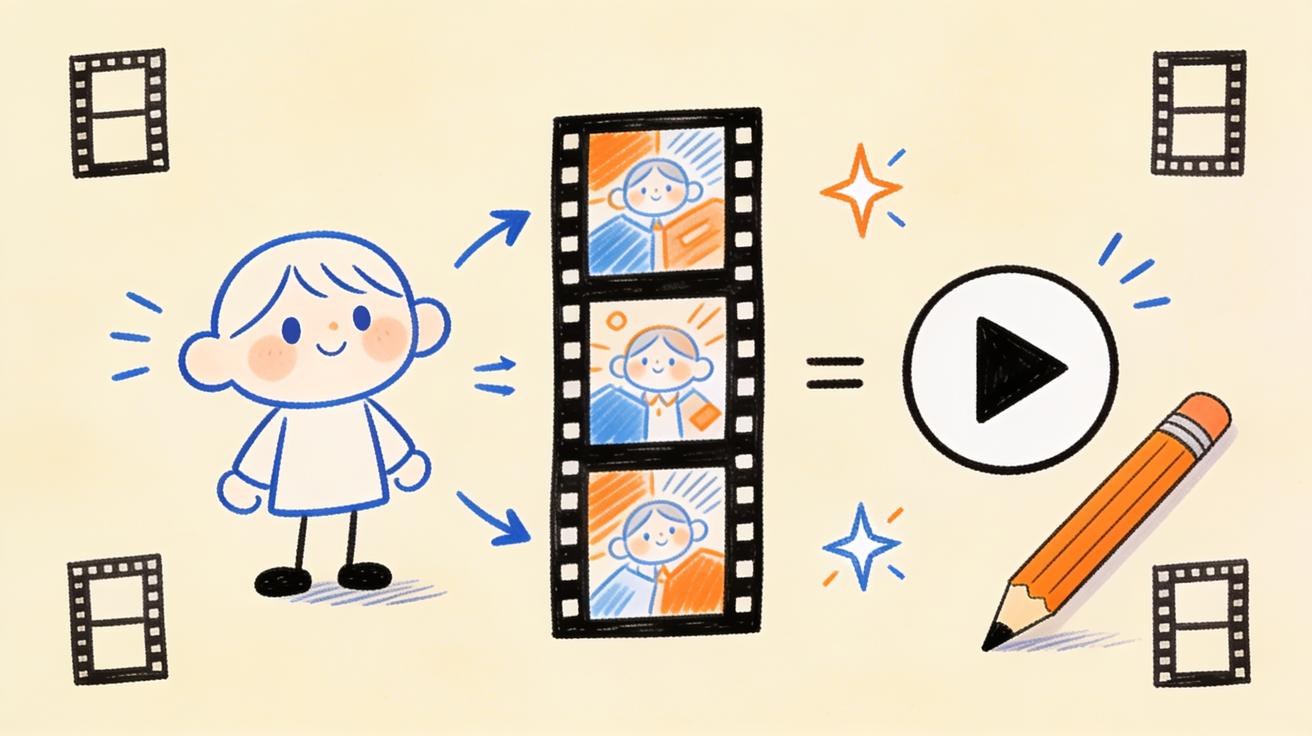
「あなたの絵を動かそう」という類のチュートリアルの多くは、失望で終わります。絵をアップロードして「動かして」と入力すると、モデルは線をどろどろにぼかすか、キャラクターを別人に描き直すか、あるいは元の作品が見分けられないほど激しい動きを加えてしまう。何時間もかけて描いた絵が、絶対に投稿しないような5秒間のぐちゃぐちゃに変わってしまうのです。
Veo 3 で絵を動画に変える作業は、これとは違います。ただし、魔法のボタンではなく、制御された image-to-video のタスクとして扱う場合に限ります。Veo 3 はあなたの画像を開始フレームとして読み取り、そこから外側へ動きを生成します。つまりアニメーションの品質は、ほぼ完全に2つのことで決まります。絵をどう準備するか、そして望む動きをどれだけ正確に記述するか、です。これを正しく行えば、スケッチ、キャラクターイラスト、漫画のコマ、絵本のシーンを、絵柄を保ったまま動かすことができます。
このガイドは完全なワークフローです。絵の準備、作品を尊重する image-to-video プロンプトの書き方、動きとカメラの制御、よくある失敗の修正、そして AI の再解釈ではなく本当に「あなたの絵が動いている」ように見えるクリップの公開までを扱います。
なぜ写真より絵の方がアニメ化が難しいのか
ワークフローに入る前に、核心の問題を理解してください。後のすべての設定判断を説明するものだからです。
写真は AI 動画モデルに、暗黙の3D情報を大量に与えます。実際の光、被写界深度、テクスチャ、遠近感、布の折れ方、肌に光が当たる様子などです。モデルは似た写真を何百万枚も見てきたので、シーンがどう動くべきかを推測できます。
絵はそのほとんどを取り除きます。平らな色、輪郭線、様式化された比率、そして「あり得ない」解剖学(大きなアニメの目、ゴムのような手足、誇張された遠近感)は、モデルに足がかりをほとんど与えません。そこでモデルは、入力が不足したモデルが常にすることをします。足りない情報を幻覚で補うのです。溶け、変形、絵柄の崩れはここから来ます。平らな絵が一度も指定していない3D構造を、モデルが勝手に作り出しているのです。
つまり作業の本質は、モデルが推測しなければならない部分を減らすことです。それには、きれいなソース画像と、新しいシーン全体ではなく動きだけを記述するプロンプトが必要です。Veo 3 の image-to-video モードはまさにこのために作られており、だからこそ text-to-video 単体よりも絵柄をよく保ちます。まず全体的な基礎を知りたい場合は、Veo 3 image-to-video ガイドが一般的な仕組みを扱っています。本記事は絵特有の問題を深掘りします。
ステップ1:何かをアニメ化する前に絵を準備する
「絵→動画」の悪い結果の90%は、プロンプトの段階ではなくアップロードの段階で生まれます。ここで2分かければ、20分の再生成を節約できます。
手元にある最高解像度を使う。 絵を長辺1280px以上、できればもっと大きく書き出します。小さくぼやけたサムネイルはモデルにディテールの創作を強い、創作されたディテールが絵柄崩れの始まりです。原画が小さい場合は先にアップスケールしましょう。
アスペクト比を目的のプラットフォームに合わせる。 Veo 3 は与えられた形をそのままアニメ化しますが、フレームを埋めるように動きを構成します。正方形の絵を16:9の動画にすると、モデルがシーンの左右の端を創作します。新しい背景、新しいオブジェクト、絵柄を崩す新たな機会です。アップロードの前にキャンバスを切り抜くか拡張しましょう。YouTube なら16:9、Shorts と Reels なら9:16、フィード投稿なら1:1です。特に縦型は、後で直すのではなく事前にキャンバスを設定してください。
画像を統合して掃除する。 透明な背景を取り除き(単色か簡単な描き背景で埋める)、迷子のレイヤーを削除し、被写体が明確に主役であることを確認します。透明な PNG はしばしば image-to-video モデルを混乱させ、市松模様や空白を「埋めるべき何か」として扱わせてしまいます。
何を動かすかを紙の上で決める。 絵を見て、1〜3つの動きの対象を選びます。なびく髪、まばたきする目、揺れるマント、立ち上る湯気、顔へのゆっくりしたズームなどです。今これを書き出しておけば、後でプロンプトを盛りすぎずに済みます。「絵全体が変形した」の最大の原因は、一度に多くの動きを求めすぎることです。
アニメ化しやすい題材を選ぶ。 自然にアニメ化しやすい絵もあれば、抵抗する絵もあります。簡単に成功するもの:輪郭が明確な一人のキャラクター、明らかな動きの源(水、雲、火、霧)のある風景、繊細な「生きた写真」的動きの肖像画。難しいもの:多人数の密集シーン、細かく入り組んだ線画、作品内の文字やロゴ、焦点のない雑然とした背景です。
ステップ2:絵柄を守るプロンプトを書く
ほとんどの絵のアニメ化を救う考え方はこれです。image-to-video では、プロンプトは内容ではなく動きを記述すべき。 内容はすでに絵が供給しています。キャラクター、色、構図、絵柄です。これらをプロンプトで再記述すると、実質的に Veo 3 にシーンを再生成するよう命じることになり、モデルは独自の解釈へ漂っていきます。
悪いプロンプト(シーンを再記述し、崩れを招く):
"A beautiful anime girl with long silver hair standing in a flower field at sunset, detailed illustration, soft lighting, she smiles and the wind blows."
良いプロンプト(動きだけを記述し、ソースを保つ):
"Subtle natural motion. Her hair and the flowers sway gently in a soft breeze, left to right. She blinks slowly and her expression softens into a faint smile. Maintain the original illustration style, line art, and color palette. Camera holds completely still."
違いに注目してください。良いプロンプトはキャラクターや舞台を一度も再記述しません。絵を真実として受け入れ、その上に動きを加えるだけです。
「絵→動画」プロンプトの信頼できる構成:
- 動きの強さの指示 — "Subtle natural motion" / "Gentle ambient movement" / "Lively but controlled animation"。
- 具体的な動き — それぞれ名指しする:何が揺れ、何がまばたきし、何が漂うか。
- 絵柄固定の一文 — "Maintain the original art style, linework, proportions, and color palette"。
- カメラの指示 — 作品保持のためほぼ常に "Camera holds still"(詳細は下記)。
- ネガティブの歯止め — "No new objects, no style change, no morphing, no extra characters"。
この絵柄固定の一文は本当に効きます。入力を権威として扱えという明示的な指示だからです。絵以外のプロンプト理論をもっと深めたいなら、Veo 3 プロンプトガイドとネガティブプロンプトガイドをブックマークする価値があります。
ステップ3:カメラを制御する(ここで絵は生きも死にもする)
写真のアニメ化では、カメラの動きが映画的な仕上げを加えます。しかし絵のアニメ化では、カメラの動きこそ絵柄崩壊の第一原因であり、これをほとんど誰も教えてくれません。
Veo 3 が平らな絵にカメラを押し込むと、2D作品が一度も持たなかった遠近と奥行きを創作しなければなりません。写真への「ゆっくりしたドリーイン」は素晴らしく見えます。同じ動きを平らなイラストに行うと、モデルは3Dの形状を捏造させられ、そこで顔が歪み、背景がにじみます。
絵を無傷に保つルール:
- 既定でカメラを固定する。 "Camera holds completely still" にすれば、すべての動きが被写体(髪、まばたき、そよ風)から生まれ、これこそ多くの人が求める「生きたイラスト」の見た目です。
- 動かすなら奥行きではなく平行に。 ゆるい水平パンや、ごく遅くわずかなズームなら耐えられます。劇的な押し込み、旋回、シーンを突き抜ける移動は耐えられません。
- 強いカメラの動きと強い被写体の動きを決して併用しない。 動きの源は一つに絞ります。二つ同時はモデルが創作すべき量を倍にします。
後で本当に映画的なカメラ言語が欲しいなら、カメラ制御ガイドを学んでください。ただし手描きの作品を保つには、ほぼ常に抑制が勝ります。
ステップ4:繰り返し登場するキャラクターをクリップ間で一貫させる
一枚の絵をアニメ化するのは簡単です。シリーズを作る——ウェブコミック、物語、複数の動画にまたがるブランドキャラクター——となると、一貫性こそがすべての勝負になります。
コツは、キャラクターのテキスト記述に頼るのをやめ、画像そのものに頼ることです。各クリップは、そのキャラクターの実際の参照フレームから始めるべきで、再び呼び出そうとするプロンプトから始めてはいけません。新しいポーズやシーンが必要なら、まずその新しい静止画を生成するか描き、それからアニメ化します。こうすれば、アイデンティティを担うのがモデルの「記憶」ではなくソース画像になるため、顔、衣装、比率が安定します。
複数クリップのプロジェクトでは、キャラクター一貫性ガイドと参照画像ワークフローが、動画セット全体で被写体を固定する方法をさらに掘り下げています。絵特有の要点:完成した各フレームを次の正典的な参照として扱い、言葉だけからモデルにキャラクターを「即興」させてはいけません。
ステップ5:正確な動きには最初と最後のフレームを使う
時には、漂うような環境的な動きではなく、絵に特定の動作をさせたいことがあります。キャラクターが振り向く、花が咲く、閉じた本が開く、などです。プロンプトだけの動きはこうしたものには予測不能です。
ここで最初と最後のフレーム制御が輝きます。開始の絵と終了の絵(同じ作品を終了ポーズに変えたもの)を渡すと、Veo 3 が中間の動きを生成します。両端があなたの作品なので、絵柄は固定され、動きは意図どおりの場所へ進みます。
絵のアニメ化の実践レシピ:
- 絵をフレームA(開始ポーズ)として書き出す。
- それを複製し、望む変化——振り向いた頭、閉じた目、上げた手——を加えてフレームB(終了ポーズ)とする。
- 両方を Veo 3 に、次のようなプロンプトとともに入れる:"Smooth natural transition from the first pose to the second. Maintain identical art style and colors throughout. No morphing of facial features."
このモードの完全な仕組みは最初と最後のフレームガイドにあります。絵にとって、これはランダムな崩れではなく意図した動きを得る最も信頼できる方法です。
絵の種類別プロンプトレシピ
コピーして使える出発点です。細部はあなたの作品に合わせて調整してください。
キャラクターイラスト → 生きた肖像
"Gentle ambient motion. The character blinks slowly and breathes softly; hair and clothing drift slightly as if in a faint breeze. Expression warms subtly. Maintain the exact original illustration style, linework, and color palette. Camera completely static. No new objects, no morphing, no style change."
風景 / 情景の絵
"Cinematic ambient motion in a still painting. Clouds drift slowly across the sky, water ripples gently, distant trees sway. Foreground stays stable. Preserve the original painted art style and colors. Camera locked. No new elements added."
漫画 / マンガのコマ
"Bring this panel to life with subtle motion: the character's eyes shift, hair moves slightly, background speed lines pulse gently. Keep the inked comic art style, halftones, and bold linework intact. Camera holds still. No realism conversion, no added characters."
ファンタジーの生き物 / モンスターの絵
"The creature breathes, its eyes glow and flicker, smoke or mist curls around it slowly. Wings or limbs shift slightly with weight. Maintain the original concept-art style and palette. Slow, slight camera drift only. No anatomy changes, no morphing."
絵本 / かわいいイラスト
"Soft, playful ambient motion. The character bobs gently, eyes blink, small elements (leaves, stars, bubbles) float upward slowly. Keep the soft storybook illustration style and pastel colors. Static camera. No new characters, no style shift."
人々が実際に公開している実用例
このワークフローはおもちゃではありません。動かしたイラストが力を発揮する場面はこちらです。
- ウェブコミックやマンガの作り手は、After Effects を学ばずに、動くコマやアニメ化した表紙を加えて、Instagram、Webtoon のプロモ、TikTok で目立たせます。
- 絵本作家や教育者は、本のイラストを読み聞かせクリップや授業教材に変えます。
- インディーゲームや TRPG のアーティストは、コンセプトアート、キャラクターのスプラッシュ画面、カードのアートを、トレーラーや Kickstarter のページ用にアニメ化します。
- ブランドやマスコットの所有者は、静的なロゴキャラクターやマスコットイラストを、SNS 投稿や広告のために生き生きとさせます(商品広告ワークフローと組み合わせましょう)。
- ポートフォリオを作るイラストレーターは、「静止から動きへ」のリールを投稿し、静止画よりはるかに高いエンゲージメントを得ます。
- タトゥーやステッカーのアーティストは、フラッシュシートやデザインを、目を引く店舗プロモとしてアニメ化します。
共通する筋:あなたはすでに人が好む作品を持っています。アニメ化はただスクロールを止めさせるだけです。
投稿前の品質チェックリスト
公開前に各クリップをこのリストに通してください。一行でも不合格なら再生成します。
- 絵柄は保たれているか? 動画はまだあなたの絵に見えるか——同じ線、同じ色、同じ比率か?それとも汎用的な3D/写実へ漂ったか?
- 顔は安定しているか? キャラクターでは目と口をコマ送りで見ます。わずかな歪みが最もよくある兆候です。顔が歪むなら、動きを減らしカメラを固定します。
- 創作されたオブジェクトはないか? 端と背景に、モデルが追加した新要素がないか確認します。あればネガティブの歯止めを締めます。
- 動きは意図的か? 動きは作品に役立っているか、それともランダムな震えか?たいてい少ない方が良いです。
- ループ向きか? SNS では、開始点近くに戻る動きはきれいにループし、意図的に見えます。
- 解像度はきれいか? ちらつき、ぼやけた端、線への圧縮もやがないこと。
クリップが不合格なら、プロンプト全体を書き直すのではなく、一度に一つの変数を変えます。たいていは動きの強さを下げるか、カメラを固定します。
よくある5つの失敗のトラブルシューティング
「絵柄が写実的/3Dになった。」 プロンプトが内容を再記述しているか、カメラが奥行きへ押し込んでいます。プロンプトを動きだけに削り、明示的に "maintain original 2D art style" を加え、カメラを固定します。
「顔/キャラクターが変形する。」 動きが多すぎる上にカメラの動きがあります。カメラを固定し、まばたきと軽いそよ風だけを求め、"no morphing of facial features" を加えます。
「描いていないオブジェクト/人物が追加された。」 ネガティブが弱く、フレームが埋まりきっていません。"no new objects, no extra characters" を加え、モデルが創作したくなる空白がないようキャンバスを切り抜きます。
「ほとんど動かない。」 逆の問題——慎重すぎるプロンプトか、明らかな動きの源がない絵です。具体的な動きを名指しし、強さの指示を "subtle" から "lively but controlled" へ上げます。
「背景は動くがキャラクターが貼り付けたように見える。」 平らな背景に切り抜いた被写体を置いた場合によくあります。シーン全体を一緒に動かすか、一文で結びつけます:"character and background move together as one cohesive illustration"。
他の手法との比較
text-to-video でシーン全体をゼロから記述して絵を動かすこともできます——しかしその場合、実際の作品は失われます。モデルはただ様式的に似たものを作るだけです。大切にしている特定の絵があるなら、これでは本末転倒です。
専用の「Live2D」リギングツールはコマ単位の制御を与えますが、キャラクターごとに何時間もの手作業リギングを要します。Veo 3 の image-to-video はちょうど良い中間にあります。text-to-video よりあなたの特定の作品をはるかに制御でき、手作業リギングよりはるかに速い。単発の SNS クリップや手早いシリーズには、今利用できる中で最も効率の良い選択肢です。image-to-video ツールから直接始めることも、ソース作品がまだない場合はtext-to-videoを試すこともできます。
よくある質問
Veo 3 はどんな絵柄でもアニメ化できますか? ほとんどの絵柄が機能します——アニメ、漫画、水彩、フラットなベクター、コンセプトアート、絵本イラスト。最も難しいのは極端に細かい線画、密集した群衆シーン、文字が埋め込まれた作品で、モデルに誤解の余地を最も多く与えるためです。
正確な色は保たれますか? プロンプトを動きだけに保ち、"preserve original color palette" の一文を加えれば、おおむね保たれます。強いカメラの動きと内容の再記述が色を変えてしまいます。
クリップはどのくらいの長さにできますか? Veo 3 は一回の生成で短いクリップを作ります。長い作品には複数フレームをアニメ化してつなぐか、クリップを延長します——8秒を超える動画の延長を参照してください。
何かを描き直す必要はありますか? 環境的な動きには不要——一枚の絵で十分です。特定の動作には、開始と終了のフレームを用意し、最初と最後のフレームモードを使います。
どの解像度でアップロードすべきですか? できる限り高く、長辺で少なくとも1280px、すでに目的のアスペクト比に切り抜いた状態で。
まとめ
絵をうまくアニメ化することは、たった一つの原則に行き着きます。モデルが推測しなければならない部分を減らす。 Veo 3 にきれいで高解像度、正しく切り抜いたソース画像を渡しましょう。動きだけを記述するプロンプトを書き、絵柄を明示的に固定します。そうしない強い理由がない限り、カメラは固定しておきます。動きは小さく意図的な量だけ加え、各クリップを顔の安定と絵柄崩れについてチェックします。
そうすれば、何時間もかけて描いた絵が、まるで動くために生まれたように見えるクリップになります——あなたの作品、あなたの絵柄が、いま動き出すのです。お気に入りのイラストを一枚、このワークフローに通してみてください。旧来の方法が要した徹夜のリギングではなく、数分で投稿できるアニメ作品が手に入ります。
Related Articles
Continue with more blog posts in the same locale.

2026年版:無料で使えるおすすめ動画作成ソフト10選
2026年版・無料で使える最高の動画作成ソフトを探そう。SNS・マーケティング・AI動画に対応した厳選10ツール——透かしなし、完全無料。
Read article
Veo 3 AIでスポーツハイライト動画を作る方法(2026年)
Veo 3 AIで魅せるスポーツハイライト動画を作成。AIプロンプトでダイナミックなアクションショット、スローモーション、劇的なリプレイを生成。
Read article
Veo 3 AIで短編映画を作る方法(2026年完全ガイド)
Veo 3 AIでプロ品質の短編映画を作る方法|プロンプト・ワークフロー・映像技法の完全ガイド
Read article