
Veo 3로 그림을 영상으로 바꾸는 방법 (2026 워크플로)
Veo 3로 그림, 스케치, 일러스트를 화풍을 유지한 채 영상으로 변환하세요. 전체 image-to-video 워크플로, 프롬프트 예시, 실패 수정법까지.
Emma Chen · 11 min read · Jun 26, 2026
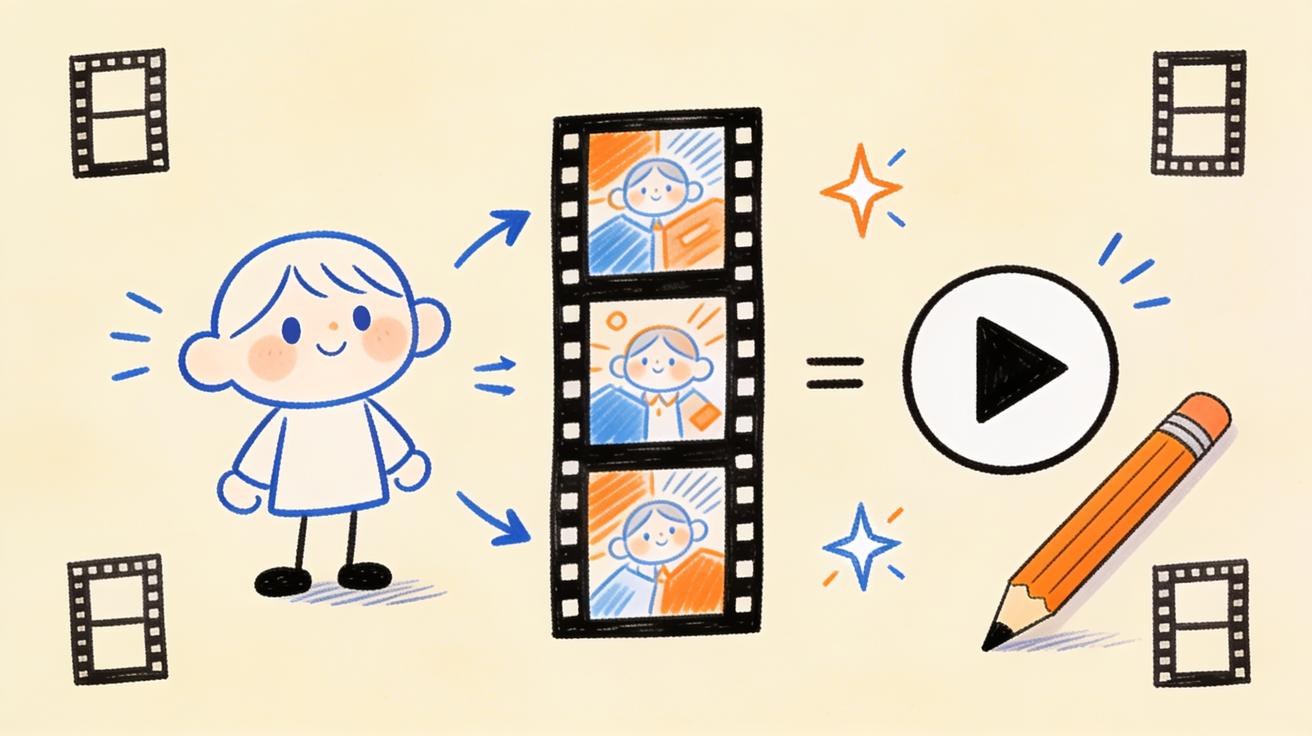
"당신의 그림을 움직이게 하라"류의 튜토리얼 대부분은 실망으로 끝납니다. 그림을 업로드하고 "움직이게 해줘"라고 입력하면, 모델은 선을 흐물흐물한 죽으로 뭉개거나, 캐릭터를 낯선 사람으로 다시 그리거나, 원본 작품을 알아볼 수 없을 만큼 정신없는 움직임을 더해 버립니다. 몇 시간을 들여 그린 그림이 절대 올리지 않을 5초짜리 엉망진창으로 변하는 것이죠.
Veo 3로 그림을 영상으로 바꾸는 작업은 다릅니다. 단, 마법의 버튼이 아니라 통제된 image-to-video 작업으로 다룰 때에 한해서입니다. Veo 3는 당신의 이미지를 시작 프레임으로 읽고, 거기서 바깥으로 움직임을 생성합니다. 즉 애니메이션의 품질은 거의 전적으로 두 가지로 결정됩니다. 그림을 어떻게 준비하느냐, 그리고 원하는 움직임을 얼마나 정확히 묘사하느냐입니다. 이것을 제대로 하면 스케치, 캐릭터 일러스트, 만화 컷, 동화책 장면을 화풍을 유지한 채 살아 움직이게 할 수 있습니다.
이 가이드는 전체 워크플로입니다. 그림 준비, 작품을 존중하는 image-to-video 프롬프트 작성, 움직임과 카메라 제어, 흔한 실패의 수정, 그리고 AI의 재해석이 아니라 진짜 "당신의" 그림이 움직이는 것처럼 보이는 클립을 게시하는 단계까지 다룹니다.
왜 그림이 사진보다 애니메이션하기 어려운가
워크플로에 들어가기 전에 핵심 문제를 이해하세요. 이후의 모든 설정 선택을 설명해 주기 때문입니다.
사진은 AI 영상 모델에 암묵적인 3D 정보를 엄청나게 제공합니다. 실제 조명, 피사계 심도, 질감, 원근, 천이 접히는 방식, 빛이 피부에 닿는 모습 등입니다. 모델은 비슷한 사진을 수백만 장 봤기에, 장면이 어떻게 움직여야 하는지 추론할 수 있습니다.
그림은 그 대부분을 걷어냅니다. 평평한 색, 윤곽선, 양식화된 비율, 그리고 "불가능한" 해부학(커다란 애니메이션 눈, 고무 같은 팔다리, 과장된 원근)은 모델에 닻을 훨씬 적게 줍니다. 그래서 모델은 입력이 부족한 모델이 늘 하는 일을 합니다. 빠진 정보를 환각으로 지어내는 것이죠. 녹아내림, 변형, 화풍 이탈이 여기서 비롯됩니다. 평평한 그림이 한 번도 지정한 적 없는 3D 구조를 모델이 멋대로 만들어 내는 것입니다.
따라서 작업의 본질은 모델이 추측해야 할 부분을 줄이는 것입니다. 깨끗한 소스 이미지와, 새로운 장면 전체가 아니라 움직임만 묘사하는 프롬프트로 이를 달성합니다. Veo 3의 image-to-video 모드는 바로 이를 위해 만들어졌고, 그래서 text-to-video 단독보다 화풍을 더 잘 유지합니다. 전반적인 기초를 먼저 보고 싶다면 Veo 3 image-to-video 가이드가 일반적인 작동 원리를 다룹니다. 이 글은 그림 특유의 문제를 깊이 파고듭니다.
1단계: 무언가를 애니메이션하기 전에 그림을 준비하라
"그림→영상" 결과가 나쁜 경우의 90%는 프롬프트 단계가 아니라 업로드 단계에서 생깁니다. 여기서 2분을 들이면 20분의 재생성을 아낄 수 있습니다.
가진 것 중 최고 해상도를 쓰세요. 그림을 긴 변 기준 최소 1280px, 가능하면 더 크게 내보내세요. 작고 흐릿한 썸네일은 모델에 디테일 창작을 강요하고, 창작된 디테일이 화풍 이탈의 시작입니다. 원본이 작다면 먼저 업스케일하세요.
가로세로 비율을 목표 플랫폼에 맞추세요. Veo 3는 주어진 형태를 그대로 애니메이션하지만, 프레임을 채우도록 움직임을 구성합니다. 정사각형 그림을 16:9 영상으로 만들면 모델이 장면의 좌우 가장자리를 창작합니다. 새 배경, 새 오브젝트, 화풍을 깨뜨릴 새로운 기회죠. 업로드 전에 캔버스를 자르거나 확장하세요. YouTube는 16:9, Shorts와 Reels는 9:16, 피드 게시물은 1:1입니다. 특히 세로형은 나중에 고치지 말고 캔버스를 미리 설정하세요.
이미지를 병합하고 정리하세요. 투명 배경을 제거하고(단색이나 간단히 칠한 배경으로 채우기), 떠도는 레이어를 지우며, 주체가 분명한 초점이 되도록 하세요. 투명 PNG는 흔히 image-to-video 모델을 혼란시켜, 체크무늬나 빈 공간을 "채워야 할 무언가"로 취급하게 만듭니다.
무엇을 움직일지 종이 위에서 정하세요. 그림을 보고 움직임 대상을 1~3개 고르세요. 날리는 머리카락, 깜빡이는 눈, 펄럭이는 망토, 피어오르는 김, 얼굴로의 느린 줌 등입니다. 지금 이것을 적어 두면 나중에 프롬프트를 과하게 채우지 않게 됩니다. "그림 전체가 변형됐다"의 가장 큰 원인은 한 번에 너무 많은 움직임을 요구하는 것입니다.
애니메이션이 잘 되는 소재를 고르세요. 어떤 그림은 자연스럽게 애니메이션이 잘 되고, 어떤 그림은 저항합니다. 쉬운 승리: 윤곽이 또렷한 단일 캐릭터, 명확한 움직임 원천(물, 구름, 불, 안개)이 있는 풍경, 미묘한 "살아 있는 사진" 움직임용 인물화. 어려운 모드: 인물이 빽빽한 군중 장면, 가늘고 복잡한 선화, 작품 안의 글자와 로고, 초점 없는 어수선한 배경.
2단계: 화풍을 지키는 프롬프트를 작성하라
대부분의 그림 애니메이션을 구하는 사고방식은 이것입니다. image-to-video에서 프롬프트는 내용이 아니라 움직임을 묘사해야 한다. 내용은 이미 그림이 제공합니다. 캐릭터, 색, 구도, 화풍이죠. 이것들을 프롬프트에서 다시 묘사하면 사실상 Veo 3에 장면을 재생성하라고 명령하는 셈이고, 모델은 자기만의 해석으로 흘러갑니다.
나쁜 프롬프트(장면을 다시 묘사해 이탈을 부름):
"A beautiful anime girl with long silver hair standing in a flower field at sunset, detailed illustration, soft lighting, she smiles and the wind blows."
좋은 프롬프트(움직임만 묘사하고 소스를 보존):
"Subtle natural motion. Her hair and the flowers sway gently in a soft breeze, left to right. She blinks slowly and her expression softens into a faint smile. Maintain the original illustration style, line art, and color palette. Camera holds completely still."
차이에 주목하세요. 좋은 프롬프트는 캐릭터나 배경을 한 번도 다시 묘사하지 않습니다. 그림을 진실로 받아들이고 그 위에 움직임만 더합니다.
"그림→영상" 프롬프트의 믿을 만한 구성:
- 움직임 강도 단서 — "Subtle natural motion" / "Gentle ambient movement" / "Lively but controlled animation".
- 구체적인 움직임 — 각각을 지정: 무엇이 흔들리고, 무엇이 깜빡이며, 무엇이 떠도는지.
- 화풍 고정 문구 — "Maintain the original art style, linework, proportions, and color palette".
- 카메라 지시 — 작품 보존을 위해 거의 항상 "Camera holds still"(아래 자세히).
- 부정 가드레일 — "No new objects, no style change, no morphing, no extra characters".
이 화풍 고정 문구는 실제로 일을 합니다. 입력을 권위 있는 기준으로 취급하라는 명시적 지시이기 때문입니다. 그림을 넘어선 프롬프트 이론을 더 깊이 알고 싶다면 Veo 3 프롬프트 가이드와 부정 프롬프트 가이드를 즐겨찾기할 가치가 있습니다.
3단계: 카메라를 제어하라(여기서 그림이 살거나 죽는다)
사진 애니메이션에서 카메라 움직임은 영화적인 마감을 더합니다. 그러나 그림 애니메이션에서는 카메라 움직임이 화풍 붕괴의 1순위 원인이며, 이를 거의 아무도 알려 주지 않습니다.
Veo 3가 평평한 그림 속으로 카메라를 밀어 넣으면, 2D 작품이 한 번도 가진 적 없는 원근과 깊이를 창작해야 합니다. 사진에 대한 "느린 달리 인"은 멋져 보입니다. 같은 움직임을 평평한 일러스트에 적용하면 모델이 3D 형상을 조작하게 되고, 그때 얼굴이 일그러지고 배경이 번집니다.
그림을 온전하게 지키는 규칙:
- 기본은 카메라 고정. "Camera holds completely still"로 하면 모든 움직임이 주체(머리카락, 깜빡임, 산들바람)에서 나오고, 이것이 대부분이 원하는 "살아 있는 일러스트" 느낌입니다.
- 움직여야 한다면 깊이가 아니라 평행으로. 부드러운 수평 팬이나 아주 느리고 미세한 줌은 견딜 만합니다. 극적인 밀어 넣기, 궤도 회전, 장면을 통과하는 이동은 안 됩니다.
- 강한 카메라 움직임과 강한 주체 움직임을 절대 함께 쓰지 마세요. 움직임 원천은 하나만 고르세요. 둘을 동시에 쓰면 모델이 창작해야 할 양이 두 배가 됩니다.
나중에 진짜 영화적인 카메라 언어가 필요하다면 카메라 제어 가이드를 공부하세요. 하지만 손으로 그린 작품을 보존하려면 거의 언제나 절제가 이깁니다.
4단계: 반복 등장하는 캐릭터를 클립 전반에 걸쳐 일관되게 유지하라
그림 한 장을 애니메이션하는 것은 쉽습니다. 시리즈를 만드는 것——웹툰, 이야기, 여러 영상에 걸친 브랜드 캐릭터——이야말로 일관성이 전부인 승부입니다.
요령은 캐릭터의 텍스트 묘사에 의존하기를 그만두고 이미지 자체에 의존하는 것입니다. 모든 클립은 그 캐릭터의 실제 참조 프레임에서 시작해야지, 다시 불러내려는 프롬프트에서 시작해선 안 됩니다. 새로운 포즈나 장면이 필요하면 그 새 스틸을 먼저 생성하거나 그린 다음 애니메이션하세요. 그러면 정체성을 모델의 "기억"이 아니라 소스 이미지가 짊어지므로, 얼굴, 의상, 비율이 안정됩니다.
여러 클립 프로젝트에서는 캐릭터 일관성 가이드와 참조 이미지 워크플로가 영상 세트 전체에서 주체를 고정하는 법을 더 깊이 다룹니다. 그림 특유의 요점: 완성된 각 프레임을 다음 프레임의 정전(正典) 참조로 삼고, 말만으로 모델이 당신의 캐릭터를 "즉흥 연주"하게 두지 마세요.
5단계: 정밀한 움직임에는 첫 프레임과 마지막 프레임을 사용하라
때로는 떠도는 듯한 분위기 움직임이 아니라, 그림이 특정한 동작을 하길 원합니다. 캐릭터가 고개를 돌리거나, 꽃이 피거나, 닫힌 책이 열리는 것이죠. 프롬프트만으로 내는 움직임은 이런 것에는 예측 불가합니다.
여기서 첫-마지막 프레임 제어가 빛납니다. 시작 그림과 끝 그림(같은 작품을 끝 포즈로 수정한 것)을 제공하면 Veo 3가 그 사이 움직임을 생성합니다. 양 끝이 당신의 작품이므로 화풍은 고정되고, 움직임은 의도한 곳으로 정확히 갑니다.
그림 애니메이션을 위한 실전 레시피:
- 그림을 프레임 A(시작 포즈)로 내보냅니다.
- 그것을 복제해 원하는 변화——돌린 고개, 감은 눈, 든 손——를 적용해 프레임 B(끝 포즈)로 만듭니다.
- 둘을 다음과 같은 프롬프트와 함께 Veo 3에 넣습니다: "Smooth natural transition from the first pose to the second. Maintain identical art style and colors throughout. No morphing of facial features."
이 모드의 전체 작동 원리는 첫-마지막 프레임 가이드에 있습니다. 그림에는 이것이 무작위 이탈 대신 의도한 움직임을 얻는 가장 믿을 만한 방법입니다.
그림 유형별 프롬프트 레시피
복사해서 쓰는 출발점입니다. 세부는 당신의 작품에 맞게 조정하세요.
캐릭터 일러스트 → 살아 있는 초상
"Gentle ambient motion. The character blinks slowly and breathes softly; hair and clothing drift slightly as if in a faint breeze. Expression warms subtly. Maintain the exact original illustration style, linework, and color palette. Camera completely static. No new objects, no morphing, no style change."
풍경 / 배경 그림
"Cinematic ambient motion in a still painting. Clouds drift slowly across the sky, water ripples gently, distant trees sway. Foreground stays stable. Preserve the original painted art style and colors. Camera locked. No new elements added."
만화 / 망가 컷
"Bring this panel to life with subtle motion: the character's eyes shift, hair moves slightly, background speed lines pulse gently. Keep the inked comic art style, halftones, and bold linework intact. Camera holds still. No realism conversion, no added characters."
판타지 생물 / 몬스터 그림
"The creature breathes, its eyes glow and flicker, smoke or mist curls around it slowly. Wings or limbs shift slightly with weight. Maintain the original concept-art style and palette. Slow, slight camera drift only. No anatomy changes, no morphing."
동화 / 귀여운 일러스트
"Soft, playful ambient motion. The character bobs gently, eyes blink, small elements (leaves, stars, bubbles) float upward slowly. Keep the soft storybook illustration style and pastel colors. Static camera. No new characters, no style shift."
사람들이 실제로 게시하는 활용 사례
이 워크플로는 장난감이 아닙니다. 애니메이션한 그림이 제값을 하는 곳은 다음과 같습니다.
- 웹툰·망가 창작자는 After Effects를 배우지 않고도 움직이는 컷과 애니메이션 표지를 더해 Instagram, Webtoon 프로모, TikTok에서 돋보입니다.
- 동화 작가와 교육자는 책 일러스트를 읽어 주기 클립과 수업 자료로 바꿉니다.
- 인디 게임·TRPG 아티스트는 콘셉트 아트, 캐릭터 스플래시 화면, 카드 아트를 트레일러와 Kickstarter 페이지용으로 애니메이션합니다.
- 브랜드·마스코트 소유자는 정적인 로고 캐릭터나 마스코트 일러스트를 SNS 게시물과 광고를 위해 살려 냅니다(제품 광고 워크플로와 결합하세요).
- 포트폴리오를 쌓는 일러스트레이터는 "정지에서 움직임으로" 릴을 올려 정지 이미지보다 훨씬 높은 참여를 얻습니다.
- 타투·스티커 아티스트는 플래시 시트와 디자인을 눈길을 끄는 스튜디오 프로모로 애니메이션합니다.
공통된 흐름: 당신은 이미 사람들이 좋아하는 작품을 갖고 있습니다. 애니메이션은 그저 스크롤을 멈추게 할 뿐입니다.
게시 전 품질 체크리스트
공개 전에 모든 클립을 이 목록에 통과시키세요. 한 줄이라도 실패하면 재생성합니다.
- 화풍이 유지됐나? 영상이 여전히 당신의 그림처럼 보이나요——같은 선, 같은 색, 같은 비율인가요? 아니면 일반적인 3D/사실주의로 흘러갔나요?
- 얼굴이 안정적인가? 캐릭터는 눈과 입을 프레임 단위로 보세요. 미묘한 일그러짐이 가장 흔한 신호입니다. 얼굴이 변형되면 움직임을 줄이고 카메라를 고정하세요.
- 창작된 오브젝트는 없나? 가장자리와 배경에 모델이 추가한 새 요소가 있는지 확인하세요. 있다면 부정 가드레일을 조이세요.
- 움직임이 의도적인가? 움직임이 작품에 기여하나요, 아니면 무작위 떨림인가요? 대개 적을수록 좋습니다.
- 루프에 적합한가? SNS에서는 시작점 근처로 돌아오는 움직임이 깔끔하게 반복되고 의도적으로 보입니다.
- 해상도가 깨끗한가? 깜빡임, 뭉개진 가장자리, 선 위의 압축 흐림이 없어야 합니다.
클립이 실패하면 프롬프트 전체를 다시 쓰지 말고 한 번에 하나의 변수를 바꾸세요. 보통은 움직임 강도를 낮추거나 카메라를 고정합니다.
가장 흔한 다섯 가지 실패의 문제 해결
"화풍이 사실적/3D로 변했어요." 프롬프트가 내용을 다시 묘사하고 있거나 카메라가 깊이로 밀어 넣고 있습니다. 프롬프트를 움직임만으로 줄이고, 명시적으로 "maintain original 2D art style"을 더하고, 카메라를 고정하세요.
"얼굴/캐릭터가 변형돼요." 움직임이 너무 많은 데다 카메라 움직임까지 있습니다. 카메라를 고정하고, 깜빡임과 약한 산들바람만 요청하며, "no morphing of facial features"를 더하세요.
"그리지 않은 오브젝트/사람이 추가됐어요." 부정어가 약하고 프레임이 덜 채워졌습니다. "no new objects, no extra characters"를 더하고, 모델이 창작하고 싶어질 빈 공간이 없도록 캔버스를 자르세요.
"거의 아무것도 안 움직여요." 반대 문제입니다——지나치게 조심스러운 프롬프트이거나 명확한 움직임 원천이 없는 그림입니다. 구체적인 움직임을 지정하고 강도 단서를 "subtle"에서 "lively but controlled"로 올리세요.
"배경은 움직이는데 캐릭터가 붙여 놓은 것 같아요." 평평한 배경에 오려 낸 주체를 둔 경우 흔합니다. 장면 전체를 함께 애니메이션하거나, 한 문구로 묶으세요: "character and background move together as one cohesive illustration".
다른 접근법과의 비교
text-to-video로 장면 전체를 처음부터 묘사해 그림을 애니메이션할 수도 있습니다——하지만 그러면 실제 작품을 잃습니다. 모델은 그저 양식적으로 비슷한 무언가를 만들 뿐입니다. 아끼는 특정 그림이 있다면 이는 본말이 전도된 것이죠.
전용 "Live2D" 리깅 도구는 프레임 단위 제어를 주지만 캐릭터당 몇 시간의 수작업 리깅을 요구합니다. Veo 3의 image-to-video는 딱 좋은 중간 지점에 있습니다. text-to-video보다 당신의 특정 작품을 훨씬 잘 제어하고, 수작업 리깅보다 훨씬 빠릅니다. 일회성 SNS 클립이나 빠른 시리즈에는 현재 이용 가능한 가장 효율적인 선택지입니다. image-to-video 도구에서 바로 시작하거나, 소스 작품이 아직 없다면 text-to-video를 탐색하세요.
자주 묻는 질문
Veo 3는 어떤 그림 화풍이든 애니메이션할 수 있나요? 대부분의 화풍이 작동합니다——애니메이션, 만화, 수채, 평면 벡터, 콘셉트 아트, 동화 일러스트. 가장 어려운 것은 극도로 섬세한 선화, 빽빽한 군중 장면, 글자가 박힌 작품으로, 모델에 오해의 여지를 가장 많이 줍니다.
제 정확한 색을 유지하나요? 프롬프트를 움직임만으로 유지하고 "preserve original color palette" 문구를 더하면 대체로 유지됩니다. 강한 카메라 움직임과 내용 재묘사가 색을 옮깁니다.
클립은 얼마나 길게 할 수 있나요? Veo 3는 한 번 생성에 짧은 클립을 만듭니다. 더 긴 작품은 여러 프레임을 애니메이션해 이어 붙이거나 클립을 연장하세요——8초를 넘는 영상 연장을 참고하세요.
무언가를 다시 그려야 하나요? 분위기 움직임에는 필요 없습니다——그림 한 장이면 충분합니다. 특정 동작에는 시작과 끝 프레임을 준비해 첫-마지막 프레임 모드를 사용하세요.
어떤 해상도로 업로드해야 하나요? 가능한 한 높게, 긴 변 기준 최소 1280px, 이미 목표 비율로 자른 상태로.
핵심 정리
그림을 잘 애니메이션하는 일은 단 하나의 원칙으로 귀결됩니다. 모델이 추측해야 할 부분을 줄여라. Veo 3에 깨끗하고 고해상도이며 올바르게 자른 소스 이미지를 주세요. 움직임만 묘사하는 프롬프트를 쓰고 화풍을 명시적으로 고정하세요. 그렇게 하지 않을 강한 이유가 없는 한 카메라는 고정해 두세요. 움직임은 작고 의도적인 양만 더하고, 모든 클립을 얼굴 안정성과 화풍 이탈에 대해 점검하세요.
그렇게 하면 몇 시간을 들여 그린 그림이 마치 움직이도록 만들어진 것처럼 보이는 클립이 됩니다——당신의 작품, 당신의 화풍이 이제 살아 움직입니다. 좋아하는 일러스트 한 장을 이 워크플로에 통과시켜 보세요. 옛 방식이 요구하던 밤샘 리깅이 아니라, 몇 분 만에 게시 가능한 애니메이션 작품을 얻게 됩니다.
Related Articles
Continue with more blog posts in the same locale.

2026년 무료 동영상 제작 소프트웨어 추천 10선
2026년 최고의 무료 영상 제작 소프트웨어를 만나보세요. 소셜, 마케팅, AI 영상을 위한 10가지 추천 도구—워터마크 없음, 완전 무료.
Read article
Veo 3 AI로 스포츠 하이라이트 영상 만드는 법 (2026)
Veo 3 AI로 압도적인 스포츠 하이라이트 영상을 만드세요. 인공지능 프롬프트로 역동적인 액션 장면, 슬로우 모션 시퀀스, 극적인 리플레이를 생성하세요.
Read article
Veo 3 AI로 단편 영화 만드는 법 (2026 완벽 가이드)
Veo 3 AI로 전문 단편 영화 만들기: 프롬프트, 워크플로우 팁, 영화적 기법 단계별 가이드
Read article