
Gemini Omni: cách viết prompt để chữ trong video AI dễ đọc
Cách viết prompt Gemini Omni để chữ trong video AI dễ đọc: mẫu prompt, ràng buộc bố cục, mẹo thử lại và khi nào nên thêm chữ ở khâu hậu kỳ.
Emma Chen · 22 min read · May 21, 2026
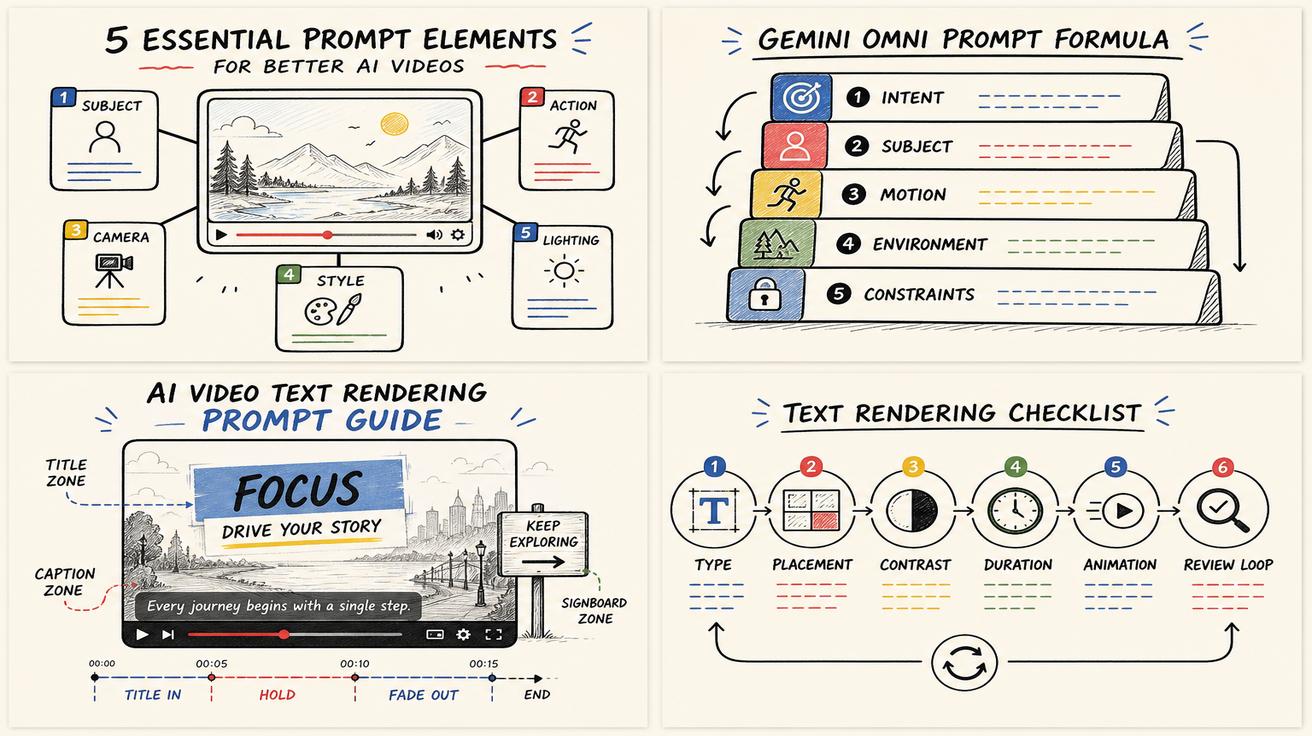
Chữ dễ đọc là một trong những thứ khó làm đúng nhất trong video AI. Mô hình có thể dựng một con phố điện ảnh, một cú xoay sản phẩm mượt mà hay một chuyển động máy quay thuyết phục, rồi lại hỏng đúng chi tiết mà người xem thật sự phải đọc: chữ trên biển hiệu, màn hình, nhãn, lower third (dải chữ ở phần dưới khung hình) hoặc thẻ sản phẩm. Gemini Omni thay đổi cách làm việc vì hướng dẫn prompt của Google nhấn mạnh ý đồ ở mức cao hơn, bối cảnh hình ảnh, vị trí, hiệu ứng chuyển động và thời gian hiển thị chữ, thay vì chỉ dựa vào chỉ dẫn từng khung hình.
Bài viết này biến ý tưởng đó thành những mẫu prompt thực tế để bạn dùng lại. Nội dung dựa trên hướng dẫn prompt Gemini Omni chính thức của Google DeepMind, còn các ví dụ, mẫu prompt và bước kiểm tra khi sản xuất bên dưới là nội dung riêng do veo3ai.io biên soạn cho bạn đọc. Nếu mới làm quen với mô hình này, hãy bắt đầu từ trang tổng hợp Gemini Omni của chúng tôi. Nếu bạn đang so sánh hệ sinh thái video rộng hơn của Google, hãy đọc Gemini Omni vs Veo 3.1 và bài giải thích chuyện gì đã xảy ra với Veo trong ứng dụng Gemini.
Bài học cốt lõi: đừng yêu cầu mô hình “thêm chữ” như một món trang trí phút chót. Hãy coi chữ là một vật thể có thật trong cảnh, với chất liệu, vị trí, điều kiện ánh sáng, thời điểm xuất hiện và lý do để tồn tại.
Vì sao chữ trong video AI hay bị lỗi
Phần lớn chữ lỗi trong video AI có chung một gốc: prompt mô tả ý nghĩa nhưng không nói vai trò hình ảnh của dòng chữ. Câu “Hiện banner khuyến mãi có dòng chữ giảm 30%” nghe rất rõ với con người, nhưng nó bắt mô hình tự đoán độ đậm của phông chữ, độ tương phản, kích thước, thời lượng, góc nhìn, việc bị che khuất, ngôn ngữ, và liệu banner có di chuyển theo máy quay hay không. Với ảnh tĩnh, một lỗi nhỏ có thể chấp nhận được. Trong video, lỗi nhỏ còn tệ hơn vì nhòe chuyển động, nén video, thay đổi phối cảnh và các cú cắt nhanh đều làm chữ khó đọc hơn.
Hướng dẫn prompt chính thức của Gemini Omni nhắc đến các yếu tố điều khiển như cách lấy khung hình, chuyển động máy quay, phong cách, ánh sáng, địa điểm, hành động, đầu vào tham chiếu và việc tạo chữ (text rendering). Với chữ, các biến quan trọng là loại chữ, vị trí, hiệu ứng chuyển động và thời gian hiển thị. Nói đơn giản: đó là loại chữ gì, nằm ở đâu, xuất hiện thế nào và hiện trong bao lâu?
Để nắm cấu trúc prompt chung, hãy đọc kèm bài hướng dẫn prompt Gemini Omni: các yếu tố cốt lõi của chúng tôi. Bài này chỉ đi sâu vào phần chữ.
Công thức 5 phần cho prompt tạo chữ
Hãy dùng công thức này mỗi khi chữ phải đọc được:
Cảnh + vật thể chứa chữ + nội dung chữ chính xác + ràng buộc về độ dễ đọc + thời gian.
Một prompt yếu viết thế này:
Tạo video quán cà phê có biển hiệu ghi Cà phê sáng.
Một prompt chữ mạnh hơn cho Gemini Omni sẽ viết:
Tạo một cảnh quay điện ảnh dài 6 giây bên trong quán cà phê ấm cúng trong khu phố. Một bảng menu đen nhám phía trên quầy hiển thị đúng dòng chữ “CÀ PHÊ SÁNG” bằng chữ khối lớn màu kem. Giữ chữ ở chính giữa, phẳng so với máy quay, độ tương phản cao và đọc rõ hoàn toàn trong ít nhất 3 giây. Máy quay đẩy chậm vào, độ sâu trường ảnh nông, không có dòng chữ nào khác đọc được.
Prompt thứ hai làm được năm việc: xác định cảnh, biến chữ thành một vật thể có thật, đưa nội dung chính xác, bảo vệ độ dễ đọc và kiểm soát thời gian hiển thị. Đó là sự khác biệt giữa việc hy vọng mô hình hiểu thế nào là “chữ” và việc đưa cho nó một bản brief sản xuất.
Mẫu 1: chữ tĩnh trên biển hiệu
Dùng prompt chữ tĩnh trên biển hiệu cho mặt tiền cửa hàng, poster, tranh tường, nhãn giới thiệu trong bảo tàng, banner hội nghị và gian hàng giới thiệu sản phẩm.
Mẫu dùng lại được
Tạo video [thời lượng] về [cảnh]. Dòng chữ chính xuất hiện trên [bề mặt vật lý] với đúng nội dung “[DÒNG CHỮ]”. Dùng [kiểu chữ], [màu chữ] và [màu nền/chất liệu nền] để tạo độ tương phản mạnh. Đặt chữ ở [vị trí], đối diện máy quay theo kiểu [quan hệ với máy quay: chính diện / hơi nghiêng / ở giữa khung hình]. Giữ chữ đọc được từ [thời điểm] đến [thời điểm]. Tránh thừa ký tự, sai chính tả hoặc bất kỳ chữ nào khác đọc được.
Ví dụ: cửa kính cửa hàng
Tạo video dài 7 giây về một cửa hàng chăm sóc da kiểu boutique vào giờ vàng. Decal dán trên cửa kính hiển thị đúng dòng chữ “DA SẠCH RẠNG NGỜI” bằng chữ in hoa sans-serif màu trắng, cỡ lớn. Mặt kính quay thẳng về phía máy quay, ít phản chiếu, và các chữ chiếm một phần ba chính giữa khung hình. Giữ chữ đọc được từ giây thứ 2 đến giây thứ 6. Máy quay trượt ngang chậm trên slider, ánh nắng dịu, không có chữ nào khác đọc được.
Cách này hiệu quả vì prompt thu hẹp sự tự do của mô hình. Nó nói rõ bề mặt nào mang chữ và máy quay nhìn thấy chữ ra sao. Nếu bạn làm theo quy trình tạo video từ văn bản, đây là mẫu khởi đầu an toàn nhất, vì chữ là một phần của cảnh được tạo ngay từ khung hình đầu tiên.
Mẫu 2: chữ trên nhãn sản phẩm
Nhãn sản phẩm khó hơn biển hiệu vì vật thể có thể xoay, phản chiếu ánh sáng hoặc dịch chuyển qua vùng nét và vùng mờ của độ sâu trường ảnh. Prompt nên làm cho nhãn lớn, quay thẳng về phía máy quay và ổn định.
Mẫu dùng lại được
Tạo video sản phẩm dài [thời lượng]. Sản phẩm là [vật thể] có nhãn mặt trước ghi đúng dòng chữ “[DÒNG CHỮ]”. Giữ nhãn hướng về máy quay, lấy nét sắc và chiếm ít nhất [tỷ lệ phần trăm] khung hình khi xuất hiện. Dùng ánh sáng sạch và tránh lóa trên các chữ. Nếu sản phẩm xoay, hãy dừng lại với nhãn đọc rõ hoàn toàn trong [số giây] giây.
Ví dụ: lọ thực phẩm chức năng
Tạo video hero dài 8 giây cho một lọ thực phẩm chức năng màu trắng nhám đặt trên mặt bàn đá. Nhãn mặt trước ghi đúng dòng chữ “TĨNH TÂM TẬP TRUNG” bằng chữ in hoa màu xanh navy. Lọ xoay chậm 20 độ rồi dừng lại với nhãn hướng về máy quay. Giữ nhãn sắc nét, ở chính giữa và đọc rõ trong 4 giây cuối. Dùng ánh sáng studio mềm, không có phản chiếu che lên các chữ, không thêm tuyên bố nào khác trên nhãn.
Hãy để ý cách diễn đạt thận trọng: “không thêm tuyên bố nào khác trên nhãn”. Cách này hữu ích với các ngành bị quản lý chặt, và cũng giúp mọi thương hiệu tránh việc mô hình tự bịa thêm chữ ngoài ý muốn. Nếu bạn bắt đầu từ ảnh sản phẩm có sẵn, hãy dùng quy trình tạo video từ ảnh và yêu cầu Gemini Omni giữ nguyên nhãn hiện có thay vì tạo lại nội dung chữ mới.
Mẫu 3: chữ giao diện trên màn hình
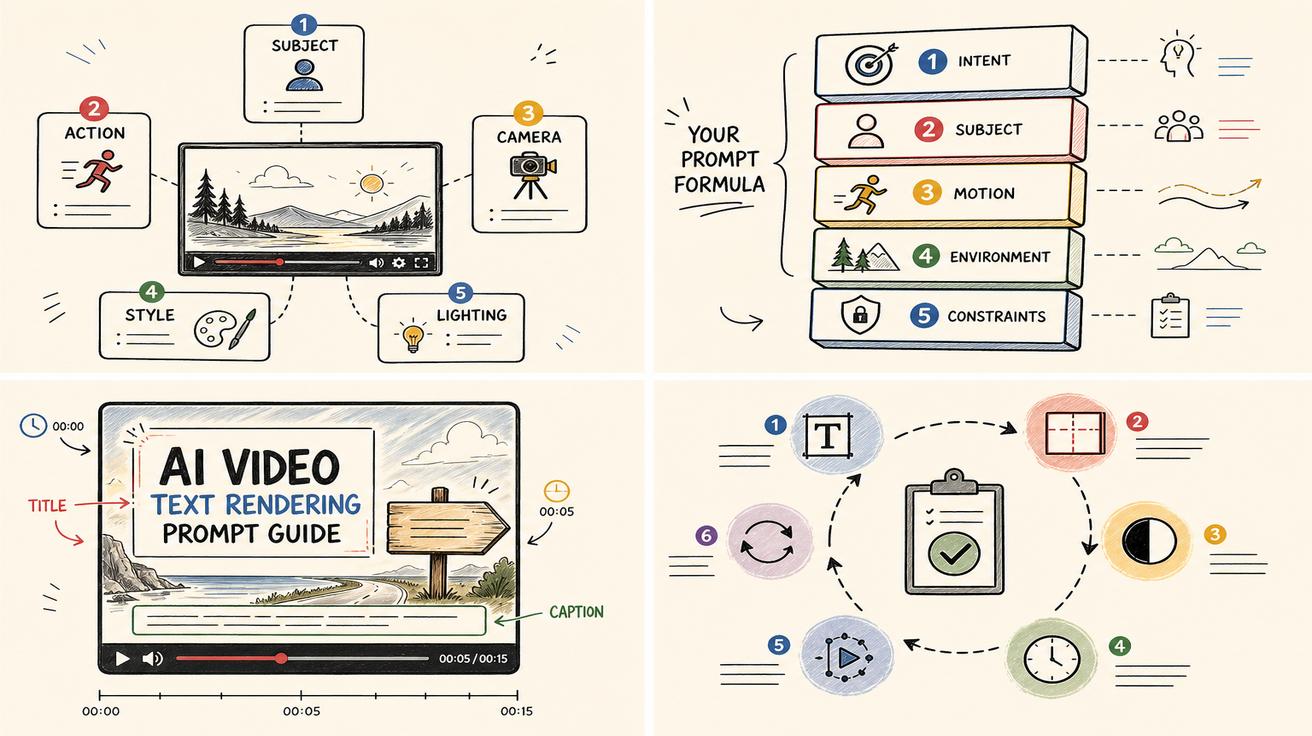
Chữ giao diện (UI) thường gặp trong video demo ứng dụng, video ra mắt SaaS, clip hướng dẫn làm quen (onboarding) và video hướng dẫn sử dụng. Loại chữ này cần kiểm soát chặt hơn nữa vì những chữ nhỏ trên giao diện rất nhanh trở nên không đọc được.
Mẫu dùng lại được
Tạo video gọn gàng theo kiểu quay màn hình của [ứng dụng/giao diện]. Hiển thị một khung giao diện chính với tiêu đề “[DÒNG CHỮ]”. Dùng chữ giao diện cỡ lớn, độ tương phản cao và ít thành phần giao diện xung quanh. Giữ màn hình vuông góc với máy quay. Không làm méo chữ khi zoom hoặc chuyển cảnh. Hiển thị tiêu đề rõ ràng trong [số giây] giây.
Ví dụ: dashboard SaaS
Tạo video dài 6 giây theo kiểu quay màn hình của một dashboard phân tích hiện đại. Tiêu đề của thẻ chính ghi đúng “Dự báo doanh thu”, kèm một nút nhỏ hơn ghi “Tạo báo cáo”. Dùng chữ tối sắc nét trên giao diện trắng, ít nút điều khiển xung quanh và không có nhãn nào khác đọc được. Máy quay zoom kỹ thuật số nhẹ, nhưng hai dòng chữ vẫn sắc nét và đọc được suốt cả clip.
Với video demo giao diện, càng ít chữ thường càng tốt. Thay vì yêu cầu 10 nhãn menu, hãy chỉ yêu cầu một tiêu đề và một nút. Mô hình có ít thứ phải tự bịa hơn, còn người xem có điểm nhìn rõ ràng hơn.
Mẫu 4: thẻ tiêu đề có hiệu ứng chuyển động
Thẻ tiêu đề thường cho kết quả tốt vì nền được kiểm soát và chữ không phải tuân theo hình khối của sản phẩm. Rủi ro là hiệu ứng quá đà: chữ bay loạn, nhòe hoặc biến dạng thành những hình không đọc được.
Mẫu dùng lại được
Tạo thẻ tiêu đề có hiệu ứng chuyển động dài [thời lượng]. Dòng chữ duy nhất đọc được là “[DÒNG CHỮ]”. Dùng [kiểu chữ] trên [nền]. Cho chữ chuyển động bằng [hiệu ứng đơn giản] và giữ trạng thái cuối cùng đọc được trong [số giây] giây. Tránh chữ biến dạng, ký tự trang trí hoặc từ thừa.
Ví dụ: intro cho người sáng tạo nội dung
Tạo thẻ tiêu đề có hiệu ứng chuyển động dài 5 giây cho một vlog du lịch. Dòng chữ duy nhất đọc được là “DẠO ĐÊM TOKYO”. Dùng chữ trắng đậm, thân hẹp trên nền xanh thẫm với ánh đèn thành phố. Các chữ hiện dần từ trạng thái hơi nhòe, rồi chốt lại thành tiêu đề sắc nét ở chính giữa. Giữ tiêu đề cuối cùng đọc được trong 3 giây. Không có chú thích thừa, không có phụ đề, không có biển hiệu đường phố ngẫu nhiên.
Mẫu này hữu ích khi giá trị chính của video nằm ở không khí chứ không phải thông tin cụ thể. Nó cũng cho bạn một thẻ mở đầu đáng tin cậy trước khi vào một cảnh phức tạp hơn.
Mẫu 5: phụ đề và lower third
Phụ đề khó vì cần đúng thời điểm, đúng từng chữ và vị trí nhất quán. Nếu mô hình hỗ trợ chữ dạng phụ đề trên nền tảng bạn đang dùng, hãy giữ nội dung ngắn và mô tả nó như một lớp phủ (overlay), không phải một vật thể nằm trong cảnh.
Mẫu dùng lại được
Tạo video dài [thời lượng] với lớp phụ đề gọn gàng. Hiển thị đúng dòng phụ đề “[DÒNG CHỮ]” ở giữa phía dưới khung hình từ [thời điểm] đến [thời điểm]. Dùng chữ trắng có bóng đen nhẹ, đủ lớn để xem trên điện thoại. Giữ phụ đề ổn định và không tạo thêm bất kỳ chú thích nào khác.
Ví dụ: clip của nhà sáng lập
Tạo video dài 8 giây theo phong cách nhà sáng lập trong một văn phòng sáng sủa. Một dòng phụ đề lower third gọn gàng xuất hiện ở giữa phía dưới khung hình từ giây thứ 2 đến giây thứ 6, ghi đúng “Dựng bản nháp đầu tiên chỉ trong vài phút.” Dùng chữ trắng có bóng đen mềm, cỡ chữ lớn phù hợp xem trên điện thoại, và không có thêm chú thích hay watermark nào.
Nếu cần phụ đề dài, hãy cân nhắc thêm chúng trong phần mềm dựng sau khi tạo video. Các mô hình video AI đang tiến bộ, nhưng làm phụ đề chuyên nghiệp vẫn nên dùng những công cụ cho kết quả xác định, nơi bạn kiểm soát được từng ký tự.
Checklist prompt để chữ dễ đọc
Trước khi tạo, hãy rà prompt theo checklist này:
- Nội dung chính xác: Bạn đã đặt những từ cần hiển thị trong dấu ngoặc kép chưa?
- Một vật thể chữ chính: Bạn đã tránh yêu cầu tới 5 vùng chữ đọc được khác nhau chưa?
- Bề mặt: Chữ nằm trên biển hiệu, nhãn, màn hình, thẻ hay lớp phủ?
- Độ tương phản: Bạn đã nêu màu chữ và tông nền chưa?
- Kích thước: Chữ có chiếm đủ diện tích khung hình không?
- Quan hệ với máy quay: Khi cần đọc rõ, chữ có phẳng hoặc gần như phẳng so với máy quay không?
- Thời gian: Bạn đã cho mô hình biết cần giữ chữ trong bao lâu chưa?
- Ràng buộc loại trừ: Bạn đã cấm các chữ thừa đọc được nếu chúng gây xao nhãng chưa?
- Nhòe chuyển động: Bạn đã làm chậm máy quay hoặc cho vật thể dừng lại khi chữ đang hiển thị chưa?
- Phương án dự phòng: Nếu chữ chính xác là yếu tố sống còn, bạn có kiểm tra lại và có thể thêm chữ hoàn chỉnh ở khâu hậu kỳ không?
Đầu vào tham chiếu thay đổi quy trình làm chữ như thế nào
Hướng dẫn của Google chỉ ra khả năng dùng kết hợp các tham chiếu như hình ảnh, video và âm thanh của Gemini Omni. Với việc tạo chữ, tham chiếu giúp ích theo ba cách.
Thứ nhất, tham chiếu thương hiệu có thể xác định kiểu chữ. Nếu bạn tải lên ảnh sản phẩm hoặc thẻ thương hiệu, hãy yêu cầu mô hình giữ nguyên phong cách logo trong khi tạo chuyển động xung quanh. Thứ hai, tham chiếu video có thể xác định cách máy quay di chuyển. Nếu video tham chiếu có cú dolly chậm và khung hình biển hiệu ổn định, hãy yêu cầu đúng kiểu chuyển động đó khi đổi cảnh. Thứ ba, tham chiếu âm thanh hoặc giọng thuyết minh có thể xác định thời điểm. Nếu người dẫn nói “ba bước đơn giản”, thẻ tiêu đề hoặc lower third có thể hiện ra đúng lúc câu đó vang lên.
Một prompt tốt dựa trên tham chiếu trông như sau:
Dùng ảnh sản phẩm đã tải lên làm tham chiếu chính xác cho nhãn. Tạo video sản phẩm dài 7 giây trên mặt quầy với ánh sáng buổi sáng dịu nhẹ. Giữ nguyên chữ trên nhãn đúng như trong ảnh tham chiếu. Không bịa thêm tuyên bố nào về sản phẩm. Chỉ thêm một lớp phủ duy nhất ở cuối: “Sẵn sàng sau 30 giây”. Giữ cả nhãn gốc lẫn lớp phủ cuối cùng rõ ràng, ổn định và đọc được.
Khi độ chính xác của chữ là điều quan trọng, giữ nguyên theo tham chiếu thường an toàn hơn so với việc để mô hình tự tạo một nhãn từ đầu.
Khi nào nên tránh chữ do AI tạo
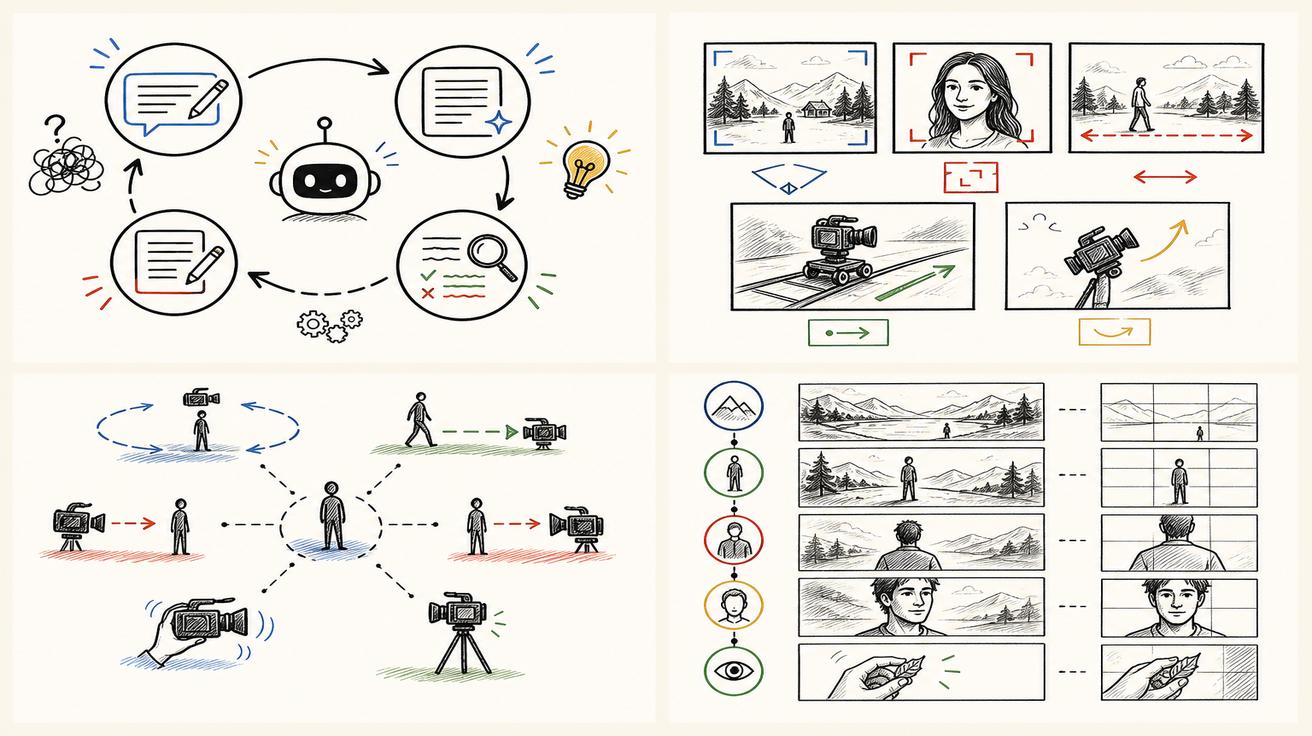
Không phải việc nào về chữ cũng nên nằm trong prompt tạo video. Nếu nội dung thuộc loại pháp lý, y tế, tài chính, đa ngôn ngữ hoặc quan trọng với thương hiệu, hãy tạo trước một đoạn video nền sạch rồi thêm chữ trong công cụ thiết kế hoặc phần mềm dựng. Điều này đặc biệt đúng với tuyên bố miễn trừ trách nhiệm, bảng giá, mã giảm giá, mã QR, URL, số điện thoại và phụ đề dài hơn một câu ngắn.
Một quy trình kết hợp thực tế như sau:
- Tạo cảnh và chừa sẵn khoảng trống cho chữ.
- Yêu cầu nền không chứa bất kỳ chữ nào đọc được.
- Xuất video nền sạch.
- Thêm chữ hoàn chỉnh trong phần mềm dựng.
- Kiểm tra từng ký tự trước khi đăng.
Prompt ví dụ:
Tạo video nền sản phẩm dài 6 giây với một vùng thẻ trống sạch ở bên phải. Không đưa vào bất kỳ chữ, số, logo hay nhãn giả nào đọc được. Giữ vùng trống ổn định, sáng đều và không bị che để sau này có thể thêm nội dung marketing hoàn chỉnh.
Đây không phải lỗi của Gemini Omni mà là một lựa chọn trong sản xuất. Hãy dùng chữ do AI tạo khi nó giúp video chân thực hơn hoặc làm việc sáng tạo nhanh hơn; hãy dùng lớp chữ chèn bằng công cụ, nơi mọi ký tự đều kiểm soát được, khi cần tuân thủ chính xác.
Gemini Omni, cách gọi tên Veo, quyền truy cập và kỳ vọng
Vì chủ đề này nằm trong bước chuyển đổi video rộng hơn của Google, cách dùng từ rất quan trọng. Google đã cho biết Gemini Omni thay thế tên gọi Veo trong ứng dụng Gemini, trong khi tên Veo vẫn có thể xuất hiện ở các công cụ, tài liệu và thảo luận của nhà phát triển thuộc hệ sinh thái Google rộng hơn. Đừng mặc định rằng mọi quy trình làm việc với Veo đã biến mất. Nếu cần thêm bối cảnh, hãy đọc Gemini Omni vs Veo 3.1 và những lựa chọn thay thế Gemini Omni tốt nhất.
Với quyền truy cập và giá, bạn cũng nên thận trọng. Chính hướng dẫn của Google lưu ý rằng có thể cần gói đăng ký Google AI và tính năng khả dụng có thể khác nhau theo gói và khu vực. Nếu đang cân nhắc dùng cho sản xuất thực tế, hãy kiểm tra trang sản phẩm hiện hành của Google, điều kiện đủ của tài khoản và tài liệu API trước khi hứa hẹn với nhóm hoặc khách hàng rằng tính năng này sẵn sàng. Với các câu hỏi liên quan đến quyền truy cập, hãy xem hướng dẫn về tình trạng khả dụng của Gemini Omni API, hướng dẫn về giá Gemini Omni và bài Gemini Omni có miễn phí không?.
Bộ prompt hoàn chỉnh để bạn sao chép
Hãy dùng các prompt này làm điểm xuất phát, rồi chỉnh lại nội dung chữ, thời lượng và bề mặt chứa chữ.
1. Thẻ thông báo phù hợp xem trên điện thoại
Tạo thẻ tiêu đề video dọc dài 5 giây. Dòng chữ duy nhất đọc được là “MẪU MỚI RA MẮT THỨ SÁU”. Dùng chữ in hoa đậm màu trắng trên nền xanh navy đậm với những vệt sáng mềm chuyển động. Giữ tiêu đề ở chính giữa trong vùng an toàn, đọc được trên màn hình điện thoại và đứng yên trong 3 giây cuối.
2. Giới thiệu tính năng ứng dụng
Tạo video demo ứng dụng gọn gàng dài 7 giây. Hiển thị một thẻ dashboard ở trung tâm với tiêu đề chính xác “Lịch thông minh” và một nút ghi “Lên kế hoạch tuần”. Dùng chữ tối sắc nét trên giao diện trắng, không có nhãn thừa nào đọc được và một cú zoom nhẹ không làm cong vênh các chữ.
3. Bảng thực đơn nhà hàng
Tạo cảnh nội thất nhà hàng ấm cúng dài 8 giây. Bảng thực đơn viết bằng phấn trên bức tường phía sau ghi đúng “HÔM NAY: ĐÊM RAMEN”. Dùng chữ trắng vẽ tay cỡ lớn, giữ bảng quay thẳng về phía máy quay, tránh lóa và giữ chữ đọc được từ giây thứ 2 đến hết giây thứ 7.
4. Giữ nguyên nhãn sản phẩm
Dùng ảnh sản phẩm đã tải lên làm tham chiếu cho nhãn. Tạo video sản phẩm xoay chậm trên bàn xoay dài 6 giây, nhưng dừng lại với nhãn hướng về máy quay trong 4 giây. Giữ nguyên chính xác chữ nhìn thấy trên nhãn. Không bịa thêm thành phần, tuyên bố, cảnh báo hay chữ trang trí mới.
Kết luận
Prompt tạo chữ cho Gemini Omni hoạt động tốt nhất khi bạn mô tả chữ như một thành phần được thiết kế của video, chứ không phải một chỉ dẫn mơ hồ. Hãy đưa cho mô hình nội dung chính xác, bề mặt, độ tương phản, quan hệ với máy quay, thời lượng và giới hạn về chữ thừa. Dùng tham chiếu khi cần nhất quán về thương hiệu. Dùng lớp chữ chèn ở khâu hậu kỳ khi độ chính xác về pháp lý hoặc đúng từng ký tự là điều bắt buộc.
Để xem thêm các quy trình rộng hơn, hãy khám phá trang tổng hợp Gemini Omni, thử một prompt tạo video từ văn bản hoặc bắt đầu từ ảnh tham chiếu với tạo video từ ảnh. Cách cải thiện nhanh nhất rất đơn giản: yêu cầu ít chữ hơn, làm chữ to hơn, giữ chữ lâu hơn và nói chính xác cho mô hình biết chữ nằm ở đâu.
Câu hỏi thường gặp
Gemini Omni có thể tạo chính xác chữ trong video AI không?
Bạn có thể viết prompt để Gemini Omni tạo chữ dễ đọc, nhất là khi prompt xác định rõ nội dung chính xác, vị trí, độ tương phản và thời gian xuất hiện. Với nội dung chữ tối quan trọng, hãy luôn kiểm tra kết quả và cân nhắc thêm chữ hoàn chỉnh ở khâu hậu kỳ.
Cấu trúc prompt nào tốt nhất để chữ trong video AI dễ đọc?
Hãy dùng cấu trúc này: cảnh, vật thể chứa chữ, nội dung chữ chính xác, ràng buộc về độ dễ đọc và thời gian. Ví dụ: nêu rõ bề mặt chứa chữ, đặt đúng nội dung trong dấu ngoặc kép, yêu cầu độ tương phản cao, để chữ quay thẳng về phía máy quay và giữ chữ đọc được trong vài giây.
Nên dùng chữ do AI tạo hay thêm chữ sau trong phần mềm dựng?
Dùng chữ do AI tạo khi chữ thuộc về cảnh một cách tự nhiên, chẳng hạn biển hiệu, màn hình hoặc nhãn sản phẩm. Thêm chữ sau khi bạn cần độ chính xác về pháp lý, phụ đề đúng từng chữ, mã giảm giá, URL, giá, mã QR hoặc nội dung đa ngôn ngữ.
Gemini Omni có thay thế Veo trong mọi quy trình làm video không?
Không. Cách nói thận trọng là Gemini Omni thay thế tên gọi Veo bên trong ứng dụng Gemini. Tên Veo vẫn có thể xuất hiện trong các công cụ, tài liệu và bối cảnh dành cho nhà phát triển thuộc hệ sinh thái Google rộng hơn, nên hãy kiểm tra đúng nền tảng sản phẩm bạn đang dùng.
Dùng prompt tạo chữ với Gemini Omni có miễn phí không?
Quyền truy cập có thể phụ thuộc vào hạng gói đăng ký Google AI, loại tài khoản, khu vực và tiến độ triển khai. Hãy xem các trang sản phẩm hiện hành và tài liệu API của Google trước khi cho rằng bạn được dùng miễn phí, có quyền truy cập API hay một mức giá cụ thể nào đó.
<script type="application/ld+json"> { "@context": "https://schema.org", "@type": "Article", "headline": "Gemini Omni Text Rendering Prompts: How to Make AI Video Text Work", "description": "A practical guide to Gemini Omni text rendering prompts, with reusable templates for readable AI video signs, labels, UI text, title cards, subtitles, and clean post-production workflows.", "author": { "@type": "Person", "name": "Emma Chen" }, "publisher": { "@type": "Organization", "name": "Veo3AI" }, "mainEntityOfPage": { "@type": "WebPage", "@id": "https://veo3ai.io/blog/gemini-omni-text-rendering-prompts-ai-video-text" }, "datePublished": "2026-05-21", "dateModified": "2026-05-21", "image": "https://veo3ai.io/og/gemini-omni-text-rendering-prompts-ai-video-text.jpg" } </script>
<script type="application/ld+json"> { "@context": "https://schema.org", "@type": "FAQPage", "mainEntity": [ { "@type": "Question", "name": "Can Gemini Omni render exact text in AI video?", "acceptedAnswer": { "@type": "Answer", "text": "Gemini Omni can be prompted to render readable text, especially when the prompt defines the exact words, placement, contrast, and timing. For mission-critical copy, always verify the output and consider adding final text in post-production." } }, { "@type": "Question", "name": "What is the best prompt structure for readable AI video text?", "acceptedAnswer": { "@type": "Answer", "text": "Use this structure: scene, text object, exact copy, readability constraints, and timing. Specify the surface, quote the exact words, request high contrast, keep the text front-facing, and hold it readable for several seconds." } }, { "@type": "Question", "name": "Should I use generated text or add text later in an editor?", "acceptedAnswer": { "@type": "Answer", "text": "Use generated text when it belongs naturally in the scene, such as a sign, screen, or product label. Add text later when you need legal accuracy, exact subtitles, coupon codes, URLs, prices, QR codes, or multilingual copy." } }, { "@type": "Question", "name": "Does Gemini Omni replace Veo for all video workflows?", "acceptedAnswer": { "@type": "Answer", "text": "No. The careful wording is that Gemini Omni replaces the Veo label inside the Gemini app. Veo references may still appear in broader Google tools, documentation, and developer contexts, so check the exact product surface you use." } }, { "@type": "Question", "name": "Is Gemini Omni free for text rendering prompts?", "acceptedAnswer": { "@type": "Answer", "text": "Availability can depend on Google AI subscription tier, account type, region, and rollout status. Check Google’s current product pages and API documentation before assuming free access, API access, or a specific price." } } ] } </script>
Related Articles
Continue with more blog posts in the same locale.
Cách tạo video highlight thể thao bằng Veo 3 AI (2026)
Tạo video highlight thể thao ấn tượng với Veo 3 AI. Dựng các cảnh hành động sống động, phân cảnh slow motion và những pha phát lại kịch tính bằng prompt AI.
Read article
Cách làm phim ngắn bằng AI với Veo 3 (hướng dẫn 2026)
Cách làm phim ngắn bằng AI với Veo 3, đạt chất lượng chuyên nghiệp. Hướng dẫn từng bước kèm prompt mẫu, mẹo quy trình làm việc và kỹ thuật điện ảnh.
Read article
Cách làm phim tài liệu bằng Veo 3 AI (hướng dẫn 2026)
Làm phim tài liệu hấp dẫn bằng Veo 3 AI. Học kỹ thuật viết prompt, cấu trúc kể chuyện, cách tạo cảnh quay chân thực và mẹo hậu kỳ.
Read article