
Chuyển Live Photo thành video: cách làm trên iPhone, Mac và Android
Tìm hiểu cách chuyển Live Photo thành video trên iPhone, Mac và Android. Bài viết gồm công cụ có sẵn trên máy, ứng dụng bên thứ ba và mẹo chia sẻ.
Veo3 AI · 23 min read · Nov 26, 2025
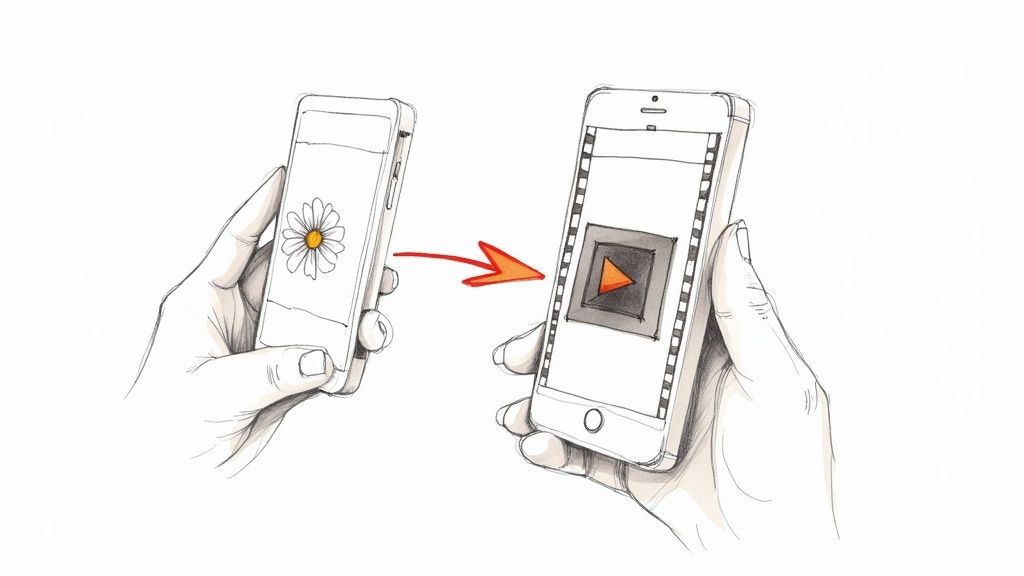
Bạn có bao giờ thắc mắc vì sao Live Photo đẹp mắt của mình lại chỉ là một tấm ảnh phẳng, nhàm chán khi gửi cho bạn bè dùng điện thoại Android hoặc đăng lên Instagram? Đây là nỗi bực quen thuộc. Bí mật là Live Photo không chỉ là một bức ảnh mà thực ra là một gói nhỏ thông minh gồm ảnh chất lượng cao và đoạn video 3 giây, có cả âm thanh. Bài này hướng dẫn cách chuyển Live Photo thành video.
Trả lời nhanh: Chuyển Live Photo thành video là một mảng đang phát triển nhanh của việc sáng tạo nội dung bằng AI trong năm 2025. Những công cụ tốt nhất kết hợp chất lượng đầu ra cao, quy trình trực quan và mức giá linh hoạt, giúp người làm nội dung ở mọi trình độ đều đạt kết quả chuyên nghiệp.
Định dạng lai này rất tuyệt để ghi lại sức sống của một khoảnh khắc, nhưng phép màu của nó thường biến mất khi ra khỏi hệ sinh thái Apple. Phần lớn ứng dụng và thiết bị không biết phải làm gì với phần "live", nên chỉ hiển thị ảnh tĩnh. Đó chính là lý do biết cách chuyển Live Photo thành video tiêu chuẩn thật nhanh lại hữu ích đến vậy: nó giúp Live Photo phát huy trọn giá trị để ai cũng xem được.
Đưa nội dung của bạn lên mọi nền tảng
Khi chuyển Live Photo sang định dạng video phổ biến như MP4, về cơ bản bạn khiến nó "nói" thứ ngôn ngữ mà nền tảng nào cũng hiểu. Bỗng nhiên, bạn làm được nhiều thứ hơn hẳn.
- Chia sẻ ở mọi nơi: đăng những khoảnh khắc chuyển động lên Instagram, TikTok và Facebook, hoặc gửi cho bạn bè dù họ dùng điện thoại nào.
- Chỉnh sửa như dân chuyên: khi đã là video, bạn có thể đưa vào các ứng dụng chỉnh sửa mạnh để thêm nhạc, phủ vài bộ lọc hoặc cắt gọn cho thật chuẩn.
- Làm video tổng hợp khoảnh khắc nổi bật: bạn thậm chí có thể ghép nhiều Live Photo đã chuyển lại thành một video dài hơn, rất hợp để tổng kết kỳ nghỉ hoặc làm video dựng ảnh sinh nhật.
Mẹo chuyển đổi đơn giản này trở nên thiết yếu kể từ khi Apple lần đầu giới thiệu Live Photo vào năm 2015. Nó rất hợp với thời đại ai cũng mê video. Suy cho cùng, video được dự báo sẽ chiếm tới 82% toàn bộ lưu lượng internet, và phần lớn được xem trên những chiếc điện thoại giống như của bạn. Nếu tò mò, bạn có thể xem thêm số liệu thống kê về video marketing để thấy rõ vì sao biến ảnh thành chuyển động lại mạnh đến vậy.
Hãy nghĩ thế này: khi chụp một Live Photo, bạn phải đưa ra một quyết định. Giữ nguyên như vậy, hay khai thác hết tiềm năng của nó?
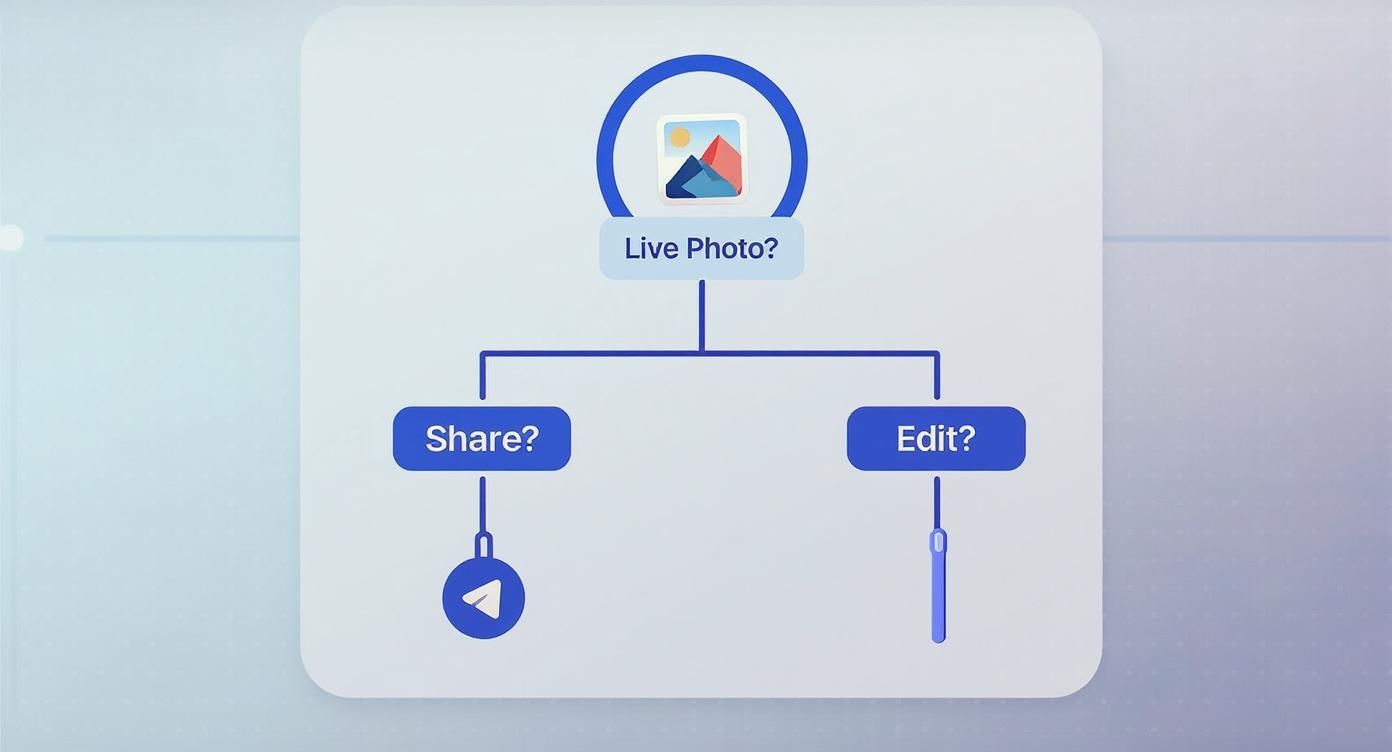
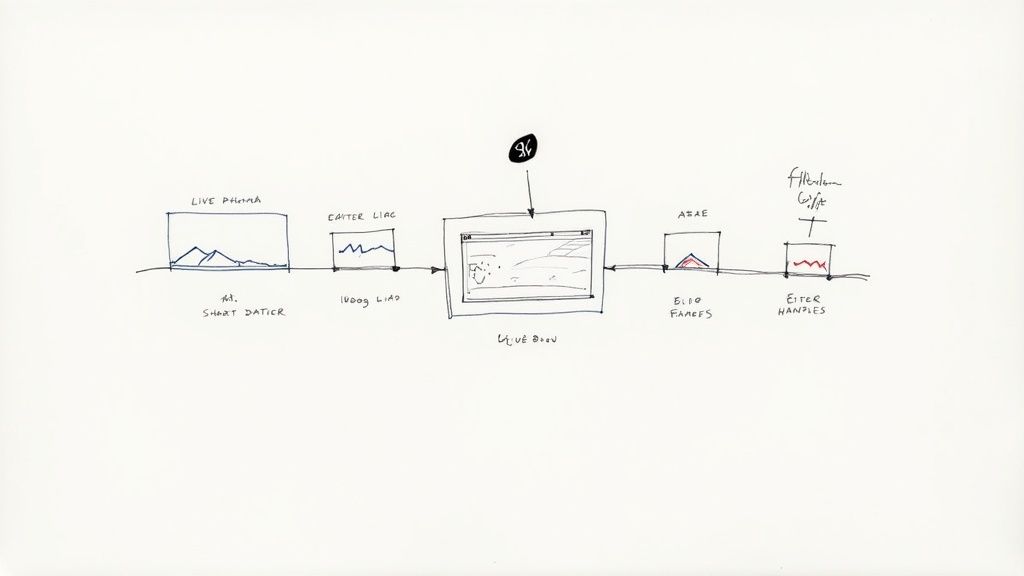
Sơ đồ này đơn giản hóa quy trình rất nhiều. Chia sẻ Live Photo thường đồng nghĩa với việc phải đổi định dạng trước, còn chỉnh sửa mở ra cả một thế giới sáng tạo mới. Cả hai hướng thường đều dẫn thẳng về việc chuyển nó thành video.
Trước khi đi vào các hướng dẫn từng bước, đây là tổng quan nhanh về những cách phổ biến nhất để hoàn thành việc này.
Tổng quan nhanh các cách chuyển đổi
Bảng này cho bạn cái nhìn tổng thể về các cách chính mà chúng tôi sẽ trình bày, giúp bạn chọn cách phù hợp nhất với tình huống của mình.
| Cách chuyển đổi | Nền tảng | Phù hợp nhất với | Độ khó |
|---|---|---|---|
| Ứng dụng Photos | iOS | Chuyển nhanh từng ảnh ngay trên iPhone. | Dễ |
| Shortcuts trên iOS | iOS | Chuyển hàng loạt nhiều Live Photo cùng lúc. | Trung bình |
| macOS | macOS | Chuyển đổi và chỉnh sửa trên máy tính. | Dễ |
| Ứng dụng bên thứ ba | iOS / Android | Tính năng nâng cao và nhu cầu đa nền tảng. | Tùy ứng dụng |
| Tạo chuyển động bằng Veo3 AI | Trên web | Tạo chuyển động kéo dài từ một khung hình duy nhất. | Trung bình |
Mỗi cách có thế mạnh riêng, dù bạn cần chuyển nhanh một lần hay cần một quy trình mạnh hơn để xử lý nhiều Live Photo.
Chuyển Live Photo thành video trực tiếp trên iPhone
Thành thật mà nói, cách nhanh nhất để chuyển Live Photo thành video đã có sẵn trong iPhone. Bạn không cần tải bất kỳ ứng dụng nào. Mọi thứ cần thiết nằm ngay trong ứng dụng Ảnh (Photos), chỉ vài thao tác chạm là xong.
Đây là cách tôi hay dùng nhất khi muốn chia sẻ một khoảnh khắc lên nền tảng không "chơi đẹp" với định dạng Live Photo. Quy trình gọn gàng, đơn giản và giữ nguyên chất lượng gốc của clip nhỏ ấy.
Cách tiêu chuẩn: tùy chọn "Save as Video"
Cách đơn giản nhất là tùy chọn "Save as Video" (Lưu dưới dạng video). Chức năng này lấy toàn bộ Live Photo 3 giây, cả âm thanh, và đóng gói thành một tệp video tiêu chuẩn. Video mới sau đó xuất hiện ngay trong thư viện như một mục riêng, còn Live Photo gốc vẫn nguyên vẹn.
Cách làm như sau:
- Mở Live Photo bạn muốn chuyển.
- Chạm vào biểu tượng menu ba chấm (•••) ở góc trên bên phải.
- Chọn Save as Video trong menu hiện ra.
Vậy là xong! Clip video mới sẽ nằm sẵn trong album Recents (Gần đây), sẵn sàng để chia sẻ hoặc chỉnh sửa.
Điều thật sự tiện là bạn có thể làm việc này cho nhiều ảnh cùng lúc. Chỉ cần chạm Select (Chọn) trong thư viện, chọn tất cả Live Photo bạn muốn, chạm biểu tượng ba chấm ở góc dưới bên phải rồi bấm Save as Video. Chuyển hàng loạt như vậy tiết kiệm rất nhiều thời gian.
Sáng tạo với hiệu ứng Loop và Bounce
Nếu muốn thứ gì đó có cá tính hơn, iOS có vài hiệu ứng thú vị cũng chuyển Live Photo thành video. Hiệu ứng Loop và Bounce rất hợp để thêm chút phá cách đúng chất mạng xã hội.
- Loop (lặp): hiệu ứng này phát clip lặp đi lặp lại thành vòng liền mạch, gần giống một ảnh GIF chất lượng cao. Tôi thấy nó hợp nhất với những thứ chuyển động liên tục, như thác nước hay bánh xe quay.
- Bounce (nảy): hiệu ứng này tạo kiểu boomerang quen thuộc, phát clip xuôi rồi lập tức phát ngược lại. Rất tuyệt với những khoảnh khắc có hành động rõ ràng, như ai đó nhảy xuống hồ bơi hay chú chó đớp miếng thưởng.
Để thử, hãy mở Live Photo, chạm nút LIVE ở góc trên bên trái và chọn Loop hoặc Bounce. iPhone sẽ tự lưu kết quả thành video mới trong một album riêng tên "Animated".
Một điều quan trọng cần nhớ: các hiệu ứng này loại bỏ âm thanh gốc, nên chúng chỉ chú trọng phần hình ảnh.
Để có thêm ý tưởng sáng tạo, bạn có thể tham khảo một số ứng dụng làm ảnh chuyển động chuyên dụng, mở ra cả một thế giới hiệu ứng động hoàn toàn mới.
Ghép clip bằng Shortcuts trên iOS
Với những ai muốn kiểm soát nhiều hơn mà không phải dùng ứng dụng bên thứ ba, ứng dụng Shortcuts (Phím tắt) là một "cỗ máy" thực thụ. Nó cho phép tự động hóa đủ loại tác vụ, trong đó có ghép nhiều Live Photo thành một video dài hơn.
Hãy tưởng tượng bạn vừa đi concert về và có cả chục Live Photo của bài hát yêu thích. Thay vì đăng từng cái một, một lệnh Shortcut có thể gộp chúng thành một video tổng hợp liền mạch.
Bạn có thể tìm rất nhiều shortcut dựng sẵn trên mạng, hoặc tự tạo. Một shortcut "Merge Live Photos" thường sẽ yêu cầu bạn chọn các ảnh muốn dùng, rồi tự chuyển đổi và ghép chúng lần lượt. Kết quả là một video liền mạch, rất hợp để tổng kết một sự kiện hoặc kể một câu chuyện ngắn. Đây là cách tuyệt vời để nâng cấp việc làm nội dung trên điện thoại.
Dùng máy Mac hoặc ứng dụng bên thứ ba để kiểm soát nhiều hơn
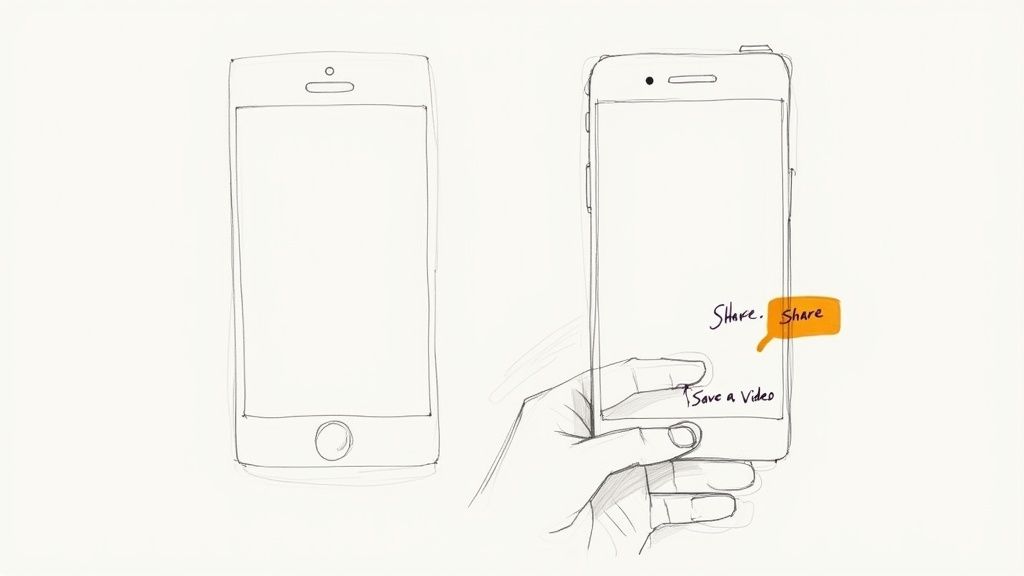
iPhone rất tuyệt để chuyển nhanh, làm ngay tại chỗ, nhưng có lúc bạn cần "hỏa lực" mạnh hơn. Đưa Live Photo sang máy Mac hoặc mở một ứng dụng bên thứ ba chuyên dụng sẽ cho bạn độ chính xác và sự tự do sáng tạo mà các công cụ iOS cơ bản không có được.
Đây chính là quy trình tôi dùng khi dự án đòi hỏi chất lượng cao nhất có thể hoặc khi tôi cần thêm những nét sáng tạo mà các tùy chọn có sẵn không hỗ trợ. Đó là hướng đi hoàn hảo khi bạn muốn chuyển Live Photo thành video thật nổi bật.
Xuất chất lượng cao trên máy Mac
Nếu các thiết bị của bạn đồng bộ qua iCloud, ứng dụng Photos trên Mac là công cụ bị đánh giá thấp hơn nhiều so với giá trị thực cho việc này. Nó cho phép lấy tệp video gốc, chất lượng cao từ Live Photo chỉ với vài cú nhấp, giúp bạn kiểm soát định dạng cuối cùng tốt hơn nhiều.
Cách làm rất đơn giản. Trước tiên, mở ứng dụng Photos trên Mac và tìm Live Photo bạn muốn xử lý. Chọn xong, hãy lên thanh menu và vào File > Export > Export Unmodified Original.
Thao tác đơn giản này sẽ lưu hai tệp riêng vào máy tính: ảnh tĩnh HEIC và quan trọng hơn là tệp video MOV gốc. Lúc này bạn có clip thô, độ phân giải cao mà iPhone đã ghi lại, sẵn sàng đưa vào phần mềm chỉnh sửa chuyên nghiệp hoặc chuyển đổi nhanh để chia sẻ.
Chọn định dạng video phù hợp
Khi xuất, bạn chủ yếu gặp hai loại tệp: MOV và MP4. Vậy khác biệt thực sự là gì?
- MOV: coi đây là định dạng gốc của Apple. Rất tuyệt để chỉnh sửa vì thường chứa dữ liệu video chất lượng cao hơn, ít nén hơn.
- MP4: đây là chuẩn phổ biến toàn cầu. Tương thích với hầu như mọi thiết bị, nền tảng và trang mạng xã hội. Dữ liệu bị nén nhiều hơn, nhưng chính điều đó khiến nó hoàn hảo để chia sẻ trực tuyến.
Quy tắc nhanh của tôi? Với đa số bài đăng mạng xã hội, hãy chuyển MOV sang MP4. Bạn sẽ có khả năng tương thích tối đa và kích thước tệp gọn hơn nhiều.
Tăng sức mạnh với ứng dụng bên thứ ba
Nếu bạn muốn khả năng chỉnh sửa mạnh hơn nhưng vẫn muốn ở lại trên iPhone thì sao? Đó là lúc các ứng dụng bên thứ ba vào cuộc. Hai ứng dụng tốt nhất tôi từng dùng cho việc này là Lively và IntoLive.
Các ứng dụng này không chỉ là công cụ chuyển đổi đơn giản mà còn là trình chỉnh sửa video bỏ túi. Bạn có thể cắt clip chính xác, chỉnh tốc độ phát, chèn chữ lên trên, phủ bộ lọc nghệ thuật, thậm chí thêm nhạc nền của riêng mình.
Nếu nghiêm túc làm nội dung ngắn chỉn chu, những ứng dụng như thế này là bước ngoặt. Chúng lấp đầy khoảng cách giữa một Live Photo đơn giản và một clip video được dàn dựng hoàn chỉnh, mà không cần rời điện thoại.
Để bạn dễ chọn ứng dụng nào hợp với mình, đây là bảng so sánh nhanh điểm mạnh của từng ứng dụng.
| Tính năng | Lively | IntoLive |
|---|---|---|
| Chức năng cốt lõi | Chuyển nhanh, đơn giản sang video hoặc GIF. | Chỉnh sửa nâng cao với nhiều công cụ sáng tạo hơn. |
| Công cụ chỉnh sửa | Cắt cơ bản và điều chỉnh tốc độ. | Cắt chi tiết, bộ lọc, nhạc và chữ phong phú. |
| Trường hợp sử dụng | Hợp nhất với việc chuyển nhanh, không rườm rà. | Lý tưởng để tạo clip mạng xã hội dễ chia sẻ. |
| Chi phí | Miễn phí, có bản nâng cấp Pro để xóa logo (watermark). | Miễn phí, có phiên bản Pro cho tính năng nâng cao. |
Một phần niềm vui là tìm ra công cụ hợp phong cách của bạn. Nếu muốn khám phá rộng hơn thế giới phần mềm chỉnh sửa, bài so sánh phần mềm sản xuất video của chúng tôi là điểm khởi đầu tốt. Dù chọn cách nào, các ứng dụng này đều cho bạn quyền kiểm soát sáng tạo để biến một khoảnh khắc thoáng qua thành một câu chuyện nhỏ cuốn hút.
Chuyển Live Photo thành video là gì và vì sao quan trọng?
Chuyển Live Photo thành video là khả năng thiết yếu với người sáng tạo nội dung và marketer hiện đại. Các công cụ tốt nhất để chuyển Live Photo thành video kết hợp tự động hóa bằng AI với đầu ra đạt chất lượng chuyên nghiệp, giúp tiết kiệm hàng giờ làm thủ công mà vẫn cho kết quả đáp ứng tiêu chuẩn thương mại.
Năm 2025, các nền tảng như Veo 3 và Seedance đã giúp việc chuyển Live Photo thành video dễ tiếp cận hơn bao giờ hết, với quyền truy cập gói miễn phí bên cạnh các gói chuyên nghiệp.
Bắt đầu chuyển Live Photo thành video như thế nào?
Để bắt đầu chuyển Live Photo thành video, bạn chỉ cần vài bước:
- Chọn công cụ phù hợp với nhu cầu (xem phần so sánh ở trên)
- Đăng ký tài khoản miễn phí, không cần thanh toán để bắt đầu
- Làm theo hướng dẫn từng bước trong bài viết này
- Thử với ví dụ đơn giản trước, rồi mở rộng dần
Hầu hết người dùng có thể tạo ra kết quả chuyên nghiệp đầu tiên trong vòng 30 phút kể từ lúc bắt đầu.
Những công cụ nào tốt nhất để chuyển Live Photo thành video năm 2025?
Các công cụ hàng đầu để chuyển Live Photo thành video năm 2025 là:
- Veo 3 — chất lượng tổng thể tốt nhất, dùng miễn phí qua Google Gemini
- Kling AI — trải nghiệm di động tốt nhất và gói miễn phí hào phóng
- Runway Gen-4 — tốt nhất cho phong cách nghệ thuật và điện ảnh
- Pika 2.1 — tốt nhất cho người mới nhờ giao diện đơn giản
Mỗi công cụ có thế mạnh ở một mảng khác nhau; lựa chọn tốt nhất tùy vào trường hợp sử dụng cụ thể, khối lượng cần làm và ngân sách của bạn.
Chia sẻ Live Photo cho người dùng Android
https://www.youtube.com/embed/cgIsJQSa6-o
Một trong những lý do lớn nhất khiến mọi người muốn chuyển Live Photo thành video là một vấn đề đơn giản, diễn ra hằng ngày: chia sẻ cho bạn bè dùng Android. Ai cũng từng gặp. Bạn gửi một bức ảnh động mà bạn nghĩ là tuyệt vời, rồi bạn bè nhắn lại: "Chỉ là một tấm ảnh thôi mà."
Phép màu của Live Photo bị "thất lạc" trong quá trình truyền đi. Đó là vì bản thân định dạng, một gói thông minh gồm ảnh tĩnh và đoạn video ngắn, là đặc trưng riêng của hệ sinh thái Apple. Khi bạn gửi nó qua tin nhắn văn bản thông thường đến điện thoại Android, máy bên kia chỉ thấy ảnh tĩnh và bỏ qua phần còn lại. Chuyển động, âm thanh, cả khoảnh khắc... đều biến mất.
Chuyển đổi trước, chia sẻ sau: cách chắc chắn nhất
Thành thật mà nói, cách đáng tin cậy nhất để bạn bè dùng Android thấy trọn vẹn bức ảnh là chuyển Live Photo thành video trước khi gửi. Đó là một bước nhanh, chủ động, giúp bạn khỏi phải đau đầu giải thích vì sao tấm ảnh của mình lẽ ra phải chuyển động.
Chỉ cần dùng tùy chọn "Save as Video" mà chúng tôi đã hướng dẫn ở phần trên. Cách này tạo một tệp video tiêu chuẩn ngay trong thư viện Photos. Sau đó, tôi khuyên gửi qua một dịch vụ như WhatsApp hoặc Telegram. Các dịch vụ này xử lý tệp video tốt hơn nhiều so với SMS/MMS thông thường, vốn hay nén chất lượng thành một mớ vỡ hạt.
Để Google Photos làm thay bạn
Một giải pháp thay thế tuyệt vời khác là dùng Google Photos làm cầu nối giữa hai thế giới. Nếu bạn đã sao lưu thư viện ảnh trên iPhone lên Google Photos thì thật may mắn. Dịch vụ đủ thông minh để nhận diện và giữ nguyên phần chuyển động của Live Photo.
Quy trình rất đơn giản:
- Live Photo tự động tải lên và đồng bộ vào thư viện Google Photos của bạn.
- Chuyển động phát lại hoàn hảo trong ứng dụng Google Photos trên mọi thiết bị, dù là iPhone, Android hay trình duyệt web.
- Sau đó bạn bè có thể xem ảnh động hoặc thậm chí tải về điện thoại dưới dạng tệp video.
Đây là cách tôi hay dùng khi có nhiều ảnh cần chia sẻ vì hoàn toàn không phải làm gì. Bạn cứ để đám mây lo việc chuyển đổi.
Mẹo hay: Nếu muốn chia sẻ nhiều Live Photo cùng lúc, hãy tạo một album Google Photos và gửi liên kết cho bạn bè. Họ sẽ xem được toàn bộ chuyển động của từng bức ảnh mà bạn không cần chuyển từng cái một. Đây là cách thay đổi cuộc chơi khi chia sẻ những khoảnh khắc nổi bật của kỳ nghỉ.
Sau khi chuyển Live Photo thành video, bạn có thể thấy tệp hơi nặng để gửi email hay chia sẻ nhanh. Nếu cần giảm dung lượng, bạn có thể tìm hiểu cách giảm kích thước tệp MP4 mà không mất chất lượng cho dễ hơn. Mẹo nhỏ này giúp ký ức dễ gửi đi mà không hy sinh độ rõ nét.
Đưa Live Photo đi xa hơn với AI và công cụ chỉnh sửa
Chỉ chuyển đổi Live Photo là một khởi đầu tốt, nhưng phép màu thật sự xảy ra khi bạn coi clip nhỏ ấy là nguyên liệu thô. Với các công cụ chỉnh sửa hiện đại và chút AI, bạn có thể biến khoảnh khắc 3 giây giản đơn đó thành thứ thật sự chỉn chu và cuốn hút.
Thay vì chỉ lưu clip nguyên trạng, hãy nghĩ lớn hơn. Hãy tưởng tượng dùng AI thông minh để kéo dài chuyển động, thêm chuyển động máy quay nhẹ, hoặc thậm chí tạo hẳn các khung hình mới để có video mượt hơn, dài hơn. Đó là cách biến một khoảnh khắc ghi nhanh thành sản phẩm giàu chất điện ảnh hơn, khiến người xem thật sự dừng cuộn.
Trau chuốt clip bằng ứng dụng chỉnh sửa trên điện thoại
Khi đã chuyển Live Photo thành video, điểm dừng tiếp theo nên là một ứng dụng chỉnh sửa trên điện thoại. Cá nhân tôi thấy các công cụ như CapCut hay InShot rất hợp với kiểu việc cần làm nhanh này. Chúng mạnh đến bất ngờ và giúp clip ngắn có diện mạo chuyên nghiệp mà không cần máy tính.
Sau khi nhập video mới vào, bạn có thể bắt đầu đóng dấu sáng tạo riêng của mình.
- Chỉnh màu (color grading): đây là nơi bạn tạo không khí. Bạn có thể làm ấm tông màu của clip hoàng hôn để thêm cảm giác hoài niệm, hoặc cho cảnh thành phố tông lạnh hơn, hiện đại hơn.
- Âm thanh thịnh hành: đừng đánh giá thấp sức mạnh của âm thanh. Khớp video với một bản nhạc hoặc hiệu ứng âm thanh đang thịnh hành trên TikTok hay Instagram là một trong những cách nhanh nhất để nhiều người thấy nội dung của bạn.
- Hiệu ứng và chuyển cảnh: vài nét tinh tế có thể đi rất xa. Thử thêm hiệu ứng light leak (rò sáng) hoặc chút hạt phim điện ảnh để clip có thêm chất liệu và cá tính.
Đây là lúc bạn thôi chỉ chuyển đổi một tệp mà bắt đầu kể chuyện. Nếu muốn nâng cao hơn nữa, bạn có thể khám phá các công cụ có khả năng tạo video bằng AI, mở ra những khả năng sáng tạo thật sự thú vị.
Dùng AI để làm chuyển động và kéo dài chuyển động
Làn sóng công cụ AI mới nhất mở ra một sân chơi hoàn toàn mới cho ảnh và clip ngắn. Ví dụ, một số nền tảng giờ có thể lấy một khung hình tĩnh từ Live Photo rồi làm nó chuyển động, tạo ra chuyển động vốn không có ngay từ đầu. Hướng dẫn của chúng tôi về cách làm ảnh động bằng AI đi sâu vào các kỹ thuật này, chỉ cho bạn chính xác cách làm cho bất kỳ bức ảnh nào sống động.
Các mô hình AI này đủ thông minh để phân tích nội dung một bức ảnh và tạo chuyển động chân thực, như mây trôi trên bầu trời hay những gợn sóng nhẹ trên mặt hồ. Đây là sự tiến hóa của một ý tưởng bắt đầu bằng việc dùng siêu dữ liệu như GPS và dấu thời gian để sắp xếp trình tự ảnh, rồi dẫn đến việc tạo video tự động như chúng ta thấy ngày nay. Bước chuyển này rõ ràng đã tạo tiếng vang, khi ROI của nội dung video hiện ở mức ấn tượng 93%, chứng tỏ việc biến ảnh tĩnh thành video động có giá trị đến mức nào. Nếu quan tâm đến chi tiết kỹ thuật, bạn có thể đọc toàn bộ nghiên cứu về các khái niệm nền tảng này.
Kết hợp một Live Photo đã chuyển đổi với phần mở rộng do AI tạo, bạn có thể làm ra một clip vừa chân thực vừa như được phù phép, công thức hoàn hảo để tạo tác động lớn trên mạng xã hội.
Câu hỏi thường gặp khi chuyển đổi Live Photo
Khi bắt đầu chuyển Live Photo thành video, bạn có thể sẽ gặp vài thắc mắc. Tôi đã trải qua đủ cả, nên hãy cùng giải đáp những vướng mắc phổ biến nhất để bạn đạt kết quả tốt nhất mà không đau đầu.
Chuyển Live Photo thành video có làm giảm chất lượng không?
Đây chắc chắn là mối lo số một. Live Photo sắc nét của tôi có biến thành video mờ không? Câu trả lời ngắn gọn là không, nếu bạn làm đúng cách.
Khi dùng tính năng "Save as Video" có sẵn của iPhone, chất lượng được giữ nguyên rất tốt. Video thu được giữ nguyên độ phân giải và tốc độ khung hình gốc, nên bạn thấy sao thì được vậy.
Chất lượng có thể giảm sau khi chuyển đổi. Gửi tệp qua tin nhắn văn bản thông thường (SMS/MMS) hoặc tải lên một số ứng dụng có thể kích hoạt nén mạnh. Để video vẫn sắc nét, hãy chia sẻ bản cuối bằng AirDrop, ổ lưu trữ đám mây như Google Drive, hoặc ứng dụng nhắn tin không nén tệp quá tay.
Âm thanh của tôi đâu mất rồi?
Một câu hỏi thường gặp khác là về âm thanh. Bạn biết Live Photo có âm thanh, nhưng video vừa làm lại hoàn toàn im lặng. Chuyện gì vậy?
Chuyện này thường xảy ra khi bạn áp dụng một trong các hiệu ứng sáng tạo của Apple, như Loop hoặc Bounce. Âm thanh bị cố ý loại bỏ vì nói thẳng ra, nghe lặp đi lặp lại hoặc phát ngược sẽ rất kỳ quặc. Đây là lựa chọn thiết kế có chủ đích để hiệu ứng hoạt động.
Nếu âm thanh gốc quan trọng với clip của bạn, hãy dùng cách "Save as Video" cơ bản và đừng thêm hiệu ứng nào.
Tôi thường được hỏi vì sao tùy chọn Loop và Bounce đôi khi bị mờ đi. Đây không phải lỗi. Các hiệu ứng này cần chuyển động rõ ràng, phát hiện được thì mới hoạt động. Nếu máy được giữ hoàn toàn đứng yên hoặc cảnh quá hỗn loạn, thuật toán không tìm được mẫu ổn định và các tùy chọn sẽ không khả dụng.
Có hoàn tác được không? Chuyển video ngược lại thành Live Photo
Bạn đã lưu video và giờ đang phân vân. Có chuyển nó ngược lại thành Live Photo được không?
Không hẳn. Thao tác "Save as Video" tạo ra một tệp video mới, còn Live Photo gốc vẫn nguyên vẹn. Bạn không thể đảo ngược video về định dạng ban đầu, nhưng cũng không cần! Bản gốc của bạn vẫn an toàn.
Nếu muốn biến Live Photo thành ảnh tĩnh, chỉ cần mở nó, chạm 'Edit' (Sửa), chạm biểu tượng Live Photo rồi chạm nút 'LIVE' ở đầu màn hình để tắt chuyển động. Điểm hay là dữ liệu chuyển động không bao giờ bị xóa, nên bạn luôn có thể quay lại và bật lên lần nữa.
Sự linh hoạt này rất quan trọng, nhất là khi xét đến việc video đang áp đảo mạng xã hội đến mức nào. Video ngắn trên TikTok và Instagram đang đạt tỷ lệ nhấp cao hơn 480-540% so với ảnh tĩnh. Biết cách tạo những clip nhỏ này từ ảnh chụp là một mẹo đơn giản nhưng mạnh mẽ. Bạn có thể tìm hiểu sâu hơn về các xu hướng video marketing để thấy chúng có thể tạo tác động lớn đến mức nào.
Sẵn sàng tạo video ấn tượng từ ảnh chỉ trong vài giây? Với Veo3 AI, bạn có thể dễ dàng biến ảnh thành video sống động, chất lượng chuyên nghiệp. Dùng thử Veo3 AI miễn phí ngay hôm nay và biến ý tưởng sáng tạo của bạn thành hiện thực.
Kết luận của chúng tôi
Sau khi xem xét các lựa chọn và khả năng hiện có để chuyển Live Photo thành video, chúng tôi khuyên bạn nên thực hành trực tiếp: bắt đầu với bản dùng thử miễn phí của các nền tảng hàng đầu, thử với nhu cầu thực tế của bạn, rồi nâng cấp lên gói phù hợp nhất với khối lượng và yêu cầu chất lượng. Các công cụ AI trong lĩnh vực này đang tiến bộ rất nhanh, nên bây giờ là thời điểm rất tốt để đưa chúng vào quy trình sáng tạo nội dung của bạn.
Related Articles
Continue with more blog posts in the same locale.
Veo 3 miễn phí (veo 3 gratis): cách truy cập và tạo video AI
Cách truy cập Veo 3 gratis (miễn phí) và tạo video AI. Bài viết hướng dẫn thiết lập tài khoản, chiến lược viết prompt, cài đặt đầu ra và giới hạn của gói miễn phí.
Read article
Tạo video AI miễn phí (générateur de vidéo gratuit): 10 công cụ đáng thử
So sánh 10 công cụ tạo video AI miễn phí (générateur de vidéo gratuit), gồm Veo3 AI: tính năng, giới hạn gói miễn phí, ưu nhược điểm và gợi ý theo trường hợp sử dụng.
Read article
So sánh Gemini Omni và MiniMax H3: mô hình video AI nào thắng?
So sánh Gemini Omni và MiniMax H3 về chất lượng video, kiến trúc và chi phí. Tìm mô hình video AI phù hợp nhất với quy trình sáng tạo của bạn.
Read article