
Transformer un dessin en vidéo avec Veo 3 (workflow 2026)
Transformez n'importe quel dessin, croquis ou illustration en vidéo avec Veo 3 tout en préservant votre style. Flux image-to-video complet, prompts et solutions.
Emma Chen · 16 min read · Jun 26, 2026
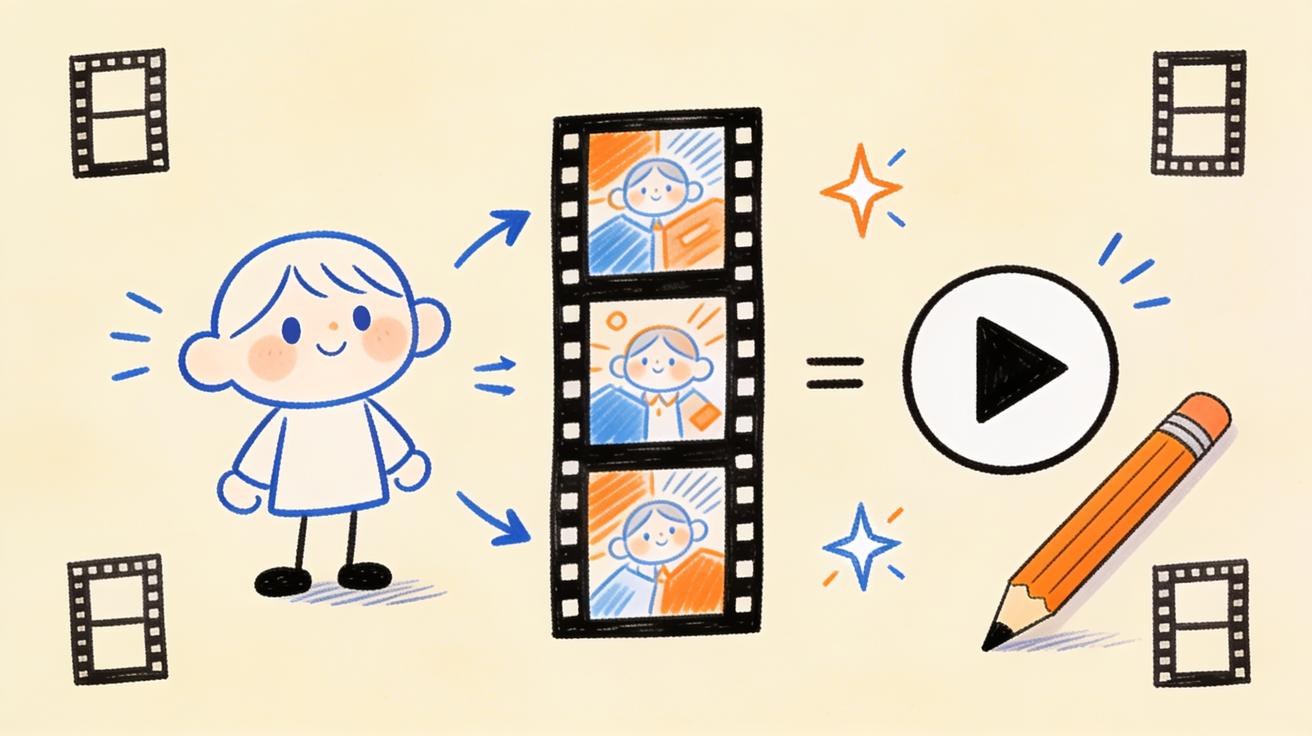
La plupart des tutoriels du genre « animez votre dessin » se terminent par une déception. Vous téléversez un dessin, tapez « fais-le bouger » — et le modèle transforme vos traits en bouillie floue, redessine votre personnage en un inconnu, ou ajoute un mouvement si frénétique que l'œuvre d'origine devient méconnaissable. Le dessin sur lequel vous avez passé des heures devient un fouillis de cinq secondes que vous ne publieriez jamais.
Transformer un dessin en vidéo avec Veo 3 fonctionne différemment — mais seulement si vous le traitez comme une tâche image-to-video contrôlée, et non comme un bouton magique. Veo 3 lit votre image comme une image de départ, puis génère le mouvement à partir d'elle. Cela signifie que la qualité de votre animation dépend presque entièrement de deux choses : la façon dont vous préparez le dessin et la précision avec laquelle vous décrivez le mouvement souhaité. Faites-le correctement et vous donnerez vie à un croquis, une illustration de personnage, une case de bande dessinée ou une scène de livre pour enfants tout en préservant le style artistique.
Ce guide est le flux de travail complet : préparer votre dessin, écrire des prompts image-to-video qui respectent votre œuvre, contrôler le mouvement et la caméra, corriger les erreurs courantes et publier des clips qui ressemblent vraiment à votre dessin en mouvement — pas à la réinterprétation d'une IA.
Pourquoi les dessins sont plus difficiles à animer que les photos
Avant le flux de travail, comprenez le problème de fond, car il explique chaque choix de réglage plus loin.
Les photos donnent à un modèle de génération vidéo une énorme quantité d'informations 3D implicites : lumière réelle, profondeur de champ, textures, perspective, la façon dont le tissu se plie et dont la lumière accroche la peau. Le modèle a vu des millions de photos similaires, il peut donc déduire comment la scène devrait bouger.
Un dessin retire la majeure partie de cela. Couleurs plates, contours, proportions stylisées et anatomie « impossible » (grands yeux d'anime, membres élastiques, perspective exagérée) donnent au modèle bien moins de points d'ancrage. Alors il fait ce que font toujours les modèles sous-contraints : il hallucine les informations manquantes. C'est de là que viennent la fonte, la déformation et la dérive de style — le modèle invente une structure 3D que votre dessin plat n'a jamais spécifiée.
Toute la tâche consiste donc à réduire ce que le modèle doit deviner. Vous y parvenez avec une image source propre et un prompt qui décrit uniquement le mouvement, pas une scène entièrement nouvelle. Le mode image-to-video de Veo 3 est conçu exactement pour cela, c'est pourquoi il conserve un style mieux que le text-to-video seul. Si vous voulez d'abord les fondations générales, notre guide image-to-video de Veo 3 couvre la mécanique générale ; cet article approfondit les problèmes propres aux dessins.
Étape 1 : Préparez le dessin avant d'animer quoi que ce soit
Quatre-vingt-dix pour cent des mauvais résultats dessin-vers-vidéo sont causés à l'étape du téléversement, pas à celle du prompt. Passez deux minutes ici et vous économiserez vingt minutes de re-générations.
Utilisez la plus haute résolution disponible. Exportez votre dessin à au moins 1280 px sur le côté long, davantage si possible. Une petite vignette floue force le modèle à inventer des détails, et les détails inventés sont le début de la dérive de style. Si l'original est minuscule, agrandissez-le d'abord.
Adaptez le rapport d'aspect à votre plateforme cible. Veo 3 animera n'importe quelle forme que vous lui donnez, mais il compose le mouvement pour remplir le cadre. Un dessin carré animé en vidéo 16:9 signifie que le modèle invente les bords gauche et droit de votre scène — nouvel arrière-plan, nouveaux objets, nouvelles occasions de casser le style. Recadrez ou étendez la toile avant le téléversement : 16:9 pour YouTube, 9:16 pour les Shorts et Reels, 1:1 pour le fil. Pour la verticale en particulier, configurez la toile au préalable plutôt que de corriger ensuite.
Aplatissez et nettoyez l'image. Supprimez les arrière-plans transparents (remplissez-les d'une couleur unie ou d'un fond peint simple), effacez les calques parasites et assurez-vous que le sujet est clairement le point focal. Les PNG transparents perturbent fréquemment les modèles image-to-video, les amenant à traiter le damier ou le vide comme quelque chose à « remplir ».
Décidez de ce qui doit bouger — sur papier. Regardez votre dessin et choisissez de un à trois éléments de mouvement : cheveux flottants, yeux qui clignent, cape ondulante, vapeur qui s'élève, lent zoom vers le visage. L'écrire maintenant vous évite de surcharger le prompt plus tard. La cause la plus fréquente de « tout mon dessin s'est déformé » est de demander trop de mouvement à la fois.
Choisissez des sujets qui s'animent bien. Certains dessins sont naturellement faciles à animer, d'autres résistent. Victoires faciles : un personnage unique aux contours nets, un paysage avec des sources de mouvement évidentes (eau, nuages, feu, brume), un portrait pour un subtil mouvement « photo vivante ». Mode difficile : scènes denses à plusieurs personnages, traits fins et minutieux, texte et logos dans l'œuvre, arrière-plans chargés sans point focal clair.
Étape 2 : Écrivez un prompt qui protège votre style artistique
Voici le modèle mental qui corrige la plupart des animations de dessins : en image-to-video, votre prompt doit décrire le mouvement, pas le contenu. Le contenu est déjà fourni par le dessin — le personnage, les couleurs, la composition, le style. Si vous redécrivez tout cela dans le prompt, vous demandez en réalité à Veo 3 de régénérer la scène, et il dérivera vers sa propre interprétation.
Mauvais prompt (redécrit la scène, invite à la dérive) :
"A beautiful anime girl with long silver hair standing in a flower field at sunset, detailed illustration, soft lighting, she smiles and the wind blows."
Bon prompt (décrit uniquement le mouvement, préserve la source) :
"Subtle natural motion. Her hair and the flowers sway gently in a soft breeze, left to right. She blinks slowly and her expression softens into a faint smile. Maintain the original illustration style, line art, and color palette. Camera holds completely still."
Remarquez la différence : le bon prompt ne redécrit jamais le personnage ni le décor. Il prend le dessin pour vérité et ne fait qu'ajouter du mouvement par-dessus.
Une structure fiable pour les prompts dessin-vers-vidéo :
- Indice d'intensité de mouvement — "Subtle natural motion" / "Gentle ambient movement" / "Lively but controlled animation".
- Mouvements précis — nommez chacun : ce qui oscille, ce qui cligne, ce qui flotte.
- Clause de verrouillage du style — "Maintain the original art style, linework, proportions, and color palette".
- Instruction de caméra — presque toujours "Camera holds still" pour préserver l'œuvre (voir plus bas).
- Garde-fous négatifs — "No new objects, no style change, no morphing, no extra characters".
Cette clause de verrouillage de style fait un vrai travail. C'est une instruction explicite de considérer l'entrée comme faisant autorité. Pour approfondir la théorie des prompts au-delà des dessins, le guide des prompts Veo 3 et le guide des prompts négatifs méritent d'être gardés sous la main.
Étape 3 : Contrôlez la caméra (c'est là que le dessin vit ou meurt)
Pour l'animation de photos, les mouvements de caméra ajoutent un vernis cinématographique. Pour l'animation de dessins, les mouvements de caméra sont la cause numéro un de l'effondrement du style — et presque personne ne vous le dit.
Quand Veo 3 pousse la caméra dans un dessin plat, il doit inventer une perspective et une profondeur que l'œuvre 2D n'a jamais eues. Un « lent travelling avant » sur une photo rend superbe. Le même mouvement sur une illustration plate force le modèle à fabriquer une géométrie 3D, et c'est là que les visages se déforment et que les arrière-plans bavent.
Règles qui gardent les dessins intacts :
- Par défaut, verrouillez la caméra. "Camera holds completely still" laisse tout le mouvement venir du sujet (cheveux, clignement, brise), ce qui est précisément le rendu « illustration vivante » que la plupart recherchent.
- Si vous devez bouger, bougez en parallèle, pas en profondeur. Un léger panoramique horizontal ou un zoom très lent et discret est supportable. Un push-in dramatique, une orbite ou une traversée de la scène ne l'est pas.
- Ne combinez jamais un fort mouvement de caméra avec un fort mouvement du sujet. Choisissez une seule source de mouvement. Deux à la fois doublent ce que le modèle doit inventer.
Si vous voulez réellement un langage de caméra cinématographique plus tard, étudiez le guide de contrôle de la caméra — mais pour préserver une œuvre dessinée à la main, la retenue l'emporte presque toujours.
Étape 4 : Gardez un personnage récurrent cohérent d'un clip à l'autre
Animer un seul dessin est facile. Construire une série — un webcomic, une histoire, un personnage de marque sur plusieurs vidéos — c'est là que la cohérence devient tout l'enjeu.
L'astuce est d'arrêter de s'appuyer sur des descriptions textuelles du personnage et de s'appuyer sur l'image elle-même. Chaque clip doit commencer par une véritable image de référence de ce personnage, pas par un prompt qui tente de le faire réapparaître. Si vous le voulez dans une nouvelle pose ou scène, générez ou dessinez d'abord cette nouvelle image fixe, puis animez-la. Ainsi le visage, la tenue et les proportions restent stables, car c'est l'image source — et non la « mémoire » du modèle — qui porte l'identité.
Pour les projets à plusieurs clips, notre guide de cohérence des personnages et le flux de travail avec image de référence vont plus loin pour verrouiller un sujet sur tout un ensemble de vidéos. L'enseignement propre aux dessins : traitez chaque image finie comme la référence canonique de la suivante, et ne laissez jamais le modèle « improviser » votre personnage à partir de simples mots.
Étape 5 : Utilisez la première et la dernière image pour un mouvement précis
Parfois, vous ne voulez pas seulement une dérive d'ambiance — vous voulez que votre dessin fasse une chose précise : un personnage qui tourne la tête, une fleur qui éclôt, un livre fermé qui s'ouvre. Le mouvement par prompt seul est imprévisible pour cela.
C'est là que le contrôle première-et-dernière image brille. Vous fournissez le dessin de départ et un dessin de fin (la même œuvre, modifiée vers la pose finale), et Veo 3 génère le mouvement intermédiaire. Comme les deux extrémités sont vos œuvres, le style reste verrouillé et le mouvement va exactement où vous le voulez.
Une recette pratique pour l'animation de dessin :
- Exportez votre dessin comme image A (pose de départ).
- Dupliquez-le et modifiez le changement voulu — tête tournée, yeux fermés, main levée — comme image B (pose finale).
- Donnez les deux à Veo 3 avec un prompt comme : "Smooth natural transition from the first pose to the second. Maintain identical art style and colors throughout. No morphing of facial features."
La mécanique complète de ce mode est dans le guide de la première et dernière image. Pour les dessins, c'est le moyen le plus fiable d'obtenir un mouvement intentionnel plutôt qu'une dérive aléatoire.
Recettes de prompts par type de dessin
Points de départ prêts à copier. Ajustez les détails à votre œuvre.
Illustration de personnage → portrait vivant
"Gentle ambient motion. The character blinks slowly and breathes softly; hair and clothing drift slightly as if in a faint breeze. Expression warms subtly. Maintain the exact original illustration style, linework, and color palette. Camera completely static. No new objects, no morphing, no style change."
Paysage / dessin de décor
"Cinematic ambient motion in a still painting. Clouds drift slowly across the sky, water ripples gently, distant trees sway. Foreground stays stable. Preserve the original painted art style and colors. Camera locked. No new elements added."
Case de BD / manga
"Bring this panel to life with subtle motion: the character's eyes shift, hair moves slightly, background speed lines pulse gently. Keep the inked comic art style, halftones, and bold linework intact. Camera holds still. No realism conversion, no added characters."
Créature fantastique / dessin de monstre
"The creature breathes, its eyes glow and flicker, smoke or mist curls around it slowly. Wings or limbs shift slightly with weight. Maintain the original concept-art style and palette. Slow, slight camera drift only. No anatomy changes, no morphing."
Illustration pour enfants / mignonne
"Soft, playful ambient motion. The character bobs gently, eyes blink, small elements (leaves, stars, bubbles) float upward slowly. Keep the soft storybook illustration style and pastel colors. Static camera. No new characters, no style shift."
Cas d'usage réels que les gens publient vraiment
Ce flux de travail n'est pas un jouet. Voici où les dessins animés gagnent leur place :
- Les créateurs de webcomics et de mangas ajoutent des cases en mouvement et des couvertures animées pour se démarquer sur Instagram, les promos Webtoon et TikTok — sans apprendre After Effects.
- Les auteurs de livres pour enfants et les enseignants transforment les illustrations de livres en clips de lecture et en matériel pédagogique.
- Les artistes de jeux indépendants et de JdR animent le concept art, les écrans-titres de personnages et l'art des cartes pour les bandes-annonces et les pages Kickstarter.
- Les propriétaires de marques et de mascottes donnent vie à un personnage-logo statique ou à une illustration de mascotte pour les posts sociaux et les publicités (combinez cela avec le flux de travail des publicités produit).
- Les illustrateurs qui construisent un portfolio publient des reels « du statique au mouvement » qui obtiennent nettement plus d'engagement que les images fixes.
- Les tatoueurs et artistes de stickers animent leurs planches de flash et leurs designs comme promo de studio accrocheuse.
Le fil conducteur : vous possédez déjà des œuvres que les gens aiment. L'animation ne fait qu'arrêter le défilement.
Liste de contrôle qualité avant de publier
Faites passer chaque clip dans cette liste avant la mise en ligne. Re-générez s'il échoue à la moindre ligne.
- Le style tient-il ? La vidéo ressemble-t-elle encore à votre dessin — mêmes traits, mêmes couleurs, mêmes proportions ? Ou a-t-elle dérivé vers une 3D/un réalisme générique ?
- Le visage est-il stable ? Sur les personnages, surveillez les yeux et la bouche image par image. Une déformation subtile est le signe le plus courant. Si le visage se déforme, réduisez le mouvement et verrouillez la caméra.
- Pas d'objets inventés ? Vérifiez les bords et l'arrière-plan pour repérer de nouveaux éléments ajoutés par le modèle. Si c'est le cas, resserrez vos garde-fous négatifs.
- Mouvement intentionnel ? Le mouvement sert-il l'œuvre, ou est-ce un tremblement aléatoire ? Moins, c'est souvent mieux.
- Adapté à la boucle ? Pour les réseaux sociaux, un mouvement qui revient près de son point de départ boucle proprement et semble intentionnel.
- Résolution propre ? Pas de scintillement, pas de bords bouillis, pas de voile de compression sur les traits.
Si un clip échoue, changez une variable à la fois — généralement baisser l'intensité du mouvement ou verrouiller la caméra — plutôt que de réécrire tout le prompt.
Dépannage des cinq échecs les plus fréquents
« Mon style est devenu réaliste / 3D. » Votre prompt redécrit le contenu, ou votre caméra pousse en profondeur. Réduisez le prompt au mouvement seul, ajoutez une clause explicite "maintain original 2D art style" et verrouillez la caméra.
« Le visage/personnage se déforme. » Trop de mouvement plus un mouvement de caméra. Verrouillez la caméra, demandez seulement un clignement et une légère brise, et ajoutez "no morphing of facial features".
« Il a ajouté des objets/personnes que je n'ai pas dessinés. » Négatifs faibles et cadre sous-rempli. Ajoutez "no new objects, no extra characters" et recadrez la toile pour qu'il n'y ait pas d'espace vide invitant le modèle à inventer.
« Presque rien ne bouge. » Le problème inverse — un prompt trop prudent ou un dessin sans source de mouvement évidente. Nommez des mouvements précis et faites passer l'indice d'intensité de "subtle" à "lively but controlled".
« L'arrière-plan bouge mais le personnage semble collé. » Fréquent avec des sujets détourés sur fond plat. Soit animez toute la scène ensemble, soit liez-les avec une clause : "character and background move together as one cohesive illustration".
Comment cela se compare à d'autres approches
Vous pouvez animer des dessins avec le text-to-video en décrivant toute la scène de zéro — mais vous perdez alors votre œuvre réelle ; le modèle fait simplement quelque chose de stylistiquement proche. Cela n'a aucun sens quand vous avez un dessin précis qui vous tient à cœur.
Les outils de rigging « live2D » dédiés vous donnent un contrôle image par image, mais demandent des heures de rigging manuel par personnage. L'image-to-video de Veo 3 se situe dans le juste milieu : bien plus de contrôle sur votre œuvre précise que le text-to-video, et bien plus rapide que le rigging manuel. Pour un clip social ponctuel ou une série rapide, c'est l'option la plus efficace disponible aujourd'hui. Vous pouvez démarrer directement avec l'outil image-to-video, ou explorer le text-to-video quand vous n'avez pas encore d'œuvre source.
Foire aux questions
Veo 3 peut-il animer n'importe quel style de dessin ? La plupart des styles fonctionnent — anime, BD, aquarelle, vectoriel plat, concept art, illustration pour enfants. Les plus difficiles sont les traits extrêmement minutieux, les scènes de groupe denses et les œuvres avec du texte intégré, car ils donnent au modèle le plus de marge de mauvaise interprétation.
Conservera-t-il mes couleurs exactes ? En grande partie oui, si vous gardez le prompt centré sur le mouvement et ajoutez une clause "preserve original color palette". Les forts mouvements de caméra et la redescription du contenu sont ce qui déplace les couleurs.
Quelle durée peut faire le clip ? Veo 3 génère de courts clips par génération ; pour des pièces plus longues, animez plusieurs images et assemblez-les, ou prolongez un clip — voir prolonger une vidéo au-delà de 8 secondes.
Dois-je redessiner quelque chose ? Pour un mouvement d'ambiance, non — un seul dessin suffit. Pour des actions précises, préparez une image de départ et une image de fin et utilisez le mode première-et-dernière image.
Quelle résolution téléverser ? La plus haute possible, au moins 1280 px sur le côté long, déjà recadrée à votre rapport d'aspect cible.
À retenir
Bien animer un dessin se résume à un seul principe : réduire ce que le modèle doit deviner. Donnez à Veo 3 une image source propre, haute résolution et correctement recadrée. Écrivez des prompts qui décrivent uniquement le mouvement et verrouillez explicitement votre style artistique. Gardez la caméra immobile sauf raison sérieuse de faire autrement. Ajoutez le mouvement par petites doses intentionnelles et contrôlez chaque clip pour la stabilité du visage et la dérive de style.
Faites cela, et le dessin sur lequel vous avez passé des heures deviendra un clip qui semble destiné à bouger — votre œuvre, votre style, désormais vivant. Commencez par une illustration favorite, faites-la passer dans ce flux de travail, et vous obtiendrez une pièce animée publiable en quelques minutes au lieu de la nuit blanche de rigging qu'exigeait l'ancienne méthode.
Related Articles
Continue with more blog posts in the same locale.

10 Meilleurs Choix : Logiciels de Création Vidéo Gratuits en 2026
Découvrez les meilleurs logiciels de création vidéo gratuits en 2026. Notre guide présente 10 outils incontournables pour les réseaux sociaux, le marketing et la vidéo IA — sans filigrane, sans frais.
Read article
Comment créer des vidéos de temps forts sportifs avec Veo 3 AI (2026)
Créez des vidéos de moments forts sportifs époustouflants avec Veo 3 AI. Générez des plans d'action dynamiques, des séquences au ralenti et des répétitions spectaculaires grâce aux invites IA.
Read article
Comment Réaliser un Court Métrage avec Veo 3 AI (Guide 2026)
Apprenez à créer des courts métrages professionnels avec Veo 3 AI. Guide étape par étape avec des prompts, des conseils de workflow et des techniques cinématographiques.
Read article