
Vidéo verticale Veo 3 (9:16) : comment créer des clips portrait IA pour TikTok, Reels et Shorts
Une vidéo verticale Veo 3 est un clip portrait au format 9:16 généré pour remplir l'écran du téléphone d'un bord à l'autre — le format pour lequel TikTok, Instagram Reels et Y
Emma Chen · 16 min read · Jun 25, 2026
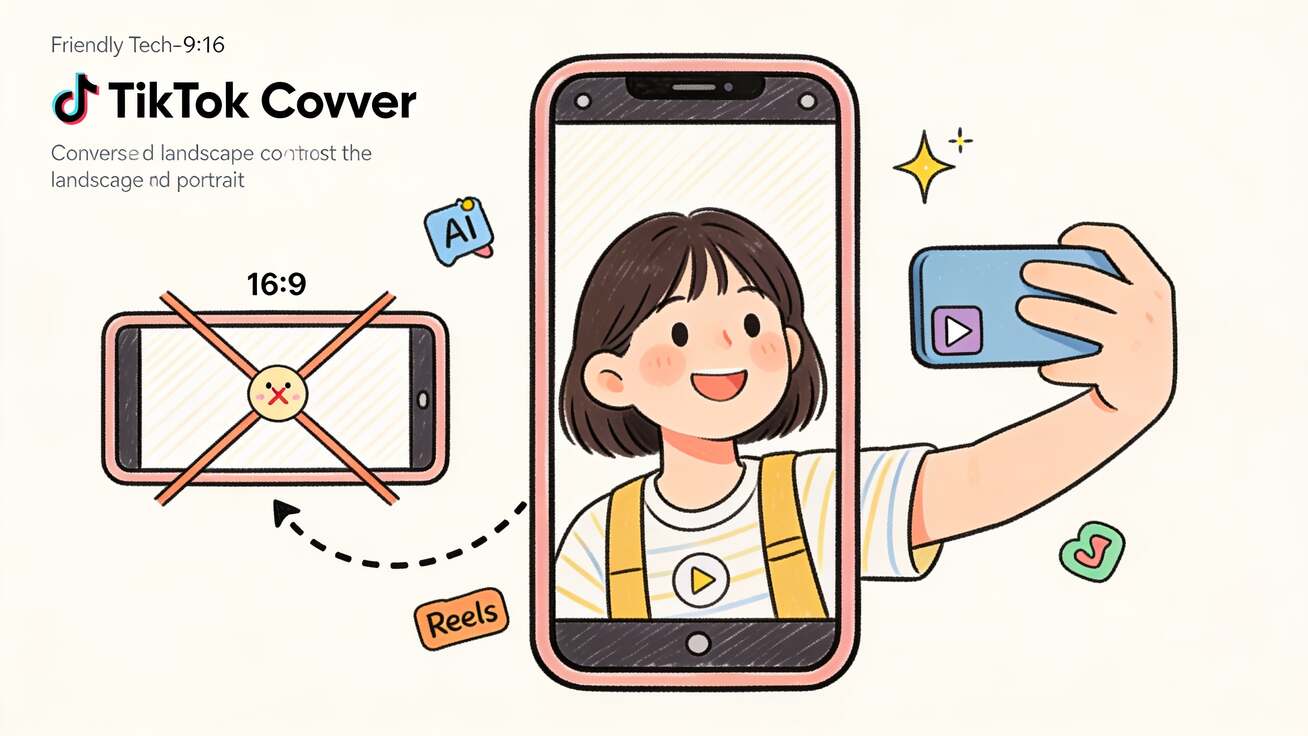
Une vidéo verticale Veo 3 est un clip portrait au format 9:16 généré pour remplir l'écran du téléphone d'un bord à l'autre — le format pour lequel TikTok, Instagram Reels et YouTube Shorts ont été conçus. Pendant la majeure partie de l'existence de Veo 3, c'était précisément la seule chose qu'il ne pouvait pas faire à la demande : le modèle se mettait par défaut en 16:9 paysage, et les créateurs étaient contraints de recadrer une image cinématographique large dans un cadre vertical, perdant ainsi la moitié du plan. Cela a changé. Veo 3 et Veo 3 Fast acceptent désormais un réglage de rapport d'aspect 9:16, et Veo 3.1 génère de la vidéo verticale native dans Flow, l'application Gemini, YouTube Shorts, Google Vids, l'API Gemini et Vertex AI.
Ce guide vous présente toutes les méthodes fiables pour obtenir une vidéo verticale Veo 3 nette en 9:16 — génération native, paramètre de rapport d'aspect de l'API, cadrage par le prompt pour les outils qui se mettent encore par défaut en paysage, et le recadrage en dernier recours. Vous recevez également des prompts verticaux prêts à copier, un workflow étape par étape, et les contrôles qualité qui maintiennent vos clips portrait nets plutôt qu'étirés.
Réponse rapide : Oui, Veo 3 peut créer des vidéos verticales en 9:16. La méthode la plus propre consiste à régler le rapport d'aspect sur 9:16 avant de générer — dans Flow ou l'application Gemini, vous le choisissez dans les paramètres de sortie, et dans l'API Gemini ou Vertex AI, vous passez
aspectRatio: "9:16". Veo 3.1 produit du 9:16 vertical natif jusqu'en 1080p. Si vous êtes bloqué sur une interface qui ne sort qu'en 16:9, décrivez un cadrage portrait dans le prompt (« enregistré en mode portrait, composition verticale 9:16 ») et ne recadrez dans votre logiciel de montage qu'en dernier recours.
Pourquoi Veo 3 se mettait par défaut en 16:9 (et pourquoi cela pénalisait les créateurs)
Veo 3 a été entraîné et lancé comme un modèle cinématographique. Son point fort, c'étaient les plans larges, de style film — paysages panoramiques, travellings, plans d'établissement larges — qui vivent tous naturellement en 16:9 paysage. Lorsque la première vague de créateurs a essayé d'en faire du contenu TikTok, ils se sont heurtés au même mur : un magnifique clip grand écran qui devenait affreux dès qu'il atterrissait dans un fil vertical. Vous aviez deux mauvaises options.
- Le letterboxer. Glisser la vidéo 16:9 dans un cadre 9:16 et accepter d'épaisses bandes noires en haut et en bas. L'image réelle ne remplit que le tiers central de l'écran, ce qui tue l'engagement sur les plateformes pensées pour le mobile.
- Le recadrer. Zoomer au centre du cadre paysage pour remplir le 9:16. Vous perdez environ 44 % de l'image horizontale, votre sujet sort du cadre, et toute composition soignée que Veo 3 avait générée disparaît.
Aucune des deux n'est suffisante quand la vidéo verticale 9:16 génère l'essentiel du temps de visionnage sur TikTok, Reels et Shorts. La solution devait venir de la génération directe en vertical — et c'est exactement ce que Google a livré. Régler le cadre en portrait au moment de la génération signifie que Veo 3 compose le plan pour un écran vertical : le sujet est centré pour le format vertical, l'espace au-dessus de la tête est correct, et le mouvement est mis en scène pour que rien d'important ne se trouve dans une zone que vous auriez recadrée.
Ce que Veo 3 prend en charge aujourd'hui : 9:16, 1080p et vertical natif
Voici l'état actuel de la prise en charge du vertical par Veo 3, car la réponse dépend du modèle et de l'interface que vous utilisez.
- Veo 3 et Veo 3 Fast acceptent une configuration de rapport d'aspect 9:16 en plus du 16:9 d'origine, ainsi qu'une sortie 1080p HD. Vous choisissez le rapport au moment de la génération plutôt que de le fixer en post-production.
- Veo 3.1 génère de la vidéo verticale 9:16 native et est disponible dans l'application Gemini, YouTube Shorts, YouTube Create, Google Vids, Flow, l'API Gemini et Vertex AI. « Native » signifie que le modèle dispose toute la scène pour le portrait — ce n'est pas un rendu paysage comprimé dans une boîte verticale.
- Ingredients to Video (la fonctionnalité de Veo 3.1 qui construit un clip à partir de plusieurs images de référence) prend désormais aussi en charge le 9:16 natif, ainsi qu'une sortie en résolution supérieure jusqu'au 4K sur les interfaces compatibles.
L'enseignement pratique : si le vertical est votre objectif, privilégiez Veo 3.1 et réglez le 9:16 avant de lancer la génération. Vous obtiendrez un clip portrait plus net et mieux composé que n'importe quel recadrage ne pourrait jamais produire. Pour un panorama plus complet de ce que le tout dernier modèle a changé, consultez notre guide des nouvelles fonctionnalités de Veo 3.1.
Méthode 1 : générer du 9:16 natif dans Flow ou l'application Gemini
C'est la voie recommandée pour la plupart des créateurs car elle ne nécessite aucun code.
- Ouvrez Flow ou l'application Gemini et démarrez une nouvelle génération Veo 3 / Veo 3.1.
- Trouvez le réglage du rapport d'aspect dans les paramètres de sortie ou de génération. Faites-le passer de 16:9 à 9:16.
- Rédigez un prompt composé pour le vertical. Décrivez un sujet qui s'adapte à un cadre haut — une personne du buste vers le haut, un produit tenu en main, un point de vue d'écran de téléphone. Évitez le vocabulaire « plan d'établissement large » qui lutte contre le cadre portrait.
- Générez, puis vérifiez. Confirmez que votre sujet est centré, que l'espace au-dessus de la tête semble correct, et qu'aucune action clé ne se déroule sur les bords extrêmes gauche/droite (il n'y a pas de marge gauche/droite en 9:16).
- Exportez en 1080p pour la mise en ligne la plus propre sur TikTok, Reels ou Shorts.
Comme Veo 3.1 compose nativement pour le 9:16, vous pouvez miser sur les gros plans, le cadrage tête-parlante et les angles selfie à main levée — exactement les rendus qui performent dans les fils de format court. Si vous voulez aussi dépasser la durée d'un clip unique, associez ceci à notre guide pour prolonger une vidéo Veo 3 au-delà de 8 secondes.
Méthode 2 : régler aspectRatio: "9:16" dans l'API Gemini ou Vertex AI
Si vous générez de la vidéo Veo 3 par programmation — pour de l'UGC en lot, des variantes publicitaires automatisées ou une application — le rapport d'aspect est un simple champ de configuration.
Lorsque vous appelez le modèle Veo via l'API Gemini ou Vertex AI, incluez le rapport d'aspect dans votre configuration de génération :
{
  "prompt": "Handheld vertical selfie video, a young woman in a kitchen...",
  "config": {
    "aspectRatio": "9:16",
    "resolution": "1080p"
  }
}
Quelques points à garder à l'esprit sur la voie de l'API :
aspectRatioaccepte"16:9"ou"9:16". Passez"9:16"pour le portrait. Omettez-le et vous obtenez le paysage par défaut.- Associez-le au champ resolution pour verrouiller le 1080p (ou le 4K là où il est pris en charge) afin que la sortie verticale ne soit pas floue sur un grand écran de téléphone.
- Veo 3.1 est le modèle à viser pour le vertical natif via l'API. Vérifiez la chaîne exacte du modèle et le quota dans notre guide de l'API Veo 3 avant de l'intégrer en production.
Le 9:16 programmatique est ce qui rend possibles les workflows verticaux à fort volume — générez cinquante variantes TikTok pendant la nuit, chacune nativement en portrait, sans toucher à un logiciel de montage. Pour le modèle de traitement par lot lui-même, consultez notre workflow de vidéo IA en masse.
Méthode 3 : cadrage vertical par le prompt (quand un outil ne sort qu'en 16:9)
Certaines interfaces tierces et certains workflows plus anciens envoient encore à Veo 3 une requête 16:9 par défaut. Quand vous ne pouvez vraiment pas basculer le rapport d'aspect, vous pouvez orienter le modèle vers une composition verticale grâce au prompt lui-même. C'est une solution de repli, pas un substitut à un véritable réglage 9:16, mais elle améliore sensiblement la façon dont le plan se recadre ensuite.
Ajoutez un vocabulaire portrait explicite au début et à la fin de votre prompt afin qu'il encadre l'idée dominante :
- « Enregistré en mode portrait, composition verticale 9:16 pour le mobile. »
- « Filmé verticalement sur un smartphone, sujet centré, cadre haut. »
- « Vidéo verticale de format court, cadrage pleine hauteur, format réseaux sociaux. »
Et évitez le vocabulaire qui ramène le modèle vers le grand écran :
- Abandonnez « plan large cinématographique », « panoramique », « anamorphique » et « plan d'établissement » sauf si vous précisez immédiatement que c'est composé verticalement.
- Gardez le sujet ainsi que tout texte ou produit centré, pour qu'un recadrage central ultérieur en 9:16 conserve les pixels importants.
Le cadrage par le prompt ne peut pas réellement changer les dimensions de la sortie sur une interface limitée au 16:9, mais il maintient votre sujet dans la zone verticale sûre, ce qui rend le recadrage final bien moins destructeur. Pour approfondir la formulation qui pilote la composition, notre guide des prompts Veo 3 et nos prompts de contrôle de caméra Veo 3 sont tous deux utiles.
Méthode 4 : générer en 16:9, puis recadrer en 9:16 (dernier recours)
Parfois, vous avez déjà un superbe clip paysage et vous en avez quand même besoin en vertical. Le recadrage fonctionne, mais traitez-le comme l'option de dernier recours, car chacune de ses variantes vous coûte de l'image.
- Recadrage centré. Tailler dans le milieu du cadre 16:9 pour remplir le 9:16. Rapide, mais vous jetez les côtés — acceptable pour un gros plan serré, fatal pour un plan à deux personnes.
- Recadrage intelligent / suivi automatique. Des logiciels comme CapCut et Premiere peuvent suivre le sujet et faire un panoramique du recadrage pour le suivre. Mieux qu'un recadrage statique, mais cela peut trembler sur les mouvements rapides.
- Remplissage par fond flou. Placer le clip 16:9 sur un cadre 9:16 avec une copie de lui-même floutée et agrandie en arrière-plan. Garde tout le plan visible, mais cela se lit comme de l'image paysage recyclée, ce que les audiences du format court reconnaissent instantanément.
La règle honnête : si le vertical est l'objectif, générez en vertical. Ne recourez au recadrage que sur de l'image qui existe déjà ou lorsqu'un clip précis vaut la peine d'être sauvé. Si vous comparez les logiciels de montage pour cette étape, notre comparatif des meilleures applis de montage vidéo pour les réseaux sociaux couvre les outils de recadrage de chacune.
Prompts verticaux Veo 3 prêts à copier
Chaque prompt ci-dessous est écrit pour un cadre 9:16 — sujets centrés, action mise en scène pour la hauteur, pas pour la largeur. Réglez le rapport d'aspect sur 9:16, puis collez et modifiez.
1. Intro de créateur en tête-parlante (TikTok / Reels)
Vidéo selfie verticale 9:16, une femme de 25 ans aux cheveux bouclés assise dans une chambre lumineuse, regardant droit dans la caméra, cadrage à mi-corps. Caméra à la main, léger balancement naturel. Elle sourit et dit : « Bon, il faut absolument que tu essaies ça. » Lumière douce de fenêtre, teinte chaude, ambiance décontractée et énergique. Filmé en mode portrait pour les réseaux de format court.
2. Démo de produit en main (publicité UGC)
Gros plan vertical 9:16, une main tient un petit flacon de soin devant un fond de cuisine épuré, centré dans le cadre. Le flacon pivote lentement pour révéler l'étiquette. Éclairage vif et uniforme, mise au point nette, ambiance ASMR de plan de table. Composition portrait, cadrage pleine hauteur pour TikTok.
3. B-roll style urbain (Shorts)
Plan vertical 9:16 caméra à la main en marchant dans une rue animée de Tokyo au crépuscule, enseignes au néon scintillantes, faible profondeur de champ, point de vue du sujet. Cadrage vertical élancé, la rue s'élevant vers le haut du cadre. Cinématographique mais composé pour le portrait, allure smartphone.
4. Gros plan culinaire (Reels)
Plan vertical 9:16 passant de la vue plongeante au niveau des yeux, une fourchette soulève une bouchée de gâteau au chocolat fondant, vapeur qui s'élève, centré. Éclairage chaud et riche, texture brillante, ralenti. Mode portrait, composition verticale pleine hauteur pour les fils des réseaux sociaux.
5. Motivation fitness (TikTok)
Plan moyen vertical 9:16, un homme athlétique exécute un swing avec une kettlebell dans une salle de sport en béton, cadré de la tête aux genoux et centré. Éclairage latéral dramatique, détail de la sueur, énergie caméra à la main. Filmé verticalement pour le format court, le sujet remplissant le cadre élancé.
Pour des prompts publicitaires de style UGC à grande échelle, associez ceux-ci à notre guide du générateur de publicités UGC Veo 3, et pour les clips face caméra avec dialogue synchronisé, le guide des prompts audio natif Veo 3 montre comment caler la voix sur les lèvres.
Workflow vertical étape par étape sur veo3ai.io
Vous pouvez exécuter tout le pipeline vertical sans jongler entre les interfaces Google. Sur veo3ai.io, Veo 3 est le moteur et le rapport d'aspect est un réglage que vous contrôlez avant de générer.
- Ouvrez le générateur. Rendez-vous sur le générateur texte-vers-vidéo de veo3ai.io et sélectionnez Veo 3 (ou Veo 3.1 pour le vertical natif) comme modèle.
- Réglez le rapport d'aspect sur 9:16. C'est l'étape la plus importante de toutes — choisir le portrait dès le départ signifie que le plan est composé pour un écran haut, et non recadré dans l'un.
- Collez un prompt vertical de la bibliothèque ci-dessus et modifiez le sujet, le lieu et l'action pour les adapter à votre idée.
- Générez deux ou trois versions à partir du même prompt et comparez le cadrage, le mouvement et la façon dont le sujet se place dans la zone verticale sûre.
- Vous voulez plutôt animer une photo de produit ou un selfie ? Utilisez le workflow image-vers-vidéo, téléversez votre image fixe et conservez le réglage 9:16 pour que le mouvement reste en portrait.
- Vérifiez en 1080p, puis exportez. Confirmez que le sujet est centré, que l'espace au-dessus de la tête est correct, et que rien d'essentiel n'est coupé en haut ou en bas.
- Assemblez et sous-titrez dans votre logiciel de montage si vous voulez une pièce de 30 à 60 secondes, puis téléversez directement sur TikTok, Reels ou Shorts.
Comme le cadre vertical est verrouillé dès le départ, le clip que vous exportez s'intègre directement dans un fil de format court, sans letterboxing ni recadrage destructeur.
Meilleurs cas d'usage de la vidéo verticale Veo 3
Le 9:16 natif débloque les formats qui marchent réellement sur les plateformes de format court :
- Publicités produit de style UGC. Une tête-parlante au ressenti créateur ou une démo de produit en main, générée en vertical, est la forme publicitaire la plus convertissante sur TikTok et Reels. Voyez notre guide du générateur de vidéos publicitaires produit Veo 3.
- Instagram Reels. Les accroches, les avant/après et les tutoriels s'épanouissent en portrait. Notre guide du générateur Instagram Reels Veo 3 couvre tout le pipeline Reels.
- YouTube Shorts. B-roll vertical, extraits explicatifs et clips de type réaction. Associez le format à notre guide YouTube Shorts Veo 3 et à un lot d'idées de YouTube Shorts.
- Publicités et organique TikTok. Le cadrage natif de la plateforme est en partie ce qui fait que les clips IA se fondent dans le fil au lieu de crier « publicité ». Notre guide des vidéos publicitaires TikTok Veo 3 décortique les formats qui fonctionnent.
Liste de contrôle qualité et erreurs courantes
Avant de publier, effectuez ces vérifications. La plupart des « mauvais » clips IA verticaux échouent sur l'une d'elles.
- Sujet centré et pleine hauteur ? En 9:16, il n'y a pas de marge horizontale. Si votre sujet colle au bord gauche ou droit, régénérez avec « centré, cadrage pleine hauteur » dans le prompt.
- Le bon rapport d'aspect est-il réellement réglé ? L'erreur la plus courante est d'oublier de passer du 16:9. Si l'export est letterboxé, vous avez généré en paysage — réglez le 9:16 et régénérez, ne recadrez pas.
- Aucune action importante aux extrêmes haut/bas ? Les sous-titres et l'interface de la plateforme recouvrent les bandes du haut et du bas. Gardez les visages et les mouvements clés dans les 70 % du milieu.
- Résolution en 1080p ? Un clip vertical flou rend pire sur un écran haut que sur un petit écran paysage. Verrouillez le 1080p (ou le 4K lorsqu'il est disponible).
- Mouvement mis en scène pour le vertical ? Un panoramique de gauche à droite gaspille le format. Privilégiez les avancées caméra, les révélations verticales et l'énergie à main levée qui conviennent à un cadre haut.
- Signalez le contenu IA. De nombreuses plateformes exigent l'étiquetage des médias synthétiques, et Veo 3 intègre le filigrane invisible SynthID de Google dans chaque clip. Étiquetez-le « généré par IA » et n'essayez pas de contourner le filigrane — cela vous maintient en conformité et instaure la confiance.
Foire aux questions
Veo 3 peut-il créer des vidéos verticales en 9:16 ? Oui. Veo 3 et Veo 3 Fast acceptent un réglage de rapport d'aspect 9:16, et Veo 3.1 génère de la vidéo verticale 9:16 native jusqu'en 1080p. Réglez le rapport sur 9:16 avant de générer plutôt que de recadrer un clip 16:9 après coup.
Quels rapports d'aspect Veo 3 prend-il en charge ? Veo 3 prend en charge à la fois le 16:9 paysage et le 9:16 vertical. Le paysage convient à YouTube et au travail cinématographique ; le 9:16 est conçu pour TikTok, Reels et Shorts. Vous choisissez à chaque génération.
Comment régler le rapport d'aspect dans l'API Gemini ?
Passez aspectRatio: "9:16" dans votre configuration de génération, idéalement avec un champ resolution réglé sur 1080p. Sans ce paramètre, le modèle renvoie le 16:9 par défaut.
Le vertical natif est-il meilleur que le recadrage d'une vidéo paysage ? Presque toujours. Le 9:16 natif compose toute la scène pour un cadre haut, donc le sujet, l'espace au-dessus de la tête et le mouvement sont corrects. Recadrer un clip 16:9 jette environ 44 % de l'image et casse la composition.
Quel modèle Veo donne les meilleurs résultats en vertical ? Veo 3.1, car il produit du 9:16 vertical natif plutôt que d'adapter un rendu paysage. Il est disponible dans l'application Gemini, Flow, YouTube Shorts, Google Vids, l'API Gemini et Vertex AI.
Puis-je créer des vidéos verticales à partir d'une photo avec Veo 3 ? Oui. Utilisez un workflow image-vers-vidéo, téléversez votre image fixe et conservez le rapport d'aspect réglé sur 9:16 pour que le mouvement généré reste en portrait. Voyez notre guide image-vers-vidéo Veo 3.
À quelle résolution dois-je exporter les clips verticaux ? 1080p pour presque tout, et 4K là où l'interface le prend en charge. Les plateformes de format court compressent durement les téléversements, donc partir plus haut protège la netteté sur le fil final.
Conclusion
L'ère du recadrage d'une image cinématographique grand écran dans un cadre de téléphone est révolue. Une vidéo verticale Veo 3 nette commence par une seule décision — régler le rapport d'aspect sur 9:16 avant de générer — et le modèle fait le reste, composant le sujet, l'espace au-dessus de la tête et le mouvement pour un écran haut. Utilisez Veo 3.1 pour le portrait natif, verrouillez le 1080p, rédigez des prompts qui maintiennent votre sujet centré et en pleine hauteur, et réservez le recadrage à l'image que vous ne pouvez pas régénérer. Faites cela, et vos clips TikTok, Reels et Shorts s'intègrent dans le fil comme s'ils avaient été filmés pour lui, parce qu'ils l'ont été. Ouvrez le générateur veo3ai.io, choisissez Veo 3, réglez le 9:16, et publiez votre premier clip vertical aujourd'hui.
Related Articles
Continue with more blog posts in the same locale.

Veo 3 Vidéo Talking Head : Comment créer des vidéos de présentateur IA (2026)
Créez des vidéos de présentateur AI avec Veo 3 : prompts de personnage, synchronisation labiale, formats de plateforme, porte-parole de marque, persona social et animateur de vidéo de formation — avec des modèles prêts à l'emploi.
Read article
Veo 3 Drone Shot Prompts : Comment créer des mouvements de caméra aérienne (2026)
Invites de plans de drone Veo 3 : vocabulaire de caméra aérienne, dévoilement par retrait, orbite, plans de suivi, exemples d'environnements pour l'immobilier, les voyages, les sports et le documentaire.
Read article
Veo 3 pour le commerce électronique : vidéos de produits générées par intelligence artificielle qui convertissent (2026)
Apprenez à utiliser Veo 3 pour les vidéos de commerce électronique : consignes image-vers-vidéo pour photos produit, spécifications des plateformes, guides par catégorie pour la mode, l’alimentation, les cosmétiques et les articles pour la maison, ainsi que listes de vérification d’assurance qualité.
Read article