
Veo 3 縦型動画(9:16):TikTok・Reels・Shorts 向けの縦長 AI クリップの作り方
Veo 3 の縦型動画とは、スマホ画面を端から端まで埋め尽くすように生成された 9:16 のポートレート(縦長)クリップのことです。これはまさに TikTok、Instagram Reels、YouTube Shorts のために作られたフォーマットです。しかし Veo 3 はその歴史の大半において、まさにこの一点だけがオンデマンドで実現できません
Emma Chen · 3 min read · Jun 25, 2026
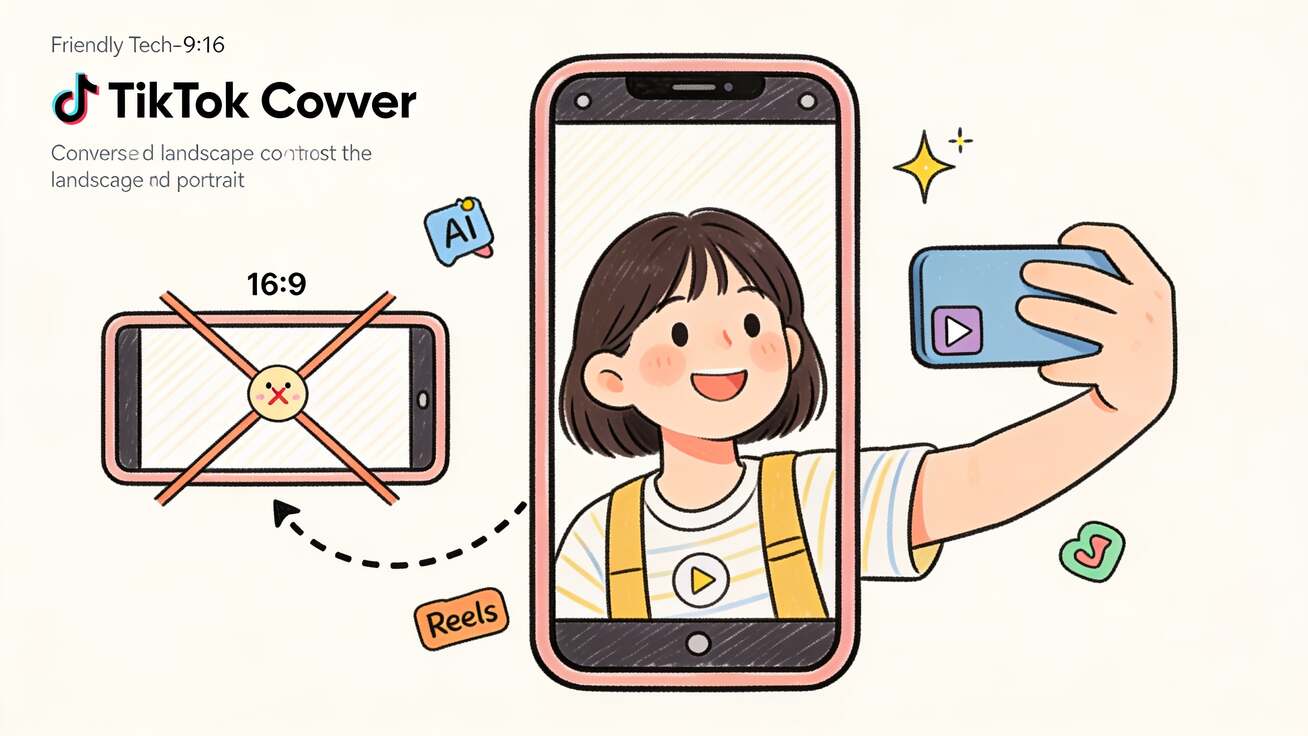
Veo 3 の縦型動画とは、スマホ画面を端から端まで埋め尽くすように生成された 9:16 のポートレート(縦長)クリップのことです。これはまさに TikTok、Instagram Reels、YouTube Shorts のために作られたフォーマットです。しかし Veo 3 はその歴史の大半において、まさにこの一点だけがオンデマンドで実現できませんでした。モデルは初期設定で 16:9 の横型(ランドスケープ)を生成し、クリエイターは映画的なワイドスクリーン映像を縦フレームに切り抜いて、画の半分を失うしかなかったのです。それが今や変わりました。Veo 3 と Veo 3 Fast は 9:16 のアスペクト比設定を受け付けるようになり、Veo 3.1 は Flow、Gemini アプリ、YouTube Shorts、Google Vids、Gemini API、Vertex AI を横断してネイティブな縦型動画を生成します。
このガイドでは、きれいな 9:16 の Veo 3 縦型動画を確実に手に入れるあらゆる方法を紹介します。ネイティブ生成、API のアスペクト比パラメータ、いまだに横型を初期設定とするツール向けのプロンプトによるフレーミング、そして最後の手段としての切り抜きフォールバックです。さらに、すぐに使える縦型プロンプト、手順を追ったワークフロー、そして縦長クリップを引き伸ばされた状態ではなくシャープに保つための品質チェックも手に入ります。
クイックアンサー: はい、Veo 3 は縦型 9:16 動画を作れます。最もきれいな方法は、生成する前にアスペクト比を 9:16 に設定することです。Flow や Gemini アプリでは出力設定で選択し、Gemini API や Vertex AI では
aspectRatio: "9:16"を渡します。Veo 3.1 は最大 1080p でネイティブな 9:16 縦型を生成します。もし 16:9 しか出力しない環境に縛られている場合は、プロンプト内で縦長のフレーミングを記述し(「ポートレートモードで撮影、縦型 9:16 構図」)、エディタでの再フレーミングはあくまで最後の手段としてください。
なぜ Veo 3 は 16:9 を初期設定にしていたのか(そしてそれがクリエイターを苦しめた理由)
Veo 3 は映画的なモデルとして学習され、リリースされました。その得意領域は、ワイドで映画スタイルのショット、つまり広大な風景、ドリー移動、ワイドな状況説明フレームであり、いずれも 16:9 の横型に自然に収まるものでした。最初のクリエイターたちが Veo 3 で TikTok コンテンツを作ろうとしたとき、彼らは皆同じ壁にぶつかりました。美しいワイドスクリーンのクリップが、縦型フィードに乗せた瞬間にひどく見えてしまうのです。選択肢は二つ、どちらも悪いものでした。
- レターボックス化する。 16:9 の動画を 9:16 のキャンバスに置き、上下に太い黒帯ができることを受け入れます。実際の絵は画面の中央三分の一しか埋めず、モバイルファーストのプラットフォームではエンゲージメントが激減します。
- 切り抜く。 横型フレームの中央にズームインして 9:16 を埋めます。水平方向の画のおよそ 44% を失い、被写体はフレームから外れていき、Veo 3 が生成した丁寧な構図はすべて台無しになります。
9:16 の縦型動画が TikTok、Reels、Shorts における視聴時間の大半を牽引している以上、どちらも十分とは言えません。解決策は、最初から縦型で生成することから来るしかありませんでした。そしてそれこそが Google が出荷したものです。生成時にフレームをポートレートに設定すれば、Veo 3 は縦長の画面に向けてショットを構成します。被写体は縦型用に中央に配置され、頭上の余白は正しく、動きは重要な要素が切り抜かれる領域に来ないように演出されます。
Veo 3 が現在サポートするもの:9:16、1080p、そしてネイティブ縦型
ここで Veo 3 の縦型サポートの現状を整理します。なぜなら答えは、どのモデルとどの環境を使うかによって変わるからです。
- Veo 3 と Veo 3 Fast は、従来の 16:9 に加えて 9:16 のアスペクト比設定を受け付け、さらに 1080p の HD 出力に対応します。後処理で固定するのではなく、生成時に比率を選びます。
- Veo 3.1 は ネイティブ な 9:16 縦型動画を生成し、Gemini アプリ、YouTube Shorts、YouTube Create、Google Vids、Flow、Gemini API、Vertex AI で利用できます。ネイティブとは、モデルがシーン全体をポートレート用にレイアウトすることを意味します。横型レンダリングを縦長の箱に押し込んだものではありません。
- Ingredients to Video(複数の参照画像からクリップを構築する Veo 3.1 の機能)も、ネイティブ 9:16 に対応するようになり、対応環境では最大 4K までの高解像度出力もサポートします。
実用的な結論はこうです。縦型が目標なら、Veo 3.1 を選び、生成ボタンを押す前に 9:16 を設定しましょう。どんな切り抜きよりもシャープで構図の良いポートレートクリップが得られます。最新モデルが何を変えたのか全体像を知りたい方は、Veo 3.1 新機能ガイドをご覧ください。
方法 1:Flow または Gemini アプリでネイティブ 9:16 を生成する
これはコードを必要としないため、ほとんどのクリエイターにおすすめの道です。
- Flow または Gemini アプリを開き、新しい Veo 3 / Veo 3.1 の生成を開始します。
- 出力設定または生成設定にある アスペクト比のコントロールを見つけます。それを 16:9 から 9:16 に切り替えます。
- 縦型向けに構成したプロンプトを書きます。 縦長フレームに収まる被写体を描写しましょう。腰から上の人物、手に持った製品、スマホ画面の視点などです。ポートレートフレームと衝突する「ワイドな状況説明ショット」のような表現は避けてください。
- 生成し、確認します。 被写体が中央に配置され、頭上の余白が適切で、左右の端で重要なアクションが起きていないことを確認します(9:16 には左右の余裕がありません)。
- 1080p でエクスポートし、TikTok、Reels、Shorts への最もきれいなアップロードを実現します。
Veo 3.1 はネイティブに 9:16 を構成するため、クローズアップ、トーキングヘッド(語りかけ)のフレーミング、手持ちの自撮りアングルといった、ショートフォームのフィードで結果を出すまさにその見せ方に思い切り寄せることができます。さらに単一クリップの長さを超えて伸ばしたい場合は、Veo 3 で動画を 8 秒以上に延長するガイドと組み合わせてください。
方法 2:Gemini API または Vertex AI で aspectRatio: "9:16" を設定する
Veo 3 の動画をプログラムで生成する場合、たとえばバッチでの UGC、広告バリエーションの自動化、アプリ内利用などでは、アスペクト比は一つの設定フィールドにすぎません。
Gemini API または Vertex AI を通じて Veo モデルを呼び出す際は、生成設定にアスペクト比を含めます。
{
  "prompt": "Handheld vertical selfie video, a young woman in a kitchen...",
  "config": {
    "aspectRatio": "9:16",
    "resolution": "1080p"
  }
}
API 経由の場合に留意すべき点がいくつかあります。
aspectRatioは"16:9"または"9:16"を受け付けます。 ポートレートには"9:16"を渡します。省略すると横型の初期設定になります。- resolution フィールドと組み合わせて 1080p(対応環境では 4K)に固定し、大きなスマホ画面で縦型出力がぼやけないようにします。
- Veo 3.1 が API 経由のネイティブ縦型で狙うべきモデルです。本番に組み込む前に、正確なモデル文字列とクォータをVeo 3 API ガイドで確認してください。
プログラムによる 9:16 こそが、大量の縦型ワークフローを可能にするものです。一晩で 50 本の TikTok バリエーションを、それぞれネイティブのポートレートで、エディタに一切触れずに生成できます。バッチ処理のパターンそのものについては、一括 AI 動画ワークフローをご覧ください。
方法 3:プロンプトによる縦型フレーミング(ツールが 16:9 しか出力しないとき)
一部のサードパーティのフロントエンドや古いワークフローは、いまだに Veo 3 に初期設定の 16:9 リクエストを渡します。どうしてもアスペクト比を切り替えられない場合は、プロンプト自体でモデルを縦型構図へと誘導できます。これは本物の 9:16 設定の代わりではなくフォールバックですが、後でショットを切り抜くときの仕上がりを有意に改善します。
プロンプトの 冒頭と末尾 に明示的なポートレートの表現を加え、その支配的なアイデアでフレーミングさせましょう。
- 「ポートレートモードで撮影、モバイル向けの縦型 9:16 構図。」
- 「スマートフォンで縦に撮影、被写体は中央、縦長フレーム。」
- 「縦型ショートフォーム動画、全高フレーミング、ソーシャルメディア形式。」
そして、モデルをワイドスクリーンへ引き戻すような表現は避けてください。
- 「シネマティックなワイドショット」「パノラマ」「アナモルフィック」「状況説明ショット」は、縦に構成すると直ちに明言しない限り削除します。
- 被写体やテキスト、製品は中央に保ち、後で 9:16 へのセンタークロップをかけても重要なピクセルが残るようにします。
プロンプトによるフレーミングは、16:9 専用の環境で出力寸法を本当に変えることはできませんが、被写体を安全な縦型ゾーンに保ち、最終的な再フレーミングの破壊性をはるかに小さくします。構図を操る言い回しをさらに深掘りするなら、Veo 3 プロンプトガイドとVeo 3 カメラ制御プロンプトの両方が役立ちます。
方法 4:16:9 で生成し、その後 9:16 に再フレーミングする(最後の手段)
すでに素晴らしい横型クリップがあって、どうしても縦型にする必要がある場合もあります。再フレーミングは機能しますが、どのやり方も必ず画を犠牲にするため、最後の手段として扱ってください。
- センタークロップ。 16:9 フレームの中央を切り取って 9:16 を埋めます。速いですが両サイドを捨てることになります。タイトなクローズアップなら問題ありませんが、二人のショットでは致命的です。
- スマート再フレーミング / 自動トラッキング。 CapCut や Premiere のようなエディタは被写体を追跡し、それに合わせて切り抜きをパンできます。静的な切り抜きよりは良いですが、激しい動きではぶれることがあります。
- ぼかし背景フィル。 16:9 のクリップを 9:16 のキャンバスに置き、背後に自分自身をぼかして拡大したコピーを敷きます。ショット全体を見せられますが、横型素材の流用だと一目で分かり、ショートフォームの視聴者は瞬時にそれを見抜きます。
率直なルールはこうです。縦型が目標なら、縦型で生成しましょう。再フレーミングに手を伸ばすのは、すでに存在する素材か、特定のクリップを救う価値があるときだけにしてください。この工程でエディタを比較検討しているなら、ソーシャルメディア向けベスト動画編集アプリのまとめが、それぞれの再フレーミングツールを取り上げています。
すぐに使える Veo 3 縦型プロンプト
以下の各プロンプトは 9:16 フレーム向けに書かれています。被写体は中央、アクションは横幅ではなく高さに合わせて演出されています。アスペクト比を 9:16 に設定してから、貼り付けて編集してください。
1. トーキングヘッドのクリエイター挨拶(TikTok / Reels)
縦型 9:16 の自撮り動画。カールした髪の25歳の女性が明るい寝室に座り、カメラをまっすぐ見つめている、腰から上のフレーミング。手持ち撮影で、自然なわずかな揺れ。彼女は微笑んで「ねえ、これ絶対試してみて。」と言う。柔らかな窓の光、暖かいトーン、カジュアルでエネルギッシュ。ショートフォームのソーシャル向けに portrait モードで撮影。
2. 手に持った製品デモ(UGC 広告)
縦型 9:16 のクローズアップ。清潔感のあるキッチンを背景に、片手が小さなスキンケアボトルを持ち、フレーム中央に配置。ボトルがゆっくり回転してラベルを見せる。明るく均一なライティング、くっきりとしたフォーカス、卓上の ASMR のような質感。portrait の構図、TikTok 向けの全高フレーミング。
3. ストリートスタイルの B ロール(Shorts)
縦型 9:16 の手持ち歩きショット。夕暮れの賑わう東京の街並みを進み、ネオンサインが輝く、浅い被写界深度、被写体の主観視点。縦長のフレーミングで、通りがフレームの上方へと伸びていく。シネマティックでありながら portrait 向けに構成され、スマートフォンらしい質感。
4. 料理のクローズアップ(Reels)
縦型 9:16 の真上から目線の高さへと移るショット。フォークがとろけるチョコレートケーキを一口持ち上げ、湯気が立ちのぼる、中央配置。豊かで暖かなライティング、つやのある質感、スローモーション。portrait モード、ソーシャルフィード向けの全高縦型構図。
5. フィットネスのモチベーション(TikTok)
縦型 9:16 のミディアムショット。鍛え上げられた男性がコンクリートのジムでケトルベルスイングを行い、頭から膝までのフレーミングで中央に配置。ドラマチックなサイドライティング、汗の細部、手持ちの躍動感。ショートフォーム向けに縦で撮影され、被写体が縦長フレームを埋め尽くす。
大規模な UGC スタイルの広告プロンプトには、これらをVeo 3 UGC 広告ジェネレーターガイドと組み合わせてください。また、口の動きに同期したセリフ付きのカメラに語りかけるクリップについては、Veo 3 ネイティブ音声プロンプトガイドが声を唇に合わせる方法を解説しています。
veo3ai.io での手順を追った縦型ワークフロー
Google の各環境を行き来することなく、縦型パイプライン全体を回せます。veo3ai.io では Veo 3 がエンジンであり、アスペクト比は生成前にあなたが制御する設定です。
- ジェネレーターを開きます。 veo3ai.io のテキストから動画ジェネレーターにアクセスし、モデルとして Veo 3(ネイティブ縦型なら Veo 3.1)を選択します。
- アスペクト比を 9:16 に設定します。 これが最も重要な唯一のステップです。最初にポートレートを選ぶということは、ショットが縦長の画面用に構成され、縦に切り抜かれるのではないことを意味します。
- 上記のライブラリから 縦型プロンプトを貼り付け、被写体、場所、アクションをあなたのアイデアに合わせて編集します。
- 同じプロンプトから 2〜3 バージョンを生成し、フレーミング、動き、被写体が縦型の安全ゾーンにどれだけうまく収まっているかを比較します。
- 製品写真や自撮りを動かしたい場合は? 画像から動画のワークフローを使い、静止画をアップロードし、9:16 設定を維持して動きをポートレートに保ちます。
- 1080p で確認してからエクスポートします。 被写体が中央にあり、頭上の余白が適切で、上下で重要なものが見切れていないことを確認します。
- 30〜60 秒の作品にしたい場合は、エディタで つなぎ合わせてキャプションを付け、その後 TikTok、Reels、Shorts へ直接アップロードします。
縦型フレームが最初からロックされているため、エクスポートしたクリップはレターボックスも破壊的な切り抜きもなしに、そのままショートフォームのフィードに収まります。
Veo 3 縦型動画のベストな活用例
ネイティブ 9:16 は、ショートフォームのプラットフォームで実際に伸びるフォーマットを解き放ちます。
- UGC スタイルの製品広告。 クリエイター感のあるトーキングヘッドや手に持った製品デモを縦型で生成したものは、TikTok と Reels で最もコンバージョンの高い広告の形です。Veo 3 製品広告動画ジェネレーターガイドをご覧ください。
- Instagram Reels。 フック、ビフォーアフター、チュートリアルはポートレートで威力を発揮します。Veo 3 Instagram Reels ジェネレーターガイドが Reels パイプライン全体を解説しています。
- YouTube Shorts。 縦型の B ロール、解説の断片、リアクション形式のクリップ。このフォーマットをVeo 3 YouTube Shorts ガイドとYouTube Shorts のアイデア集と組み合わせましょう。
- TikTok 広告とオーガニック。 ネイティブなプラットフォーム向けフレーミングは、AI クリップが「広告だ」と叫ぶのではなくフィードに溶け込む理由の一つです。Veo 3 TikTok 広告動画ガイドが、機能するフォーマットを分解して解説しています。
品質チェックリストとよくある間違い
投稿する前に、これらのチェックを実行してください。「ダメな」縦型 AI クリップのほとんどは、このどれかで失敗しています。
- 被写体は中央かつ全高に収まっているか? 9:16 には水平方向の余裕がありません。被写体が左右の端に寄っている場合は、プロンプトに「centered, full-height framing」を入れて再生成しましょう。
- 正しいアスペクト比が実際に設定されているか? 最もよくある間違いは、16:9 からの切り替えを忘れることです。エクスポートがレターボックスになっているなら横型で生成しています。9:16 を設定して再生成し、切り抜かないでください。
- 上下の極端な位置で重要なアクションが起きていないか? キャプションやプラットフォームの UI は上下の帯に重なります。顔や重要な動きは中央の 70% に保ちましょう。
- 解像度は 1080p か? ぼやけた縦型クリップは、小さな横型よりも縦長の画面でより悪く見えます。1080p(利用可能なら 4K)に固定してください。
- 動きは縦型向けに演出されているか? 左から右へのパンはこのフォーマットを無駄にします。プッシュイン、縦方向のリビール、縦長フレームに合う手持ちの躍動感を優先しましょう。
- AI コンテンツであることを開示する。 多くのプラットフォームが合成メディアのラベル付けを求めており、Veo 3 はすべてのクリップに Google の不可視の SynthID ウォーターマークを埋め込みます。「AI 生成」とラベルを付け、ウォーターマークを無効化しようとしないでください。それがコンプライアンスを保ち、信頼を築きます。
よくある質問
Veo 3 は縦型 9:16 動画を作れますか? はい。Veo 3 と Veo 3 Fast は 9:16 のアスペクト比設定を受け付け、Veo 3.1 は最大 1080p でネイティブな 9:16 縦型動画を生成します。後から 16:9 クリップを切り抜くのではなく、生成前に比率を 9:16 に設定してください。
Veo 3 はどのアスペクト比をサポートしていますか? Veo 3 は 16:9 横型と 9:16 縦型の両方をサポートします。横型は YouTube や映画的な作品に向き、9:16 は TikTok、Reels、Shorts のために作られています。生成ごとに選べます。
Gemini API でアスペクト比を設定するにはどうすればいいですか?
生成設定で aspectRatio: "9:16" を渡し、理想的には resolution フィールドを 1080p に設定します。このパラメータがないと、モデルは 16:9 の初期設定を返します。
ネイティブ縦型は横型動画の切り抜きより優れていますか? ほぼ常にそうです。ネイティブ 9:16 はシーン全体を縦長フレーム用に構成するため、被写体、頭上の余白、動きが正しくなります。16:9 クリップの切り抜きは画のおよそ 44% を捨て、構図を壊します。
どの Veo モデルが最良の縦型結果を出しますか? Veo 3.1 です。横型レンダリングを適応させるのではなく、ネイティブな 9:16 縦型を生成するからです。Gemini アプリ、Flow、YouTube Shorts、Google Vids、Gemini API、Vertex AI で利用できます。
Veo 3 で写真から縦型動画を作れますか? はい。画像から動画のワークフローを使い、静止画をアップロードし、アスペクト比を 9:16 に設定したまま、生成される動きをポートレートに保ちます。Veo 3 画像から動画ガイドをご覧ください。
縦型クリップはどの解像度でエクスポートすべきですか? ほぼすべてに 1080p、環境がサポートするなら 4K です。ショートフォームのプラットフォームはアップロードを強く圧縮するため、高めから始めることで最終的なフィードでのシャープさを守れます。
まとめ
映画的なワイドスクリーンをスマホのフレームに切り抜く時代は終わりました。きれいな Veo 3 縦型動画は、たった一つの決断から始まります。生成する前にアスペクト比を 9:16 に設定すること。あとはモデルが残りをこなし、縦長の画面用に被写体、頭上の余白、動きを構成します。ネイティブのポートレートには Veo 3.1 を使い、1080p に固定し、被写体を中央かつ全高に保つプロンプトを書き、切り抜きは再生成できない素材のためにとっておきましょう。それを実践すれば、あなたの TikTok、Reels、Shorts のクリップは、まるでそのために撮影されたかのようにフィードに収まります。実際にそうなのですから。veo3ai.io のジェネレーターを開き、Veo 3 を選び、9:16 を設定して、今日あなたの最初の縦型クリップを世に出しましょう。
Related Articles
Continue with more blog posts in the same locale.

Veo 3 トーキングヘッド動画:AIプレゼンター動画の作成方法(2026年)
Veo 3を使ってAIプレゼンタービデオを作成:キャラクタープロンプト、リップシンク、プラットフォーム形式、ブランドスポークスパーソン、ソーシャルペルソナ、トレーニングビデオホスト — すぐに使えるテンプレート付き。
Read article
Veo 3 ドローンショットプロンプト:空中カメラムーブの作成方法(2026)
Veo 3 ドローンショットのプロンプト:空中カメラ用語、プルバックリビール、オービット、トラッキングショット、不動産、旅行、スポーツ、ドキュメンタリー向けの環境例。
Read article
ヴィオ3で作る電子商取引用商品動画:購買につながる人工知能生成動画(2026)
ヴィオ三を使った電子商取引用の商品動画の作り方を学びます。画像から動画を作る商品単体写真向けの指示文、配信先ごとの仕様、衣料・食品・化粧品・生活用品向けの分野別実践手順、品質確認項目表を解説します。
Read article